
目录
苹果Mac电脑上误删除的文件还能恢复出来吗?从苹果笔记本电脑废纸篓中清空的文件还能找回吗?类似的苹果删除文件恢复的问题还很多,比如还有“Command+Option+Delete删除的苹果电脑上的文件能够恢复吗”“抹掉系统盘后苹果电脑上的丢失文件能够被找回吗”等等。通常情况下,苹果电脑上已经删除的文件、从回收站清空的文件均还有机会被恢复出来。这篇文章将给出五种实用、易操作、安全的方法来帮助恢复苹果电脑上已经删除的文件。务必谨记,在意识到丢失和误删除重要文件后,先不要向您的苹果电脑中写入新的数据,避免丢失的文件被覆盖掉。
苹果电脑上已经删除的文件真的可以恢复出来吗
误删除重要文件总让人抓狂,但值得庆幸的是,删除的文件通常是可被恢复出来 - 苹果电脑中的删除文件也不例外。苹果电脑上已经删除的文件是否可以恢复,取决于多个因素,具体情况如下:
一、文件删除后的基本原理
当文件从苹果电脑中被删除(如移到废纸篓并清空),系统并非立即从存储介质(硬盘、SSD等)中彻底清除文件数据,而是标记该文件占用的存储空间为“可覆盖”。在此状态下,只要这些存储空间未被新的数据写入覆盖,文件就有较大概率被恢复。
二、影响恢复可能性的关键因素
- 删除后的操作:删除文件后若继续使用电脑(如下载文件、安装软件、新建文档等),新数据可能覆盖原文件所在的存储区域,导致文件永久丢失。因此,删除后应立即停止对电脑的操作,尤其是写入数据的行为。
- 存储介质类型
- 机械硬盘(HDD):数据存储在磁盘的磁道上,删除后数据残留时间相对较长,恢复成功率较高。
- 固态硬盘(SSD):由于SSD采用TRIM技术,系统会自动清理被标记为“可删除”的区块,以提升性能。开启TRIM后,删除的文件数据会被快速擦除,恢复难度极大,甚至无法恢复(默认情况下,macOS对SSD启用TRIM)。
- 文件删除方式
- 普通删除(废纸篓清空):仅删除文件索引,数据暂存,恢复可能性较高(SSD除外)。
- 安全删除(如使用终端命令rm -P或第三方工具):会多次覆盖文件数据,恢复概率极低。
- 格式化或分区操作:快速格式化仅删除分区表,数据可恢复;低级格式化则会彻底清除数据,难以恢复。
- 是否有备份:若通过时间机器、iCloud或其他备份工具对文件进行过备份,可直接从备份中恢复,这是最可靠的方式。
三、可行的恢复方法
- 从废纸篓恢复:若文件未清空废纸篓,直接将文件从废纸篓拖回原位置即可。
- 使用时间机器备份
- 打开“时间机器”(时间机器)应用,进入文件原存储位置。
- 通过时间线选择文件删除前的时间点,找到并恢复文件。
- 第三方数据恢复软件:适用于无备份且数据未被覆盖的情况(机械硬盘成功率高于SSD),常用软件包括:
- 盛炫Mac数据恢复:支持恢复多种文件格式,可深度扫描存储设备,提供预览功能。
- Data Rescue:针对Mac系统优化,能恢复从硬盘、U盘、存储卡等设备删除的文件。
- EaseUS Data Recovery Wizard for Mac:操作简单,支持快速扫描和深度扫描,兼容APFS、HFS+等文件系统。
- Stellar Data Recovery:可恢复因误删、格式化、分区丢失等导致的文件,支持加密文件恢复。
- 专业数据恢复服务:若文件极为重要且软件恢复失败,可联系专业数据恢复公司,通过硬件级技术(如开盘恢复)尝试恢复,但成本较高(通常数千元起)。
四、注意事项
- 停止写入操作:恢复前避免在原存储介质上保存新文件,以防覆盖数据。
- 优先使用只读模式扫描:选择支持只读模式的恢复软件,避免软件本身对存储介质写入数据,导致二次损坏。
- SSD恢复限制:由于TRIM机制,SSD删除文件后恢复成功率低,建议立即停止使用并尝试专业工具,但不要抱过高期望。
- 预览文件完整性:恢复前通过软件预览文件,确认文件可正常打开后再进行恢复,避免恢复损坏文件。
五、结论
苹果电脑上删除的文件在满足一定条件下可以恢复:
- 最佳情况:文件未清空废纸篓、有时间机器备份,可直接恢复。
- 一般情况:无备份但数据未被覆盖(机械硬盘),通过第三方软件可能恢复。
- 困难情况:SSD删除且开启TRIM、数据被覆盖或安全删除,恢复概率极低。
建议:养成定期备份的习惯(如使用时间机器),以避免数据丢失风险。若需恢复重要文件,应尽早采取措施,减少数据被覆盖的可能性。
五种方法恢复苹果电脑上已经删除的文件
在意识到误删除文件和丢失重要文件后,先不要向苹果电脑中写入新的文件,然后尽快选择合适的文件恢复方案,趁早将丢失和删除的文件找回。下面是五种简单、易操作、成功率高的苹果删除文件恢复方法。
方法1. 从废纸篓中恢复删除的文件
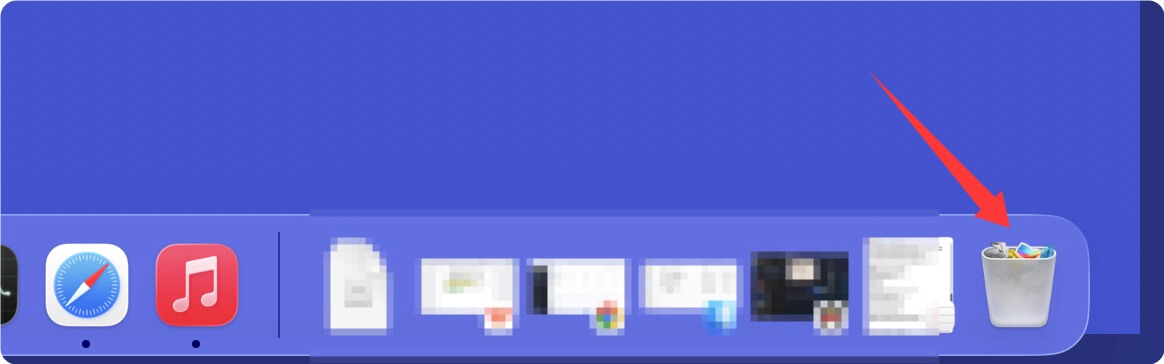
普通的删除会把文件转移到回收站(就是废纸篓)中,在没有被清理前,可以轻松找回。下面是详细步骤:
- 在程序坞末端找到并打开废纸篓。
![帮助恢复苹果电脑上已经删除的文件]()
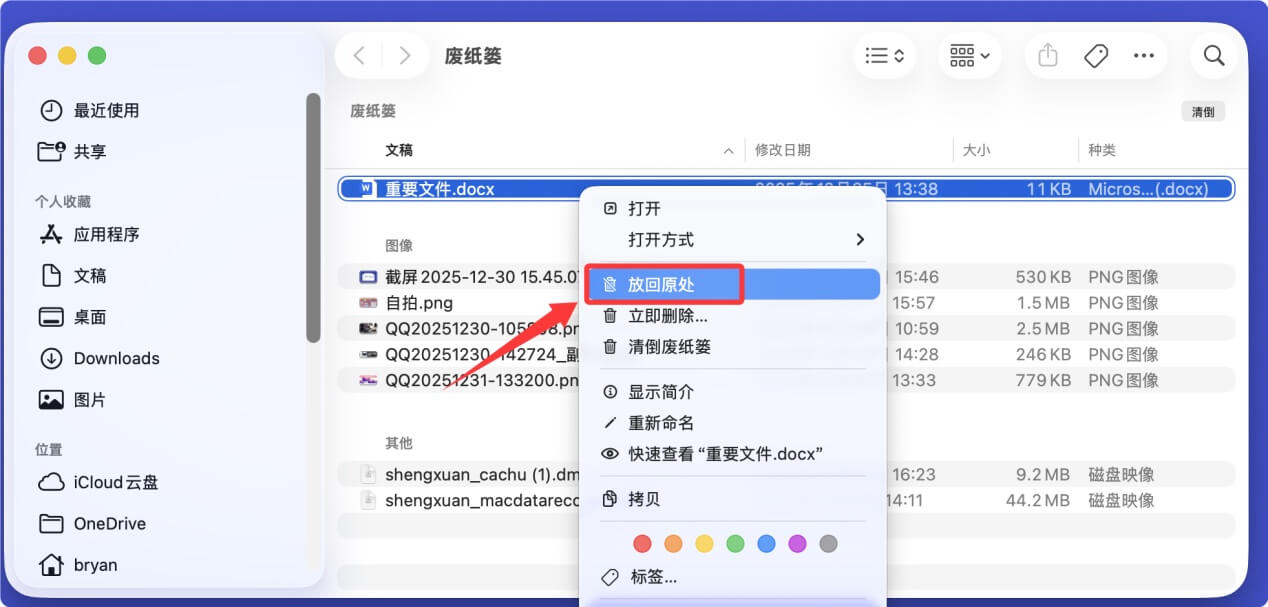
- 在废纸篓中找寻到需要恢复的文件,如果已经找到则可直接拖入桌面等位置完成回复,也可直接右键点击,选择“放回原处”。
![帮助恢复苹果电脑上已经删除的文件]()
方法2. 从时间机器备份中恢复已经丢失的文件
如果您曾使用“时间机器”备份过您的苹果电脑、且有备份包含丢失的文件,可以直接从备份中将文件还原。
- 先把时间机器备份使用的移动硬盘插入您的Mac电脑(如果是网络盘也支持)。随后在苹果电脑屏幕的左上角菜单上点击时间机器的图标,选择“浏览时间机器备份”。
![帮助恢复苹果电脑上已经删除的文件]()
- 在时间机器备份中查询文件丢失的位置、浏览各个时间点的备份,找到包含丢失文件的备份。然后选择需要恢复的文件,点击“恢复”将其还原到您的苹果电脑上,这样就完成了恢复。
![帮助恢复苹果电脑上已经删除的文件]()

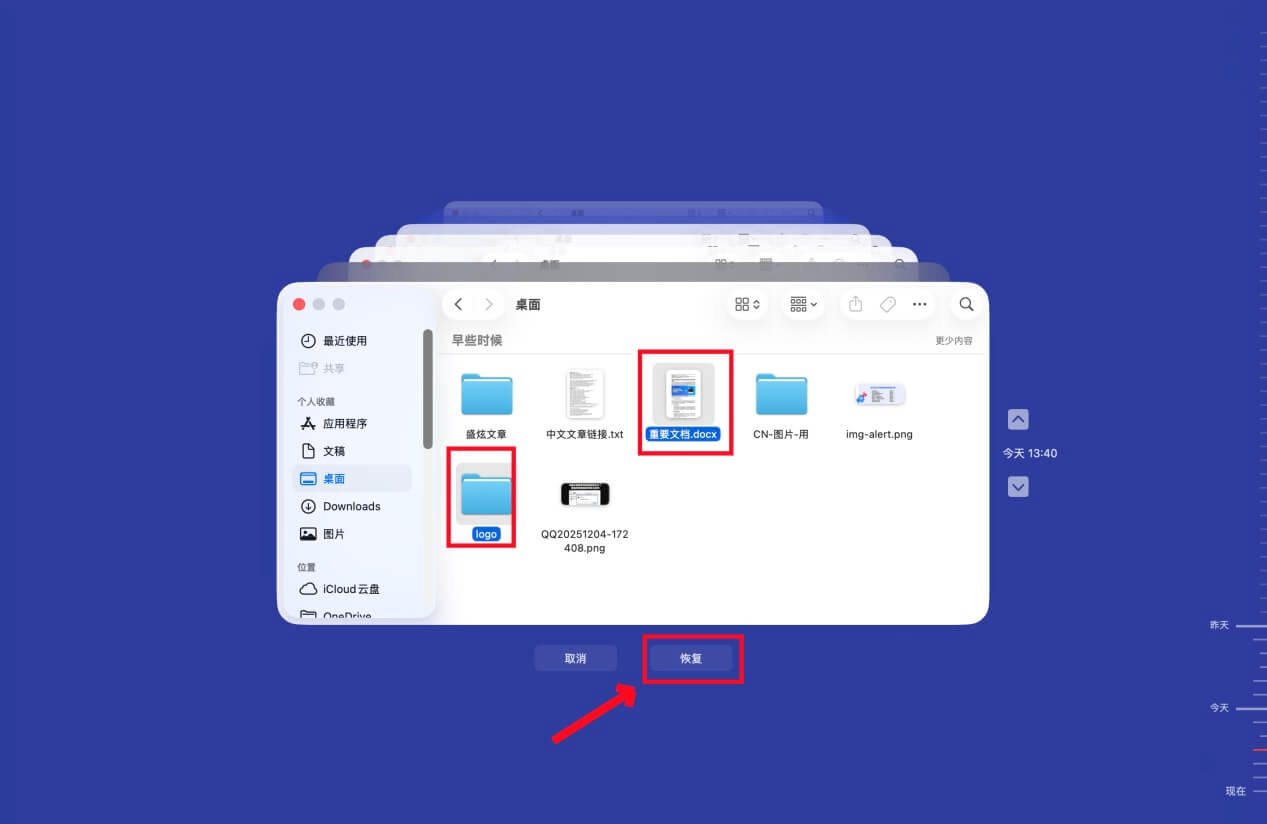
恢复完成后关闭时间机器备份(点击取消即可)。随后在苹果电脑上文件删除的位置查看文件是否已经恢复成功。
方法3. 从iCloud备份中找回已经删除的文件
苹果电脑通常会将文件备份到iCloud中。在误删除文件和丢失重要文件后,也可尝试在同苹果账号的iCloud中找回删除的文件。
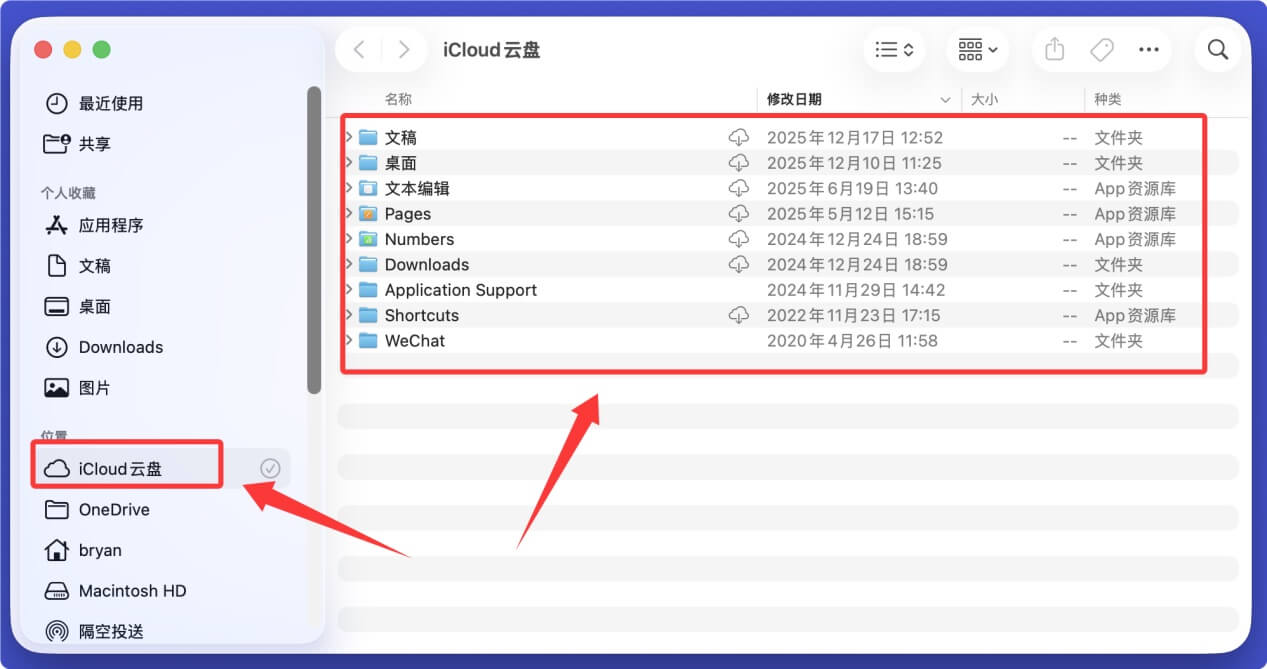
- 首先在苹果电脑访达侧边栏点击“iCloud云盘”,在云盘中浏览各个文件夹,找到删除的文件。如能找到,则直接将其拷贝到您的苹果电脑的本地文件夹中。
![帮助恢复苹果电脑上已经删除的文件]()
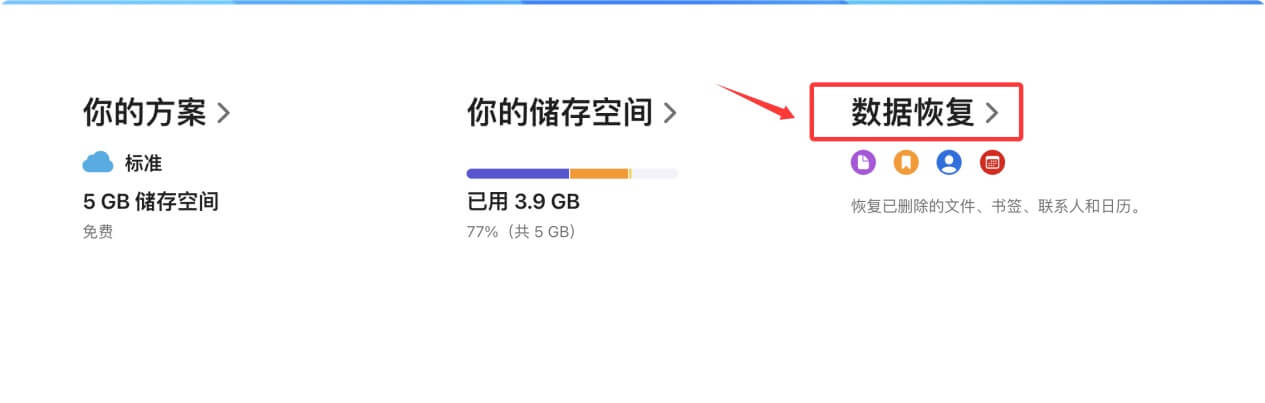
- 如果云盘恢复失败,可以登录https://www.icloud.com.cn/,随后在网页底部找到并点击“数据恢复”。
![帮助恢复苹果电脑上已经删除的文件]()
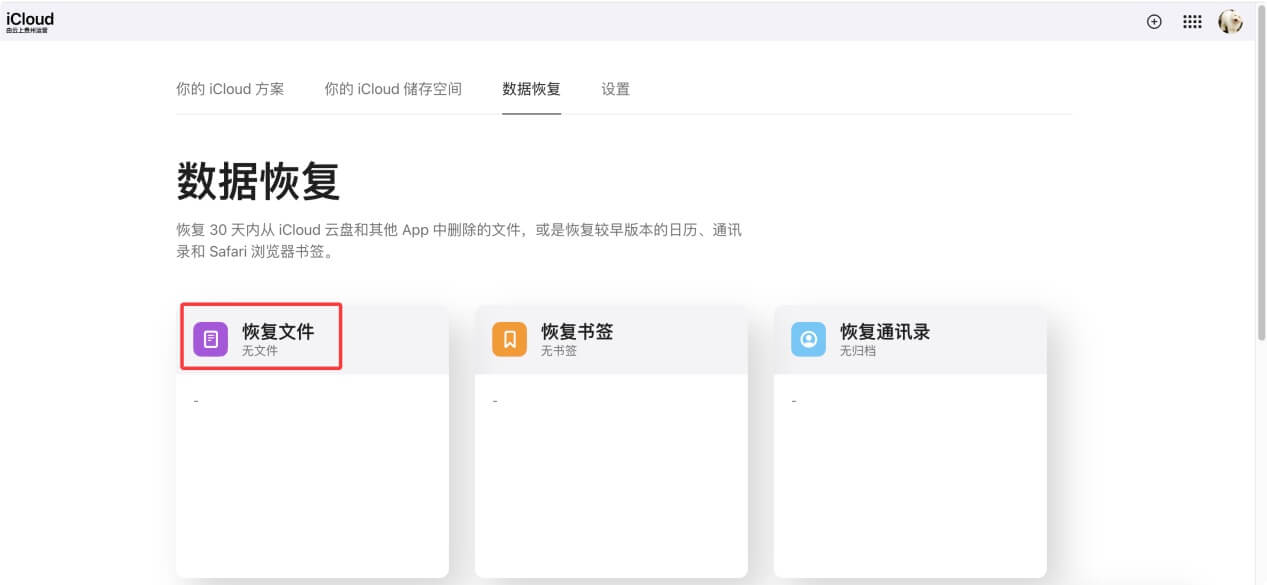
打开数据恢复后,选择“恢复文件”。
![帮助恢复苹果电脑上已经删除的文件]()
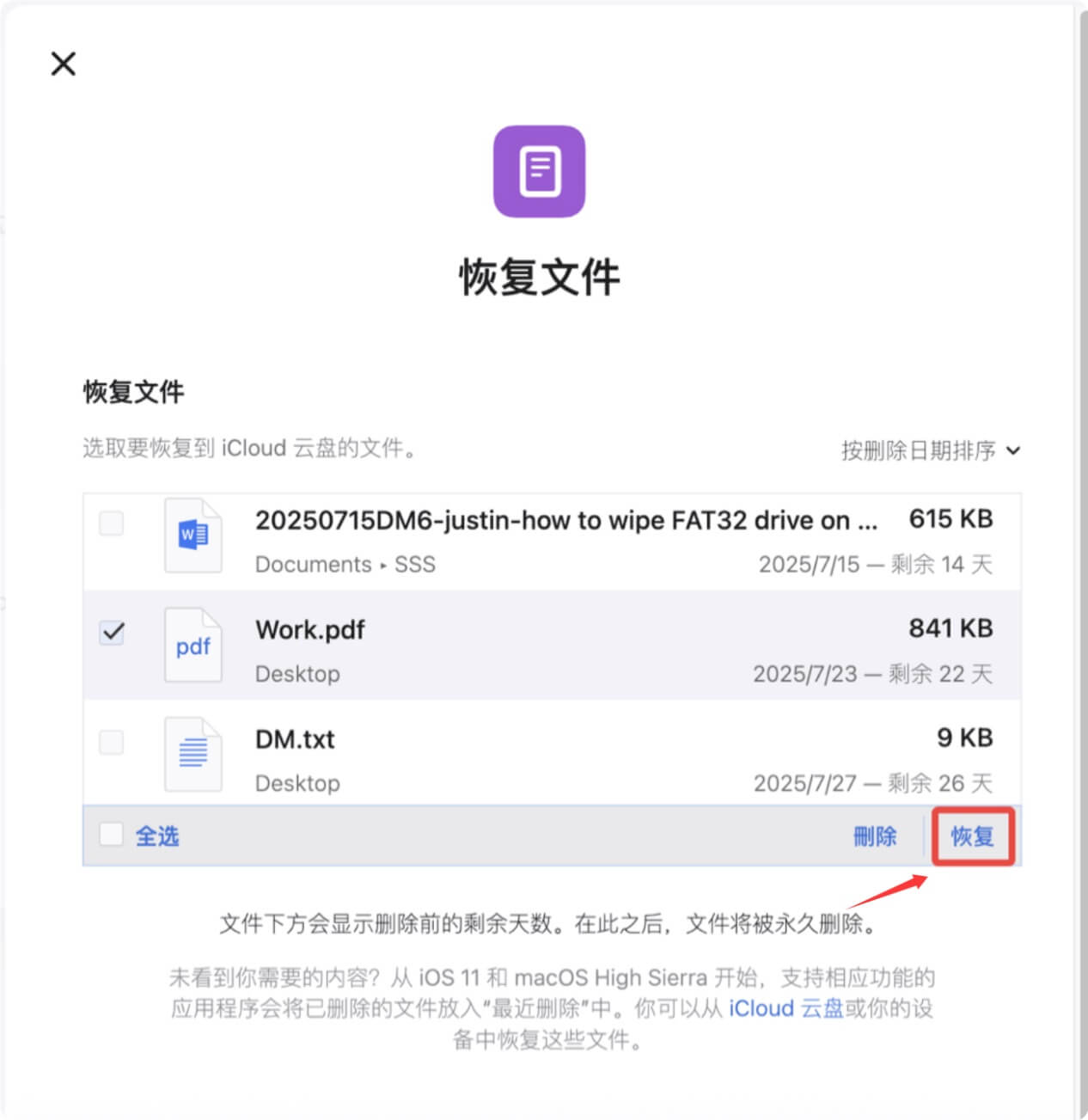
会弹出一个删除文件列表,从列表中选择需要恢复的文件,然后点击“恢复”将其还原,随后这些文件将被同步回苹果电脑中。
![帮助恢复苹果电脑上已经删除的文件]()
方法4. 使用数据恢复软件恢复删除和丢失的文件
随着互联网知识的普及,越来越多的用户知晓数据恢复的秘诀,那就是使用数据恢复软件。数据恢复软件是一种通用且非常实用的数据恢复(包括Mac文件误删除恢复)方式,不仅应对数据丢失场景多,还极为简单和安全。
如果无法从回收站和备份中恢复苹果电脑Mac上删除和丢失的文件,可以使用数据恢复软件来扫描硬盘并找回文件。这对普通小白用户、专业用户和企业用户均有效。盛炫Mac数据恢复就是一款强大、安全和易用的苹果电脑数据恢复软件。仅需要简单几步,用户即可从苹果电脑上、U盘、移动硬盘、存储卡、数码相机等设备中找回删除和丢失的文件。
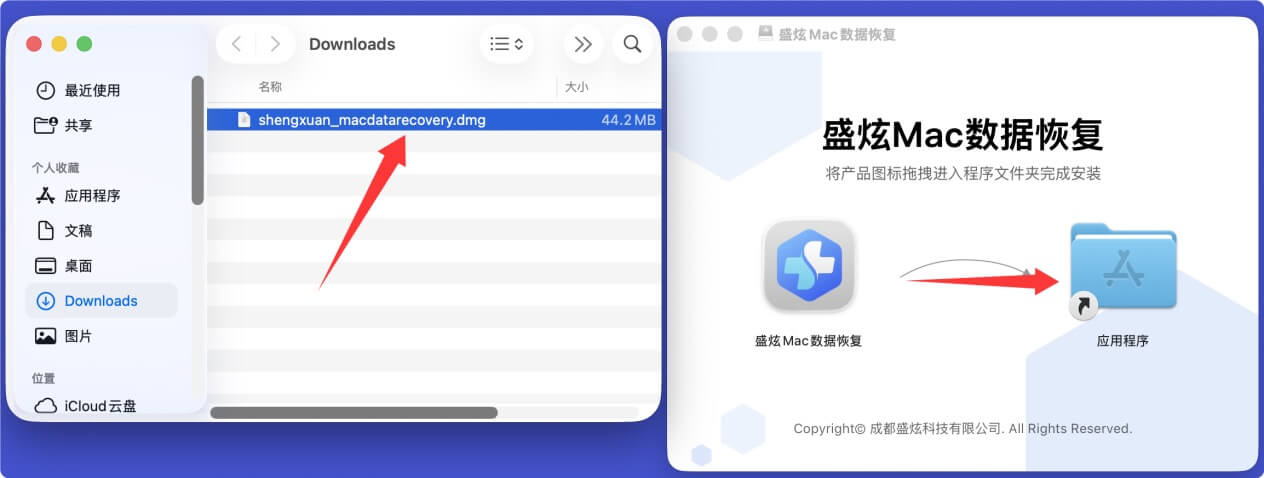
- 点击下载“盛炫Mac数据恢复”,这款软件口碑极好,拥有全球50万+的数据恢复用户,同时支持最新的操作系统和M芯片。
下载完毕后在Downloads中打开安装包,在安装窗口中将“盛炫Mac数据恢复”拖入“应用程序”完成安装。
![帮助恢复苹果电脑上已经删除的文件]()
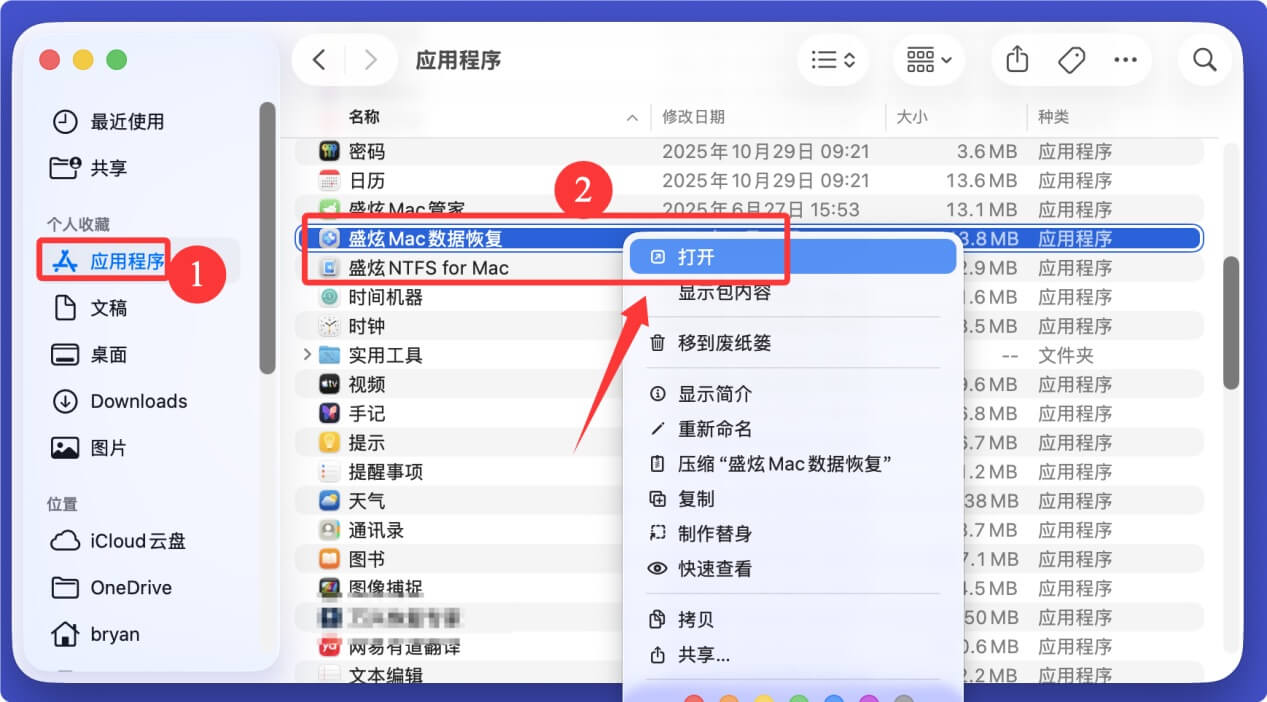
- 完成安装后在“访达 > 应用程序”中找到并打开“盛炫Mac数据恢复”。
![帮助恢复苹果电脑上已经删除的文件]()
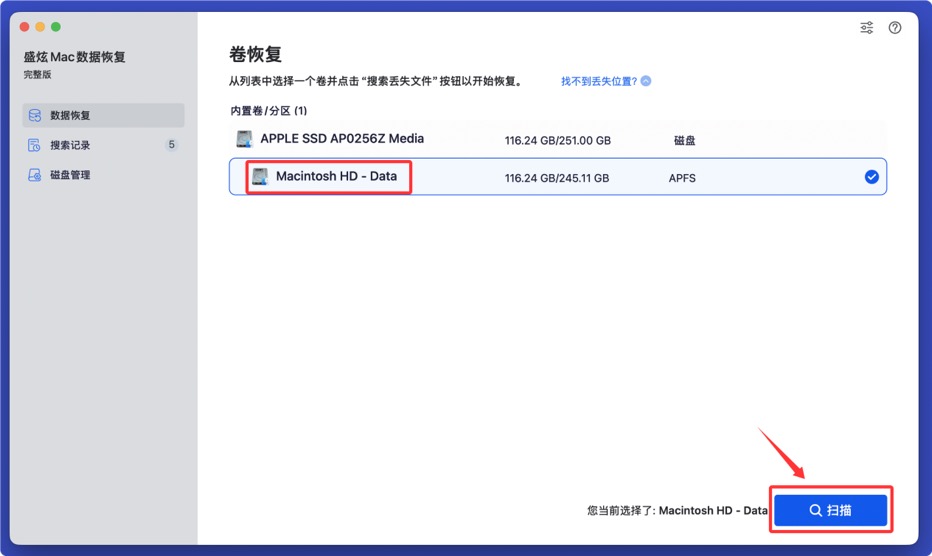
打开盛炫Mac数据恢复即可看到磁盘列表。选择文件删除和丢失的硬盘。如果您在苹果电脑上误删除了文件,选择系统盘(通常叫做Macintosh HD)进行数据恢复。
![帮助恢复苹果电脑上已经删除的文件]()
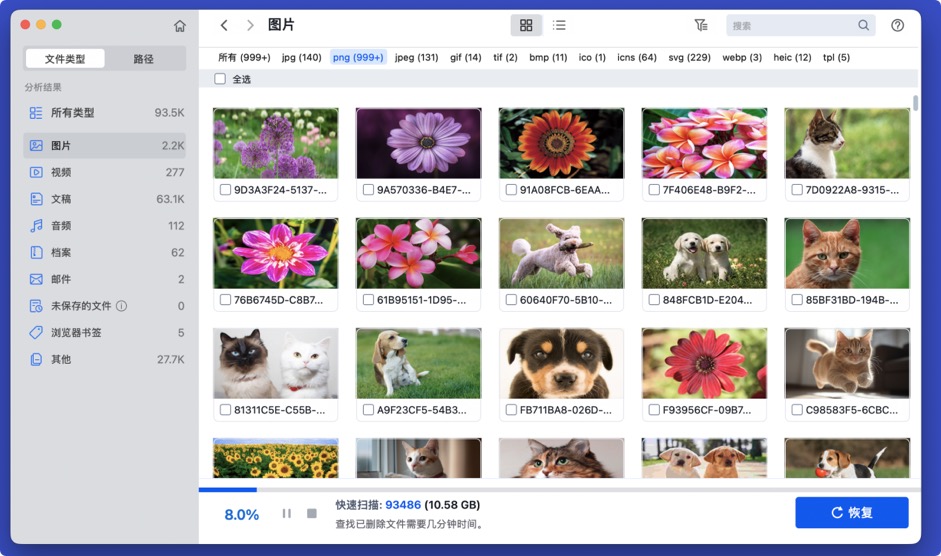
- 点击“扫描”即可开始搜查。盛炫Mac数据恢复开始进行快速扫描,随后自动进入深度扫描。在扫描过程中即可列举即时找到的文件。先不要暂停和停止扫描,等扫描结束后再进行恢复。
![帮助恢复苹果电脑上已经删除的文件]()
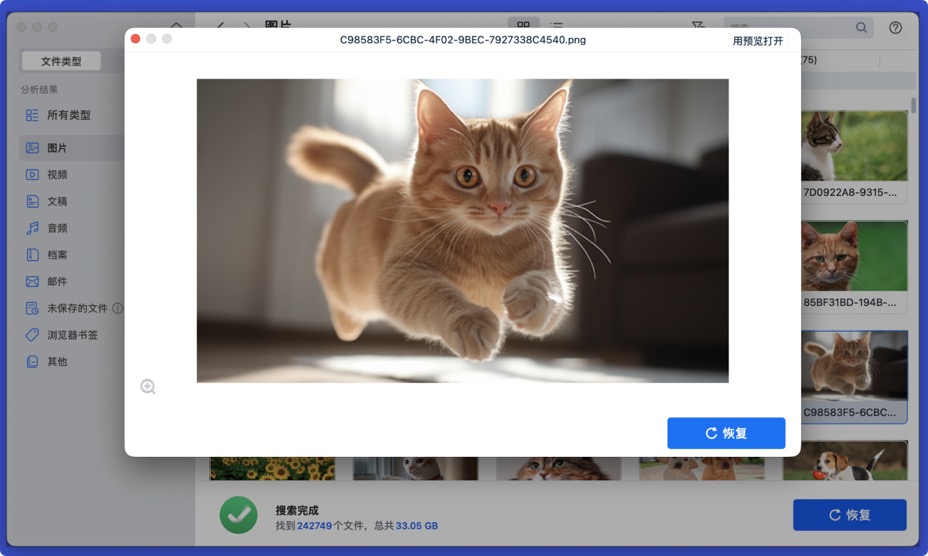
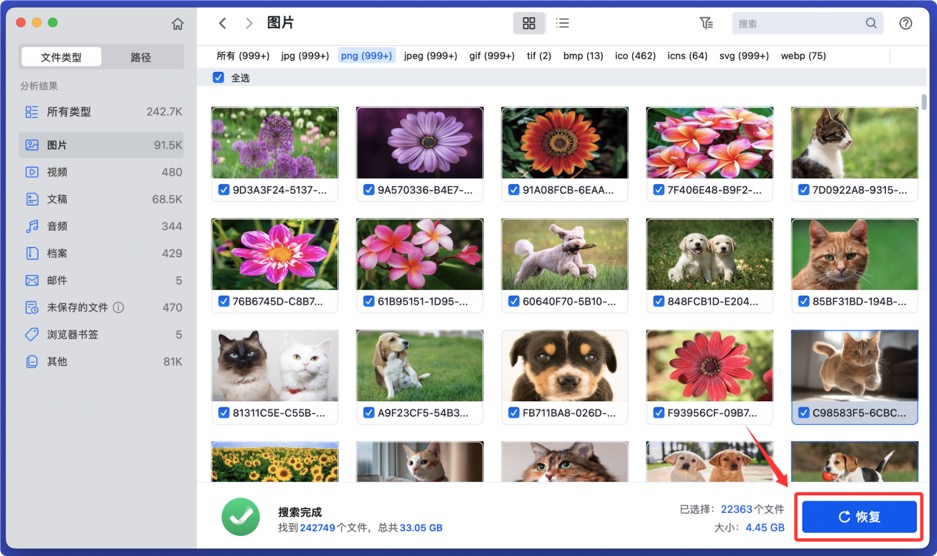
- 扫描结束后,盛炫Mac数据恢复会按照路径和文件类型列举找到的文件。这样方便用户筛选和确定丢失的文件。可使用内置预览功能预览文件比如照片、视频、文档等文件。
![帮助恢复苹果电脑上已经删除的文件]()
预览后选择需要恢复的文件,点击“恢复”按钮,选择一个位置保存这些文件。(建议不要将文件保存到文件删除和丢失的原盘,先保存到其它硬盘中,可防止数据覆盖。)
![帮助恢复苹果电脑上已经删除的文件]()

盛炫Mac数据恢复除了进行数据恢复外,还可修复崩溃的磁盘,挂载外置设备,安全弹出移动硬盘等。是一款不可多得的数据恢复和磁盘管理软件。
方法5. 利用APP缓存恢复删除的文件
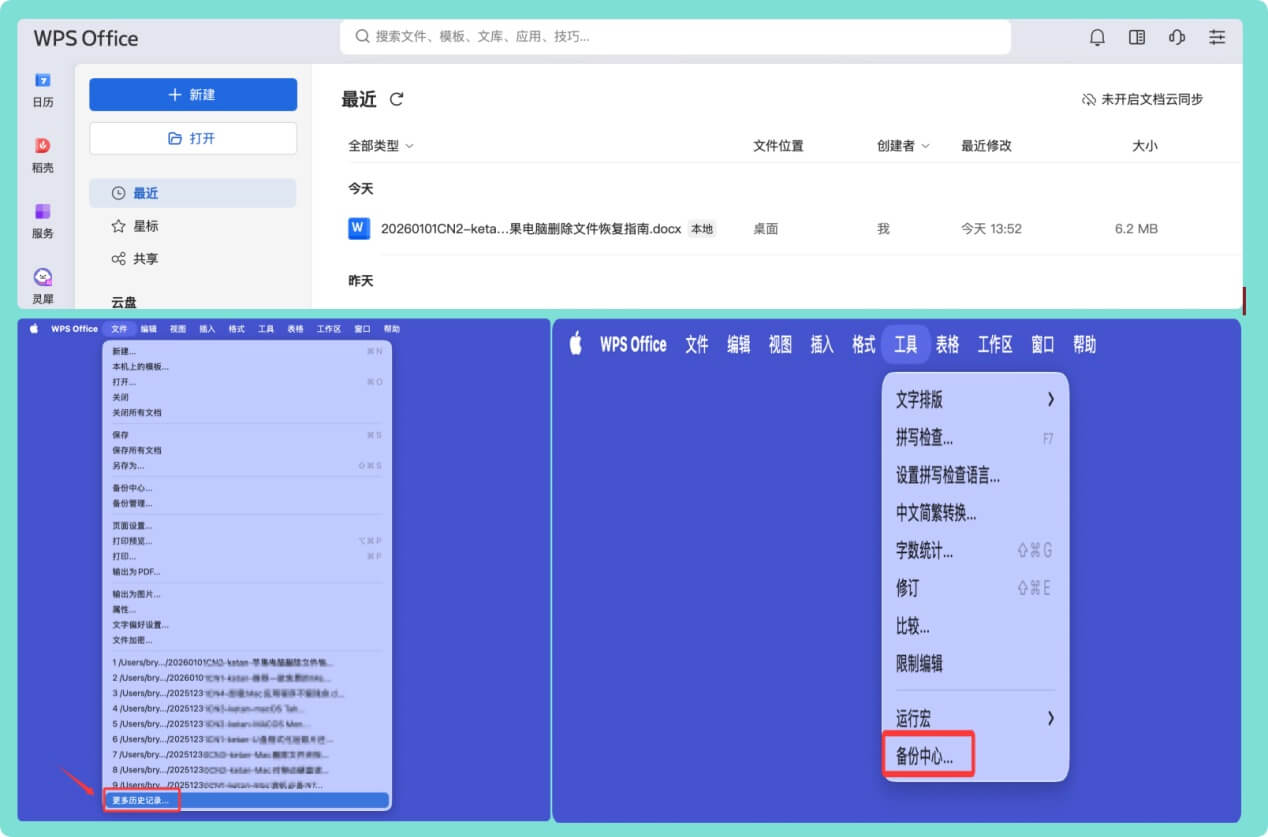
苹果电脑上的许多APP都提供缓存和备份功能,这样方便用户恢复删除的文件或者把文件还原到某个版本。比如我在苹果电脑上使用了WPS编辑过某个文档,可在“最近”、“历史记录”、“备份中心”等位置找到这个已经删除的文件,打开它然后另存为即可完成恢复。类似的Microsoft Office、苹果的iWork、AutoCAD等办公软件均有类似功能。
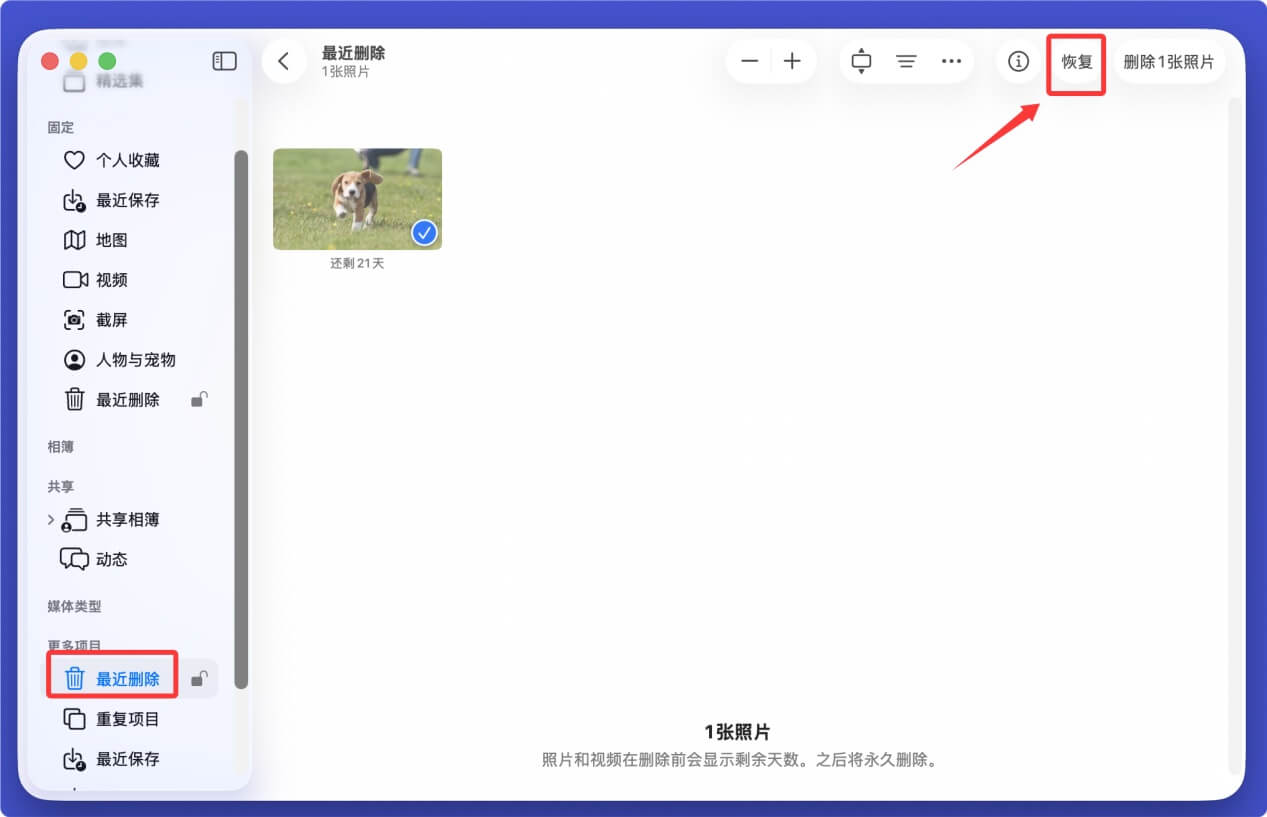
如果在“照片”这样的APP中删除了文件,则可从“最近删除”中找回已经删除的文件。
以上就是五种苹果电脑删除文件的恢复方法。这些方法都非常简单,即使小白用户也可驾驭。在文件丢失后,要尽快进行数据恢复、越早越好。强烈的推荐数据恢复软件 - 比如盛炫Mac数据恢复来进行删除和丢失文件恢复,不仅成功率高,还十分方便和安全。但一旦苹果电脑出现重大物理损坏,那就只有求助线下的手工数据恢复服务来进行数据恢复;但通常价格高昂,且无法确保数据安全。建议在非物理损坏时,尽量使用数据恢复软件来进行文件恢复。
在苹果电脑上如何预防数据丢失
在苹果电脑上预防数据丢失,需构建多层次、全方位的防护体系,以下是具体且系统的操作建议:
一、构建核心备份策略,确保数据可恢复性
1. 启用时间机器全盘备份
连接外置硬盘(容量建议为Mac内置存储的2-3倍),打开“系统设置 > 通用 > 时间机器”,设置备份硬盘进行自动备份。时间机器会保留历史版本,可回溯至任意时间点的数据状态,且支持对单个文件或整个系统的恢复。建议每周至少手动触发一次完整备份,或设置每天凌晨自动备份,确保数据更新及时性。
2. 部署云备份双重保障
- iCloud无缝同步关键数据:在“系统设置 > 你的Apple ID > iCloud”中,开启“iCloud云盘”并勾选常用文件夹(如文稿、桌面),确保重要文档实时上传。同时为照片、通讯录等基础数据单独开启同步,iCloud默认提供5GB免费空间,可根据需求升级至更大空间。
- 第三方云服务冗余备份:对商业文档或大容量文件,可搭配百度云盘、夸克、Dropbox、Google Drive、OneDrive等工具,设置指定文件夹自动同步。例如,将项目资料同时存储在iCloud云盘和Dropbox,避免单一云服务故障导致数据丢失。
二、强化硬件与系统安全,降低物理风险
1. 保护存储设备健康
避免Mac受到剧烈震动或撞击,尤其SSD硬盘对物理冲击敏感。移动时先退出所有程序并等待硬盘指示灯熄灭(机械硬盘机型)。
定期使用“磁盘工具”(应用程序 > 实用工具)检查磁盘错误:选择启动磁盘,点击“急救”,修复文件系统损坏。建议每季度执行一次,预防坏道或分区表异常导致的数据损坏。
2. 防范电源与环境风险
- 使用原装电源适配器,避免电压不稳损坏硬件。雷雨天气建议断开电源并关闭Mac,防止雷击导致主板及存储芯片烧毁。
- 保持Mac通风良好,避免长时间高负载运行(如视频渲染)导致过热,高温可能加速SSD老化或引发数据写入错误。
三、规范使用习惯,减少人为失误
1. 文件管理与操作规范
- 建立清晰的文件夹层级(如“项目名称/年份/月份/类型”),避免文件随意存放。重命名或移动文件时,先确认相关程序已关闭,防止文件被占用导致移动失败或数据损坏。
- 编辑重要文档时启用“自动保存”功能(如Word、Pages的实时保存),并定期手动按Command+S保存,尤其在断电风险较高的场景(如笔记本未接电源时)。
2. 避免误删除与覆盖
- 删除文件前仔细核对,重要文件删除后先移至废纸篓,保留3-7天再清空,期间发现误删可及时恢复。
- 覆盖保存文件时(如“另存为”同名文件),先对原文件进行备份(复制一份并重命名为“文件名_备份”),防止新文件保存失败导致原文件丢失。
四、抵御外部威胁,保障数据安全
1. 恶意软件防护
- 启用macOS内置的“防火墙”(系统设置 > 网络 > 防火墙),阻止未授权程序访问网络。开启“恶意软件移除工具”(默认启用,可在“系统设置 > 隐私与安全性 > 安全性”中确认),定期更新病毒库。
- 避免从非官方渠道下载软件,尤其破解版、盗版程序可能捆绑勒索病毒(如加密用户文件并要求付费解密)。安装软件时仔细阅读权限请求,拒绝不必要的文件系统访问权限(如“访问整个磁盘”)。
2. 账户与访问控制
- 设置开机密码(系统设置 > 用户与群组),复杂度建议包含大小写字母、数字及特殊符号,防止他人物理接触Mac后删除数据。
- 启用“查找”功能(系统设置> [你的Apple ID] > 查找 > 查找我的Mac),设备丢失时可远程锁定或抹除数据,避免敏感信息泄露。
五、应急响应与数据恢复预案
1. 建立数据恢复渠道
- 熟悉时间机器恢复流程:进入“迁移助理”(应用程序 > 实用工具)可恢复单个文件或完整系统;或开机时按住电源键进入恢复模式,选择“从时间机器备份恢复”。
- 若未备份且文件丢失,可尝试第三方工具如盛炫Mac数据恢复、Data Rescue,扫描磁盘残留数据,但成功率取决于数据是否被覆盖,建议立即停止使用Mac并尽快扫描,避免新数据写入覆盖丢失文件。
2. 定期演练备份恢复
每半年模拟一次数据恢复场景:从时间机器恢复一个近期删除的文件,验证备份有效性;或从iCloud云盘下载历史版本文档,确保云端数据可正常获取。
通过以上措施,可显著降低硬件故障、人为失误、外部威胁等导致的数据丢失风险。核心原则是“预防为主,备份优先”,结合技术防护与规范操作,构建苹果电脑数据安全的“铜墙铁壁”。

 免费试用
免费试用