
目录
“我经常使用Command+Option+Delete删除文件,因为这种方式可直接删除、不会把文件转移到废纸篓。这种彻底删除文件的方式一下就腾出了磁盘空间。但是今天我不小心删除了一个重要的PDF文件,此前也没有备份,怎么办?还能找回这个文件吗?”---来自盛炫用户
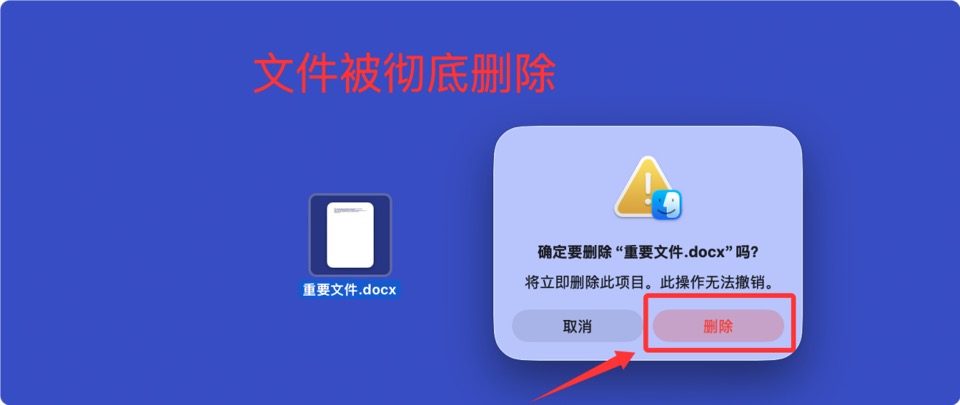
Mac用户通常通过以下方法彻底删除文件:
- 使用Command+Option+Delete绕过废纸篓删除文件。
- 普通删除文件+清倒废纸篓或把文件从废纸篓删除。
- 文件直接被第三方APP删除。
但这些彻底删除文件的方式并未将文件彻底删除。这意味着这些文件依然有机会被恢复出来。
如何在Mac上恢复已经彻底删除或者永久删除的文件?主要可通过两大方法:一是从备份中恢复,比如从时间机器备份和iCloud备份中找回删除的文件;二是使用数据恢复软件直接扫描硬盘,找到已经删除的原文件并将其恢复出来。两种方法可应多绝大多数Mac彻底删除文件恢复的场景,同时也十分简便,适合专业用户也能被小白用户驾驭。这篇文章将做详细介绍。
Mac上彻底删除或者永久删除的文件为何能被恢复出来
在macOS系统中,当用户执行“删除”文件操作(如拖拽到废纸篓并清空或使用快捷键删除)时,系统并非立即从存储介质上彻底清除文件的实际数据,而是执行了以下一系列操作,这使得被删除的文件在特定条件下能够被恢复:
- 文件系统的标记机制:macOS所使用的文件系统(如APFS、HFS+)采用一种索引式管理方式。每个文件在存储介质上都对应着一个“inode”(索引节点),其中记录了文件的大小、创建时间、权限以及数据块在磁盘上的具体存储位置等关键元数据。当用户删除文件时,系统的核心操作是将该文件对应的inode标记为“已删除”或“可用”状态,并从文件系统的目录结构中移除该文件的条目,使其在文件浏览器等用户界面中不可见。此时,文件的实际数据块(存储文件内容的二进制信息)依然完好地保存在磁盘的原始位置,并未被立即擦除。
- 数据块的覆盖延迟:只有当新的数据需要写入存储介质,并且系统分配到这些被标记为“可用”的原文件数据块时,原文件的数据才会被新数据逐步覆盖。在原数据块未被覆盖之前,这些数据块中的信息仍然保持完整。恢复软件正是利用了这一点,通过扫描存储介质,寻找那些inode被标记为删除但数据块尚未被覆盖的文件,然后尝试读取和重组这些数据块中的内容,从而实现文件的恢复。
- 特殊删除操作的局限性:即使是使用“安全清空废纸篓”(部分旧版macOS有此功能,新版已移除)或第三方工具的普通删除功能,也未必能做到绝对彻底的删除。“安全清空”通常是通过用随机数据多次覆盖文件原来的存储区域来实现,但这依赖于工具是否能准确识别并覆盖所有相关数据块,尤其在SSD等采用TRIM技术的存储设备上,情况更为复杂,普通工具可能无法确保完全覆盖。而对于SSD,虽然TRIM命令会通知闪存控制器哪些数据块不再需要,控制器可在空闲时擦除这些块,但擦除操作并非实时进行,且恢复工具仍有可能在擦除前找到残留数据。
- 隐藏的备份与缓存机制:macOS系统本身存在一些用户可能未察觉的文件备份或缓存机制。例如,时间机器会定期自动备份系统中的文件,若用户在删除文件前未禁用时间机器或未删除相关备份,那么可以直接从时间机器备份中恢复被删除的文件。此外,某些应用程序(如文字处理软件、图像编辑软件)会自动创建临时文件或缓存文件,这些文件可能包含原始文件的部分或全部内容,即使原始文件被删除,这些隐藏的临时文件或缓存可能仍遗留在系统中,通过专业工具可以提取这些文件中的有效信息。
综上所述,Mac上被“彻底删除”的文件之所以能被恢复,根本原因在于删除操作的本质是文件系统层面的标记和索引移除,而非数据的即时物理清除,同时系统和应用程序的备份、缓存机制以及存储介质自身的特性也为文件恢复提供了可能性。要实现真正意义上无法恢复的删除,需要使用专门的文件粉碎工具,确保对文件所在的存储区域进行多次、随机的覆写,并且彻底清理所有可能存在的备份和缓存。
在Mac上恢复彻底删除的文件的几种方法
在彻底删除和丢失文件后,不要向Mac电脑内写入新的数据,尽快找寻方法找回文件。
方法1. 从备份中恢复已经删除的文件
如果此前曾使用过备份APP或者内置备份功能备份过Mac上的数据,则可尝试从备份中恢复彻底删除的文件。
1. 从时间机器备份中恢复删除的文件
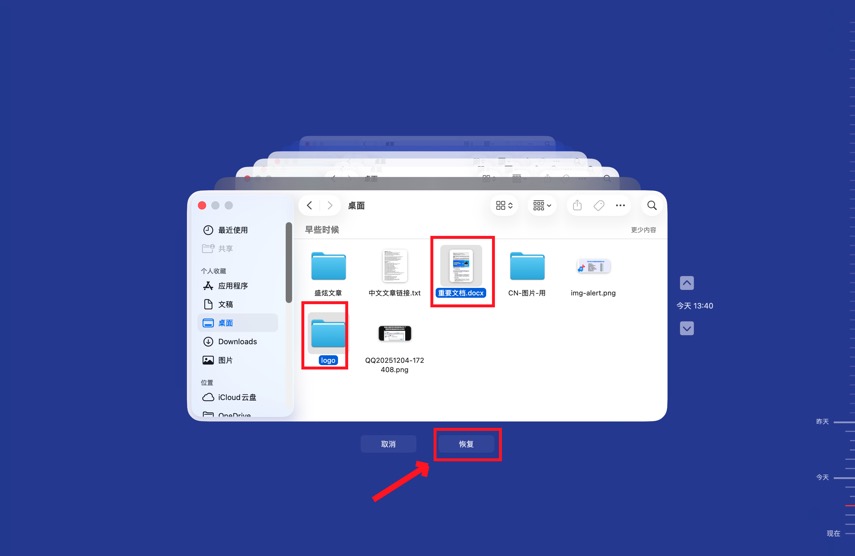
将时间机器备份硬盘连接到Mac电脑上,随后在Mac左上方菜单栏中点击时间机器图标,选择“浏览时间机器备份”。

浏览各个备份,找到包含删除文件的备份。选择需要恢复的文件,在底部点击“恢复”按钮将文件恢复至Mac上。
2. 从iCloud中恢复已经删除的文件
首先在Mac上点击“访达 > iCloud云盘”,在那搜索和查看。如果能找到需要的文件,直接拷贝到Mac本地盘。
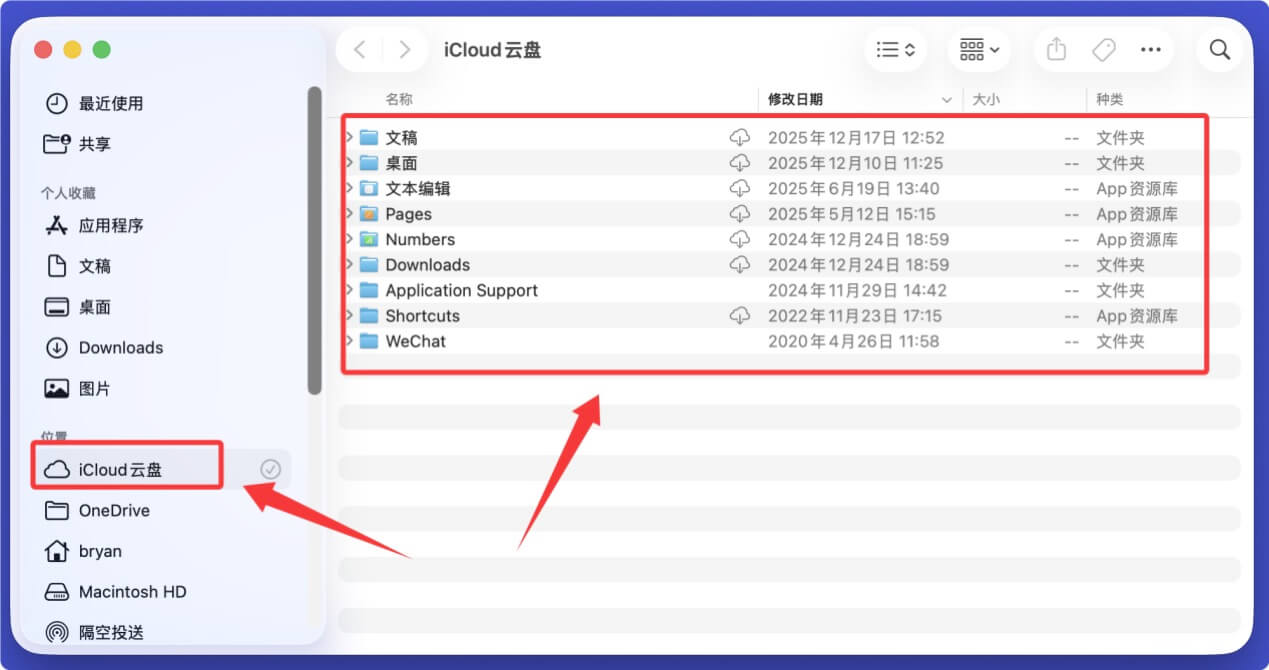
如果云盘恢复识别,直接登录https://www.icloud.com.cn/网页,在底部选择“数据恢复”。
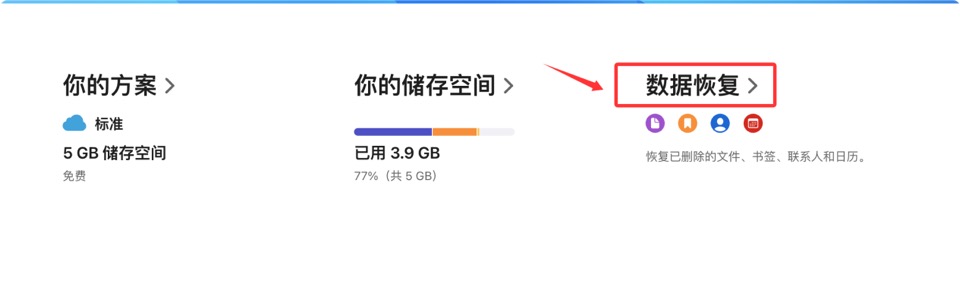
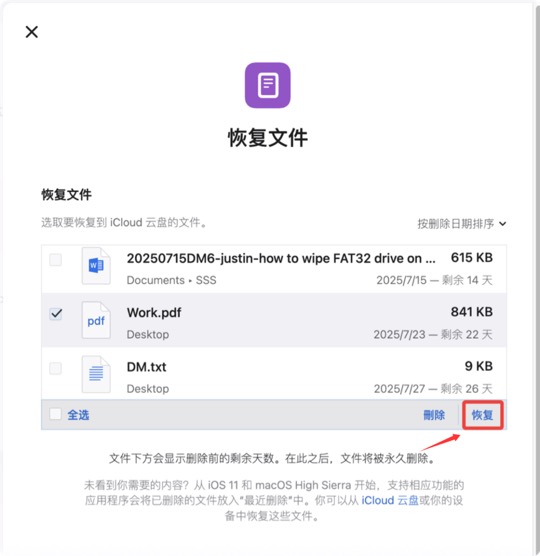
随后选择“恢复文件”,在删除文件列表中选择需要的文件,点击“恢复”。
如果您还使用过其它备份方式比如克隆备份、百度云盘备份、OneDrive等,也可尝试从这些备份中找回删除的文件。
方法2. 使用Mac数据恢复软件找到删除的文件
Mac数据恢复软件可在Mac上直接扫描文件删除的硬盘,然后找到此前删除和丢失的文件,然后进行恢复还原。
- 点击下载这款安全、强大、易用的数据恢复软件 - 盛炫Mac数据恢复。
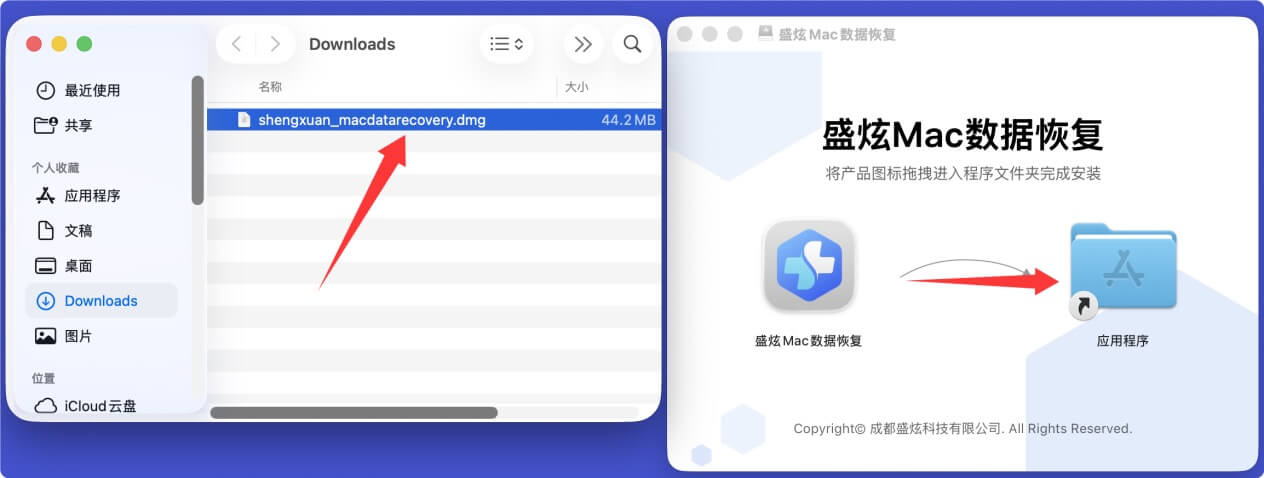
下载完毕后双击打开安装包,然后在窗口中将“盛炫Mac数据恢复”拖入“应用程序”完成安装。
![恢复Mac上彻底删除的文件]()
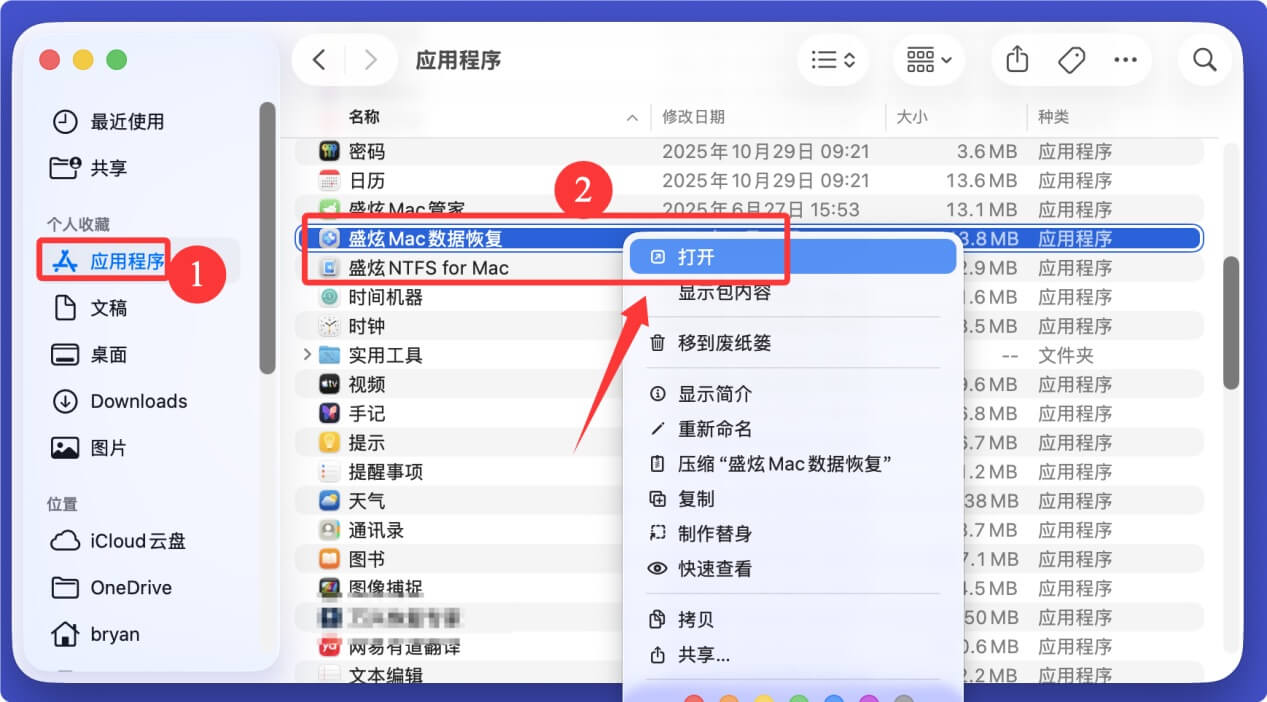
- 在“访达 > 应用程序”中找到并打开盛炫Mac数据恢复。
![恢复Mac上彻底删除的文件]()
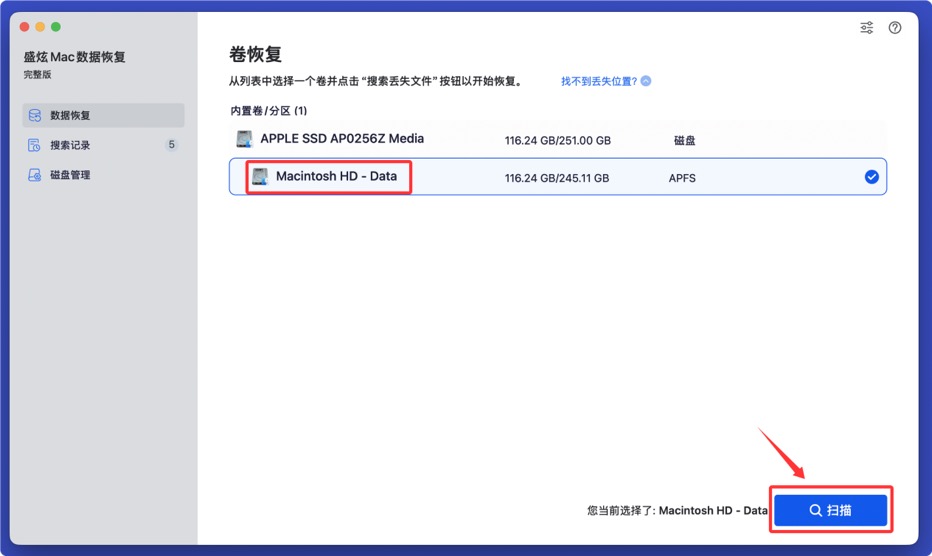
选择文件删除的硬盘比如Macintosh HD开始删除文件恢复。
![恢复Mac上彻底删除的文件]()
- 点击“扫描”对硬盘进行快速扫描+深度扫描,找到此前删除和丢失的文件。
![恢复Mac上彻底删除的文件]()
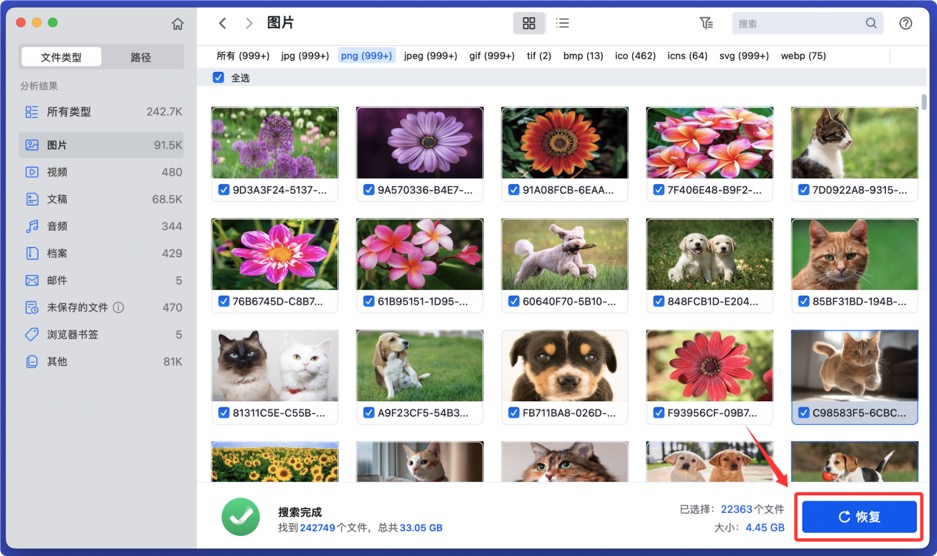
- 扫描完毕后,可以预览这些文件。然后选择需要的文件,点击“恢复”来保存它们。最好不要保存到文件删除的原盘,保存到其它硬盘。
![恢复Mac上彻底删除的文件]()


方法3. 通过缓存恢复文件
有许多的文件管理和编辑软件都有自动保存功能。如果彻底删除了原文件,可以通过APP的缓存功能来恢复文件。比如如果在Mac上的照片APP删除了照片,可以打开该APP,然后在“最近删除”文件夹中找到并恢复照片。
WPS和Microsoft Office以及Mac自带的iWork办公软件均提供缓存功能。可以在最近打开、最近编辑中找到那些文件,然后点击另存为,再次保存文件。这种方式也可恢复文件。

 免费试用
免费试用