
目录
Mac上的回收站(也叫废纸篓)是保存删除文件的地方。如果文件还未从回收站清空,则可快速将其恢复至原来的位置。即使文件已经从回收站删除或者整个Mac回收站都被清空,里面删除的文件依然有机会被恢复出来 - 这对于误删除文件的用户而言是一个福音。但如何进行Mac回收站恢复?如何在回收站被清空后恢复以前删除和丢失的文件?不用担心,这篇文章将给详细且完整的Mac回收站文件恢复方案。
关于Mac上的回收站
Mac回收站(废纸篓Trash)是 macOS 系统中用于临时存储已删除文件、文件夹等数据的特殊文件夹,其核心功能是为用户提供文件误删后的恢复途径,降低操作失误带来的数据丢失风险。
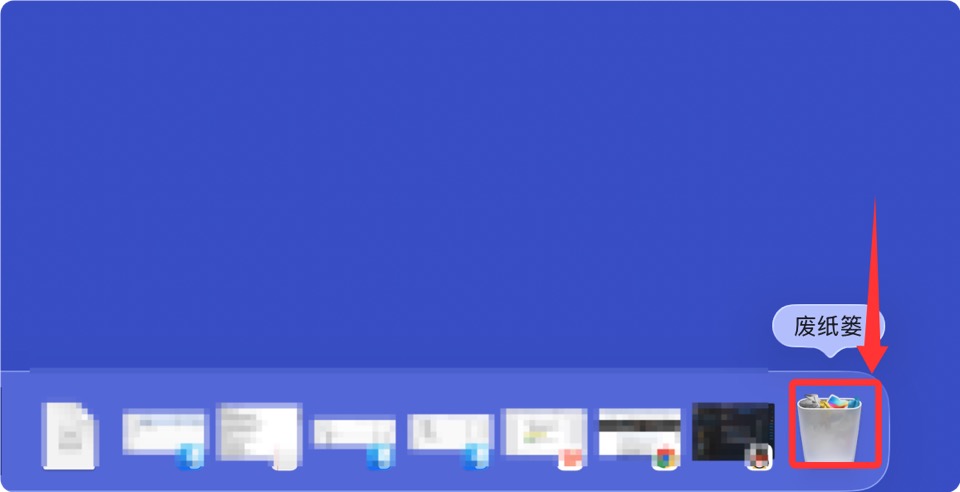
当用户在 Mac 上删除文件(如通过快捷键 Command + Delete,或右键选择“移到废纸篓”)时,文件并非直接从存储设备中彻底清除,而是被移动到回收站中。此时,用户可以随时打开回收站(通常位于程序坞栏末端,图标为一个废纸篓形状)查看所有已删除的项目,这些项目仍占用原有的存储空间。
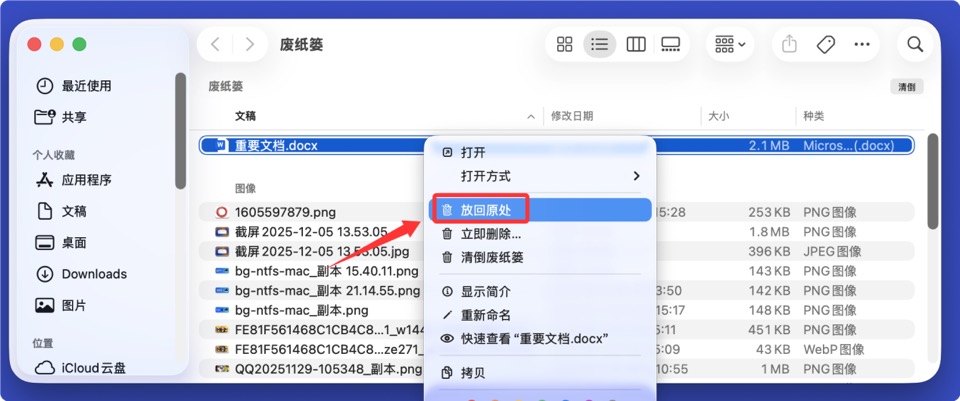
若需要恢复误删的文件,只需在回收站中找到对应文件,右键选择“放回原处”,文件即可回到删除前的原始位置;也可直接将文件从回收站拖曳到目标文件夹。对于确认不再需要的文件,用户可以通过右键点击回收站图标并选择“清倒废纸篓”,或在回收站窗口中执行“清倒”操作,彻底删除其中的内容以释放存储空间。此外,按住 Option 键点击“清倒废纸篓”可跳过确认提示,直接执行删除。
需要注意的是,一旦执行“清倒废纸篓”操作,文件将被永久删除(除非通过专业数据恢复软件尝试恢复,但成功率受多种因素影响且无法保证)。因此,在清倒前建议仔细检查回收站中的内容,避免重要数据丢失。同时,部分受系统保护的文件或正被程序占用的文件,删除时可能需要管理员权限或先退出相关程序才能成功移至回收站。
Mac回收站恢复:五种方法找回删除和丢失的文件
在Mac上误删除文件也十分常见。这种情形下首先检查回收站(废纸篓),如果文件还在回收站则可轻松复原;如果不在则需要通过其它数据恢复方式找回。无论怎样,在完成文件恢复前,不要向Mac内写入新的数据,防止删除的文件被新的数据覆盖。下面是五种Mac回收站文件恢复的方法。用户可根据自己实际文件丢失情形选择合适的恢复方法。
方法1. 从回收站找回删除的文件
在Mac上误删除文件、丢失了重要文件,首先就是检查能否从回收站恢复。
- 在程序坞上打开回收站(废纸篓)。
![Mac回收站文件恢复方案]()
- 打开回收站后仔细查看,如果能找到已经删除的文件,则右键点击,选择“放回原处”完成回复。
![Mac回收站文件恢复方案]()
在没有人为干预情况下,已经删除的文件会在废纸篓中保存30天。如果想一直保存下去,则需做特殊设置。(点击查看如何设置)
方法2. 使用数据恢复软件找回删除的文件
数据恢复软件是一类专门用于恢复丢失、删除、损坏或格式化数据的工具软件,广泛应用于个人电脑、移动设备、服务器等存储介质的数据救援场景。其核心原理是基于存储介质的数据存储和删除机制,当文件被删除或存储区域被格式化时,数据本身往往并未立即从物理介质上消失,而是文件系统的索引信息被标记为删除或覆盖,软件通过扫描存储介质的底层扇区,寻找残留的数据碎片,并尝试重新构建文件结构,从而实现数据的恢复。
从支持的存储介质来看,数据恢复软件通常兼容硬盘(包括机械硬盘HDD和固态硬盘SSD)、U盘、SD卡、移动硬盘、光盘等常见存储设备,部分高级软件还能支持RAID阵列、虚拟机磁盘等复杂存储环境。针对不同的数据丢失原因,软件也有相应的恢复策略,例如误删除文件恢复、误格式化分区恢复、分区表损坏恢复、病毒攻击数据恢复、系统崩溃数据恢复、硬件故障(如硬盘坏道)导致的数据部分丢失恢复等。
功能方面,主流数据恢复软件一般具备深度扫描和快速扫描两种模式。快速扫描主要针对最近删除或简单丢失的数据,通过读取文件系统的记录信息快速定位可恢复文件,速度较快;深度扫描则会对存储介质的每一个扇区进行逐一检查,能够发现更多被覆盖或碎片化的数据,但耗时较长。同时,软件通常支持多种文件格式的恢复,包括文档(如Word、Excel、PDF)、图片(如JPG、PNG、RAW)、视频(如MP4、AVI、MOV)、音频(如MP3、WAV)、压缩文件(如ZIP、RAR)等,并能在恢复前提供文件预览功能,帮助用户判断文件的完整性和可恢复性,避免无效恢复操作。
在操作流程上,数据恢复软件通常设计为向导式界面,用户只需按照提示选择需要恢复的存储设备、扫描模式,等待扫描完成后,在扫描结果中勾选需要恢复的文件,选择保存路径(需注意不能将恢复文件保存到原丢失数据的存储介质,以免造成数据覆盖),即可完成恢复过程,操作相对简便,适合非专业用户使用。但对于复杂的数据丢失情况,如硬件物理损坏或严重的逻辑错误,可能需要结合专业的数据恢复服务,软件恢复仅作为辅助手段。
此外,数据恢复软件也存在一定的局限性,例如如果丢失的数据被新数据完全覆盖,或者存储介质发生严重的物理损坏(如硬盘盘片划伤、磁头损坏),软件恢复的成功率会大大降低甚至无法恢复。因此,在数据丢失后,应立即停止对该存储介质的写入操作,尽快使用可靠的数据恢复软件进行尝试,以提高数据恢复的成功率。目前市面上常见的Mac数据恢复软件包括盛炫Mac数据恢复、Donemax Data Recovery for Mac、Disk Drill、PhotoRec等,部分软件提供免费版本(通常有恢复容量限制或功能限制)和付费专业版本,用户可根据实际需求选择合适的工具。
下面就展示如何使用盛炫Mac数据恢复软件从已经清空的Mac回收站找回删除和丢失的文件:
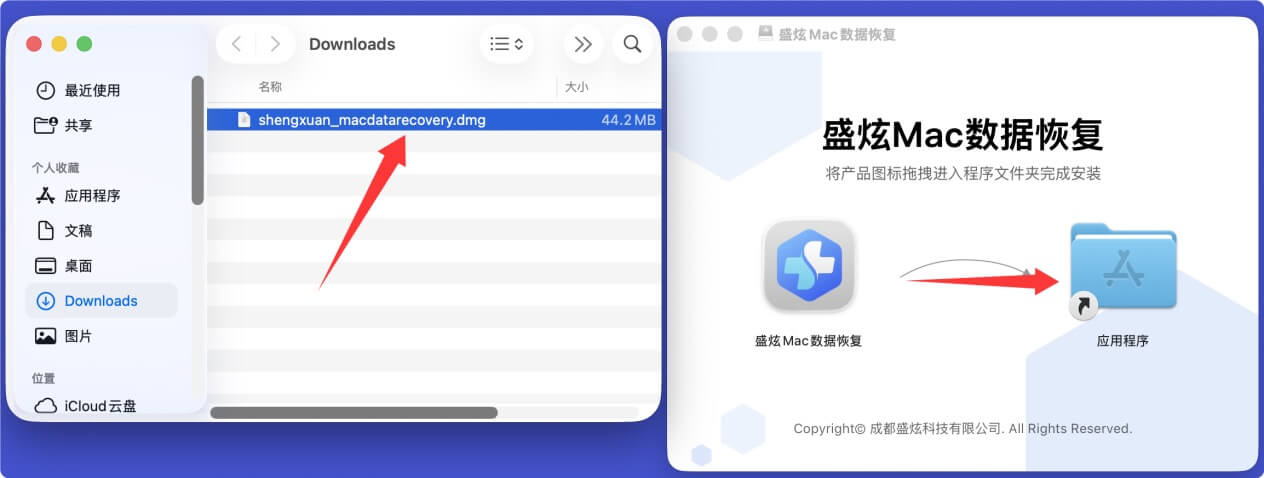
- 点击下载盛炫Mac数据恢复软件,它支持Mac本地和外置设备中恢复删除、格式化和丢失的文件数据。
下载完毕后双击打开安装包,然后将“盛炫Mac数据恢复”拖入“应用程序”完成安装。
![Mac回收站文件恢复方案]()
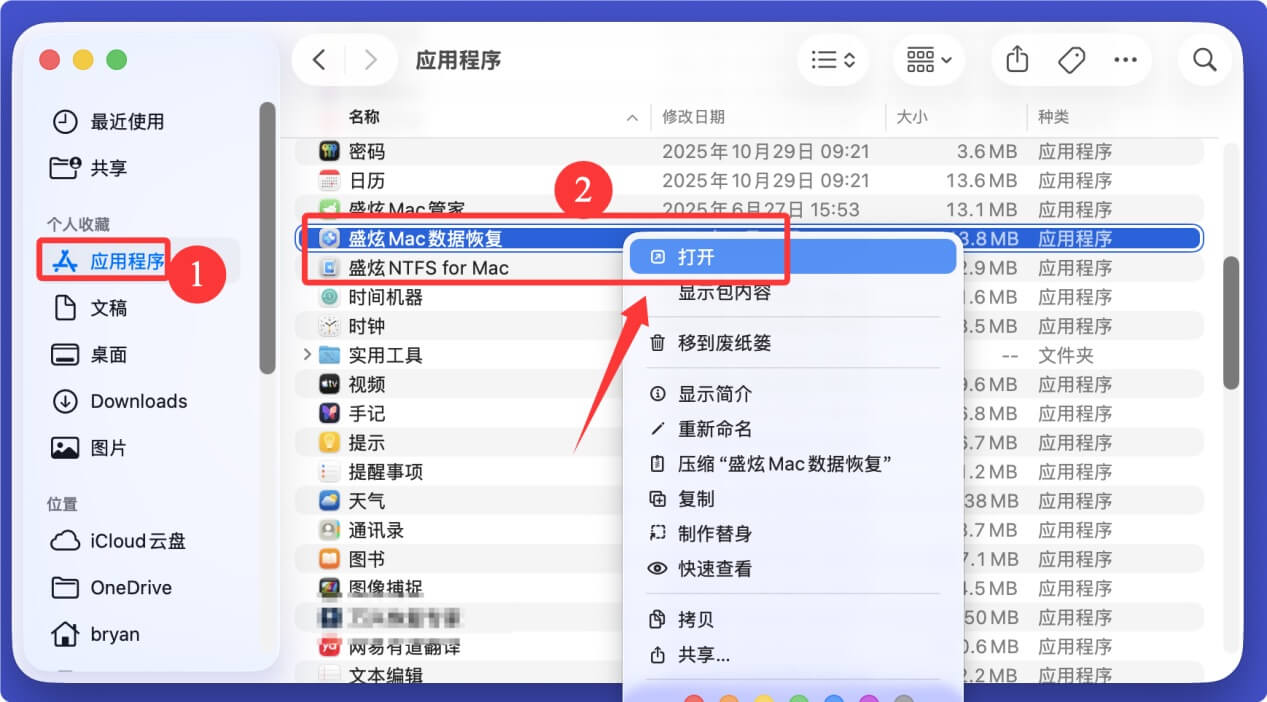
- 在“访达 > 应用程序”中找到并打开“盛炫Mac数据恢复”。
![Mac回收站文件恢复方案]()
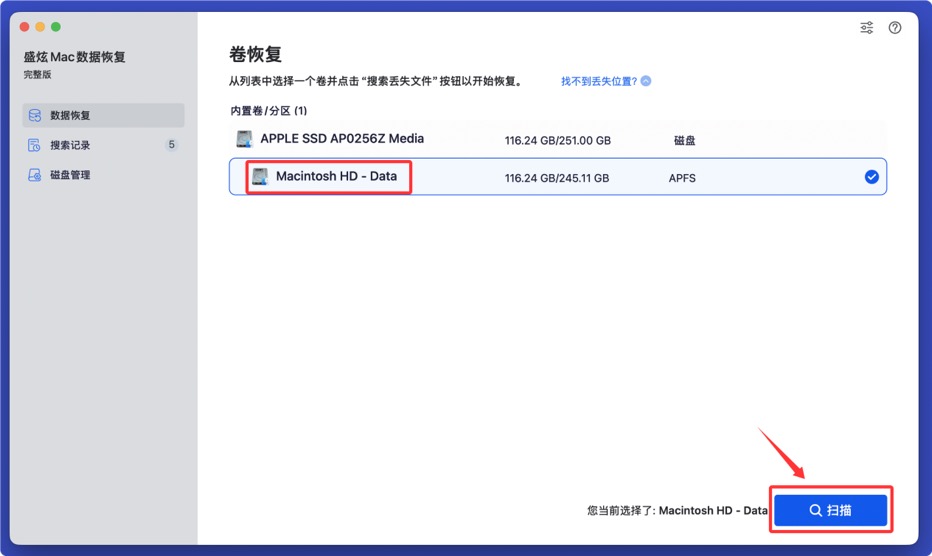
选择文件删除的硬盘比如Macintosh HD开始数据恢复。也可选择外置设备进行数据恢复。原则就是从哪里删除就选择哪进行恢复。
![Mac回收站文件恢复方案]()
- 随后点击“扫描”对硬盘进行深度扫描,找到所有删除和丢失的文件。
![Mac回收站文件恢复方案]()
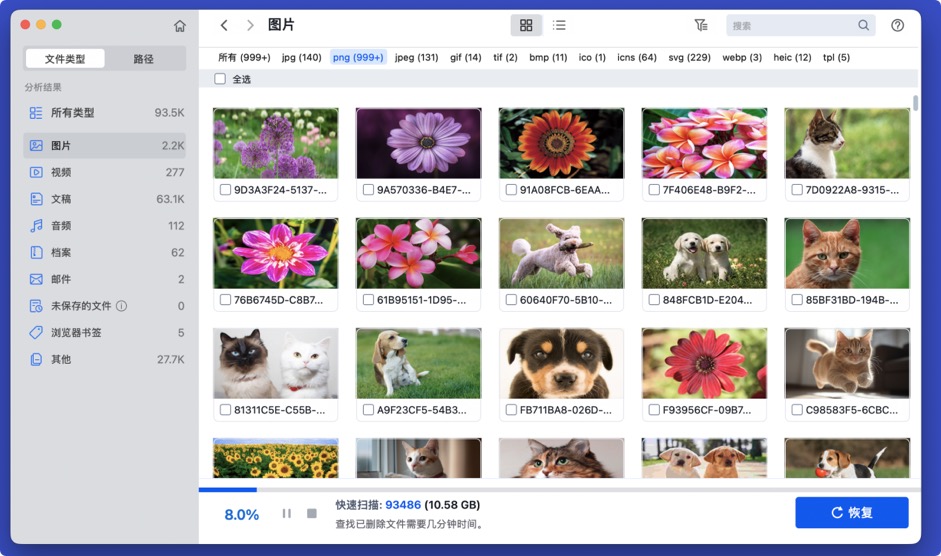
- 扫描完毕后可以筛选和预览找到的文件比如视频、照片、文档、压缩文件等。
![Mac回收站文件恢复方案]()
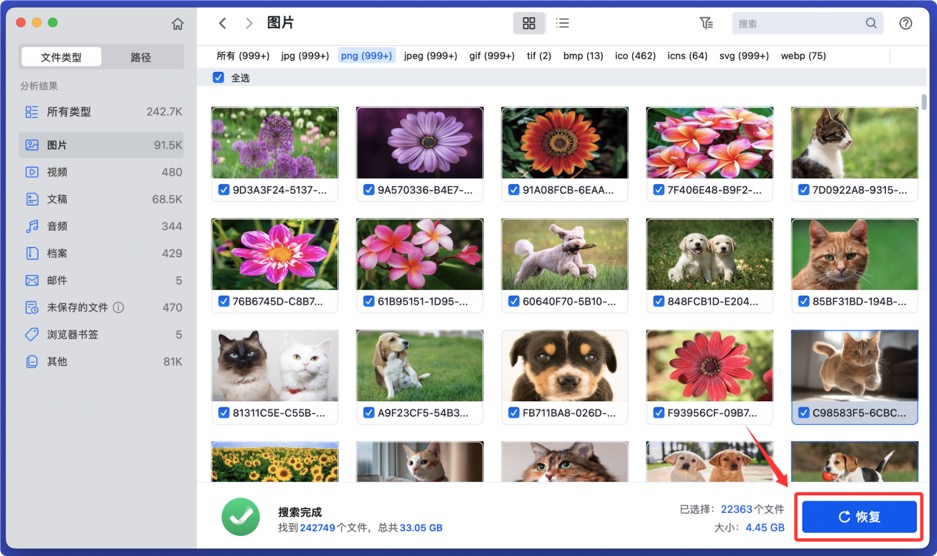
然后选择需要的文件,点击“恢复”保存这些文件。先不要把文件保存到文件丢失的原盘,建议保存到其它硬盘。
![Mac回收站文件恢复方案]()


方法3. 从时间机器备份中恢复删除的文件
如果此前使用过时间机器备份您的Mac电脑,则可尝试从备份中恢复已经删除的文件。
- 打开文件删除的位置,如果从Mac桌面删除则无需打开任何位置。将时间机器备份盘插入您的Mac电脑。然后在左上侧菜单栏点击时间机器图标、选择“浏览时间机器备份”。
![Mac回收站文件恢复方案]()
- 浏览各个时间机器备份,找到需要恢复的文件,点击底部“恢复”即可将其还原到您的Mac电脑上。
![Mac回收站文件恢复方案]()

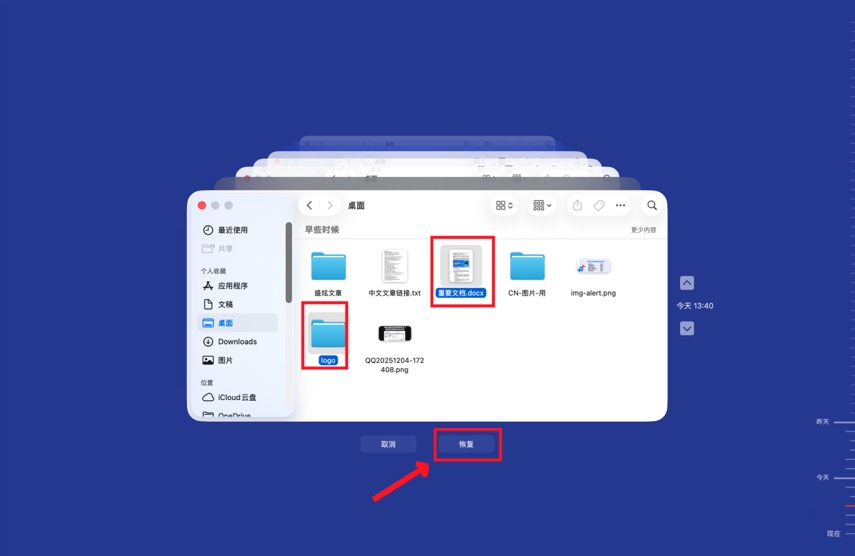
恢复完毕后退出时间机器备份,在Mac上查看是否恢复成功。
方法4. 从iCloud备份中恢复文件
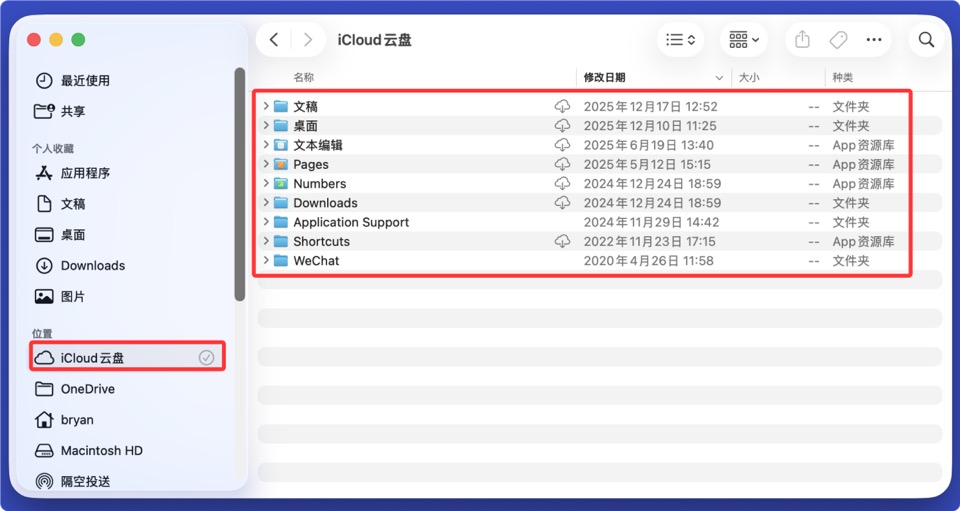
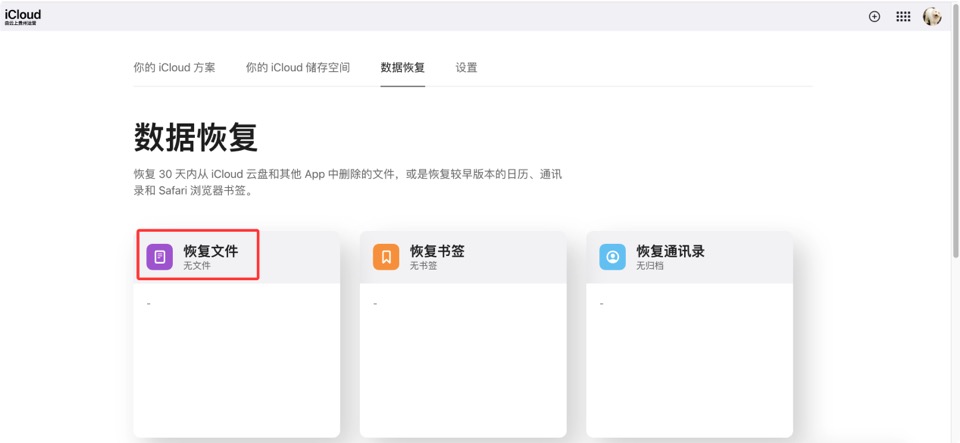
正常情况下Mac上的文件会被同步到同Apple ID的iCloud中。iCloud删除文件恢复也是一种找回文件的方法。
- iCloud云盘恢复:在Mac的访达侧边栏点击“iCloud云盘”,然后在里面的各个文件夹浏览。如果能找到丢失的文件,则直接拷贝到Mac本地硬盘。
![Mac回收站文件恢复方案]()
- iCloud网站恢复:登录https://www.icloud.com.cn/网站,然后“在底部找到数据恢复 > 选择文件恢复 > 选择需要恢复的文件,点击恢复按钮”。
![Mac回收站文件恢复方案]()
方法5. 求助专业数据恢复服务
如果以上方法均无效且Mac出现物理损坏甚至无法开机的情形,建议使用线下的数据恢复服务。但这种恢复服务通常收费颇高,且容易造成数据泄露,建议选择靠谱的公司,同时在签订协议时务必谨慎。

 免费试用
免费试用