
“我早上在Mac上误删除了很多文件,清空了废纸篓也没有备份过文件,有没有办法找回这些文件?”---来自盛炫用户
Mac文件误删除恢复软件在有些时候是救命稻草。Mac用户在误删除重要文件后如果无法从废纸篓恢复也没有备份,则可使用Mac误删除文件恢复软件来扫描文件丢失的硬盘,然后把文件找回来。盛炫Mac数据恢复就是一款极佳的Mac误删除文件恢复软件。它可以从Mac内部硬盘、移动硬盘、U盘、存储卡、数码相机、录像设备中恢复已经删除和丢失的照片、视频、文档、音频文件、压缩文件、RAW文件等文件。这款软件可以免费扫描、找到所有丢失的文件,同时还可免费保存文件,是绝对安全的恢复软件。

Mac文件误删除恢复软件介绍
一、核心功能
Mac文件误删除恢复软件专为解决 macOS 系统下文件丢失问题设计,核心功能包括:
- 误删文件恢复:支持恢复从废纸篓清空、快捷键删除(如Command+Delete)、终端命令删除等场景丢失的文件,涵盖文档(Word/Excel/PDF)、图片(JPG/PNG/RAW)、视频(MP4/MOV)、音频(MP3/WAV)及压缩包等200+格式。
- 分区恢复:针对磁盘格式化、分区表损坏、APFS/HFS+分区丢失等情况,可扫描并重建分区结构,恢复整个分区数据。
- 外部设备恢复:支持U盘、移动硬盘、SD卡、相机存储卡等外接设备的文件恢复,兼容FAT32/NTFS/ExFAT等跨平台格式。
- 预览与筛选:提供文件预览功能(文本、图片、视频可直接查看内容),支持按文件类型、修改日期、大小等条件筛选,快速定位目标文件。
二、主流软件推荐
- 盛炫Mac数据恢复
- 特点:界面简洁,支持深度扫描与快速扫描双模式,支持所有文件类型和超多存储设备;还提供磁盘修复功能,在遭遇硬盘文件系统崩溃时候可直接修复硬盘。
- 适用场景:普通用户和专业用户日常误删恢复、外部设备数据抢救,免费版可扫描并找到所有文件、预览文件、保存200MB以下的文件;付费版(69元人民币)解锁完整恢复功能 - 无限制恢复。
- 易我数据恢复向导
- 特点:扫描速度快,支持从时间机器Time Machine备份中提取文件,可恢复因系统崩溃、病毒攻击丢失的数据;同时支持从iCloud备份中提起文件。
- 适用场景:企业用户或技术人员处理复杂数据丢失问题,付费版(约249元人民币)提供终身免费升级。
- Stellar Data Recovery for Mac
- 特点:支持加密文件恢复(需输入密码),可恢复虚拟机(VMware/Parallels)中的丢失文件,兼容macOS 10.10至14系统;提供“创建启动盘”功能,在系统无法启动时通过外部介质恢复数据。
- 适用场景:专业用户恢复加密数据或系统崩溃后的全盘数据,付费版(约89.99美元)含技术支持服务。
- PhotoRec(免费开源)
- 特点:命令行操作,体积小巧(仅需数百KB),专注于媒体文件(图片、视频、音频)恢复,支持从损坏的磁盘或RAW分区中提取数据,完全免费且无广告。
- 适用场景:技术爱好者或预算有限用户,需具备基础命令行操作能力。
三、使用注意事项
- 停止写入操作:文件删除后,立即停止向丢失文件所在磁盘写入新数据(如下载、保存文件),避免覆盖原文件存储区域导致永久无法恢复。
- 选择合适扫描模式:快速扫描适用于近期删除的文件(恢复速度快),深度扫描可查找已被部分覆盖的文件(耗时较长,需耐心等待)。
- 优先预览再恢复:通过预览功能确认文件完整性(如文本是否乱码、图片是否清晰),避免恢复损坏文件占用磁盘空间。
- 备份恢复文件:恢复完成后,将文件保存至与原磁盘不同的存储位置(如外接硬盘),防止再次丢失。
四、数据恢复成功率影响因素
- 删除时间:删除后未被覆盖的文件恢复成功率接近100%,若磁盘频繁写入数据,成功率随时间降低(通常建议24小时内操作)。
- 文件类型:文本、图片等非压缩文件恢复成功率高于视频、大型数据库文件(后者结构复杂,易因部分覆盖导致损坏)。
- 磁盘状态:固态硬盘(SSD)因TRIM功能自动清理删除扇区,恢复难度高于机械硬盘(HDD),建议SSD用户启用时间机器Time Machine实时备份。
五、替代方案:时间机器Time Machine备份恢复
若已开启macOS内置的时间机器Time Machine备份,可直接通过以下步骤恢复:
- 打开“时间机器”(菜单栏时钟图标或通过Spotlight搜索);
- 进入文件原存储位置,使用时间线选择删除前的备份时间点;
- 选中目标文件,点击“恢复”即可还原至原始路径,无需额外软件。
综上,选择Mac文件误删除恢复软件时,需根据数据重要性、预算及技术能力综合考量:普通用户优先推荐盛炫Mac数据恢复(易用性强、成功率高、免费使用),专业场景可选Stellar Data Recovery(功能全面),免费方案可尝试PhotoRec(需技术基础)。日常使用中,建议定期通过时间机器Time Machine备份数据,从源头降低数据丢失风险。
使用文件误删除软件恢复Mac上删除和丢失的文件
盛炫Mac数据恢复是一款极为强大和易用的Mac文件误删除恢复软件。它采用快速扫描+深度扫描的模式,确保可以找到此前已经删除、从废纸篓清空的和因各种原因而丢失的文件。下面查看如何使用它来恢复已经删除和丢失的文件。
步骤1. 安装和打开盛炫Mac数据恢复
盛炫Mac数据恢复是一款绝对安全且易用的Mac文件误删除恢复软件。点击将其下载到Mac电脑上。

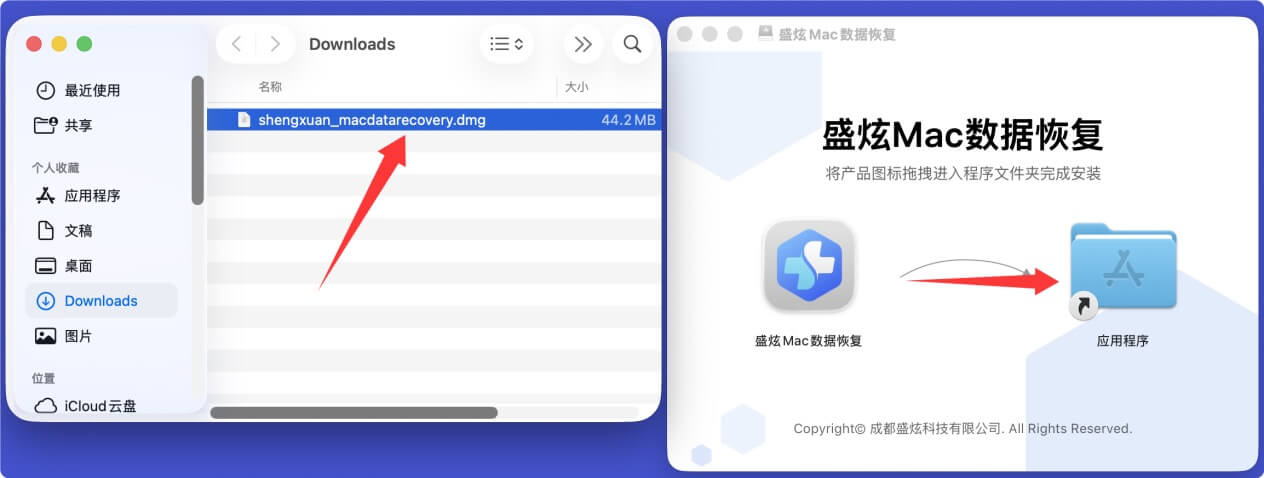
下载完毕后在“下载Downloads”文件夹中双击打开安装包,然后在安装窗口中将“盛炫Mac数据恢复”拖入右侧“应用程序”文件夹完成安装。
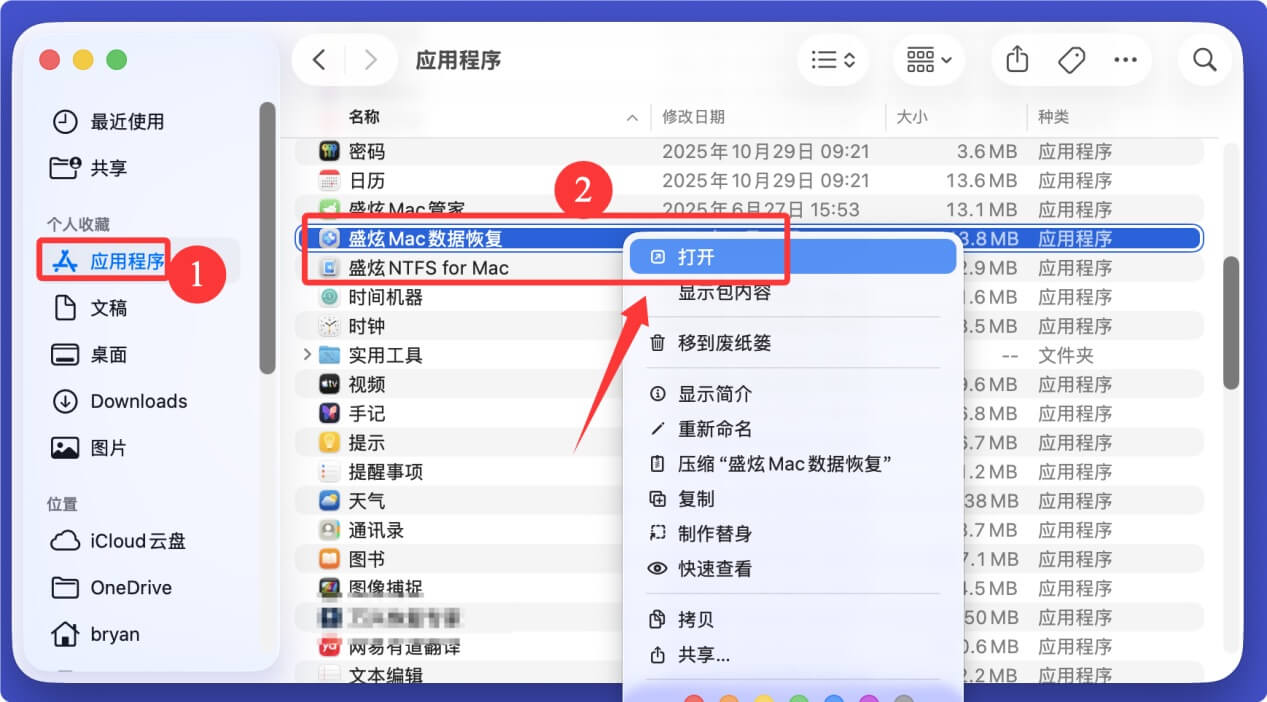
完成安装后关闭安装弹窗,然后在“访达 > 应用程序”中找到并打开盛炫Mac数据恢复。
步骤2. 扫描文件删除的盘
打开盛炫Mac数据恢复后,然后在磁盘列表中选择文件删除的硬盘。意思就是此前从哪里删除的文件,现在就选择哪个硬盘进行数据恢复。如果在Mac上删除的文件,则选择内部硬盘 - 通常情况下叫Macintosh HD。
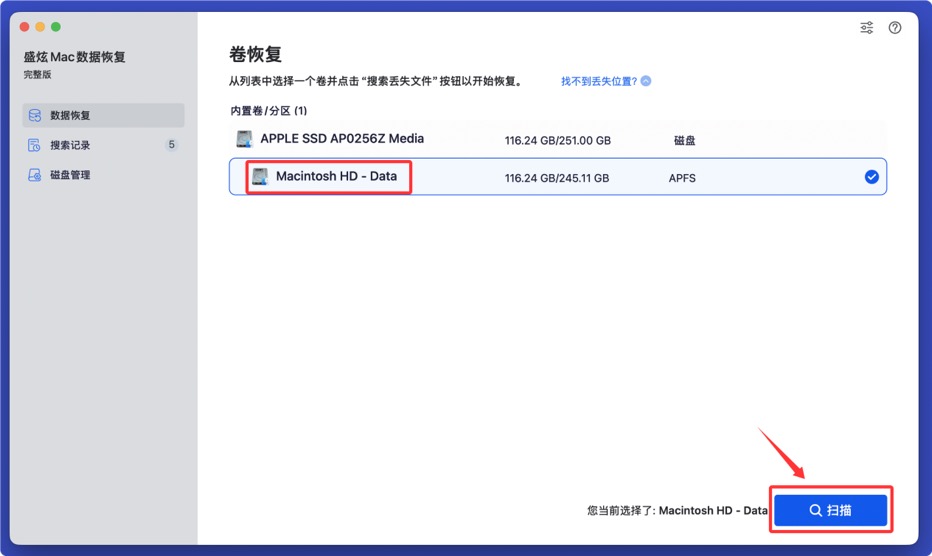
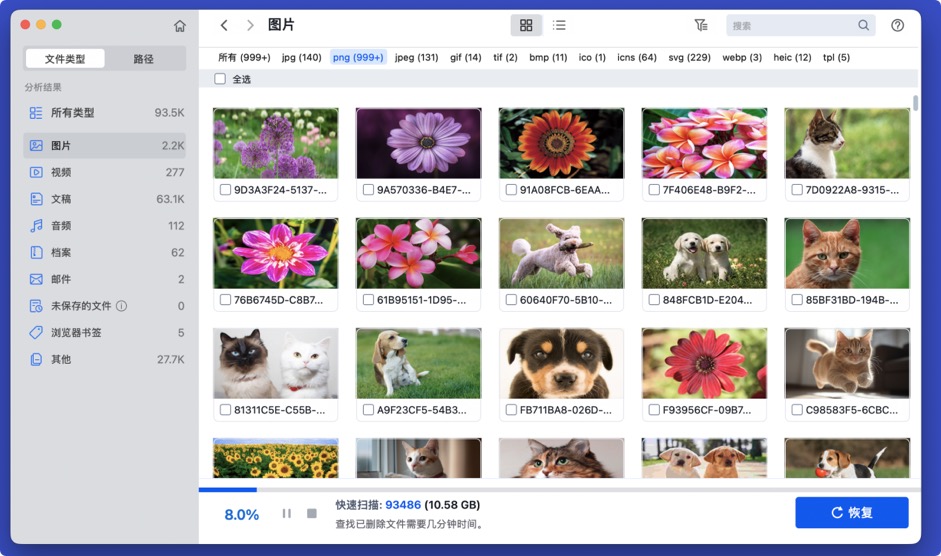
点击“扫描”开始对硬盘进行扫描,以快速扫描开始,随后立马进入深度扫描。扫描过程也会展示找到的文件。
步骤3. 预览和恢复文件
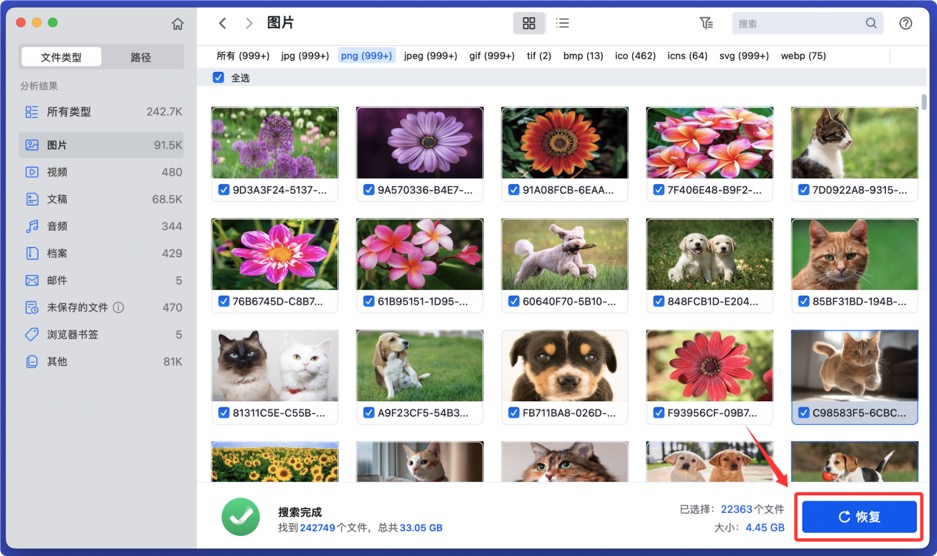
扫描完毕后,盛炫Mac数据恢复会以路径和文件类型列举找到的文件。用户可以筛选和预览所有的文件。

然后选择需要的文件,点击“恢复”来保存这些文件。可以将文件保存到其它硬盘,不建议保存到文件删除的原盘中。
盛炫Mac数据恢复不仅可以恢复误删除的文件,还可以恢复因为格式化和被磁盘工具抹掉的文件,甚至可以从崩溃的硬盘中找回文件。

 免费试用
免费试用