
目录
“今天在使用我的MacBook Air时候以为账户出了问题,然后就暂时把iCloud账户登出了,但再次登录后我发现桌面上的文件都不见了,这是怎么回事?怎么把文件找回来?是从iCloud恢复吗?”---来自小红书用户
Mac用户的Apple ID是与iCloud账户保持一致。如果曾开启了文件同步、把Mac本地文件(尤其是文稿、照片和桌面文件)同步到iCloud云端,那就在面对数据丢失的时候可从iCloud进行恢复。这篇文章就将讲解如何将Mac上的数据同步和备份到iCloud,同时讲解如何恢复Mac上删除和丢失的文件数据 - 主要通过iCloud云盘和网站。
如何查看Mac上的文件是否备份到iCloud
实际上默认情况下,如果用户已经登陆了自己的Apple ID,Mac上的文件会自动备份到同账号的iCloud上。当然也可手动设置和查看哪些文件层被备份过、哪些文件即将被备份。
要将Mac上的文件备份到iCloud,可按以下步骤操作:
一、确保已开启iCloud云盘
- 点击屏幕左上角的苹果菜单(
 ),选择“系统设置”(或“系统偏好设置”,取决于macOS版本)。
![从iCloud恢复Mac上删除和丢失的文件]()
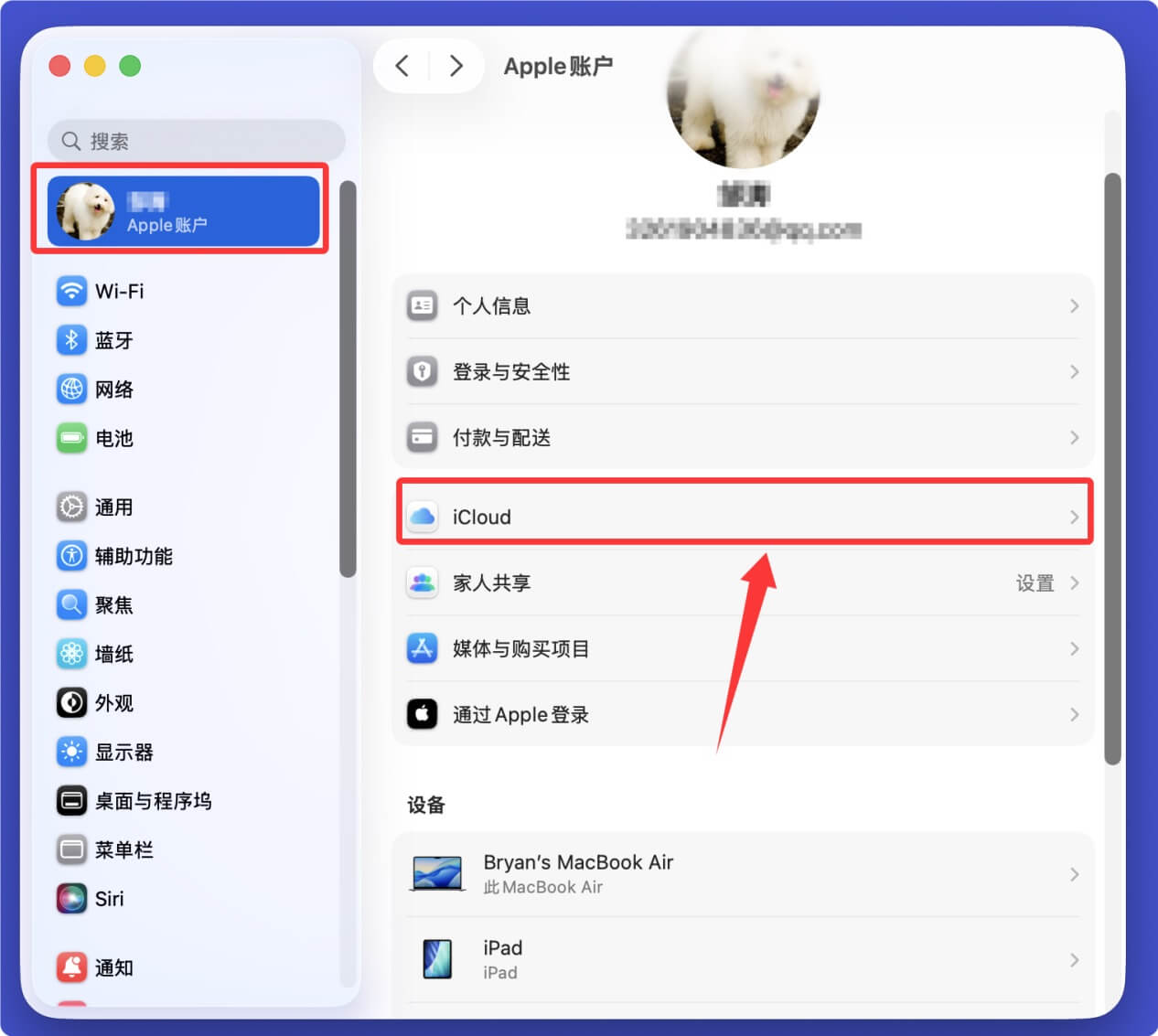
- 在设置窗口中,点击顶部的Apple ID(你的账户名称)。在右侧点击“iCloud”。
![从iCloud恢复Mac上删除和丢失的文件]()
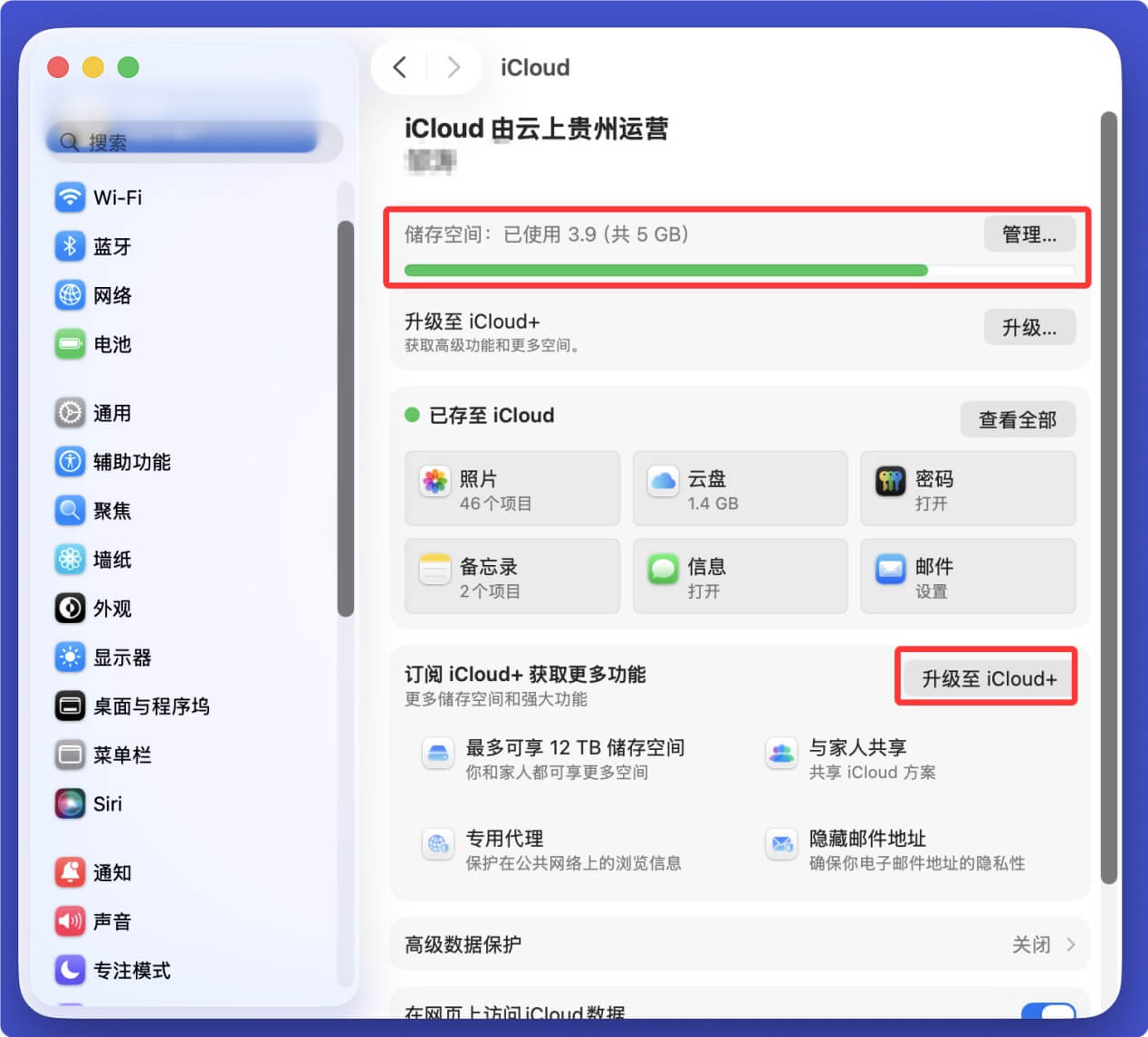
- 普通用户将免费获得5GB的iCloud存储空间,这里会存储所有iOS、iPadOS、macOS等设备中的数据,如果需要更多空间,可升级到iCloud+,最大可升至12TB。
![从iCloud恢复Mac上删除和丢失的文件]()
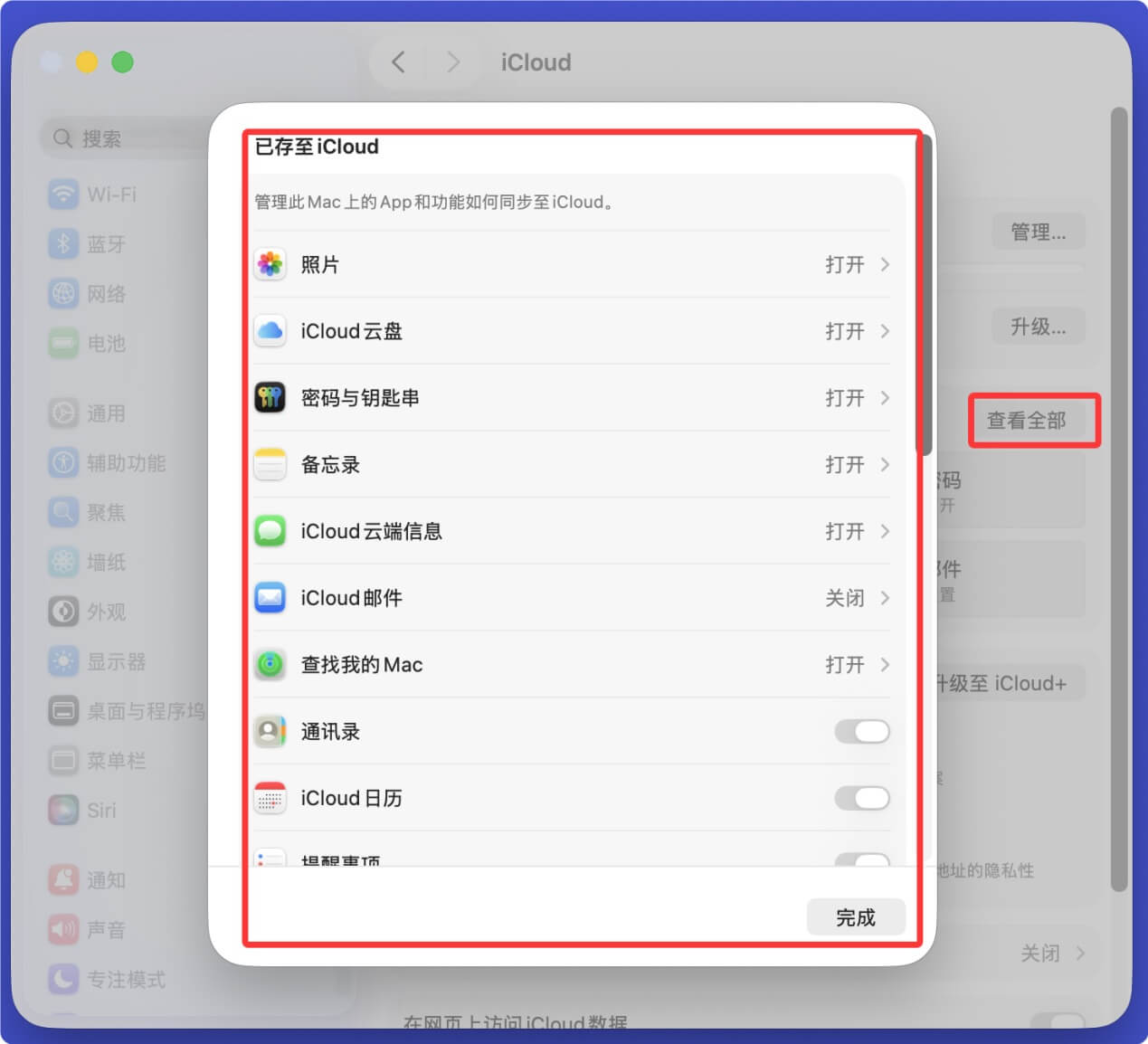
- 在“已存至iCloud”后面点击“查看全部”可以看到哪些数据已经被同步至iCloud云端,同时可以开启和关闭同步项目。
![从iCloud恢复Mac上删除和丢失的文件]()
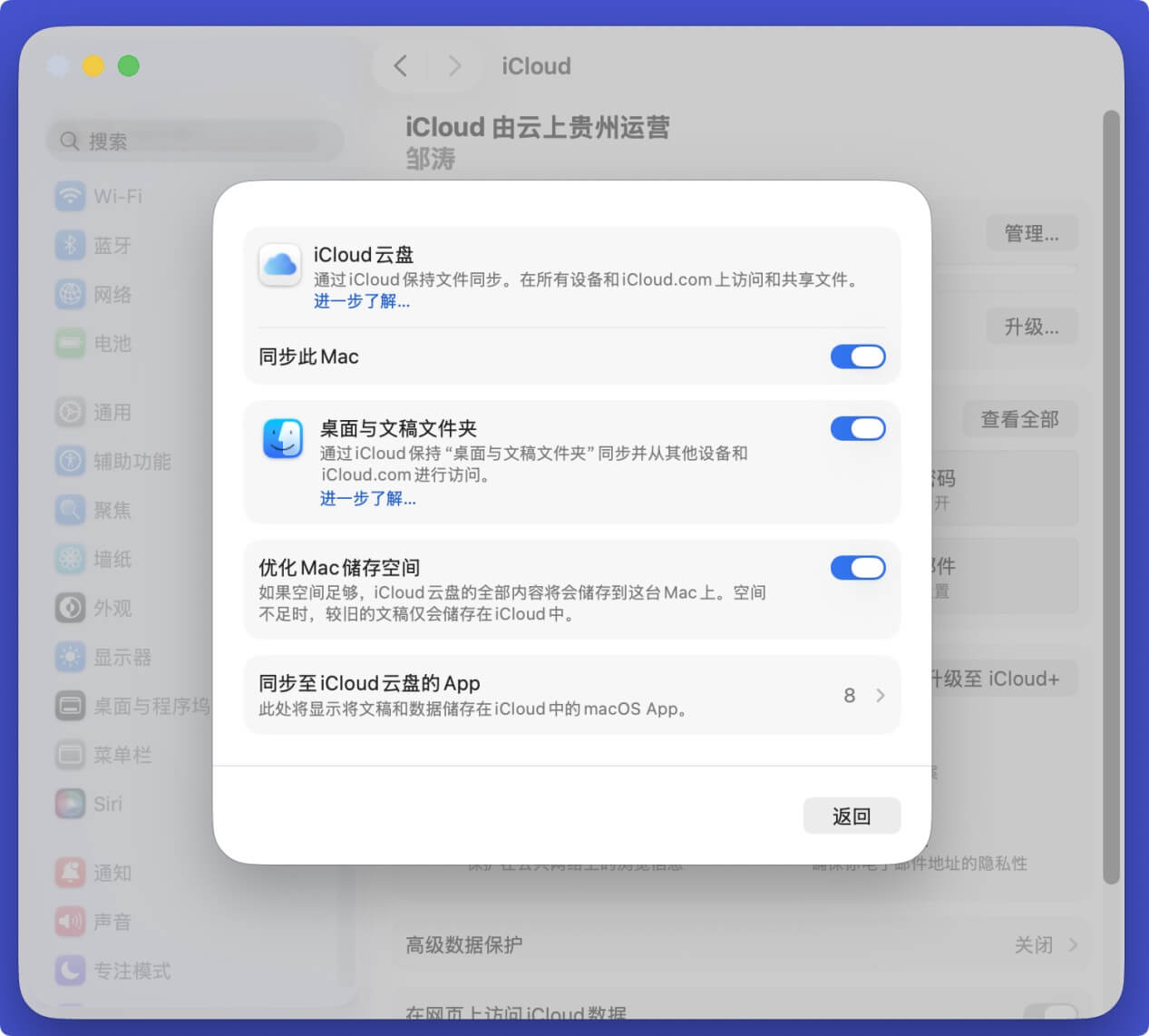
- 再点击“iCloud云盘”可查看哪些Mac上的文件已经同步到iCloud云端,同时可以关闭和开启同步项目。
![从iCloud恢复Mac上删除和丢失的文件]()

二、通过iCloud云盘文件夹备份文件
- 打开“访达”(Finder),在左侧边栏的“位置”下方,点击“iCloud云盘”。
- 将要备份的文件或文件夹直接拖拽到“iCloud云盘”窗口中,文件会自动开始同步到iCloud。
- 同步状态可在文件图标左下角查看:蓝色进度条表示正在同步,同步完成后进度条消失;若显示感叹号,可能是网络问题或存储空间不足,需检查网络连接或清理iCloud存储空间。
💡 注意事项:
- 确保Mac已连接稳定的网络(Wi-Fi或以太网),同步过程需网络支持。
- 备份大文件时,可能需要较长时间,可在“访达”中查看同步进度。
- 已备份到iCloud的文件可在其他登录相同Apple ID的设备(如iPhone、iPad、另一台Mac)上的iCloud云盘中访问,实现跨设备同步。
通过以上方法,即可将Mac上的文件安全、高效地备份到iCloud,防止数据丢失。
如何从iCloud恢复Mac上已经删除和丢失的文件数据
下面介绍两种使用iCloud恢复Mac丢失文件的办法:
方法1. 通过iCloud云盘恢复
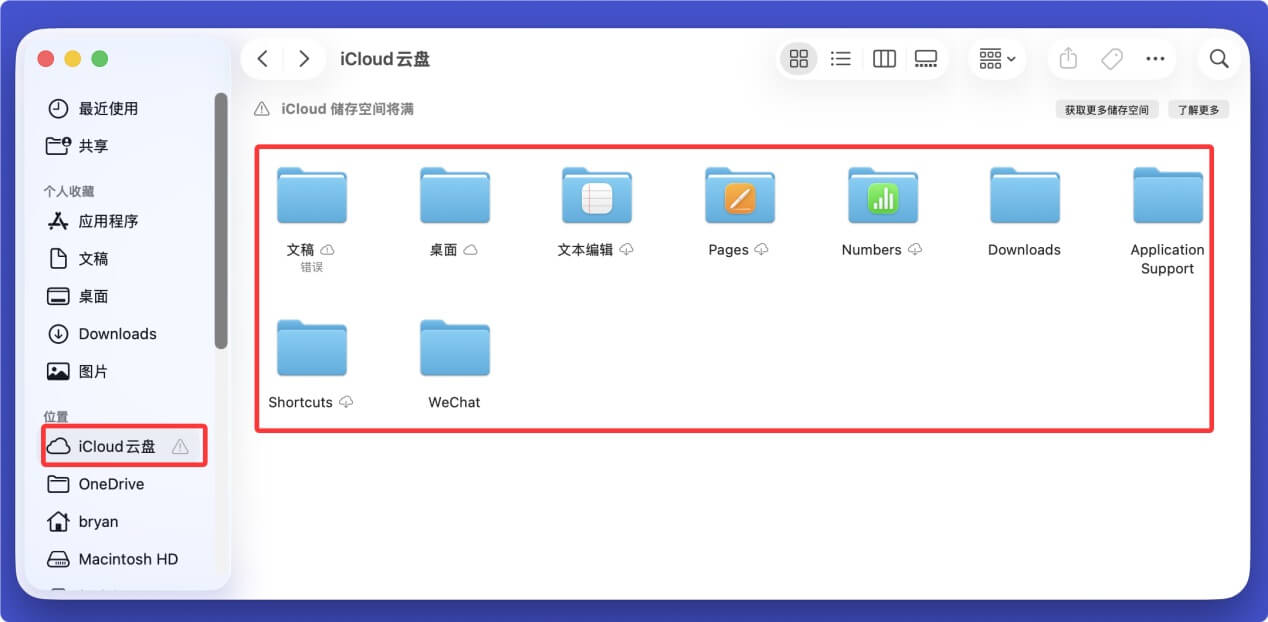
在访达侧边栏点击iCoud云盘,随后在打开的云盘中打开每个文件夹查找丢失的文件,也可点击下面的云标记从iCloud下载文件。如果能找到丢失的文件则可立即转移到Mac本地磁盘。
方法2. 登录iCloud网站找回丢失的文件
如果iCloud云盘没找到丢失的文件,中国大陆地区的用户可以登录https://www.icloud.com.cn/找回丢失的文件。
- 在浏览器中输入https://www.icloud.com.cn/,网页打开后,输入自己的Apple ID用户邮箱和密码,随后登录。
![从iCloud恢复Mac上删除和丢失的文件]()
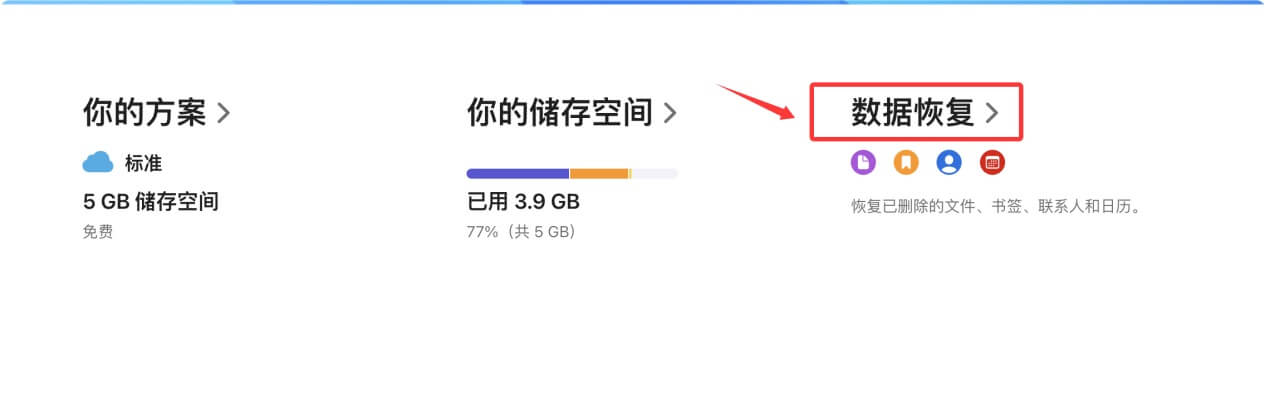
- 登录进去后首先浏览各个板块,查看里面是否有丢失的文件,如果有就下载到Mac本地。如果没有则点击网页底部的“数据恢复”。
![从iCloud恢复Mac上删除和丢失的文件]()
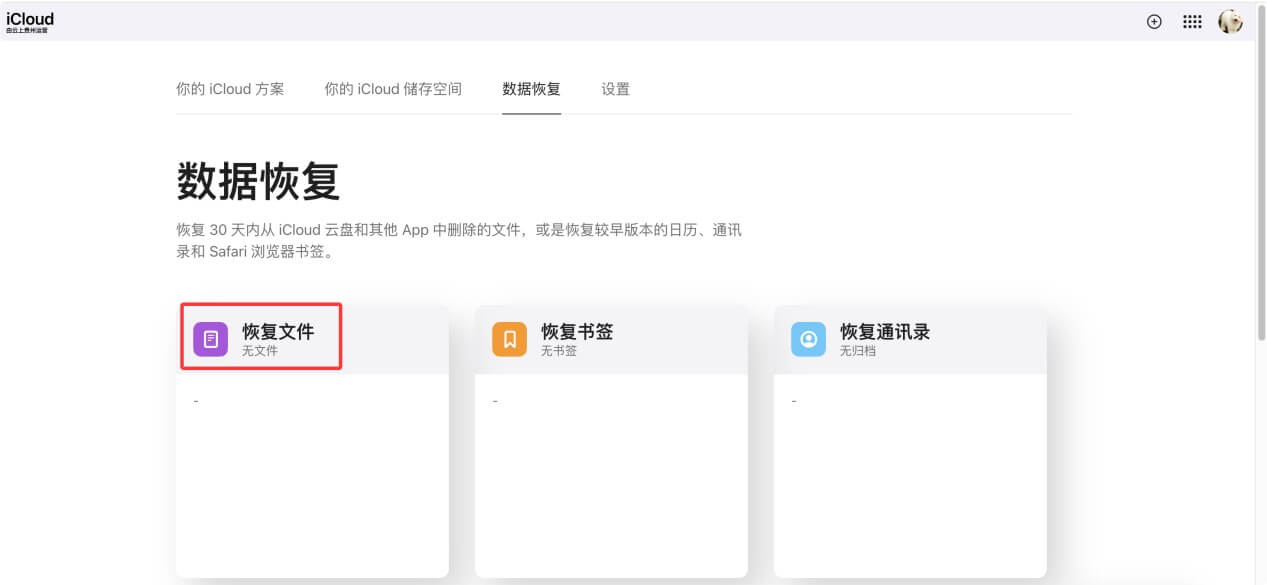
- 随后点击“恢复文件”。
![从iCloud恢复Mac上删除和丢失的文件]()
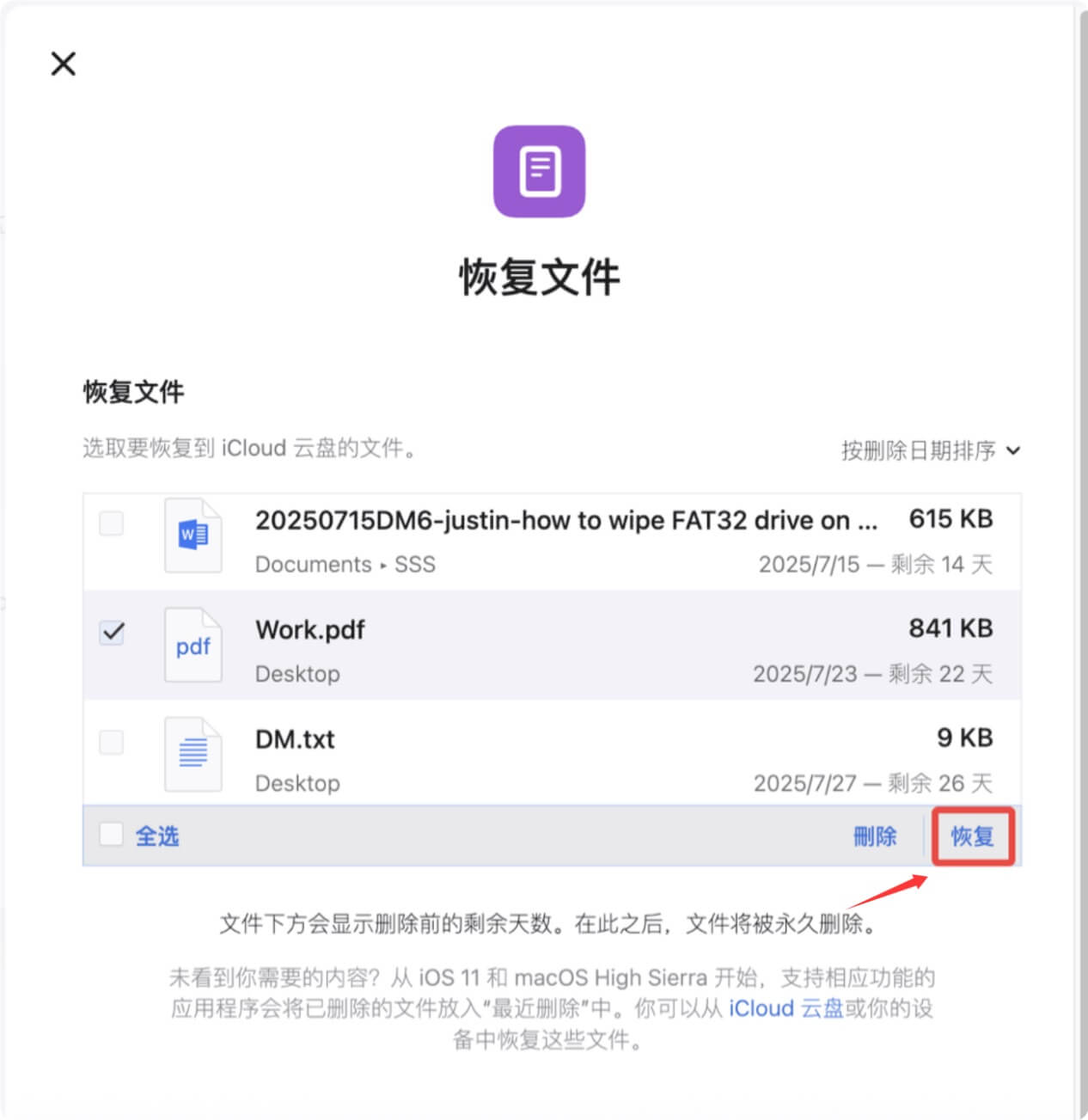
在删除文件列表中选择需要恢复的文件,点击“恢复”按钮恢复。
![从iCloud恢复Mac上删除和丢失的文件]()
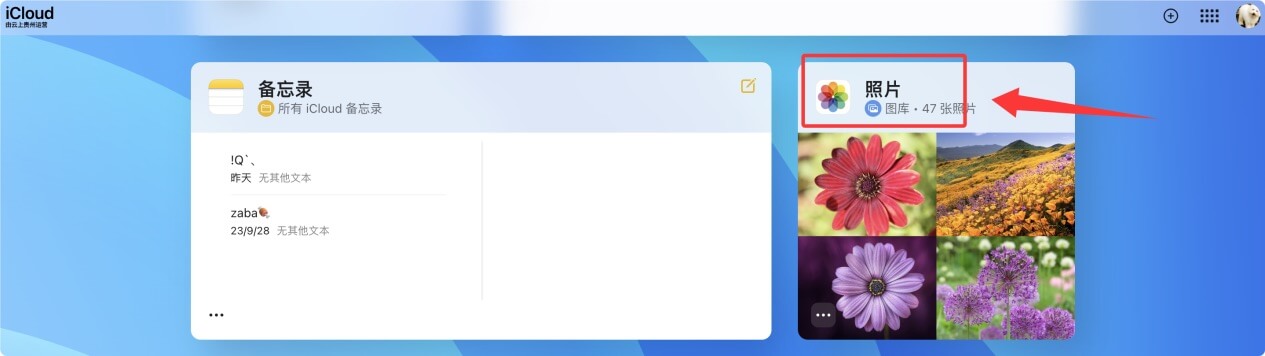
如果丢失的是照片文件,在iCloud网站首页点击“照片”。在里面查看能否找到丢失的照片。
![从iCloud恢复Mac上删除和丢失的文件]()
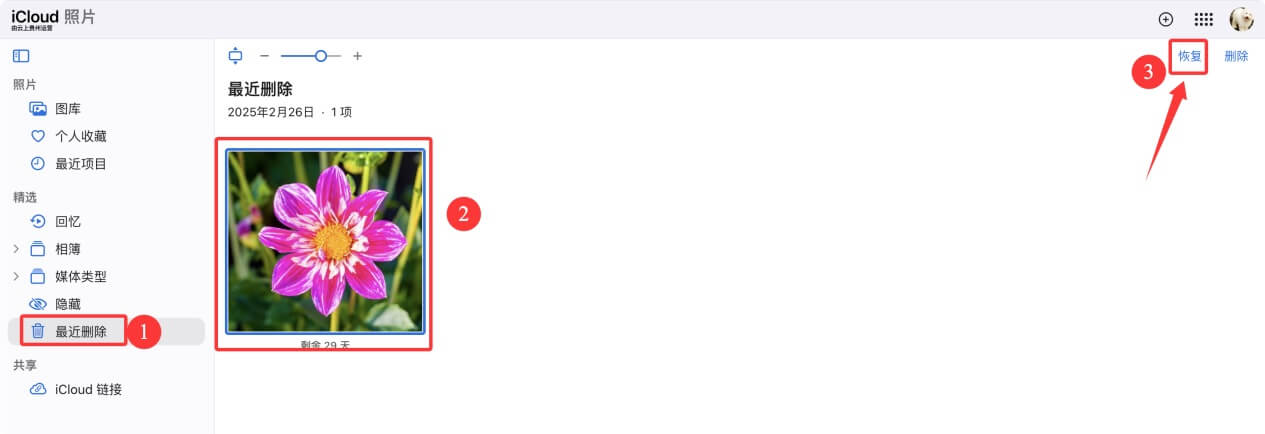
同时在“最近删除”中也可恢复此前删除的照片。
![从iCloud恢复Mac上删除和丢失的文件]()

如果无法从iCloud中找到丢失的文件,Mac文件还能怎么恢复出来?
如果iCloud中无法找回Mac上删除和丢失的文件,可以尝试使用Mac数据恢复软件来恢复删除、被抹掉和丢失的文件。这种方法十分通用,无需任何备份、无需任何登录、无需任何专业知识即可实现Mac上的文件恢复,同时不仅支持从Mac本地磁盘恢复文件,还可从外置的移动硬盘、U盘、存储卡、数码相机等设备中恢复丢失的文件。
步骤1. 下载和安装Mac数据恢复软件
盛炫Mac数据恢复软件十分强大和安全,且简单易用。小白用户也可驾驭它,轻松地恢复Mac上已经删除、被抹掉和丢失的文件。点击下载:

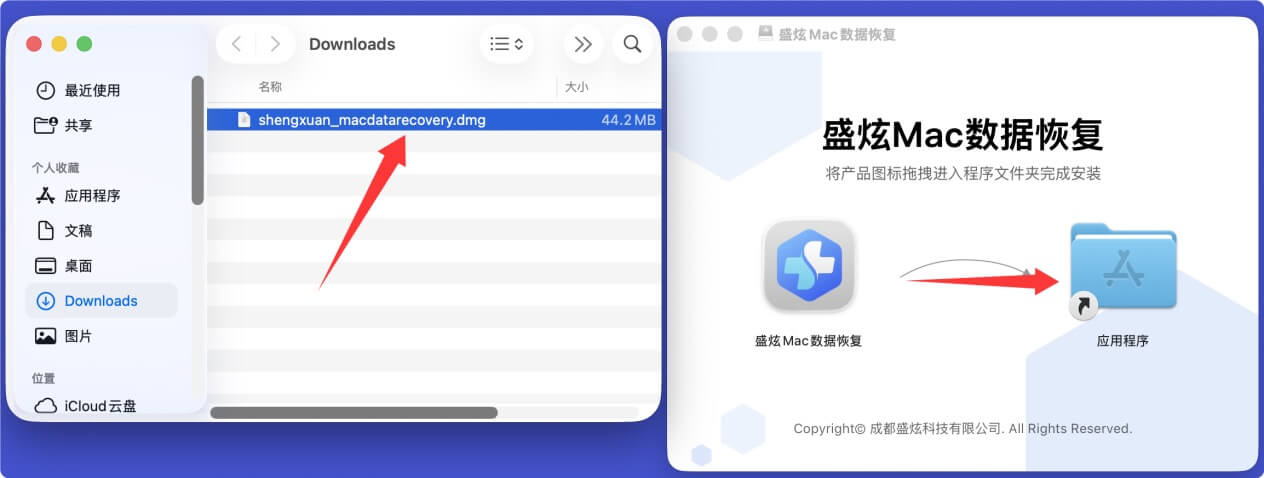
下载完毕后打开安装包,在安装窗口将“盛炫Mac数据恢复”拖入“应用程序”完成安装。
步骤2. 扫描磁盘并找到丢失的文件
打开盛炫Mac数据恢复,随后在磁盘列表中找到并选择文件删除和丢失的原盘。
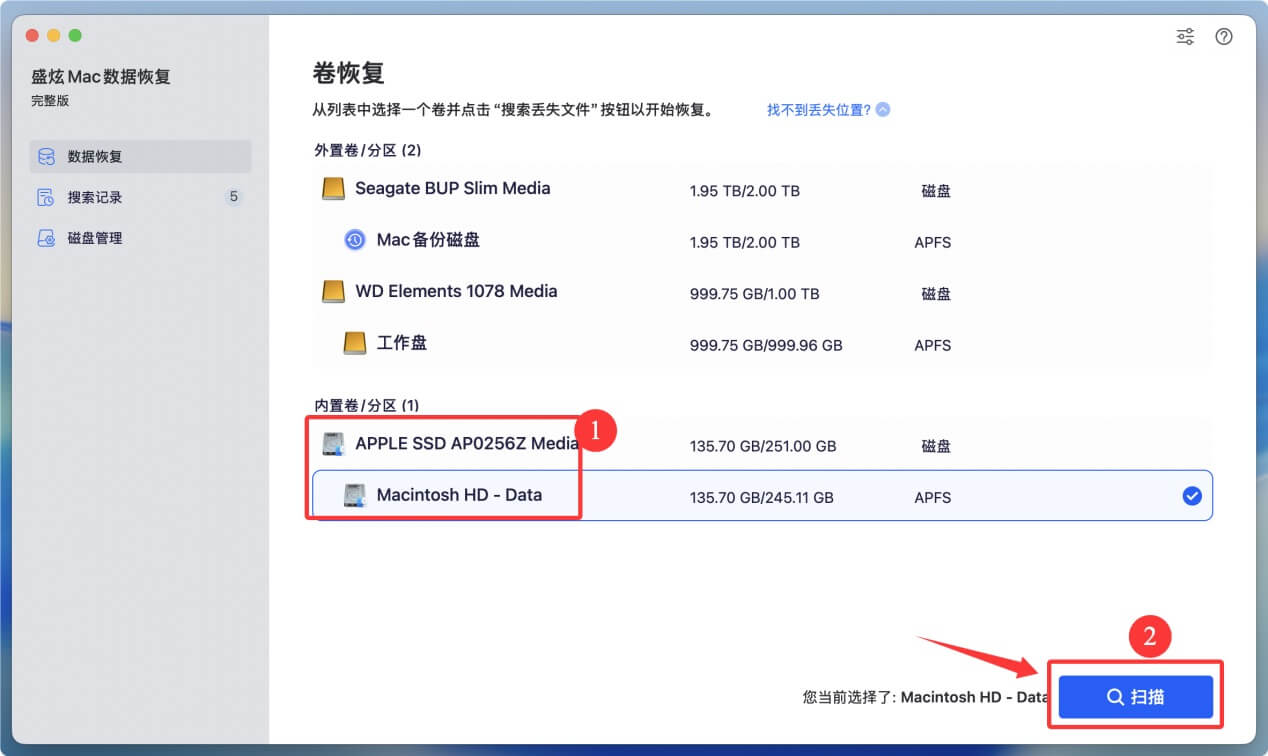
点击“扫描”对磁盘进行深度扫描并找到所有删除和丢失的文件。
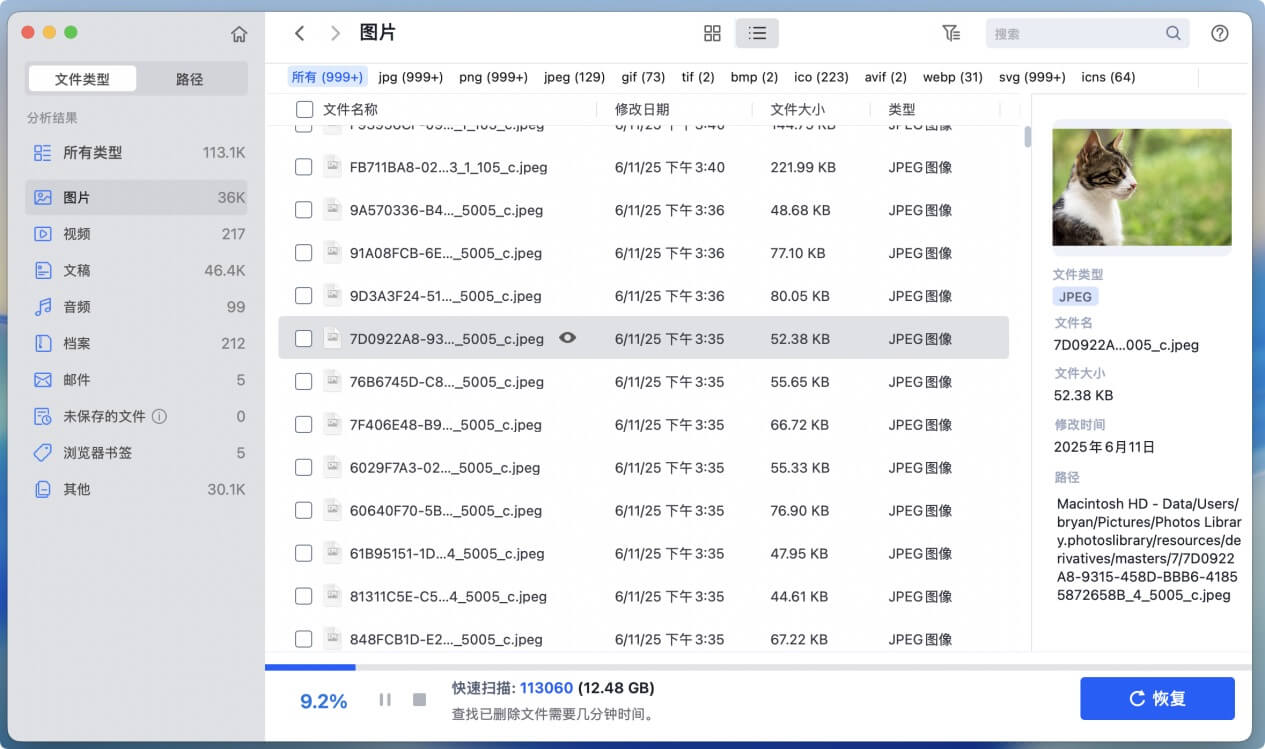
步骤3. 恢复和保存丢失的文件
扫描完毕后,盛炫Mac数据恢复将列举所有可恢复的文件。随后选择需要恢复的文件,点击“恢复”按钮保存这些文件。
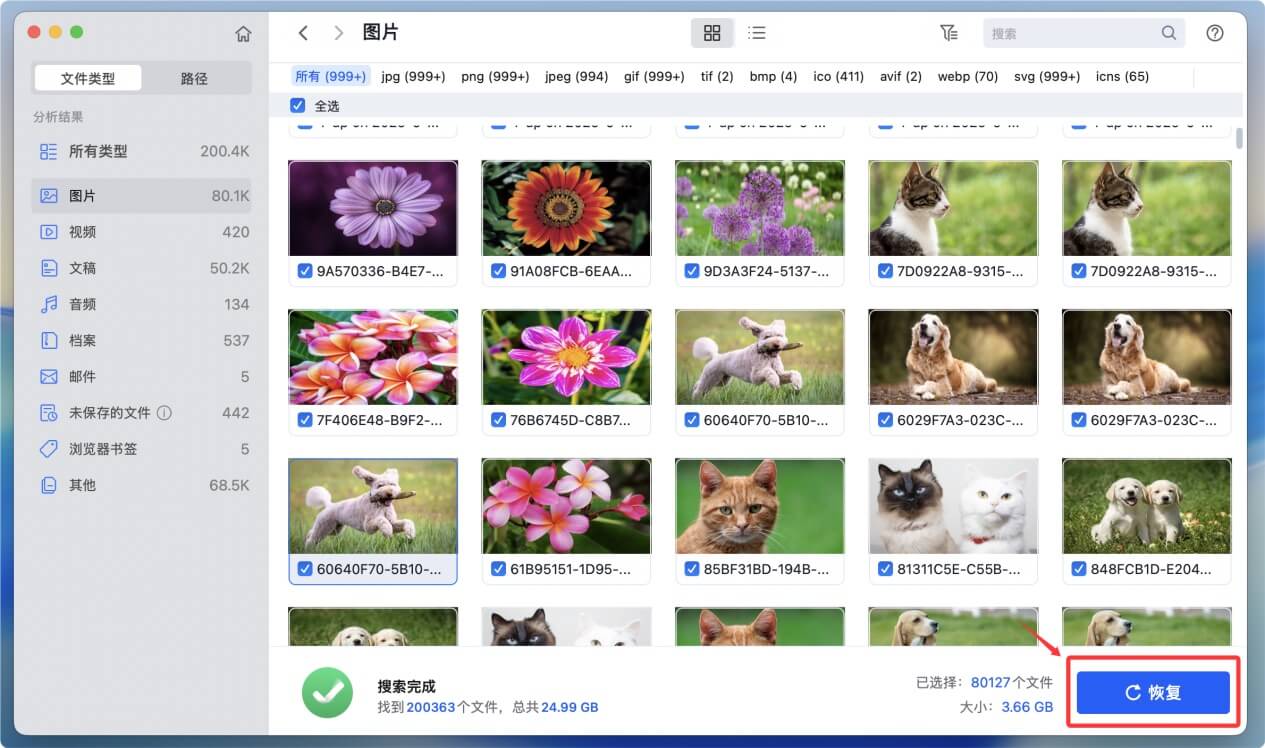
盛炫Mac数据恢复可以轻松地找回删除和丢失的文件。不仅如此,它还可以修复崩溃的移动硬盘,从无法读取的设备中导出重要数据等。是iCloud数据恢复失败后,Mac数据恢复的不二选择。

 免费试用
免费试用