
目录
“今天早上不小心删除了MacBook文稿内的一个文件夹,里面都是我最近的工作总结。这个怎么办,不想重做。废纸篓也清空了,还能找回来吗?”---来自小红书用户
Mac上误删除了文件夹还能找回来吗?当然可以。已经删除的文件夹(即使删除时候绕过了废纸篓或者废纸篓已经被清空)可被多种方法找回,其中包括从备份中恢复文件夹、使用数据恢复软件找回删除的文件夹等。这篇文章将介绍四种方法找回Mac上已删除的文件夹,里面的文件也会被一起找回。
四种方法恢复Mac上删除掉的文件夹
Mac上彻底删除的文件夹还能恢复吗?在Mac上删除的文件夹是否可以恢复,取决于删除方式、是否清空废纸篓以及是否有备份等多种因素,以下是具体情况及对应的恢复方法:
#1 未清空废纸篓时的恢复方法
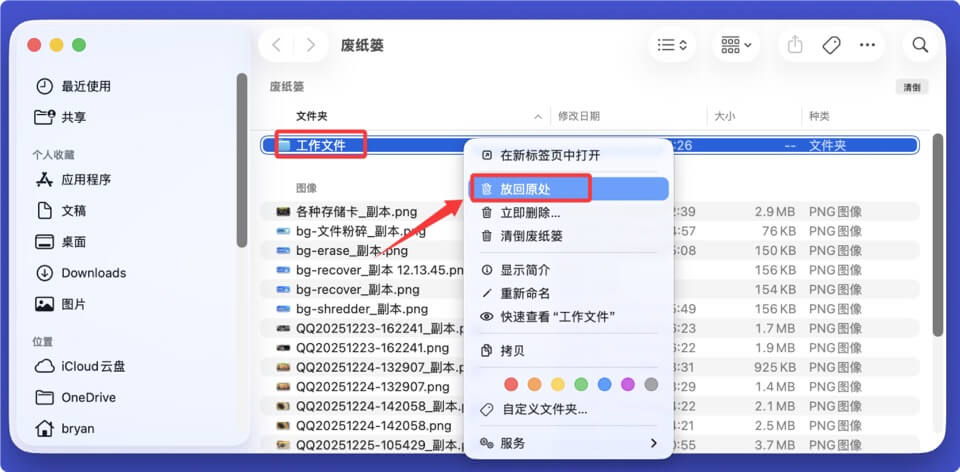
当您在Mac上删除文件夹后,如果尚未清空废纸篓,恢复操作非常简单。首先,点击程序坞栏中的废纸篓图标(通常位于屏幕右下角,图标为一个废纸筐形状),打开废纸篓窗口。在废纸篓窗口中,你可以看到所有被删除后暂存于此的文件和文件夹。找到你需要恢复的文件夹,用鼠标右键点击该文件夹,在弹出的菜单中选择“放回原处”选项,系统会自动将该文件夹恢复到它被删除前的原始位置。这种方法适用于所有未经过特殊彻底删除操作的文件夹,因为此时文件夹只是被移动到了废纸篓,并未真正从硬盘中删除数据。
#2 已清空废纸篓但有时间机器备份时的恢复方法
如果您已经清空了废纸篓,但之前开启了Mac系统自带的时间机器备份功能,那么恢复文件夹的可能性依然很大。首先,确保你的时间机器备份磁盘已连接到Mac(可以是外置硬盘、网络存储设备等)。然后,打开你希望恢复文件夹所在的原始位置窗口(例如,如果文件夹原本在“文稿”文件夹中,就打开“文稿”文件夹)。
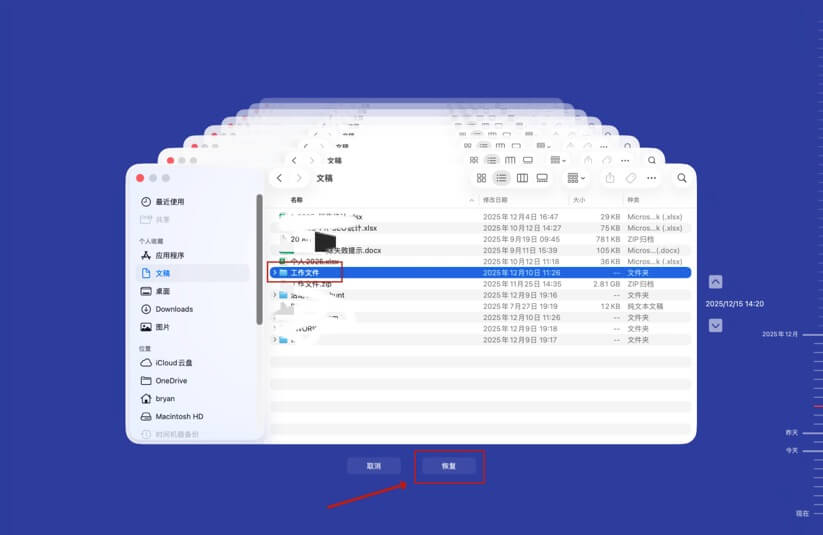
接着,点击屏幕左上角菜单栏中的时间机器图标,然后选择“浏览时间机器备份”。这样就会进入备份。

打开时间机器后,屏幕会显示各个时间、各个备份。当找到包含需要恢复文件夹的备份状态时,选中该文件夹,然后点击界面右下角的“恢复”按钮,时间机器会将该文件夹恢复到原始位置。这种方法的前提是你在文件夹删除前已经进行过时间机器备份,且备份中包含该文件夹的数据。
#3 已清空废纸篓且无时间机器备份时的恢复方法 - 使用恢复软件
如果既清空了废纸篓,又没有时间机器备份,此时恢复文件夹的难度会增加,但仍有一定的可能性,这主要依赖于数据是否被覆盖。当文件被删除并清空废纸篓后,Mac系统只是标记了该文件所在的磁盘空间为“可用”,但原始数据可能仍然残留在硬盘上,直到有新的数据写入并覆盖这些空间。因此,在发现文件夹误删后,应立即停止对Mac的任何写入操作(如下载文件、安装软件、保存新文件等),以避免原始数据被覆盖。接下来,你可以尝试使用第三方数据恢复软件来扫描并恢复文件夹。
目前市面上有一些针对Mac系统的专业数据恢复工具,例如盛炫Mac数据恢复、Disk Drill、Donemax Data Recovery for Mac、Stellar Data Recovery for Mac等。以盛炫Mac数据恢复为例,下面就是恢复步骤:
步骤1. 下载和安装盛炫Mac数据恢复
点击下载盛炫Mac数据恢复,它完全兼容英特尔芯片和M芯片的Mac电脑,并支持所有文件类型,包括文件夹。

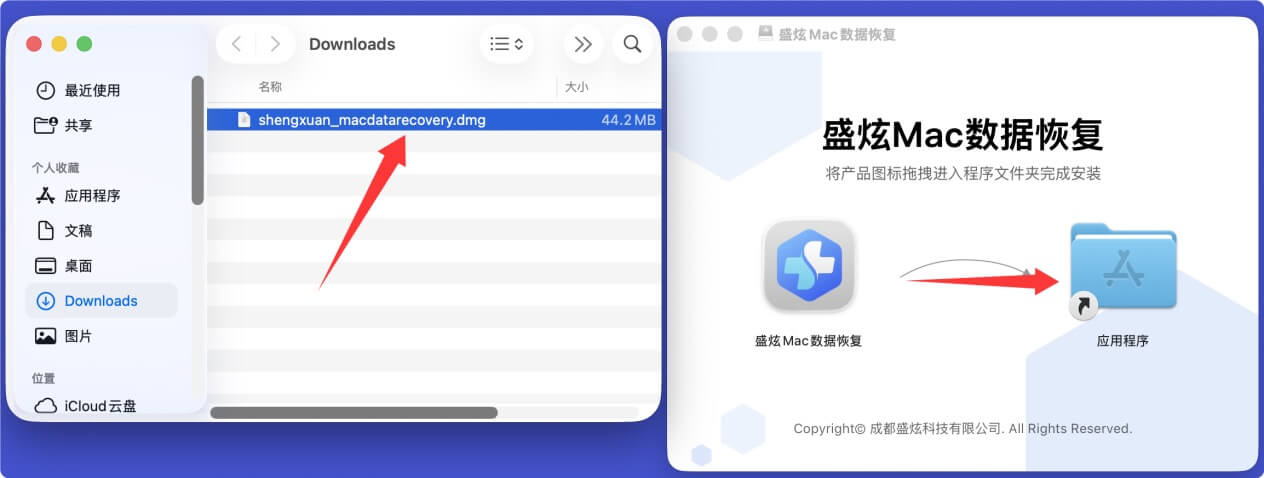
下载完毕后打开安装包,在安装窗口中将“盛炫Mac数据恢复”拖入“应用程序”完成安装。
步骤2. 扫描Mac硬盘并找到丢失的文件夹
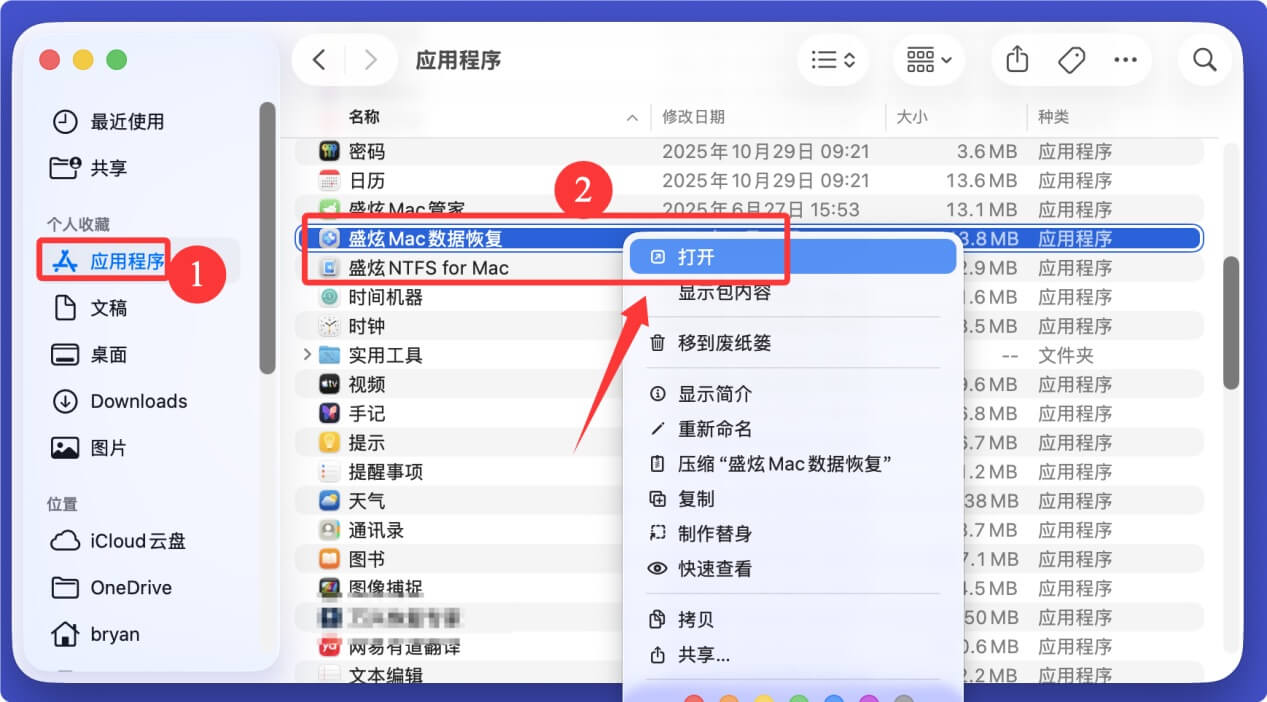
安装完盛炫Mac数据恢复后,在“访达 > 应用程序”中找到并打开盛炫Mac数据恢复。
选择需要扫描的磁盘(即文件夹原本所在的硬盘分区,如果是在Mac上删除了文件夹、选择“Macintosh HD”)。
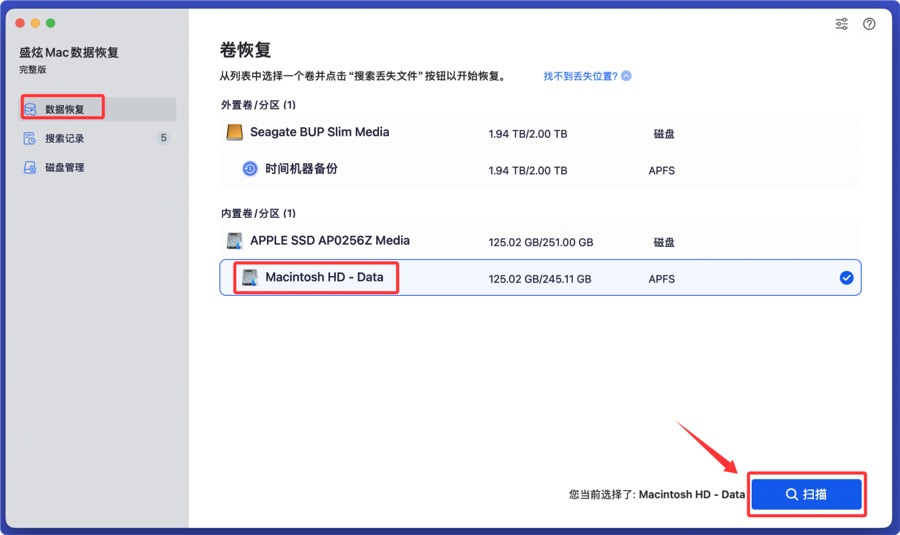
然后点击“扫描”软件会开始对磁盘进行深度扫描,扫描过程可能需要一段时间,具体取决于磁盘大小和数据量。
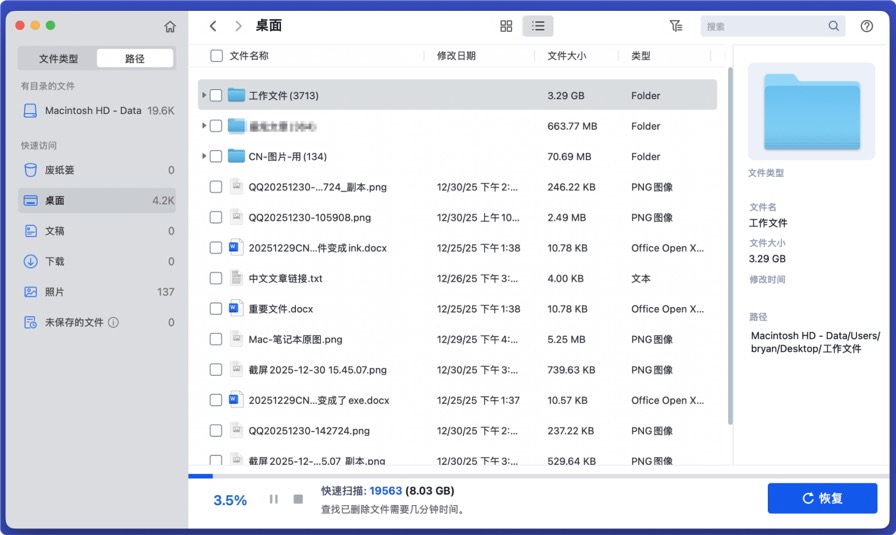
步骤3. 恢复文件夹
扫描完成后,软件会列出所有可恢复的文件和文件夹,你可以通过文件名、文件类型、修改日期等信息筛选出需要恢复的文件夹。找到文件夹后,选中它并点击“恢复”按钮,然后选择一个与原始位置不同的磁盘分区作为恢复目标路径(同样是为了避免覆盖数据),等待恢复完成即可。
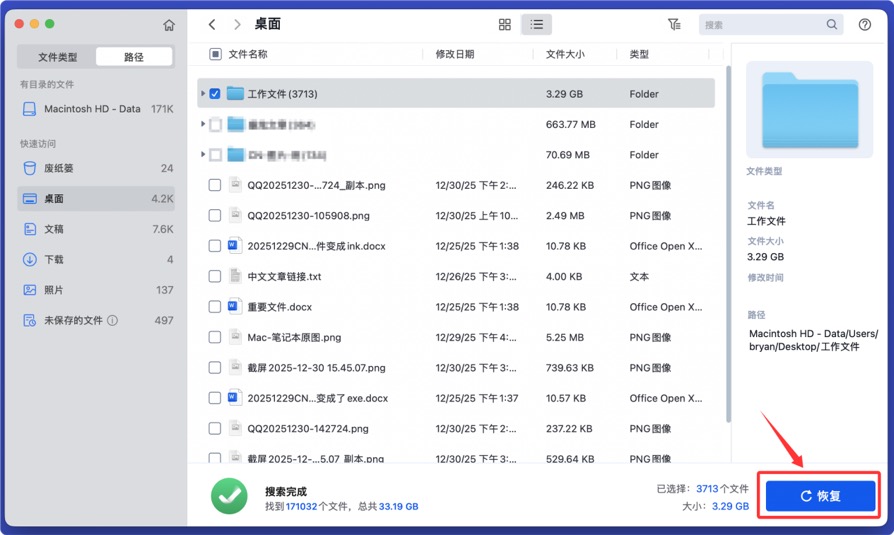
需要注意的是,第三方数据恢复软件并不能保证100%恢复所有数据,其恢复成功率取决于数据被覆盖的程度、文件系统类型(如APFS、HFS+等)以及软件的恢复能力。如果文件夹中的文件非常重要,且自行恢复失败,建议寻求专业的数据恢复服务公司的帮助,他们可能拥有更先进的设备和技术来尝试恢复数据,但这类服务通常费用较高。
#4 使用iCloud云备份恢复(针对存储在iCloud中的文件夹)
如果你删除的文件夹是存储在iCloud云盘中的,那么恢复方法会有所不同。首先,打开Mac上的“访达”(Finder),点击左侧边栏中的“iCloud云盘”。然后,点击屏幕顶部菜单栏中的“编辑”,在下拉菜单中选择“撤销删除”(如果该选项可用,说明可以直接撤销最近的删除操作)。如果“撤销删除”不可用,你可以登录iCloud官网(www.icloud.com.cn),使用你的Apple ID和密码登录。登录后,点击“设置”图标,在“高级”部分点击“恢复文件”选项。在恢复文件页面,系统会显示最近删除的iCloud云盘文件和文件夹列表,你可以通过搜索框或滚动列表找到需要恢复的文件夹,选中后点击右侧的“恢复”按钮,该文件夹会被恢复到iCloud 云盘中,之后会自动同步到你的Mac上(前提是Mac已登录相同的Apple ID并开启了iCloud云盘同步功能)。这种方法仅适用于存储在iCloud云盘中的文件夹,且删除时间通常在30天内(iCloud会保留最近删除的文件30天,超过30天可能会被永久删除)。
Mac上删除的文件夹能否恢复,关键在于删除后的操作和是否有备份。未清空废纸篓时可直接放回原处;有时间机器备份时通过时间机器恢复;无备份但数据未被覆盖时可尝试第三方数据恢复软件 - 比如盛炫Mac数据恢复;iCloud云盘中的文件夹可通过iCloud官网恢复。为了避免数据丢失,建议养成定期备份的习惯,如开启时间机器、使用云存储服务等。

 免费试用
免费试用