
华为移动硬盘(尤其坤灵移动固态硬盘)具有兼容性强、传输速度快、硬件稳定性高等优点。华为移动硬盘完全兼容Mac操作系统,Mac用户可以使用华为移动硬盘进行数据存储和数据备份、存储。但有些Mac用户在使用华为移动硬盘过程中也会遇到问题。这篇文章就将介绍如何在Mac上使用华为移动硬盘,并且给出方案解决常见问题比如只读问题、格式化问题、文件系统崩溃问题等。
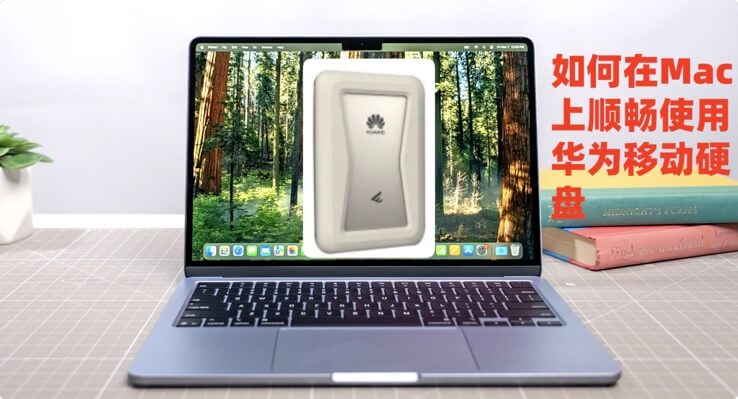
将华为移动硬盘插入或者连接至Mac电脑
要将华为移动硬盘连接到Mac,可按以下步骤操作:
1. 检查硬盘接口与线缆
首先确认移动硬盘的接口类型(常见有USB-A、USB-C、Thunderbolt等),并准备匹配的数据线。MacBook通常配备USB-C接口,若硬盘是USB-A接口,需使用USB-C转USB-A转接器(拓展坞);若硬盘是USB-C或Thunderbolt接口,可直接使用对应线缆。
2. 物理连接
- 将数据线一端插入移动硬盘的接口,另一端插入Mac的USB-C/Thunderbolt端口。
- 连接后,硬盘若有电源开关需打开(部分外置硬盘需独立供电,需连接电源适配器)。
3. 等待Mac识别
Mac通常会自动识别移动硬盘,几秒后桌面会显示硬盘图标(类似U盘图标),同时可在「访达(Finder)」左侧边栏的「位置」下方找到硬盘名称。
4. 若未识别的解决方法
- 检查连接:重新插拔数据线,尝试更换Mac的其他USB-C端口,或换用另一根数据线。
- 查看磁盘工具:打开「应用程序」>「实用工具」>「磁盘工具」,在左侧列表中查找硬盘名称。若显示为灰色或未挂载,选中后点击「挂载」按钮。
- 检查格式兼容性:若硬盘格式为NTFS(Windows系统常用),Mac默认仅支持读取,需安装第三方软件(如盛炫NTFS for Mac)实现写入;若格式为exFAT或APFS、Mac OS扩展(日志式),则Mac可直接读写。若需格式化,在磁盘工具中选中硬盘,点击「抹掉」,选择格式(建议选exFAT以兼容Mac和Windows),输入名称后点击「抹掉」(注意:格式化会删除所有数据,需提前备份)。
5. 安全弹出硬盘
使用完毕后,需安全弹出避免数据损坏:
- 在桌面或访达中选中硬盘图标,右键点击选择「推出『硬盘名称』」;
- 或在访达边栏中,点击硬盘名称旁的「 推出」图标;
- 待桌面图标消失后,再拔下数据线。
通过以上步骤,即可顺利将华为移动硬盘连接到Mac并进行文件传输。
解决华为移动硬盘在Mac上变成只读盘的问题
如果华为移动硬盘在Mac上无法被拷贝进文件也无法更改上面的文件,那就说明它变成只读盘了。引起这种问题的主要原因是华为移动硬盘采用了NTFS格式 - 这是Windows操作系统的默认格式,在Mac上只有只读权限。解决这个问题有两种方案:1. 使用磁盘工具将华为移动硬盘格式化成Mac操作系统支持的格式;2. 在Mac上安装NTFS驱动,使得其能够完美读写任何NTFS格式的硬盘 - 包括华为移动硬盘。
方法1. 将华为移动硬盘格式化
首先将华为移动硬盘里面的文件进行备份,比如全部拷贝到Mac本地或者其它硬盘中。然后使用“磁盘工具”将其格式化成Mac操作系统支持的格式。
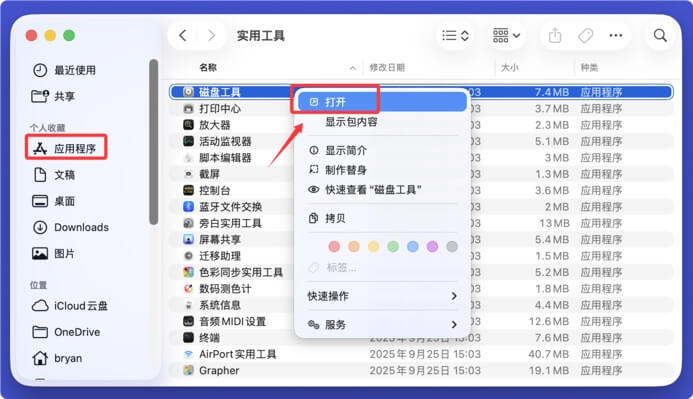
- 在“访达 > 应用程序 > 实用工具”中找到并打开“磁盘工具”。
![如何在Mac上使用华为移动硬盘]()
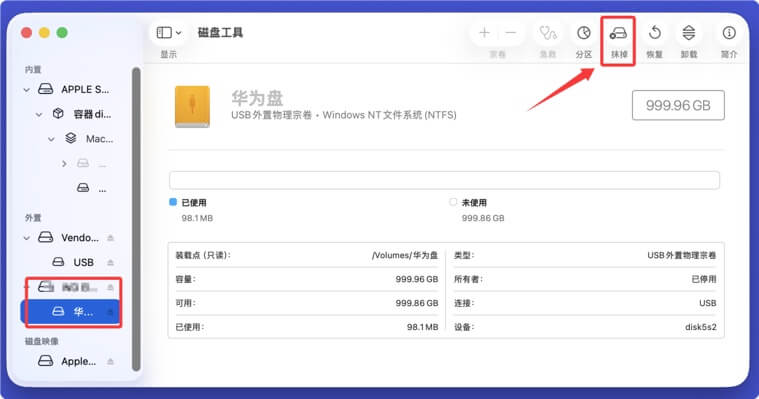
- 将华为移动硬盘连接到Mac上,磁盘工具会自动识别该华为移动硬盘。在磁盘工具左侧点击选择华为移动硬盘,在右侧上方点击“抹掉”。
![如何在Mac上使用华为移动硬盘]()
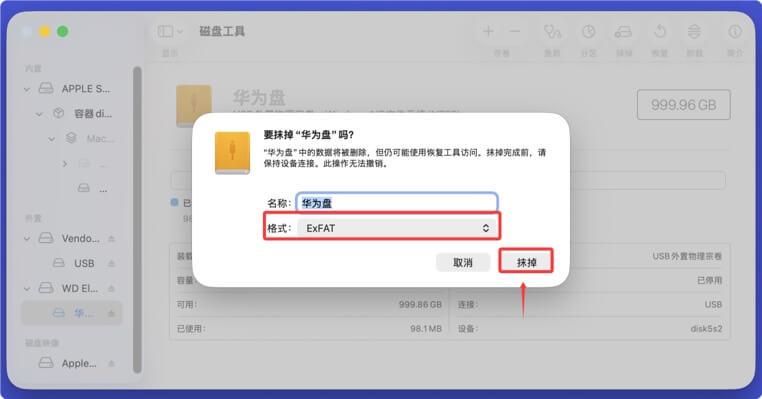
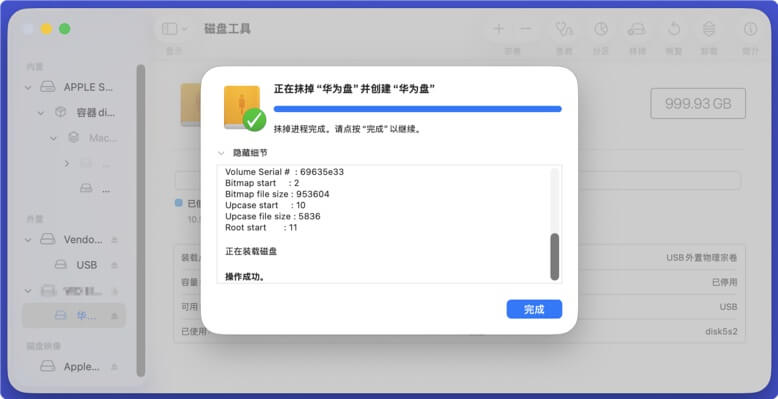
- 在抹掉弹窗中选择合适的磁盘格式,比如ExFAT可兼容Windows和macOS,随后再次点击“抹掉”即可完成对该华为移动硬盘的格式化。
![如何在Mac上使用华为移动硬盘]()
格式化成功后,即可向里面写入数据。
![如何在Mac上使用华为移动硬盘]()
💡 注意:如果因为格式化而丢失了重要文件,可以使用Mac数据恢复软件 - 盛炫Mac数据恢复扫描华为移动硬盘,然后恢复所有删除和格式化掉的文件。
方法2. 使用NTFS for Mac软件
这是一种决绝的方案来解决Mac操作系统与NTFS格式的兼容问题。不仅无需格式化硬盘,且一次安装永久使用任何NTFS格式的硬盘。在Mac上安装NTFS驱动 - NTFS for Mac软件后Mac电脑即可顺畅读写任何NTFS格式的设备,包括华为移动硬盘。
- 点击下载这款安全、易用、强大的NTFS for Mac软件 - 盛炫NTFS for Mac。
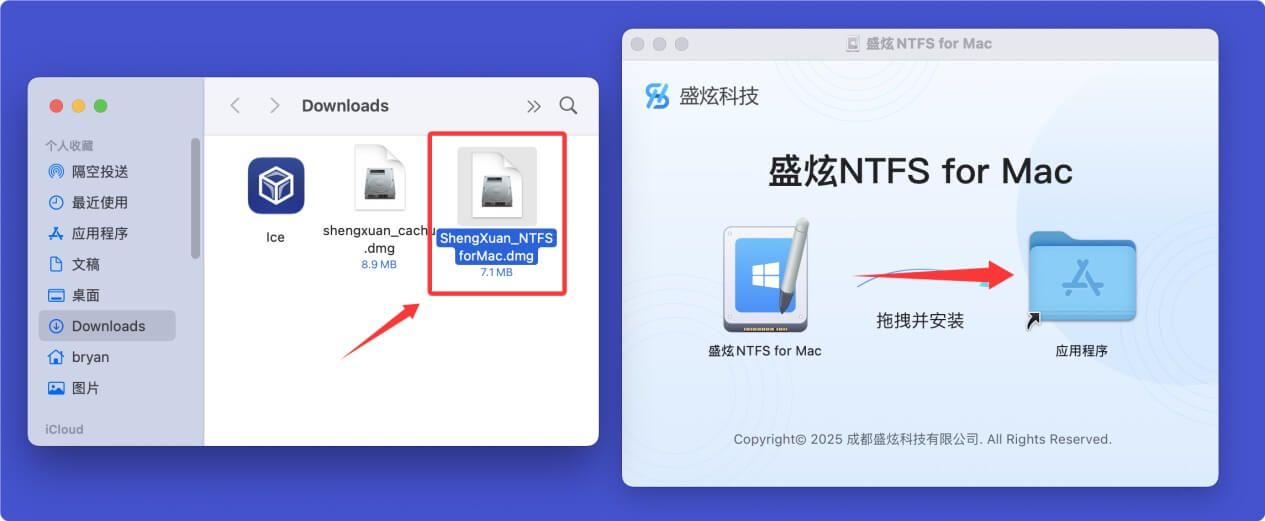
下载完毕在Downloads中双击打开安装包,在安装窗口将“盛炫NTFS for Mac”拖入“应用程序”完成安装。
![如何在Mac上使用华为移动硬盘]()
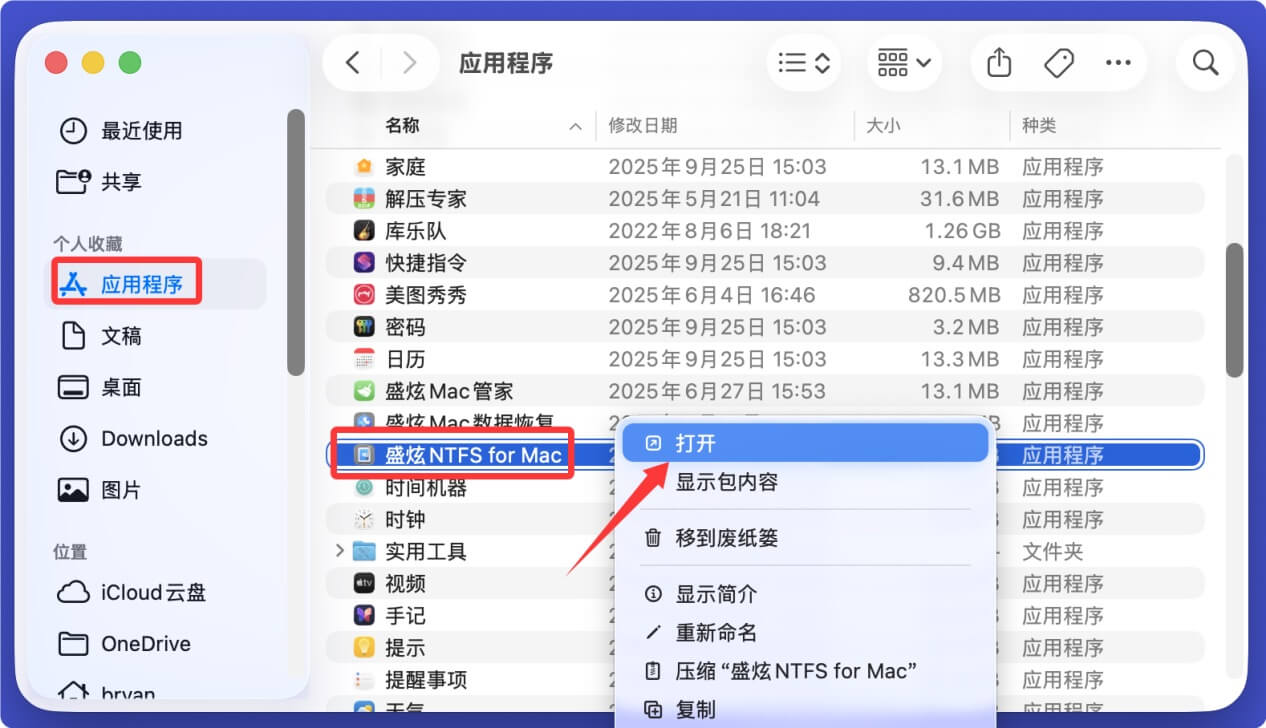
- 在完成安装后,在访达侧边栏点击“应用程序”,随后找到并打开“盛炫NTFS for Mac”。
![如何在Mac上使用华为移动硬盘]()
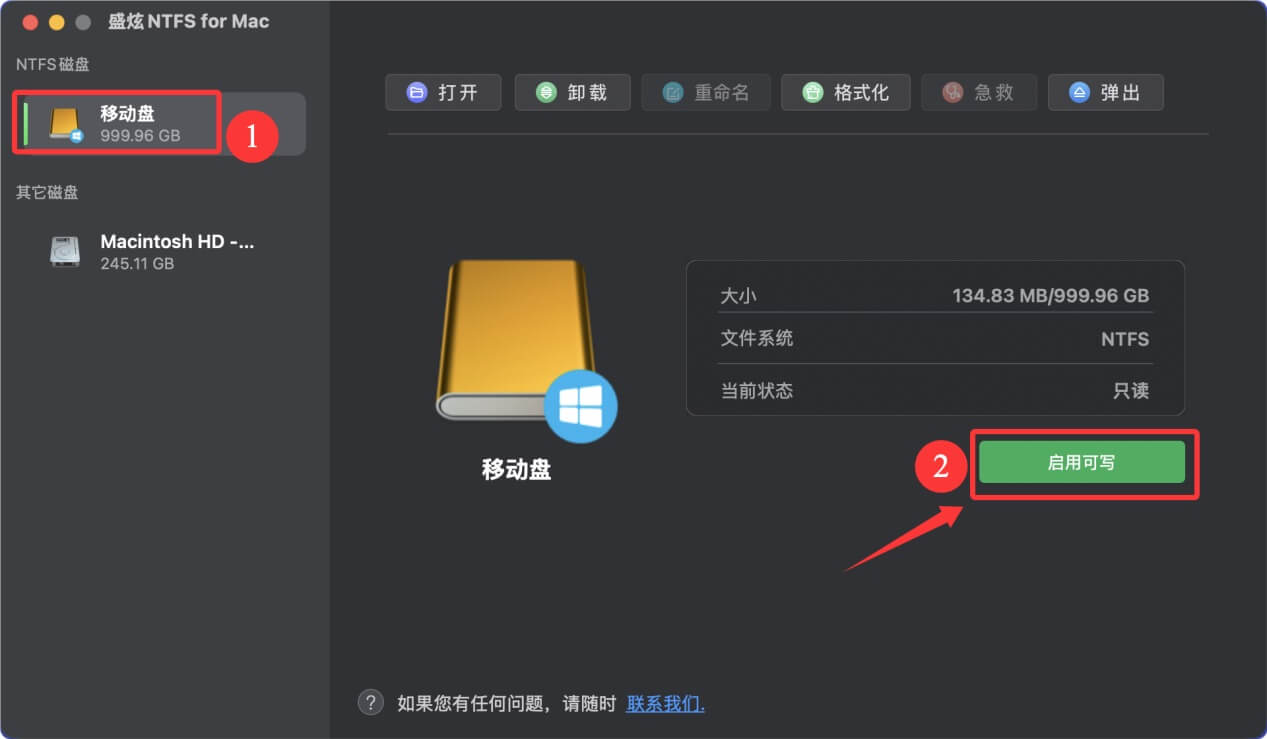
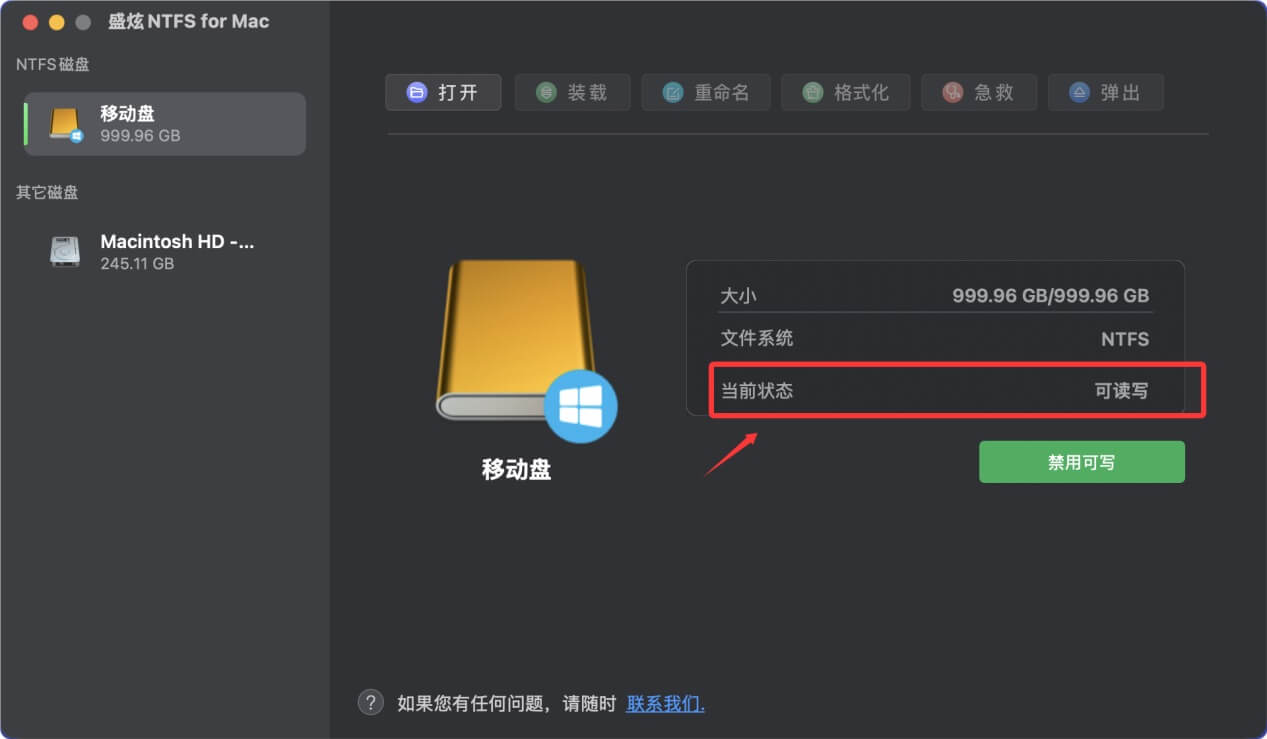
找到连接的NTFS华为移动硬盘,点击选择,在右侧点击“启用可写”。
![如何在Mac上使用华为移动硬盘]()
启用可写后,用户状态将从“只读”变成“可读写”。
![如何在Mac上使用华为移动硬盘]()
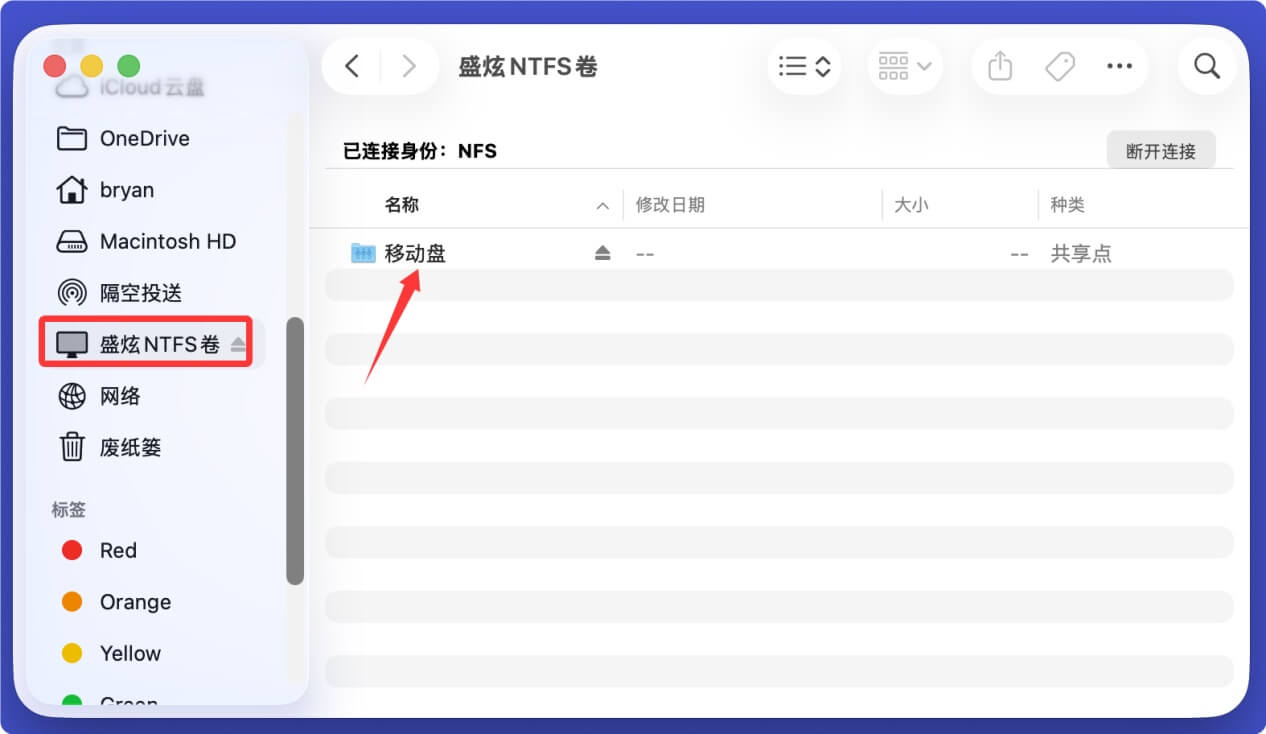
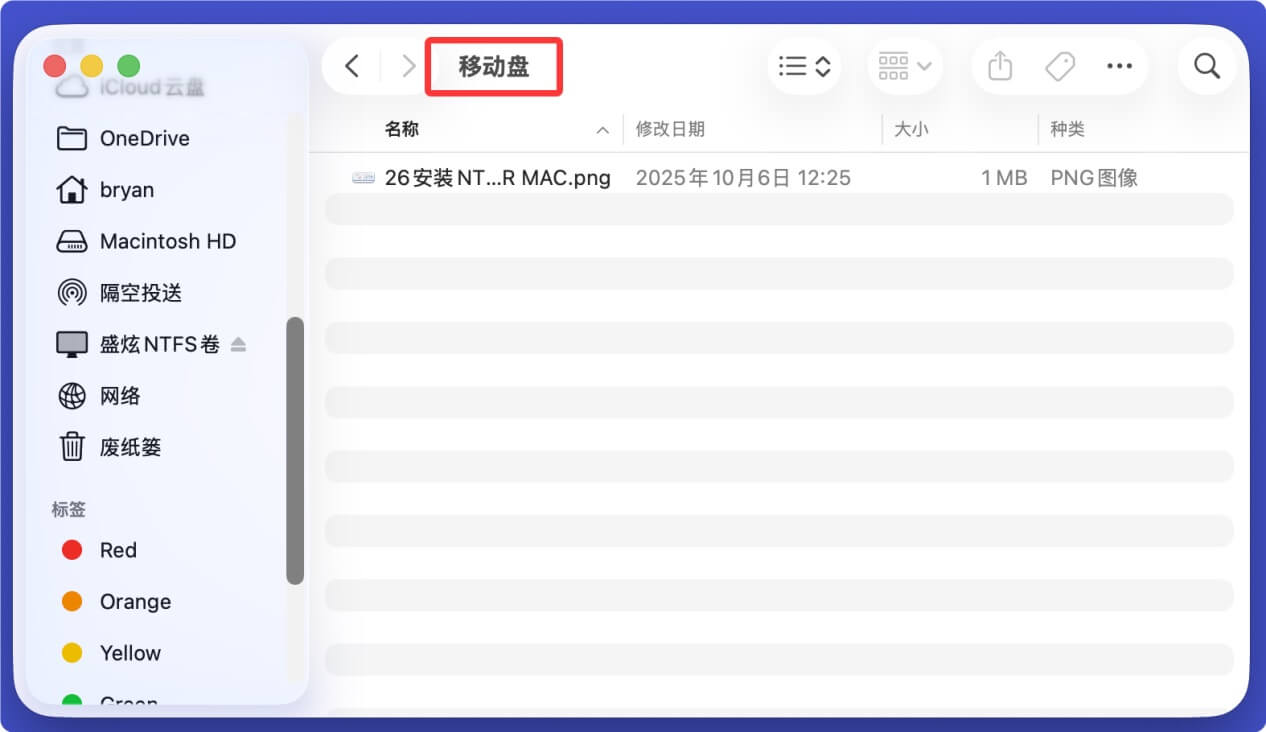
- 启用可写后,Mac电脑可以读写任何NTFS设备,包括NTFS华为移动硬盘。然后在访达侧边栏点击“盛炫NTFS卷”,然后在里面找到华为移动硬盘。
![如何在Mac上使用华为移动硬盘]()
可测试向华为移动硬盘中写入数据,比如拷贝进入新文件。
![如何在Mac上使用华为移动硬盘]()

盛炫NTFS for Mac同样还可修复崩溃的华为移动硬盘、格式化华为移动硬盘、自动挂载华为移动硬盘等。

 免费试用
免费试用