
目录
如今NTFS驱动已经成为Mac电脑必不可少的应用程序之一。NTFS格式是微软为Windows操作系统开发的原生文件系统格式,并未授权给苹果。在Mac上的NTFS设备均只能当做只读盘使用。但目前多数移动硬盘、少数U盘和存储卡均采用的是NTFS文件系统格式,这就导致了Mac用户在使用外置设备时,经常遇到“无法把文件拷贝进入移动硬盘”、“U盘在Mac变成只读了”、“无法把编辑好的文件保存进外置盘”等问题。解决这些问题的办法也很简单,就是在Mac上安装一款合适的NTFS驱动、使得Mac支持NTFS格式的读写。但依然有许多Mac用户(特别是Mac新人)不知道怎么做。不用担心,这篇文章将列出在Mac上安装NTFS驱动、和使用它的详细操作步骤。
什么是NTFS格式?Mac操作系统为何不能向NTFS设备中写入数据?
NTFS(New Technology File System)是微软公司开发的一种高性能文件系统,自Windows NT 3.1起开始使用,目前广泛应用于Windows系列操作系统。它具备诸多先进特性,如支持最大2TB的单个文件(通过动态磁盘可扩展至更大)、采用日志式文件系统以提高数据可靠性、提供基于用户和组的文件权限管理、支持文件压缩与加密、具备磁盘配额管理功能以及稀疏文件支持等,这些特性使其成为Windows系统中主流的文件系统格式,能满足企业和个人用户对数据安全、管理及存储效率的多方面需求。
Mac操作系统不能向NTFS设备中写入数据,主要源于以下几方面原因:首先,NTFS是微软的专有文件系统,其核心技术细节未完全公开,苹果公司未获得完整的技术授权来开发官方的NTFS写入支持组件,出于知识产权和技术合作的考量,未将完整写入功能集成到macOS中;其次,历史上Mac对NTFS的支持策略以兼容性为主,早期仅提供读取支持以满足用户访问Windows格式存储设备的基本需求,而写入功能因技术复杂性和市场需求优先级等因素未被纳入默认配置;再者,文件系统的写入涉及复杂的底层操作,包括数据结构管理、权限控制、日志记录等,在没有完整技术文档的情况下,开发稳定可靠的NTFS写入驱动存在较高技术门槛,苹果为保证系统稳定性,默认关闭了未经验证的写入功能;另外,苹果有自家的APFS(Apple File System)等文件系统,主推用户使用苹果生态内的格式以获得最佳体验,对NTFS写入支持的投入动力相对不足;最后,虽然macOS内核中存在基础的NTFS写入代码,但该功能处于未启用状态,且被苹果标记为“实验性”,因稳定性和兼容性问题未向普通用户开放,若强行通过命令行开启,可能导致数据损坏等风险。
什么是NTFS驱动?为何Mac电脑需要安装NTFS驱动?
▼ 什么是NTFS驱动?
NTFS for Mac驱动是一种专门为 macOS 操作系统开发的软件工具,其核心功能是让苹果电脑能够对采用 NTFS(New Technology File System,新技术文件系统)格式的存储设备进行完整的读写操作。
在默认情况下,macOS 仅提供对 NTFS 格式存储设备的只读访问权限。这意味着当用户将一个在 Windows 系统中格式化并使用 NTFS 的硬盘、U盘或移动硬盘连接到 Mac 电脑时,只能查看其中的文件和文件夹,而无法进行新建、修改、删除文件或重命名等写入操作,这给需要在 Mac 和 Windows 系统之间跨平台共享和交换数据的用户带来了极大的不便。
NTFS for Mac 驱动程序通过在 macOS 内核中添加对 NTFS 文件系统写入协议的支持,突破了系统的默认限制。它能够模拟 Windows 系统对 NTFS 格式的处理方式,使得 macOS 能够像识别和操作 HFS+、APFS 等原生文件系统一样,与 NTFS 格式的存储设备进行双向数据传输。
这类驱动程序通常具有安装简便、运行稳定、性能高效等特点。用户安装后,无需进行复杂的系统设置或命令行操作,当连接 NTFS 设备时,驱动会自动加载并接管文件系统的交互,让用户能够直观地通过访达等 macOS 原生文件管理工具对 NTFS 设备上的文件进行各种常规操作,包括复制、粘贴、创建文件夹、编辑保存文件等,就如同操作 Mac 本地硬盘一样顺畅。
此外,一些优秀的 NTFS for Mac 驱动(比如盛炫NTFS for Mac)还可能提供额外功能,如磁盘验证与修复、对加密 NTFS 卷的支持、调整缓存大小以优化读写速度等,从而进一步提升用户在跨平台数据交换过程中的体验和数据安全性。
▼ 为何Mac电脑需要安装NTFS驱动?
Mac电脑默认对NTFS格式的存储设备仅支持“只读”功能,无法直接进行文件写入、修改或删除操作,核心原因在于苹果macOS系统的原生设计限制:
- 文件系统兼容性差异:macOS的原生文件系统为APFS(Apple File System)和HFS+,而NTFS是微软的专有文件系统。苹果未在系统中内置完整的NTFS读写支持,仅开放了读取权限,导致用户无法对NTFS磁盘执行写入操作。
- 跨平台数据交互需求:在多设备协作场景中(如使用Windows电脑格式化的移动硬盘、U盘或外接硬盘),Mac用户需要向NTFS设备传输文件(如视频、设计素材、工程文件等)。若未安装NTFS驱动,用户将无法直接完成写入操作,需依赖第三方工具(如网络传输、格式转换),效率低下且可能导致数据丢失风险(如格式转换过程中损坏文件)。
- 驱动实现读写功能:第三方NTFS驱动(如盛炫NTFS for Mac)通过模拟NTFS文件系统的读写协议,填补了macOS原生支持的空白,使Mac能够像Windows系统一样对NTFS设备进行完整的读写操作,满足用户跨平台存储、备份和数据交换的实际需求。
因此,安装NTFS驱动是Mac电脑实现NTFS格式设备全功能访问的关键解决方案,确保用户在混合操作系统环境中高效处理文件。
【带图步骤】在Mac上安装和使用NTFS驱动
盛炫NTFS for Mac是一款极为强大、安全和易用的NTFS驱动(也叫NTFS插件、NTFS for Mac软件)。它的安装和使用都很简单,使得Mac电脑能够快速支持NTFS格式硬盘的读写,下面是详细安装和使用步骤:
- 点击下载盛炫NTFS for Mac。
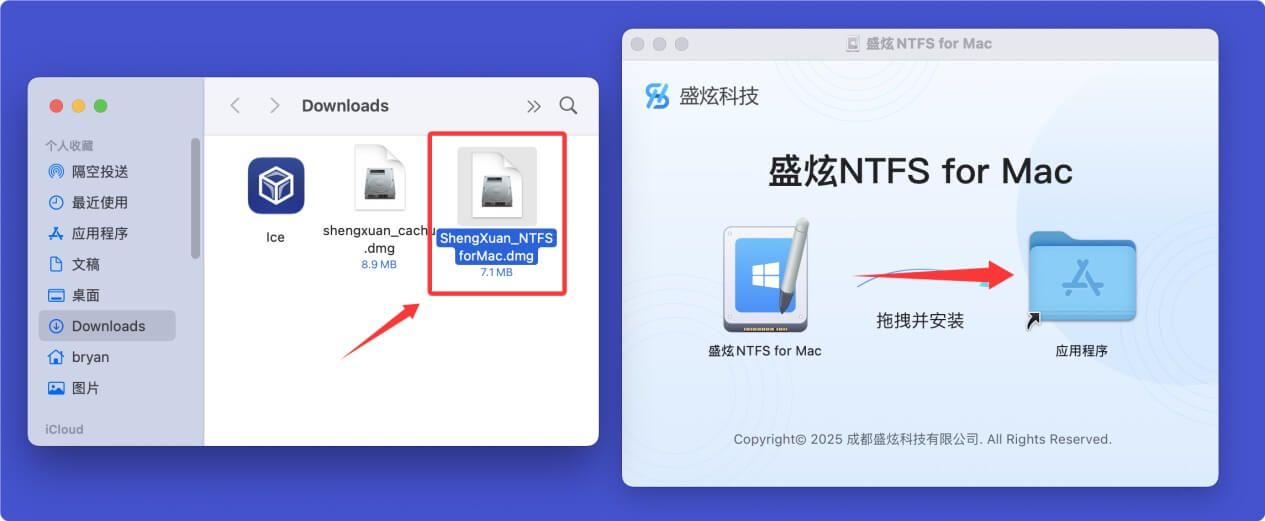
下载完毕后,双击安装包,打开安装弹窗后将“盛炫NTFS for Mac”拖入“应用程序”完成安装。
![NTFS驱动Mac]()
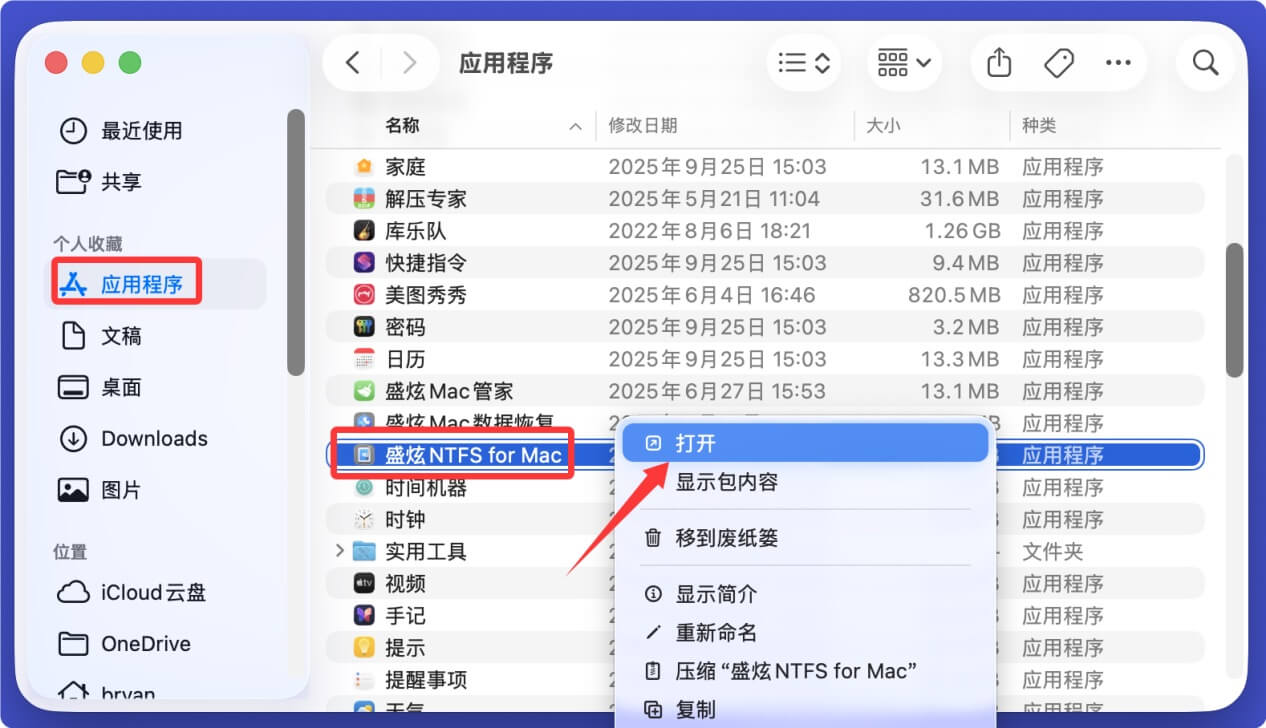
- 将NTFS格式的硬盘连接到同台Mac电脑,随后在访达侧边栏点击“应用程序”,在里面找到和打开盛炫NTFS for Mac。
![NTFS驱动Mac]()
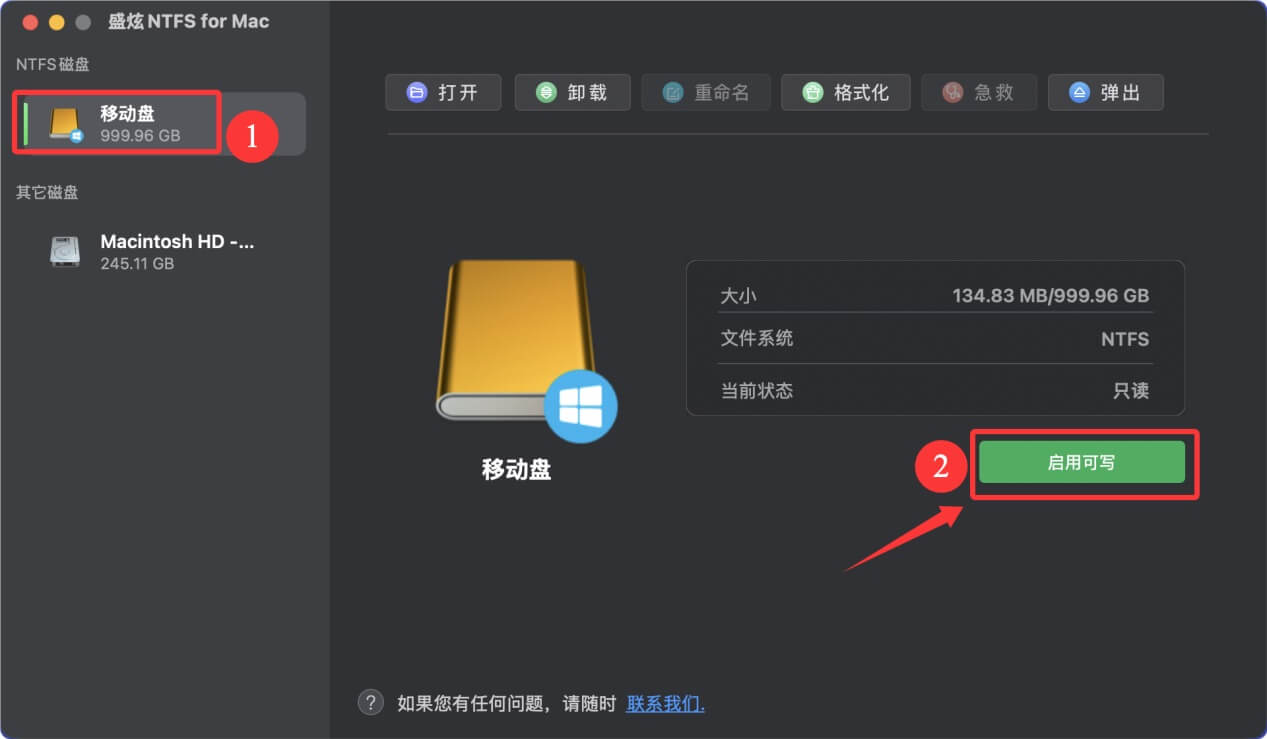
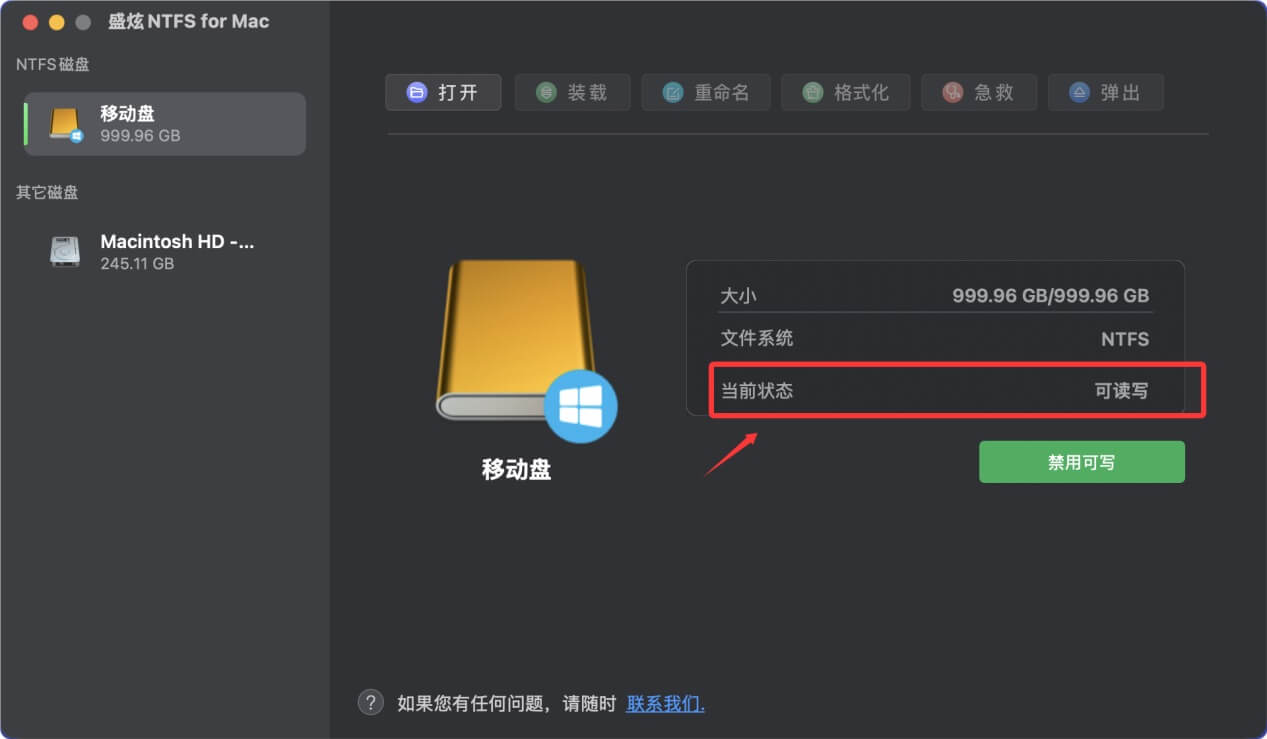
- 打开盛炫NTFS for Mac后,在左侧NTFS磁盘下点击选择一个NTFS硬盘,在右侧点击“启用可写”。
![NTFS驱动Mac]()
所有NTFS硬盘的状态都会从“只读”变成“可读写”,这意味着Mac电脑已经全面支持NTFS读写操作。
![NTFS驱动Mac]()
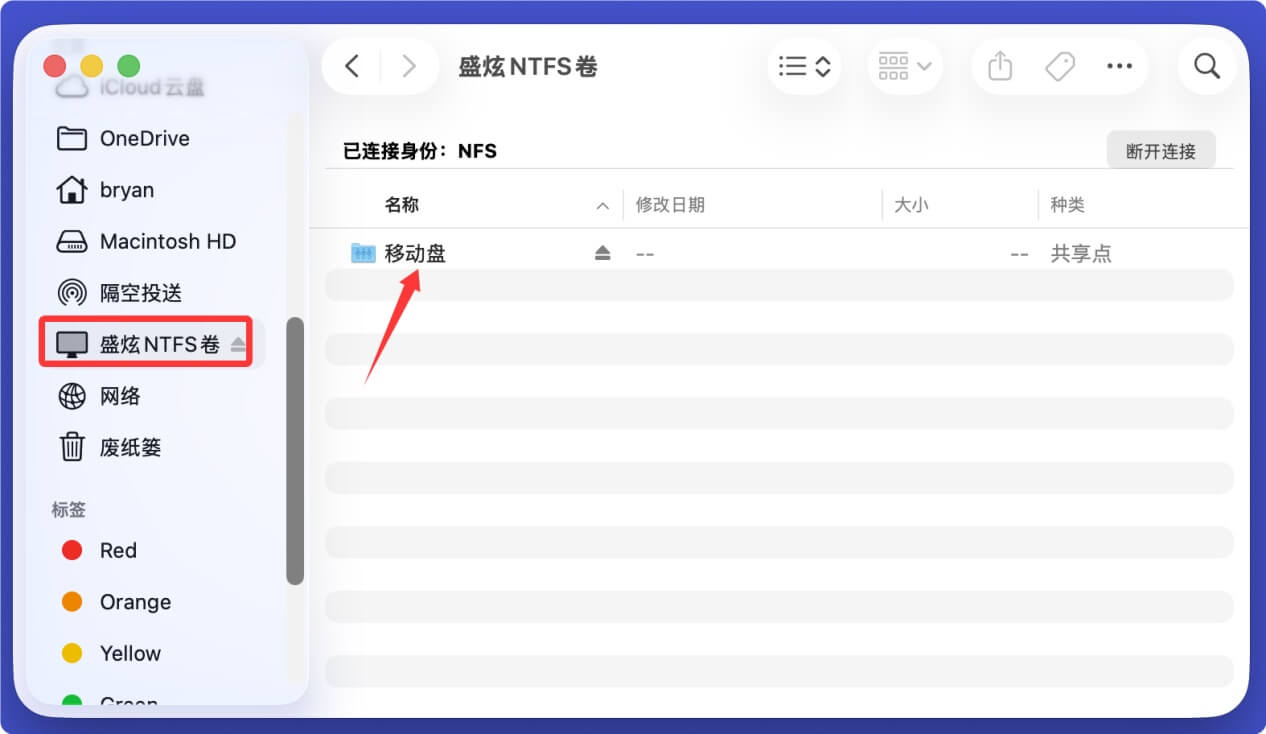
- 在访达侧边栏点击“盛炫NTFS卷”,里面找到所有NTFS盘。
![NTFS驱动Mac]()
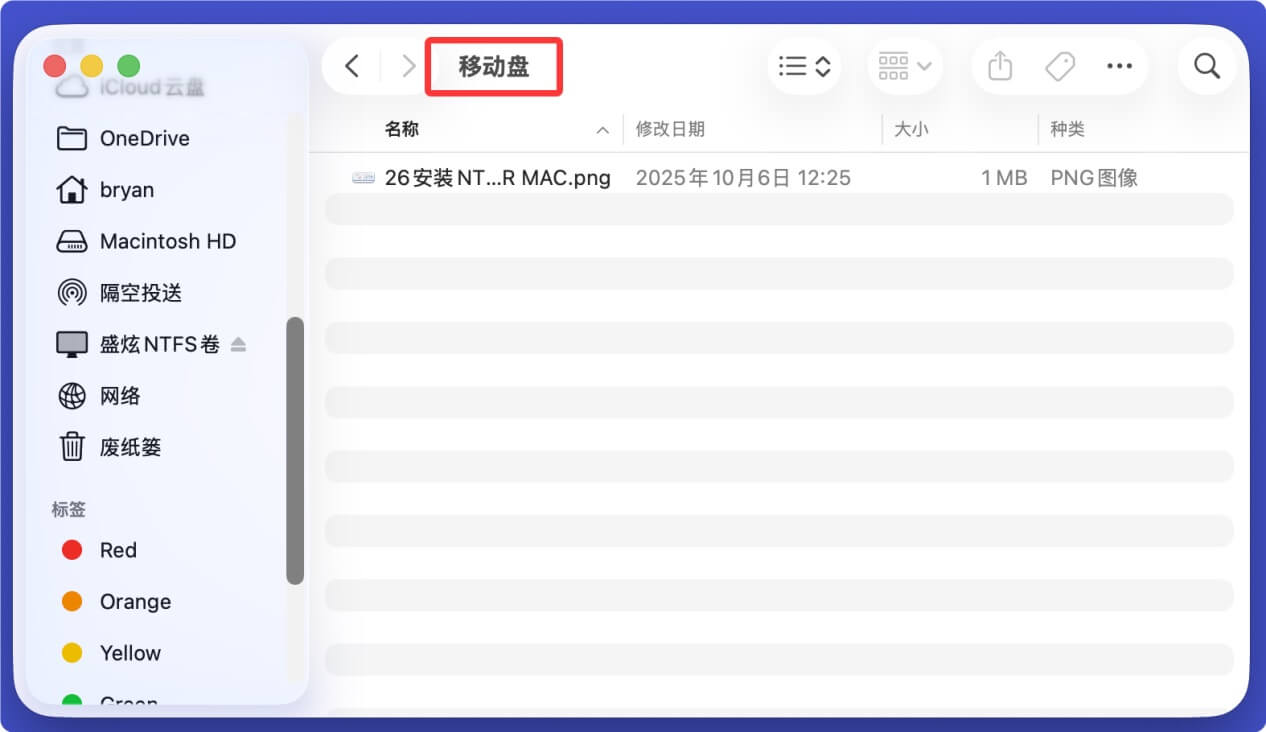
打开一个NTFS硬盘,测试写入数据,比如拷贝进入文件。在测试过程中线不要关闭盛炫NTFS for Mac。
![NTFS驱动Mac]()

以上就是在Mac上安装NTFS驱动和使用它来支持NTFS读写的步骤。非常简单。盛炫NTFS for Mac绝对安全,畅销全球160余个国家与地区,深受Mac用户喜爱,可放心试用。

 免费试用
免费试用