

盛炫Mac数据恢复
功能强大、安全高效的Mac数据恢复软件 — 只需三步就能恢复已经删除、格式化、抹掉和丢失的数据。
FAT32格式可兼容比较老旧的存储设备,但无法支持存储单个超过4GB的文件。但FAT32格式也有个好处,那就是完全兼容Windows操作系统和Mac操作系统。许多容量较小的U盘均采用FAT32格式,这篇文章将讲解如何在Mac上将U盘格式化成FAT32格式。

FAT32是文件分配表32(File Allocation Table 32)的缩写,是微软公司在1996年推出的一种文件系统,主要用于存储设备中管理文件的组织和存取方式。它是对早期FAT16文件系统的改进,采用32位的文件分配表项,这一设计使其在磁盘容量支持和文件管理效率上有了显著提升。
在容量支持方面,FAT32的理论最大分区容量可达2TB,但在实际应用中,由于不同操作系统的限制,其支持的最大分区容量存在差异,例如Windows系统通常建议将FAT32分区容量控制在32GB以内,不过也有第三方工具可以突破这一限制,实现更大容量的FAT32分区。对于单个文件,FAT32有严格的大小限制,最大仅支持4GB,这意味着无法存储超过4GB的大型文件,这是其在现代应用中的一个明显短板。
在兼容性方面,FAT32具有极高的优势,几乎被所有主流操作系统支持,包括Windows、macOS、Linux,以及各种移动设备如智能手机、平板电脑,还有游戏主机、数码相机等消费电子设备,这种广泛的兼容性使其成为跨平台数据交换的常用文件系统选择,例如在U盘、存储卡等移动存储设备中经常采用FAT32格式。
在文件管理机制上,FAT32通过文件分配表来跟踪文件在磁盘上的存储位置,文件分配表中每个表项记录了对应簇的使用情况和下一个簇的位置,从而形成一条簇链来表示文件的存储路径。它采用了较小的簇大小(相比FAT16在大容量分区下的情况),这有助于减少磁盘空间的浪费,提高磁盘空间利用率。不过,FAT32文件系统不支持文件权限设置、文件加密、磁盘配额等高级功能,安全性和功能丰富度相对较低。
另外,FAT32的磁盘检查和修复速度相对较快,系统开销较小,适合对性能要求不高、注重兼容性的存储场景。但由于其缺乏日志功能,在遇到意外断电、非法移除设备等情况时,文件系统容易出现损坏,导致数据丢失或文件损坏的风险增加。
总的来说,FAT32凭借其出色的兼容性在移动存储和跨平台数据交换领域曾被广泛应用,但受限于单个文件大小和功能上的不足,在需要处理大型文件或对安全性、高级功能有要求的场景下,逐渐被NTFS、exFAT等更先进的文件系统所取代。不过,在一些对兼容性要求极高且文件大小不超过4GB的简单存储场景中,FAT32仍然具有一定的实用价值。
Mac自带磁盘工具可以将U盘格式化成FAT32格式(MS-DOS (FAT))。但在格式化U盘之前,请将里面的有用文件备份到Mac本地或者转移到其它存储设备中。
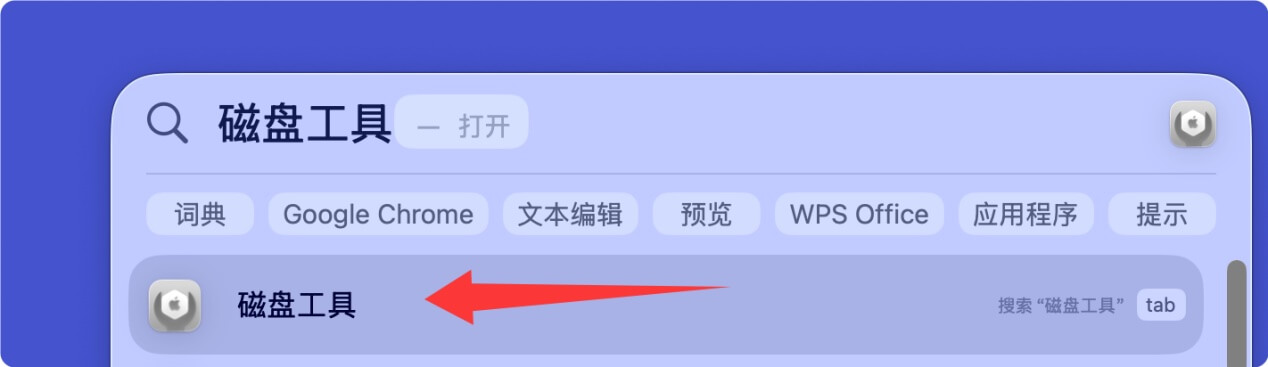
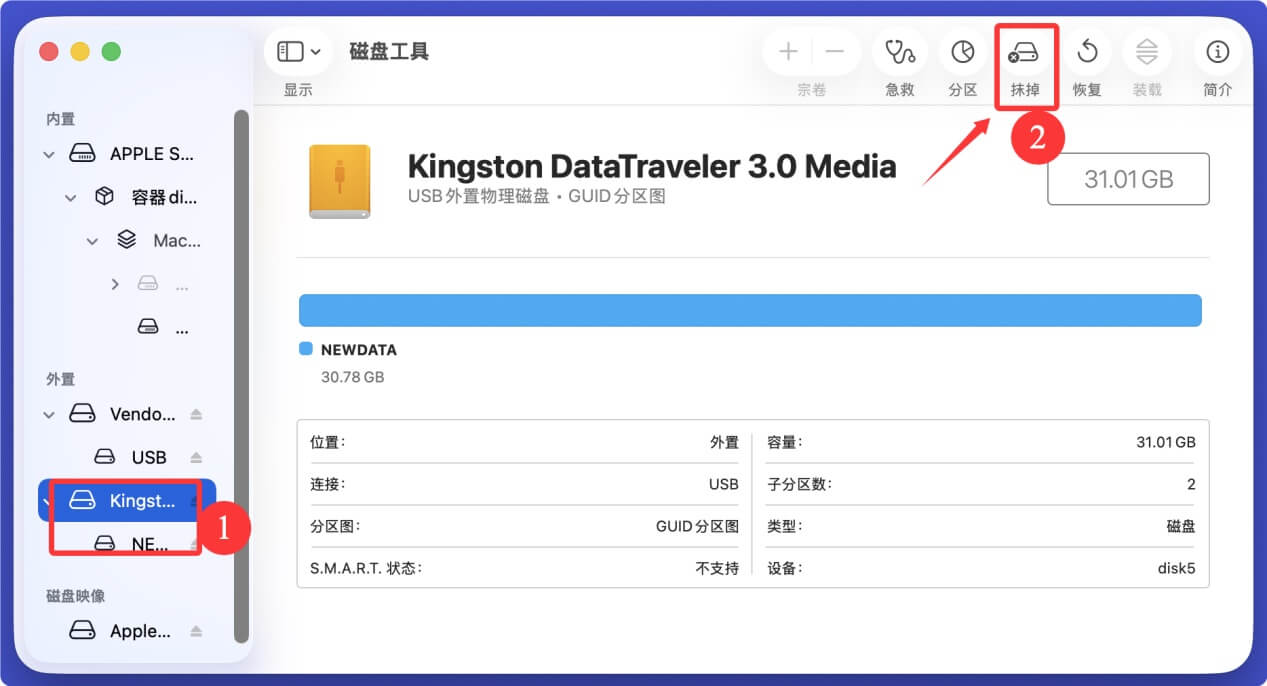
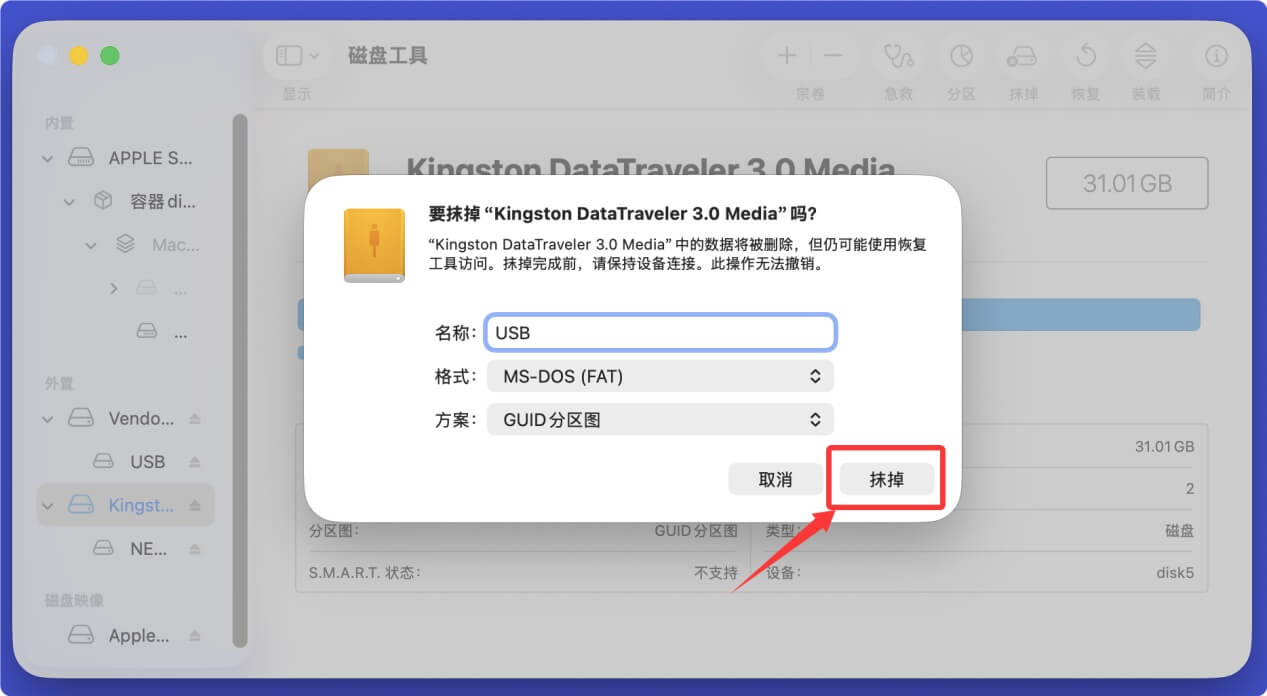
格式化完成。
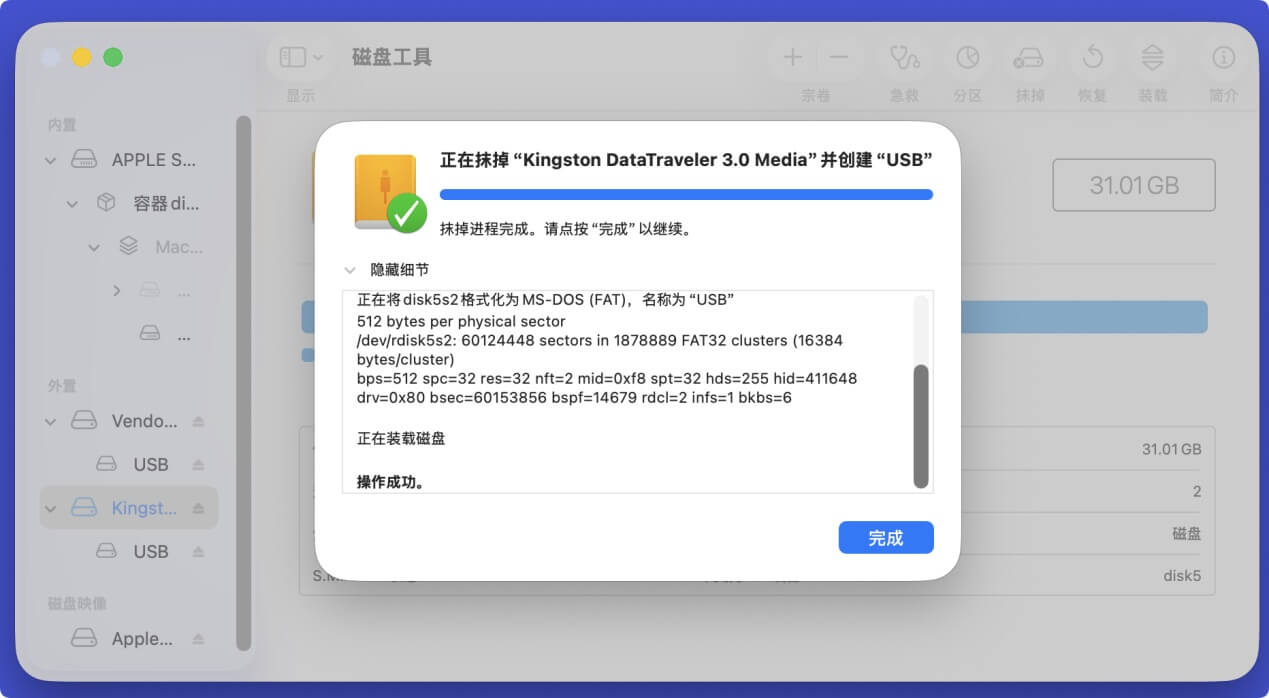
这就是在Mac上将U盘格式化成FAT32格式的过程,也适合内存卡、移动硬盘的格式化。如果因为格式化而丢失了重要数据,可以使用盛炫Mac数据恢复扫描该U盘,然后恢复所有丢失的数据。
 免费试用
免费试用