
安装有macOS 11 Big Sur的Mac电脑在使用一段时间后会产生大量垃圾文件比如系统垃圾、APP产生的垃圾文件、无用的注册表和崩溃报告、大量的缓存等等。垃圾文件不仅吞噬掉大量磁盘空间,更会让Mac电脑变得缓慢、甚至卡顿。清理垃圾文件势在必行。那如何才能清理掉macOS Big Sur内的垃圾文件呢?这篇文章将给出两种方法。
手动清理macOS Big Sur中的垃圾文件
如果您是一位极为专业的Mac用户,可以尝试手动清理macOS Big Sur系统内的垃圾文件。但务必小心,不要删错了文件。(如果您坚持要手动清理垃圾文件,建议在清理前对Mac进行一次完整备份)。
以下就是详细清理步骤和注意事项:
一、系统级缓存文件清理
macOS的系统缓存通常位于/Library/Caches和~/Library/Caches目录,用于临时存储应用数据以提升加载速度,但长期积累会占用空间。
操作步骤:
- 打开「访达」,按下Shift + Command + G,输入路径~/Library/Caches,删除其中不再使用的应用缓存文件夹(如浏览器缓存、旧应用残留缓存)。
- 重复上述步骤,输入/Library/Caches(系统级缓存),谨慎删除非核心系统组件的缓存(如com.apple.*开头的文件建议保留,其他第三方应用缓存可删除)。
💡 注意:删除前建议备份重要缓存(如部分应用登录状态可能依赖缓存),删除后重启电脑使改动生效。
二、用户日志与诊断报告清理
系统日志和崩溃报告(.log、.crash文件)会占用存储空间,且对普通用户无实际用途。
操作路径:
- 进入~/Library/Logs,删除应用生成的日志文件夹(如浏览器、办公软件的日志)。
- 进入/Library/Logs,删除系统级日志(如install.log、system.log等),但保留DiagnosticReports文件夹(系统故障诊断用,若空间紧张可删除旧报告)。
💡 提示:可按文件修改日期排序,优先删除半年以上的旧文件。
三、下载文件夹与冗余文件清理
「下载」文件夹常积累大量临时文件、安装包、压缩包等,需定期整理。
操作步骤:
- 打开「下载」文件夹(程序坞栏或~/Downloads),按文件类型(如.dmg、.zip、.pdf)筛选,删除不再需要的安装包、重复文件或过时文档。
- 使用「存储管理」工具(点击苹果菜单→「关于本机」→「存储空间」→「管理」),在「文件」→「下载」中批量选择并删除大文件。
四、应用残留文件清理
卸载应用后,偏好设置、配置文件等残留文件会留在系统中,需手动删除。
常见残留路径:
- ~/Library/Application Support:应用数据文件夹,删除对应应用的子文件夹。
- ~/Library/Preferences:偏好设置文件(.plist格式),按应用名称搜索并删除。
- ~/Library/Containers:沙盒应用数据,删除对应应用的容器文件夹(如微信、QQ等)。
工具辅助:若手动查找困难,可使用第三方卸载工具(如盛炫Mac管家)自动扫描残留文件。
五、邮件附件与备份清理
邮件客户端(如Mail)会自动下载附件,时间机器本地备份也可能占用大量空间。
邮件附件:
打开「邮件」应用,进入「偏好设置」→「文件与附件」,勾选「删除已删除邮件中的附件」,并手动删除「已下载的附件」文件夹(~/Library/Containers/com.apple.mail/Data/Library/Mail Downloads)。
时间机器备份:
进入「存储管理」→「备份」,查看本地快照占用空间,点击「删除」可清理旧快照(仅建议在确认已备份到外部硬盘后操作)。
六、系统更新与iOS备份清理
macOS更新包和iOS设备备份会占用大量空间,可按需清理。
系统更新包:
进入~/Library/Updates,删除已安装更新的残留安装包(如.pkg文件)。
iOS备份:
打开「访达」,连接iOS设备,点击设备图标→「通用」→「管理备份」,删除不再需要的旧备份。
七、使用系统内置工具「存储管理」
macOS Big Sur内置「存储管理」功能,可一站式分析和清理空间:
- 点击苹果菜单→「关于本机」→「存储空间」→「管理」。
- 在左侧菜单中选择:
- 优化存储:自动删除已下载的Apple TV影片、清理iCloud云盘中的本地副本。
- 文档:按大小排序删除大文件、重复文件或过时文稿。
- 应用:卸载不常用应用,或删除应用内的缓存数据(如「信息」中的大型附件)。
💡 注意事项:
- 谨慎删除系统文件:路径以/System、/bin、/sbin开头的文件不可删除,避免系统崩溃。
- 备份重要数据:清理前建议备份关键文件,尤其是手动删除文件夹时。
- 定期维护:建议每月清理一次缓存和日志,每季度深度清理应用残留和大文件。
通过以上步骤,可有效释放macOS Big Sur的存储空间,提升系统运行效率。
使用盛炫Mac管家安全且快速地清理macOS Big Sur中的垃圾文件
从上面叙述可以看出,手动清理macOS Big Sur中的垃圾文件不仅复杂难懂,且还不安全 - 删错文件极易导致系统崩溃或者某些功能无法使用。对于普通用户,我们不建议手动清理垃圾文件。最为简单和安全的清理垃圾文件的方式是使用垃圾清理软件 - 比如盛炫Mac管家。不仅可快速找到所有垃圾文件,还绝对不会删除有用的文件。下面就看如何使用盛炫Mac管家来清理掉macOS Big Sur中的所有垃圾文件。
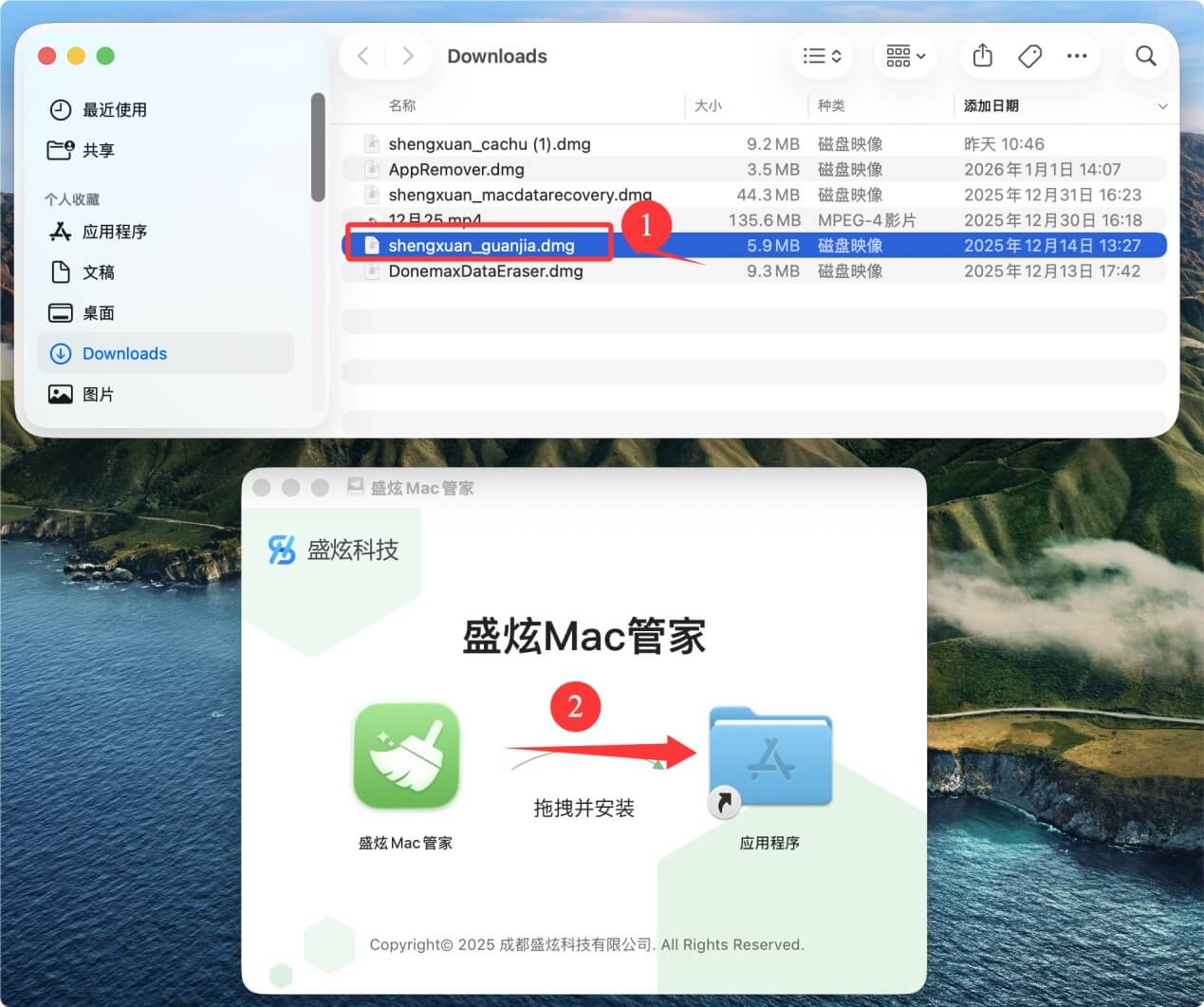
1. 点击下载“盛炫Mac管家”。

下载完毕后双击打开安装包,在安装窗口中将“盛炫Mac管家”拖入“应用程序”完成安装。
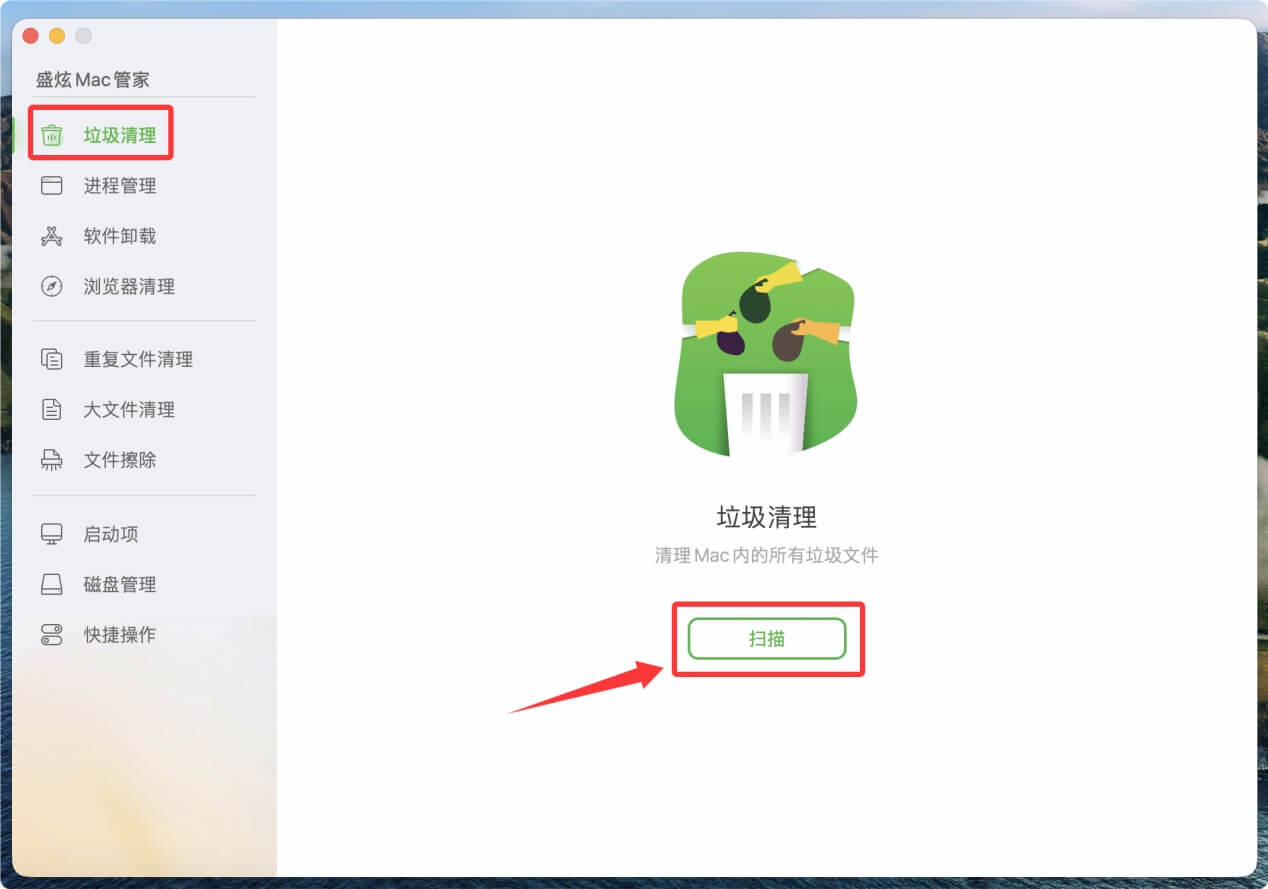
2. 在访达侧边栏点击“应用程序”,随后在里面找到并打开“盛炫Mac管家”。然后选择垃圾清理,点击“扫描”即可全面扫描整个Mac电脑,找到所有的垃圾文件。
清理垃圾文件前需要确认哪些项目需要清理,绝对不会删除有用文件。
点击“清理”即可删除所有的垃圾文件。
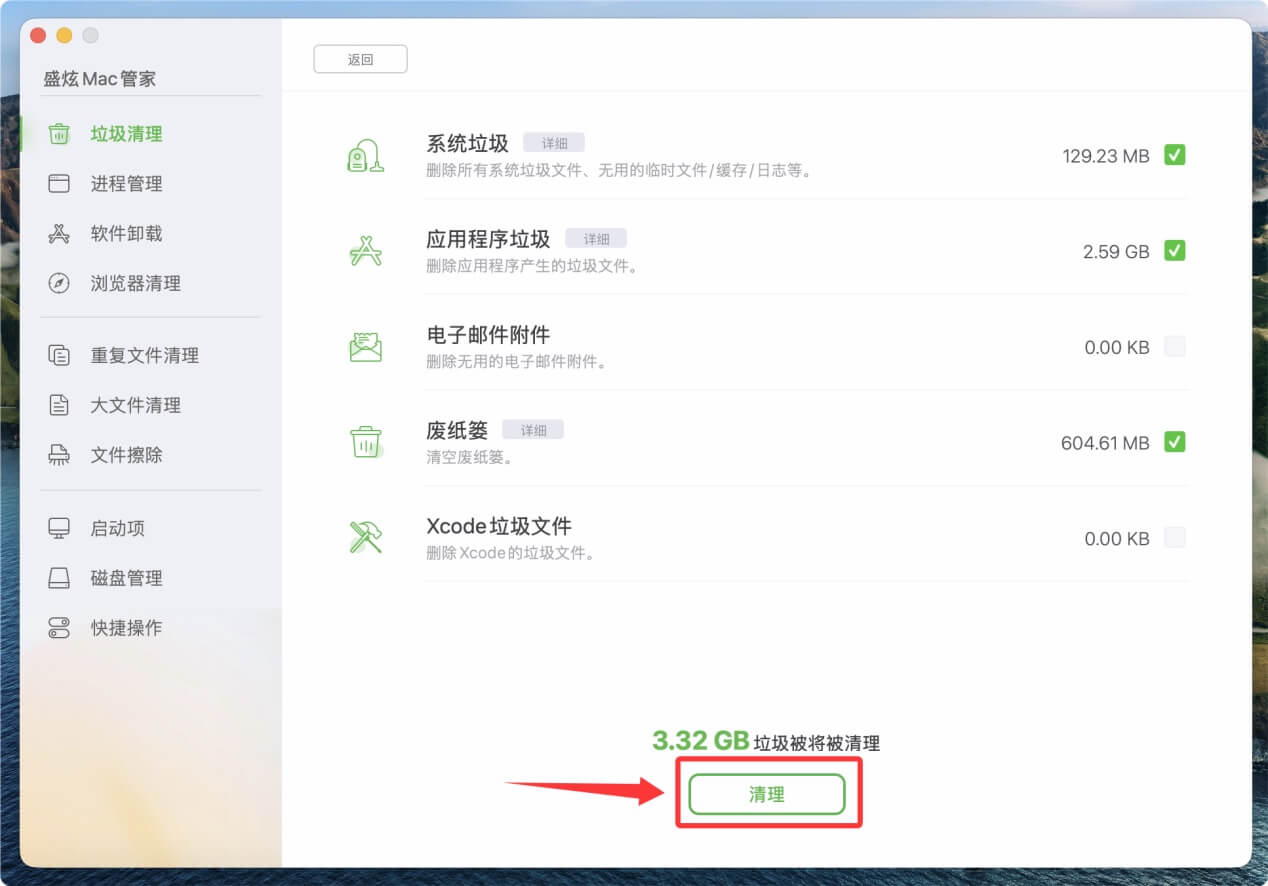
清理完毕,可继续使用盛炫Mac管家卸载软件、清理重复文件等。这样可进一步清理磁盘空间。
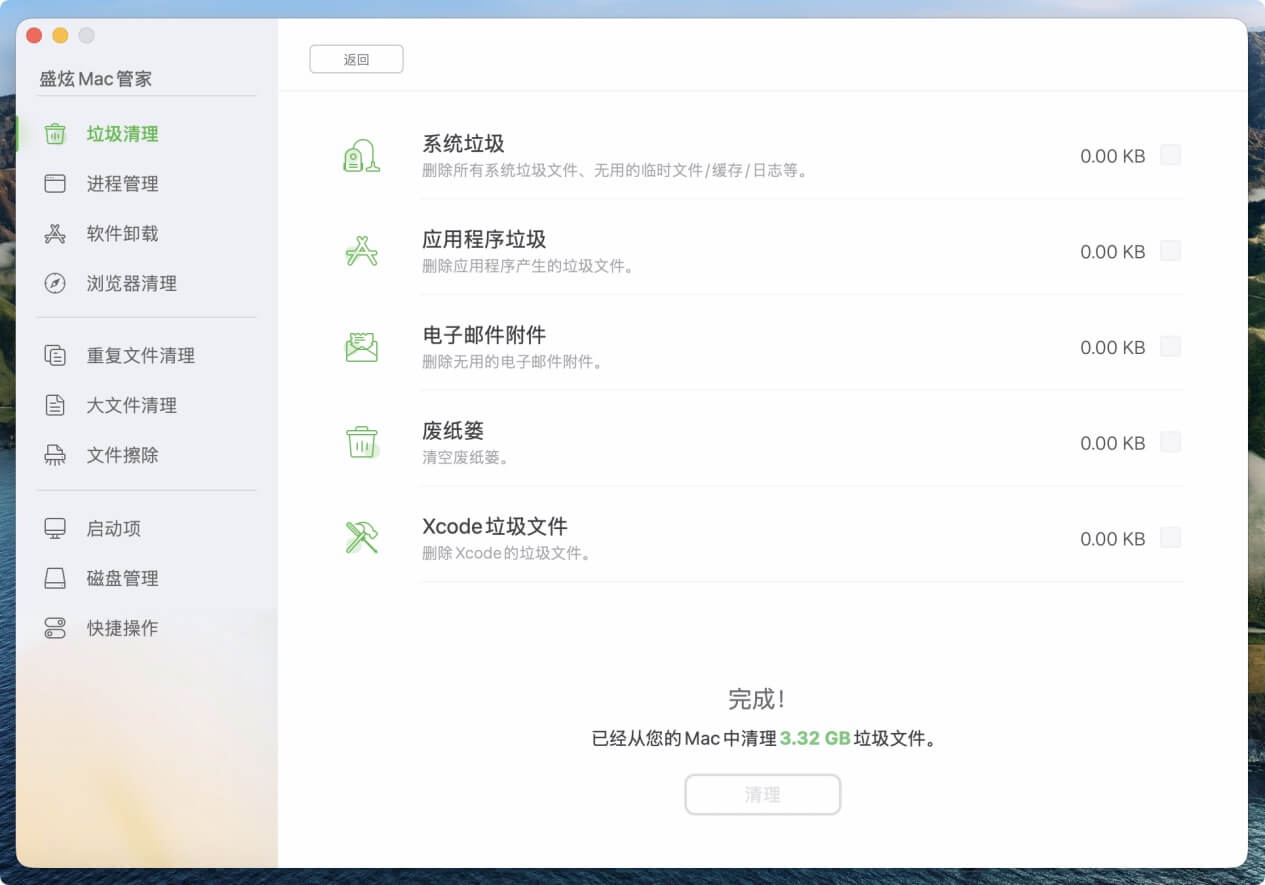
盛炫Mac管家绝对安全,它找到的都是无用的垃圾文件比如系统残留、系统缓存、无用的日志、卸载软件残留、升级系统残留、APP产生的各种垃圾文件等。可放心使用。

 免费试用
免费试用