
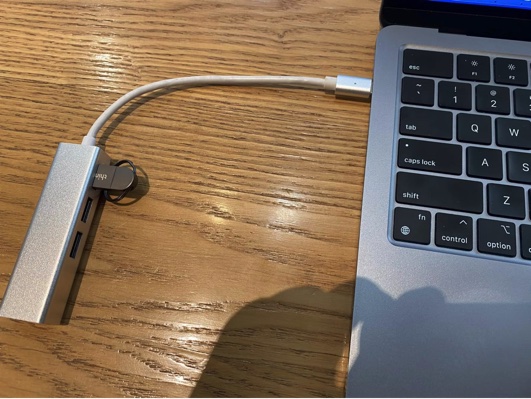
U盘无法插入Mac的主要原因可能是因为接口不对等。目前的Mac电脑多数采用的是Type-C接口,但多数U盘还使用的是Type-A。这时候可以使用拓展坞或者接口转换器来解决问题。当然一些U盘使用的已经是Type-C,可直接插入Mac电脑。但如果插入的U盘无法被Mac识别,则需要逐步排查,甚至使用磁盘工具来修复U盘,最终使得U盘能在Mac上正常工作。

U盘无法插入Mac的解决步骤
当U盘无法插入Mac时,可按以下步骤排查解决:
一、检查物理连接问题
- 清洁接口与U盘:使用棉签蘸少量酒精,轻轻擦拭Mac的USB接口和U盘金属触点,去除灰尘、氧化层或污渍,避免因接触不良导致无法识别。
- 尝试不同接口:若Mac有多个USB接口(如USB-A、USB-C或Thunderbolt接口),换用其他接口尝试,排除单个接口故障。若使用转接头或者扩展坞(如USB-C转USB-A),可更换转接头测试,确认是否为转接头损坏。
![U盘无法插入Mac]()
- 检查U盘是否损坏:将U盘插入其他电脑(如Windows PC),若仍无法识别,可能是U盘硬件故障,需更换U盘;若其他电脑可识别,则问题可能出在Mac端。
二、检查Mac系统设置与权限
- 确认U盘格式兼容性:Mac原生支持APFS、Mac OS扩展(HFS+)、exFAT格式,不支持NTFS(需安装第三方工具如盛炫NTFS for Mac)。插入U盘后,打开「磁盘工具」(应用程序-实用工具),查看左侧是否显示U盘名称。若显示但提示“未装载”,选中U盘后点击「装载」;若格式为NTFS,可尝试在Windows电脑上将其格式化为ExFAT(兼容Mac和Windows),注意格式化会清除数据,需提前备份。
- 检查系统偏好设置(对于较老Mac操作系统):打开「系统偏好设置」-「安全性与隐私」-「通用」,若插入U盘后出现“已阻止”提示,点击「允许」,解除系统对外部设备的限制。
- 重启Mac:简单重启Mac可解决临时系统进程冲突,重启后再次插入U盘尝试。
三、使用磁盘工具修复U盘
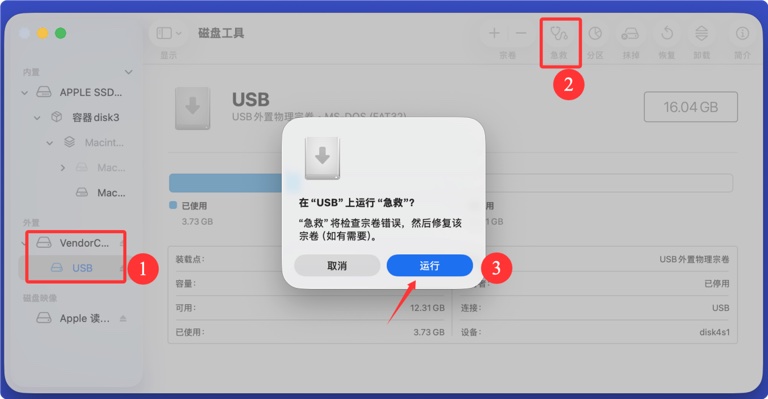
- 打开磁盘工具:通过聚焦搜索(Command+空格)输入“磁盘工具”并打开。
- 选择U盘:在左侧边栏“外置”分类下找到U盘,确保选中正确的设备(注意区分U盘与其他外接存储)。
- 急救修复:点击磁盘工具顶部的「急救」按钮,系统会扫描并修复U盘的文件系统错误。修复完成后,尝试重新装载或退出再插入U盘。
![U盘无法插入Mac]()
四、检查第三方软件冲突
- 关闭安全软件:部分杀毒软件或安全工具可能拦截外部设备连接,暂时退出此类软件(如小红伞、卡巴斯基等),再插入U盘测试。
- 更新系统:确保Mac系统为最新版本,旧系统可能存在兼容性问题。点击左上角苹果图标-「关于本机」-「软件更新」,安装可用更新后重启Mac。
五、硬件故障排查
- 测试其他U盘:插入另一个正常的U盘,若能识别,则原U盘可能损坏;若所有U盘均无法识别,可能是Mac的USB接口硬件故障,需联系苹果官方售后检测。
- 使用外接USB hub:若Mac接口接触不良,可尝试通过外接USB hub连接U盘,间接判断接口是否存在问题。
六、数据恢复(若U盘重要数据需保留)
若U盘在其他电脑可识别但Mac无法读取,或修复后仍无法使用,可在Windows电脑上通过数据恢复软件(如盛炫Mac数据恢复)恢复并备份数据,再格式化U盘为Mac兼容格式。
通过以上步骤,可逐步定位并解决U盘无法插入Mac的问题。若涉及硬件故障,建议及时联系专业维修人员处理。
U盘是NTFS格式,如何确保其能在Mac上正常工作?
众所周知NTFS格式是微软为Windows操作系统开发的原生文件系统格式,且并未授权给苹果公司。如果要在Mac电脑上使用NTFS格式的U盘,且要保证正常读写,则需要在Mac上安装一款合适的NTFS驱动程序 - 比如盛炫NTFS for Mac。
- 点击下载盛炫NTFS for Mac。
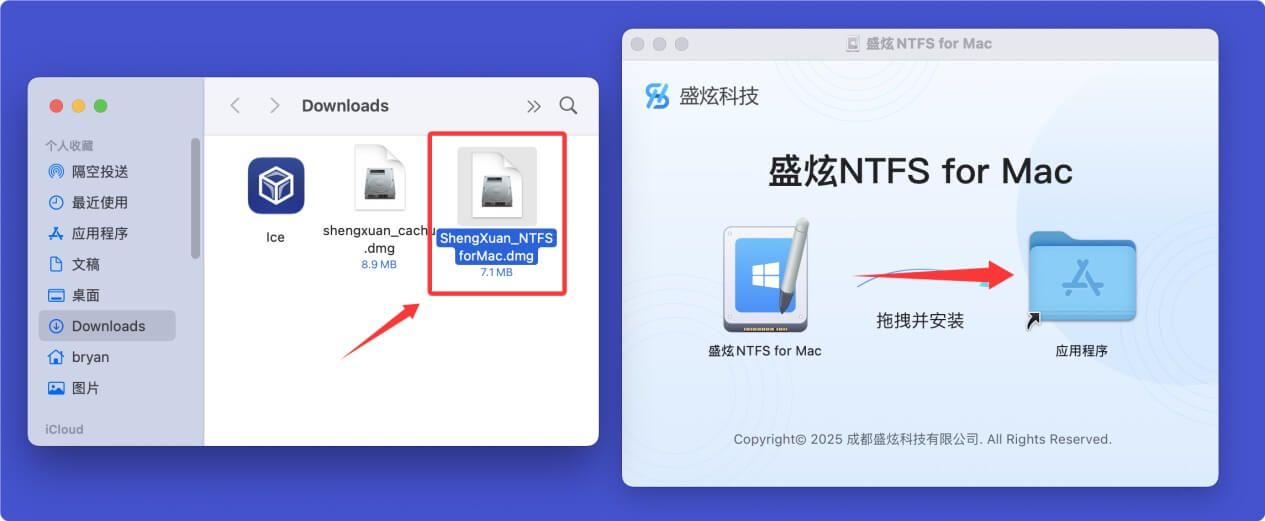
下载完毕后双击安装包,打开安装窗口后将“盛炫NTFS for Mac”拖入“应用程序”完成安装,然后关闭安装窗口。
![text]()
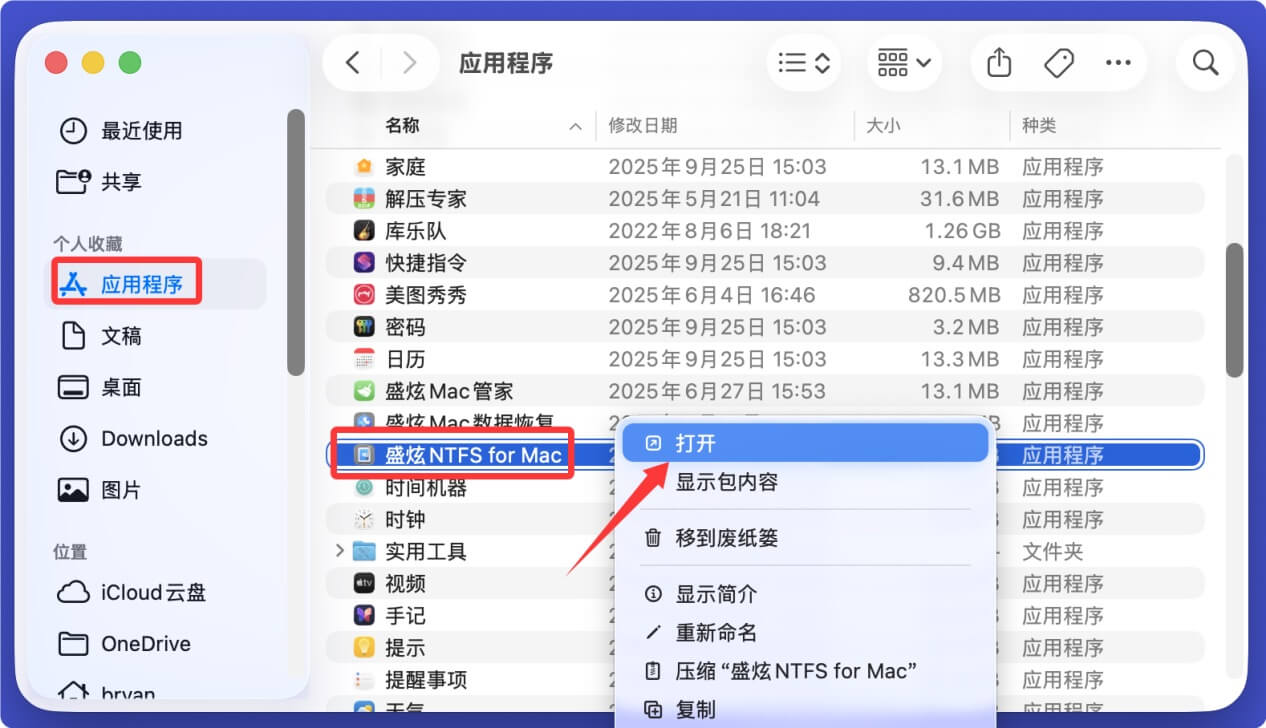
- 在“访达 > 应用程序”中找到并打开“盛炫NTFS for Mac”这款APP。
![text]()
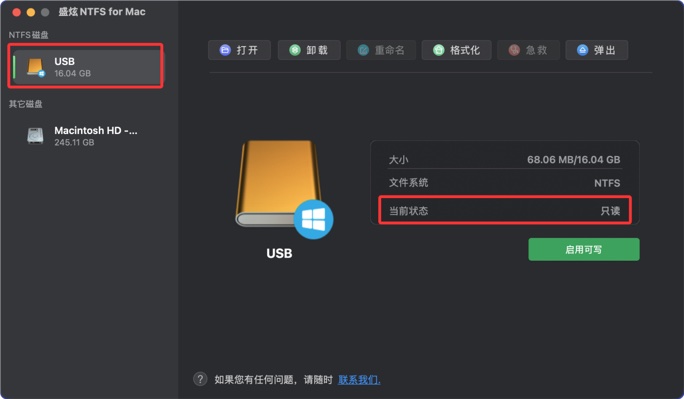
- 打开盛炫NTFS for Mac后,在左侧的NTFS磁盘下面找到该U盘。当前是只读状态。
![U盘无法插入Mac]()
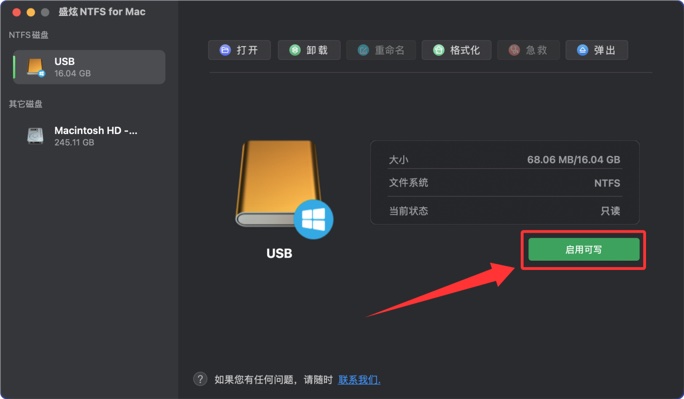
点击“启用可写”。这样就可使得Mac能够读写任何NTFS设备,包括这个U盘。
![U盘无法插入Mac]()
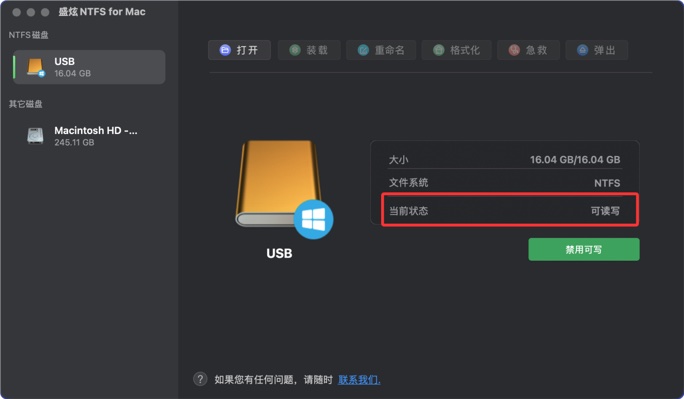
U盘已经变成“可读写”状态,能够在Mac上正常工作。
![U盘无法插入Mac]()

盛炫NTFS for Mac不仅功能强大、绝对安全,还简单易用。如果要在Mac上使用NTFS格式的U盘,就可安装这款NTFS驱动。安装完毕后,不仅可以使用NTFS格式的U盘,还可使用NTFS格式的移动硬盘、U盘等设备,正常读写、毫无限制。

 免费试用
免费试用