
目录
“今天把我的相机SD卡插入电脑,但是在此电脑下面根本不显示,怎么办?里面有很多重要照片,如何把照片弄出来保存到电脑上?”---来自小红书用户
硬件故障、文件系统崩溃、分区表错误、SD卡不兼容都会造成SD卡插入电脑后无法被识别、无法显示在文件浏览器(此电脑)下面。这种情况先可尝试重新插入(可更换读卡器、更换插入口、清洁SD卡和卡槽后再插入等等)、在其它电脑上测试SD卡等;如果依然无法解决,那很可能是SD卡文件系统已经损坏(比如变成RAW)或者分区表损坏,这时候先进行数据恢复,然后再格式化或者修复SD卡,让其恢复正常。这篇文章将给出详细步骤解决SD卡插入电脑不被识别的问题。
建议:先进行数据恢复再修复SD卡
在遇到SD卡插入电脑后无法被识别、无法被打开时,多半SD卡文件系统或分区表已经损坏,这时候不要着急格式化SD卡或者修复SD卡,先进行数据恢复。把SD卡内的数据恢复到电脑本地,随后再解决SD卡的损坏问题。数据恢复步骤极为简单,下面就是详细步骤:
步骤1. 下载和安装盛炫数据恢复
盛炫数据恢复是一款强大、安全、易用的数据恢复软件,可轻松识别正常SD卡和损坏的SD卡,并从中恢复和导出数据。先将其安装到电脑上。


步骤2. 扫描SD卡找到里面数据
将SD卡插入或者连接到电脑,不要进行任何操作。打开盛炫数据恢复,在磁盘列表的“外置设备”下面找到SD卡(SD卡损坏后可能显示为丢失分区或者RAW盘),然后点击右下角的“扫描”按钮。
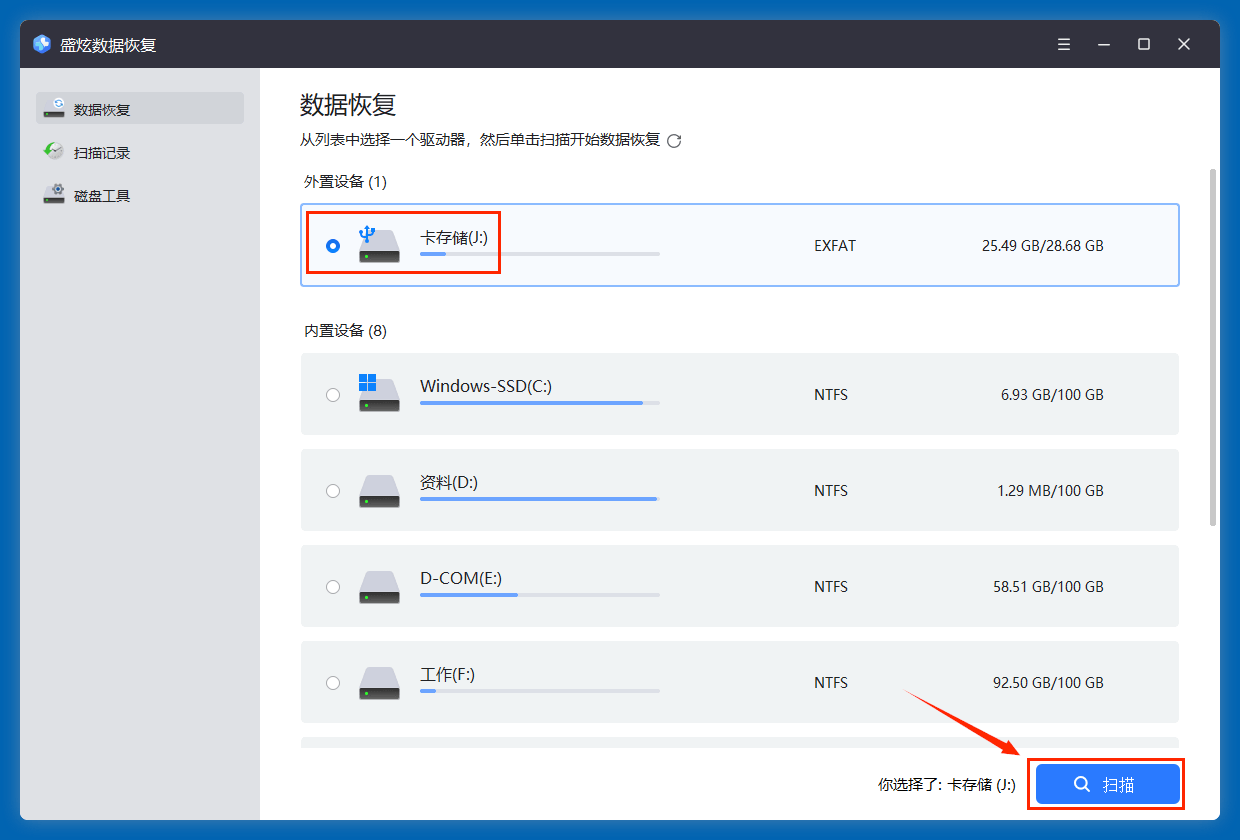
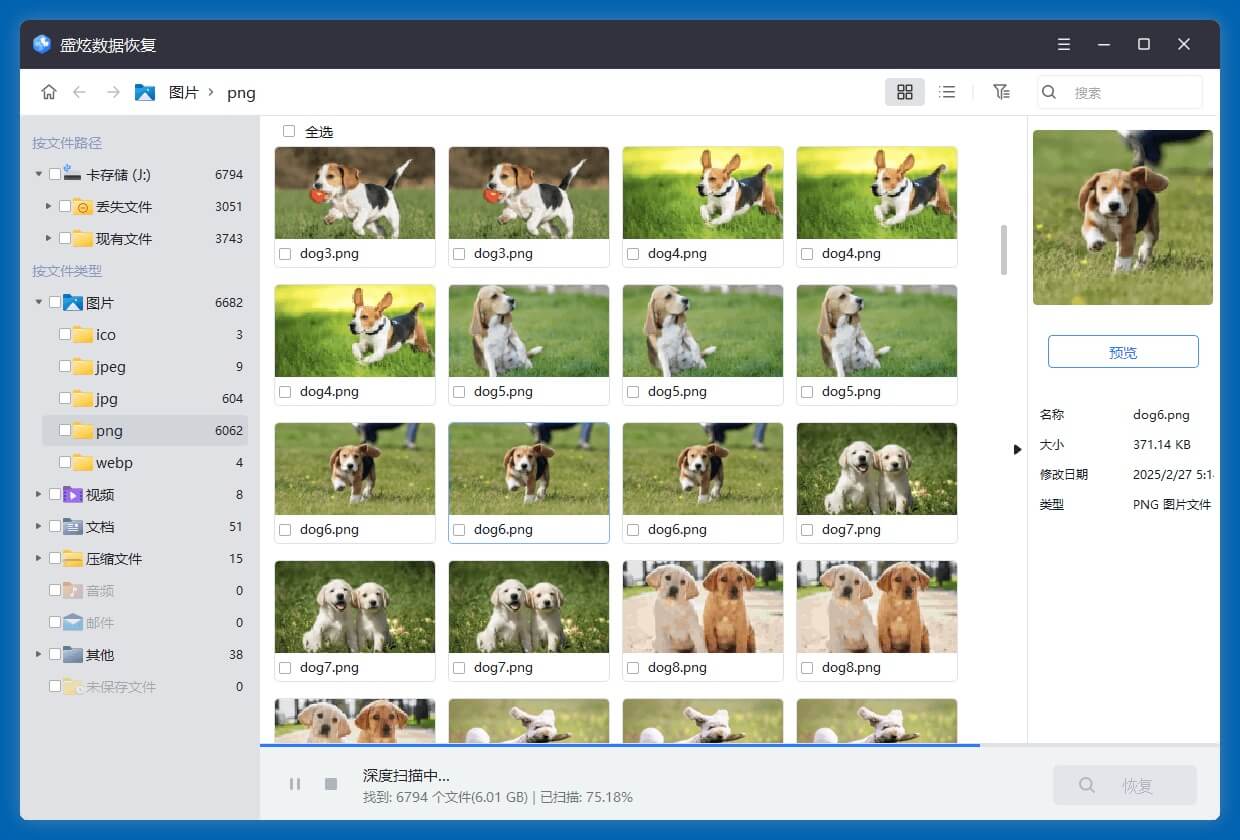
盛炫数据恢复具备的深度扫描模式会分析SD卡,找到里面所有可恢复的照片和视频等文件,比如现存文件、隐藏文件、无法访问的文件、此前删除/格式化/丢失的文件等。
步骤3. 把SD卡内的文件保存到电脑本地
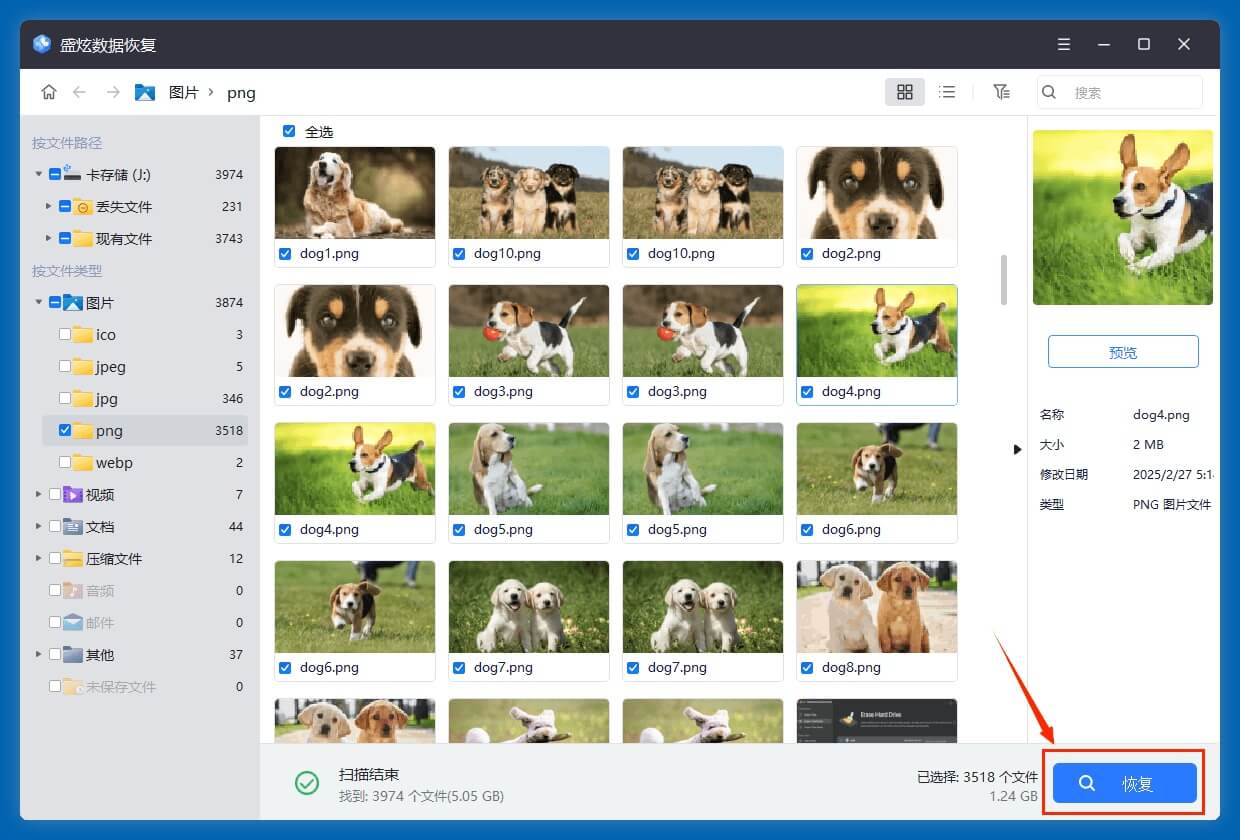
扫描完毕可点击预览文件,然后勾选需要恢复的文件,点击右下角的“恢复”按钮,选择电脑本地硬盘保存文件。不要保存回SD卡。
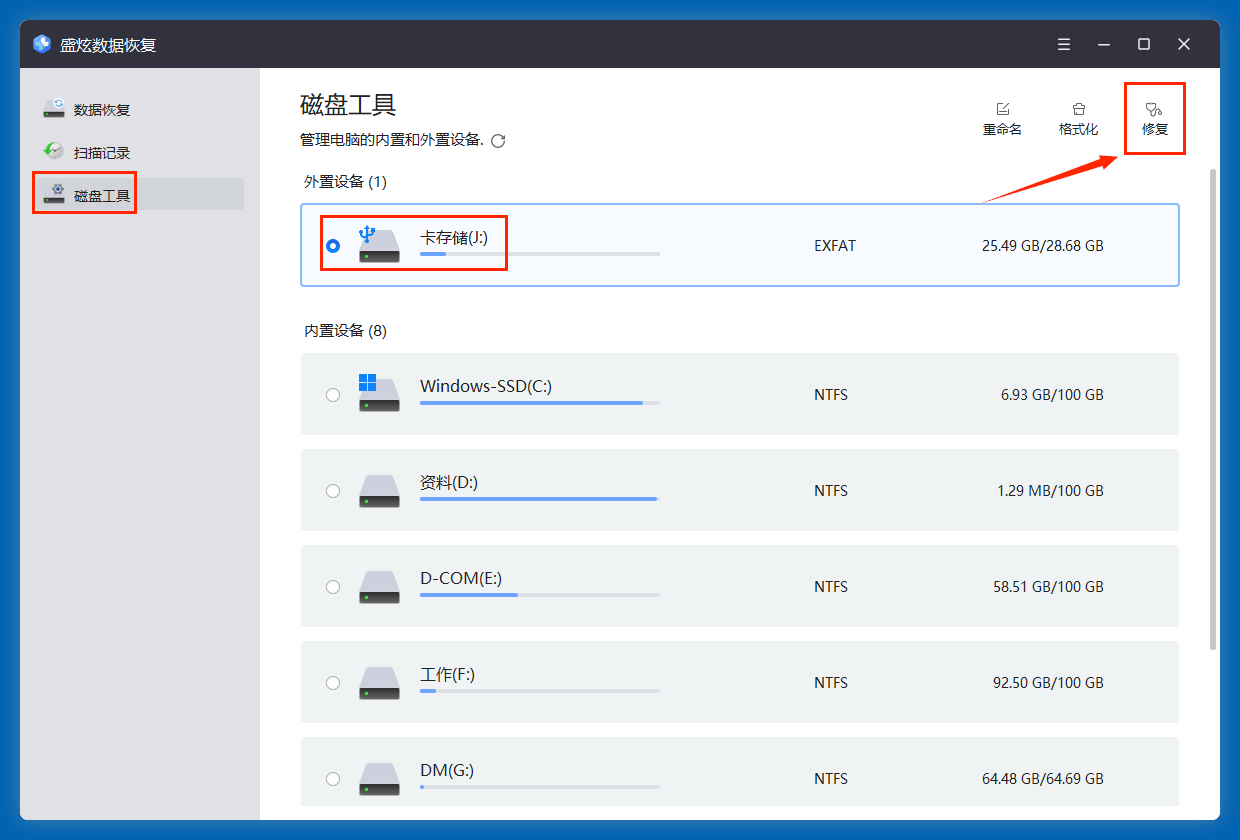
数据恢复完毕后即可开始格式化或者修复SD卡。可返回盛炫数据恢复首页,选择“磁盘工具”,选择SD卡,点击“修复”或者“格式化”让SD卡恢复正常。
SD卡插入电脑后无法被识别的原因分析
1. 物理连接问题
- 接触不良:SD卡金属触点氧化、有污渍,或卡槽内有灰尘、异物,导致接触不良;SD卡未完全插入卡槽,或电脑USB接口/读卡器接口松动、损坏。
- 硬件故障:SD卡本身损坏(如芯片故障、存储介质损坏),或读卡器、电脑USB接口故障(如接口供电不足、驱动损坏)。
2. 驱动与系统设置问题
- 驱动缺失或过时:电脑未安装SD卡读卡器驱动,或驱动版本过低,导致系统无法识别硬件;Windows系统中“通用串行总线控制器”驱动异常(如黄色感叹号)。
- 系统未分配盘符:SD卡已被系统检测到,但未分配盘符(在“磁盘管理”中显示为“未分配”或“没有驱动器号”),导致资源管理器中无法显示。
3. SD卡状态异常
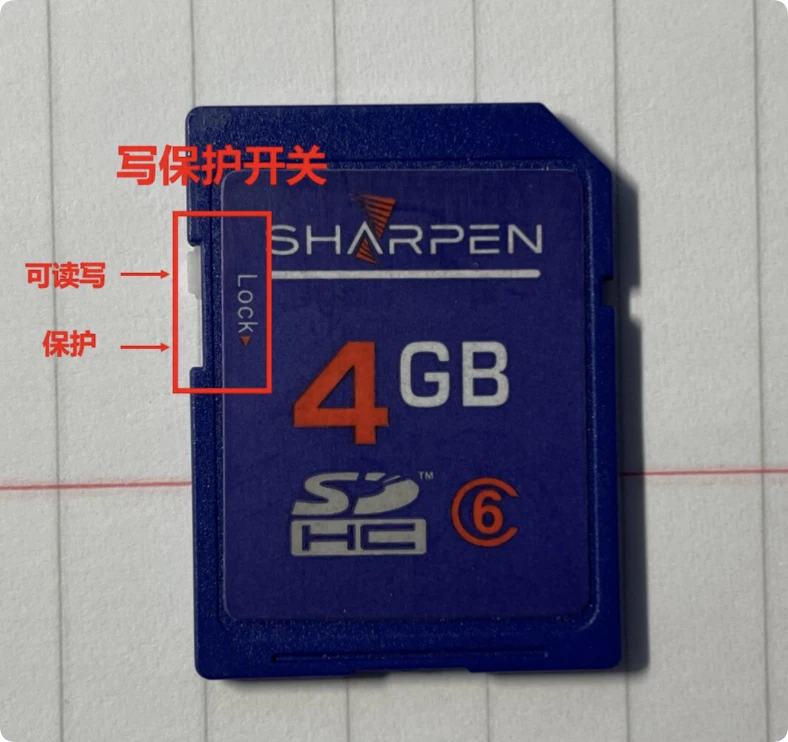
- 写保护开启:部分SD卡侧面有物理写保护开关,若处于“LOCK”位置,可能导致电脑无法读取(部分设备对写保护敏感,会直接不识别)。
- 文件系统损坏:SD卡因意外拔插、病毒感染或存储错误导致文件系统损坏(如变为RAW格式),系统无法识别其格式。
- 容量超出支持范围:老旧电脑或读卡器可能不支持大容量SD卡(如SDXC卡,容量超过32GB),或文件系统格式不兼容(如exFAT格式在旧版Windows系统中需安装补丁)。
4. 其他软件或系统问题
- 安全软件拦截:杀毒软件或防火墙误将SD卡识别为风险设备,阻止系统读取。
- 系统服务异常:Windows的“Plug and Play”(即插即用)服务或“Shell Hardware Detection”服务未正常运行,导致设备无法自动识别。
SD卡插入电脑后不显示无法被识别的解决方法
一、排查物理连接问题
1. 清洁与重新插拔
- 关闭电脑,取出SD卡,用橡皮擦轻轻擦拭金属触点(去除氧化层),用棉签清理卡槽内灰尘;将SD卡完全插入卡槽,确保听到“咔嗒”声(部分卡槽有锁定机制)。
- 更换USB接口(优先使用电脑后置USB接口,供电更稳定)或读卡器,排除接口/读卡器故障;尝试将SD卡插入其他设备(如相机、手机),若仍无法识别,可能是SD卡损坏。
- 如果SD卡存在写入保护开关、确保开关已经打开写功能,然后再度插入电脑进行尝试。
2. 检查硬件状态
若SD卡插入其他设备可识别,说明电脑接口或读卡器问题,需维修或更换;若所有设备均无法识别,可能是SD卡物理损坏,需尝试数据恢复后更换新卡。
二、修复驱动与系统设置
1. 更新或重新安装驱动
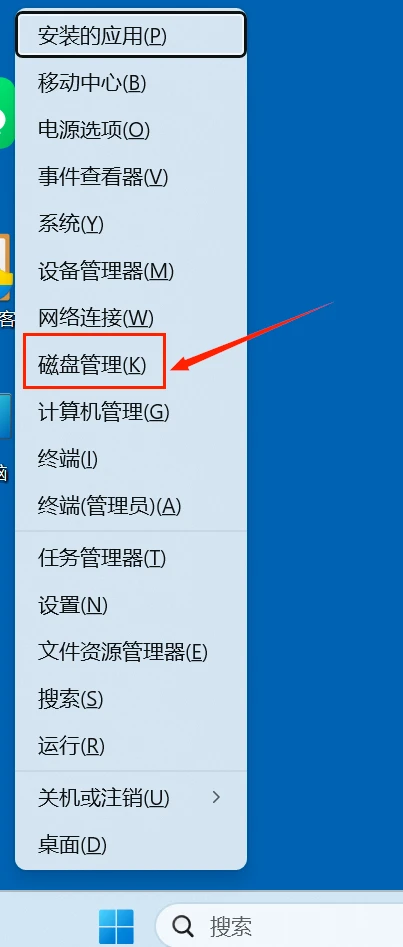
设备管理器操作:右键“此电脑→管理→设备管理器”(在Windows 10/11电脑中直接按住WIN+X打开开始菜单,选择“设备管理器”)。
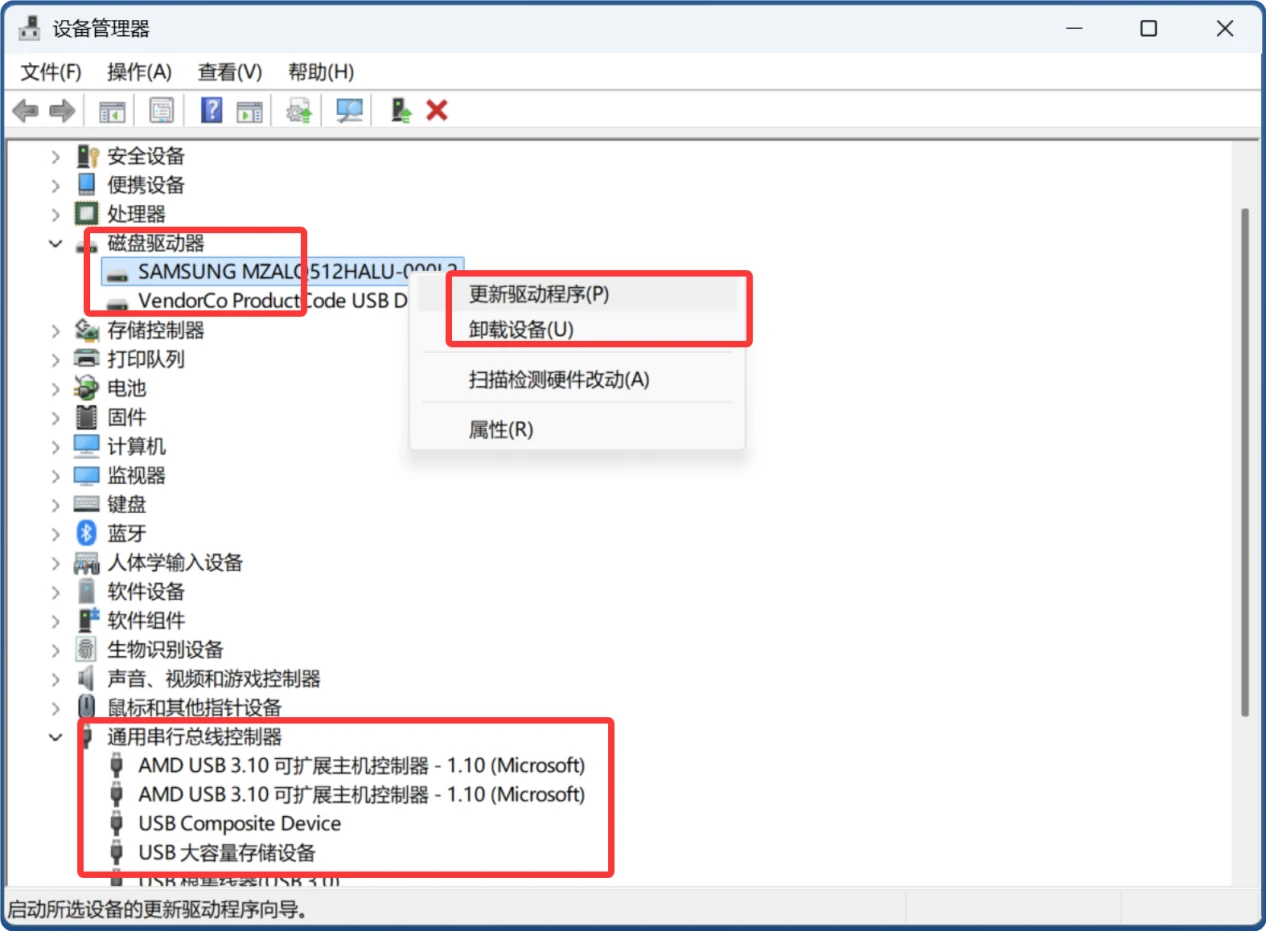
展开“通用串行总线控制器”和“磁盘驱动器”,若有黄色感叹号设备,右键选择“更新驱动程序”→“自动搜索驱动程序”;若驱动异常,可卸载设备后重启电脑,系统会自动重新安装驱动。
安装读卡器驱动:若电脑无内置读卡器,需从读卡器品牌官网下载对应型号驱动(如金士顿、闪迪);笔记本用户可从电脑品牌官网(如联想、戴尔)下载“芯片组驱动”或“读卡器驱动”。
2. 使用磁盘管理修复SD卡
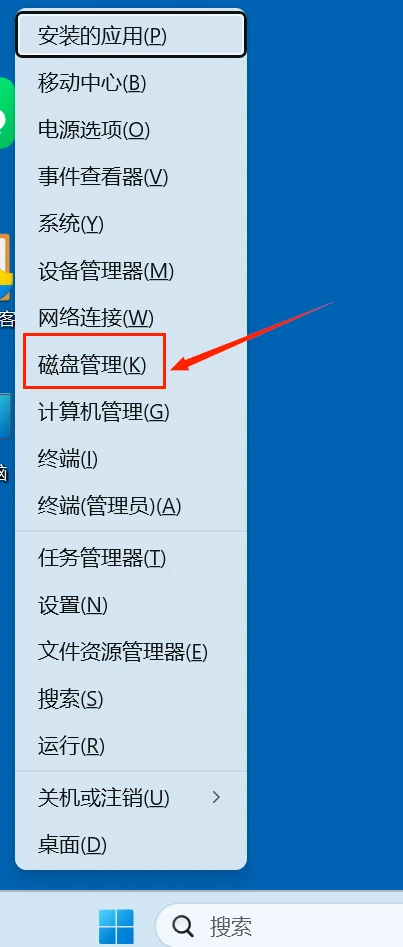
打开磁盘管理:右键“此电脑”→“管理”→“磁盘管理”,或者安装WIN+X,选择“磁盘管理”。
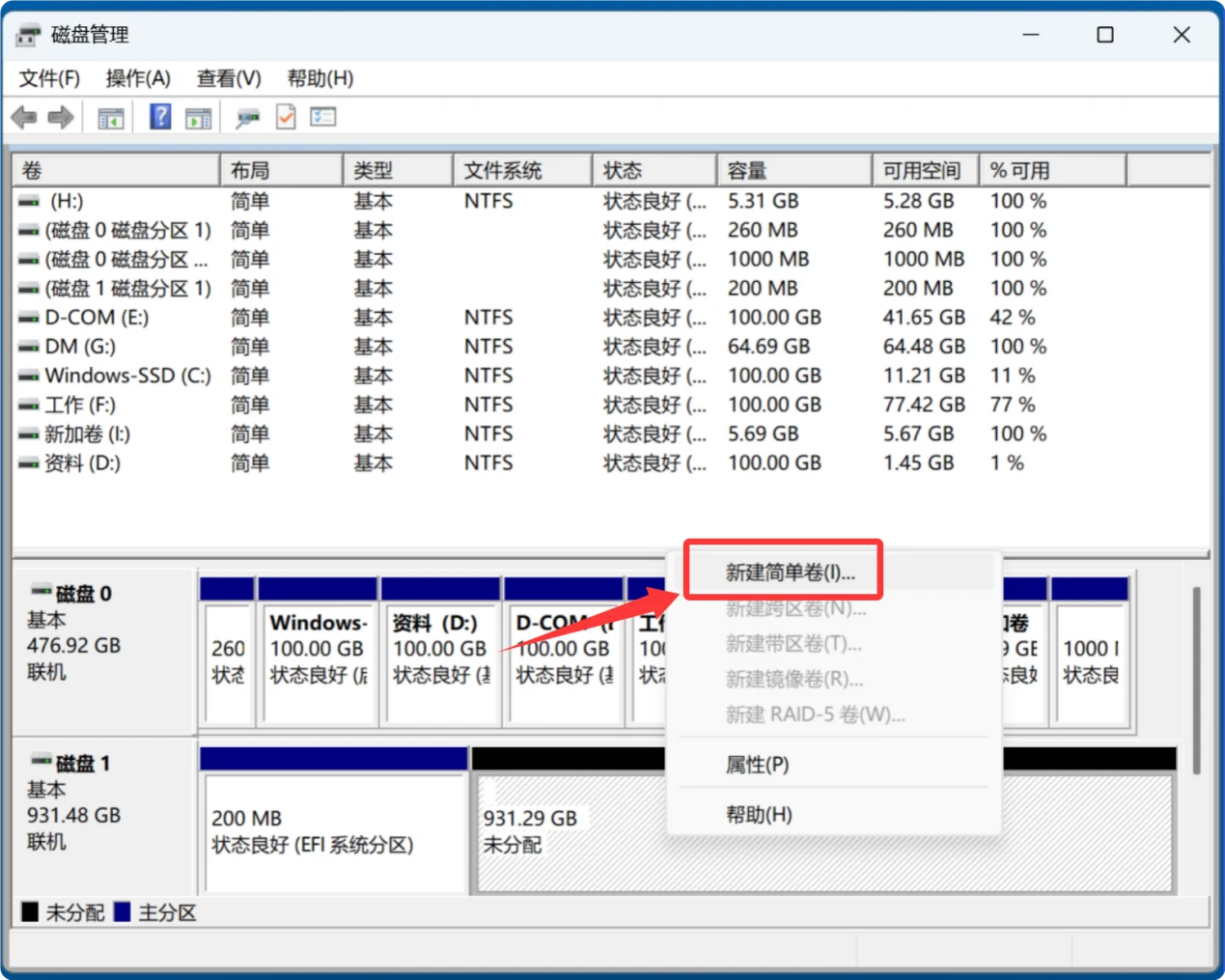
情况1. 如果SD卡的空间显示未分配,则右键点击选择“新建简单卷”。
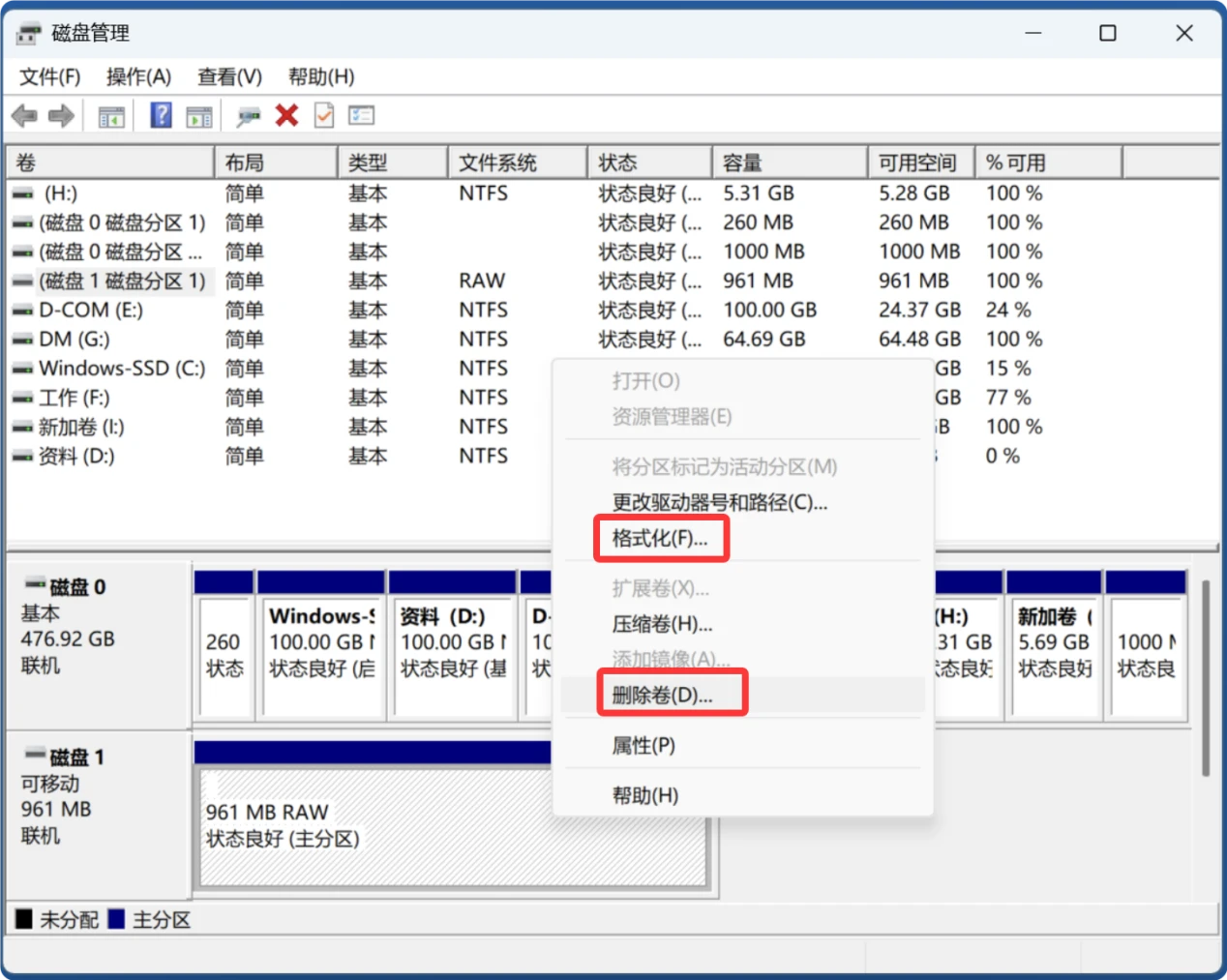
情况2. 如果SD卡显示未RAW或者无媒体可右键点击选择“格式化”或者“删除卷”后“新建简单卷”。
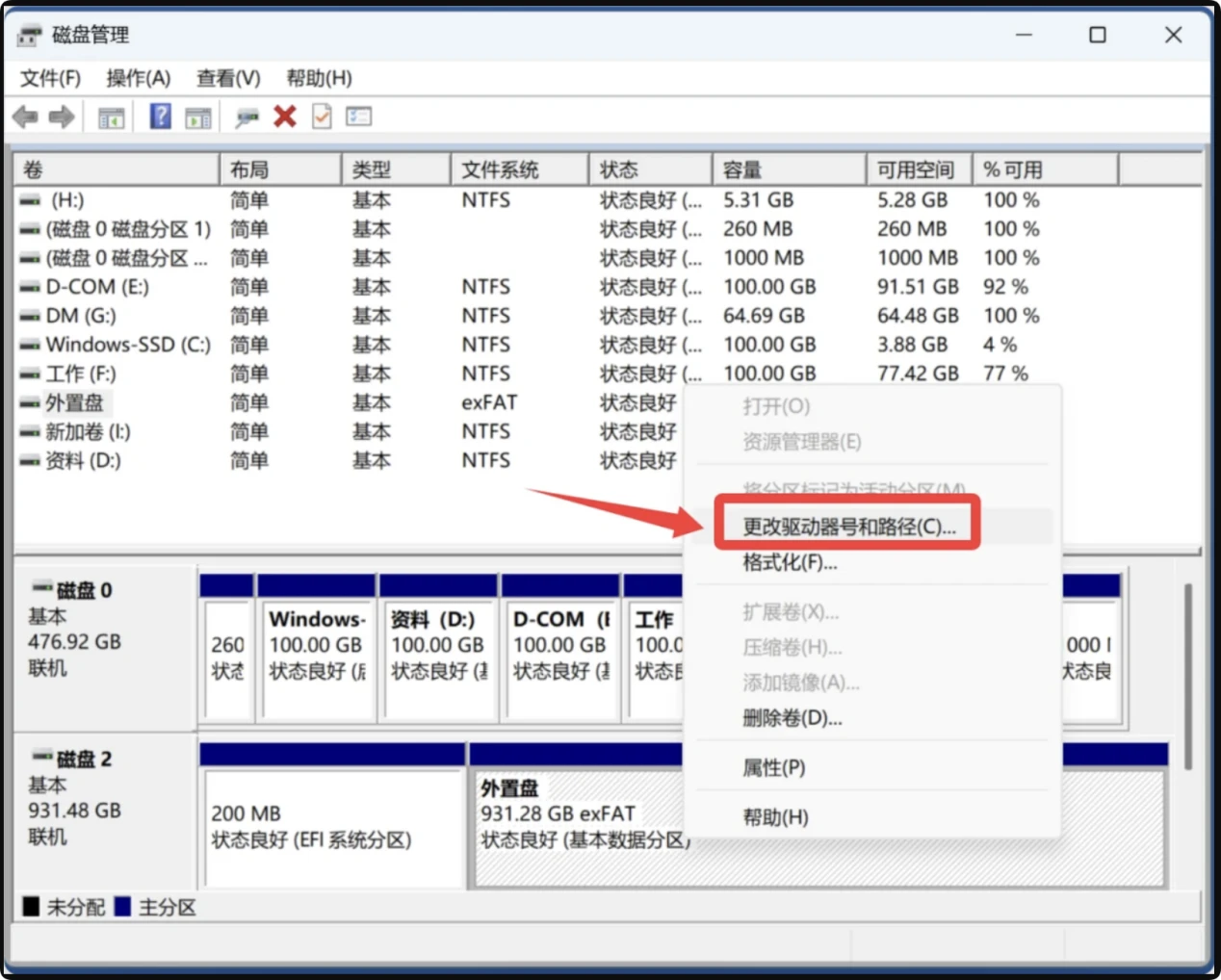
情况3. 如果磁盘管理显示SD卡状况良好,但是没有盘符或者盘符与电脑磁盘分区现有盘符冲突,右键点击,选择“更改驱动器号和路径→添加或更改→分配以下驱动器号”,选择一个未被占用的盘符(如J:),点击“确定”。
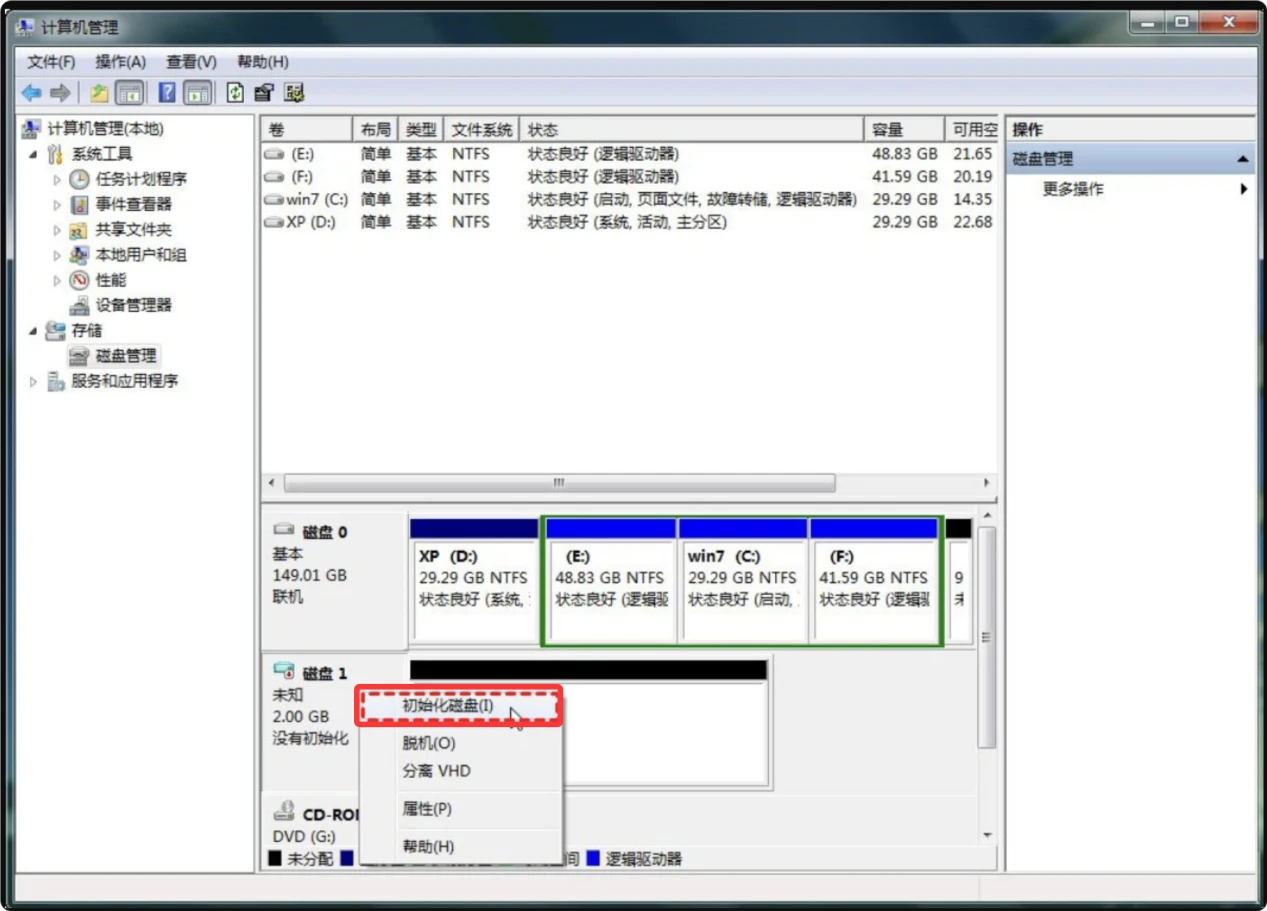
情况4. 如果SD卡显示未初始化,右键点击,选择“初始化磁盘”即可。
💡 注意:以上操作在格式化选择文件系统格式的时候,SD卡小于等于32GB,选择FAT32;SD卡大于32GB建议选择exFAT。
三、解决SD卡状态异常
1. 关闭写保护
检查SD卡侧面的写保护开关,确保拨至“UNLOCK”位置(无写保护状态);若开关损坏无法拨动,可尝试用透明胶带覆盖开关位置(部分设备可忽略物理写保护)。
2. 修复文件系统错误
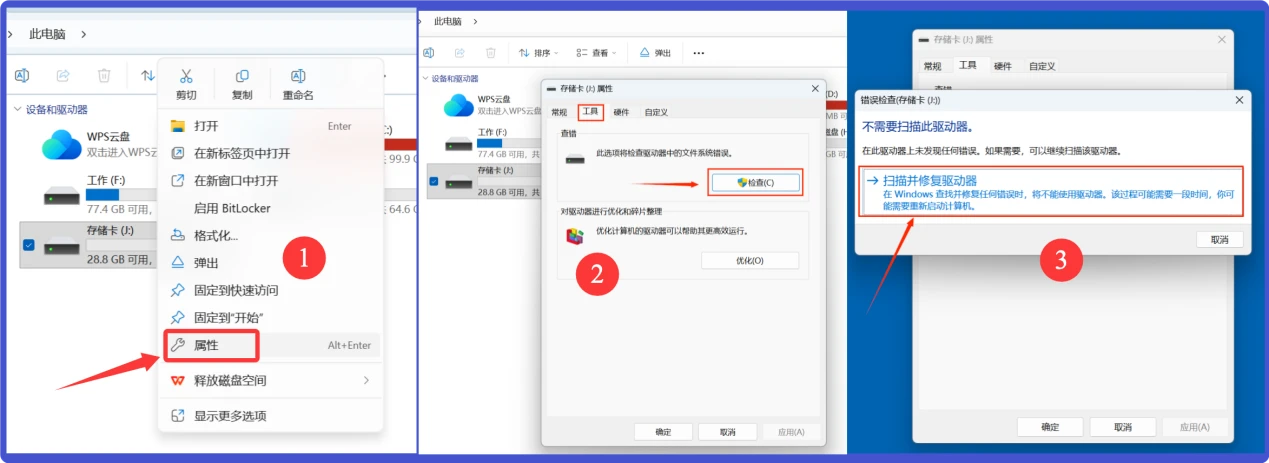
使用系统工具:若SD卡在磁盘管理中显示为“RAW”格式或有“文件系统错误”,右键SD卡分区→“属性→工具→检查”,勾选“自动修复文件系统错误”和“扫描并尝试恢复坏扇区”,点击“开始”。
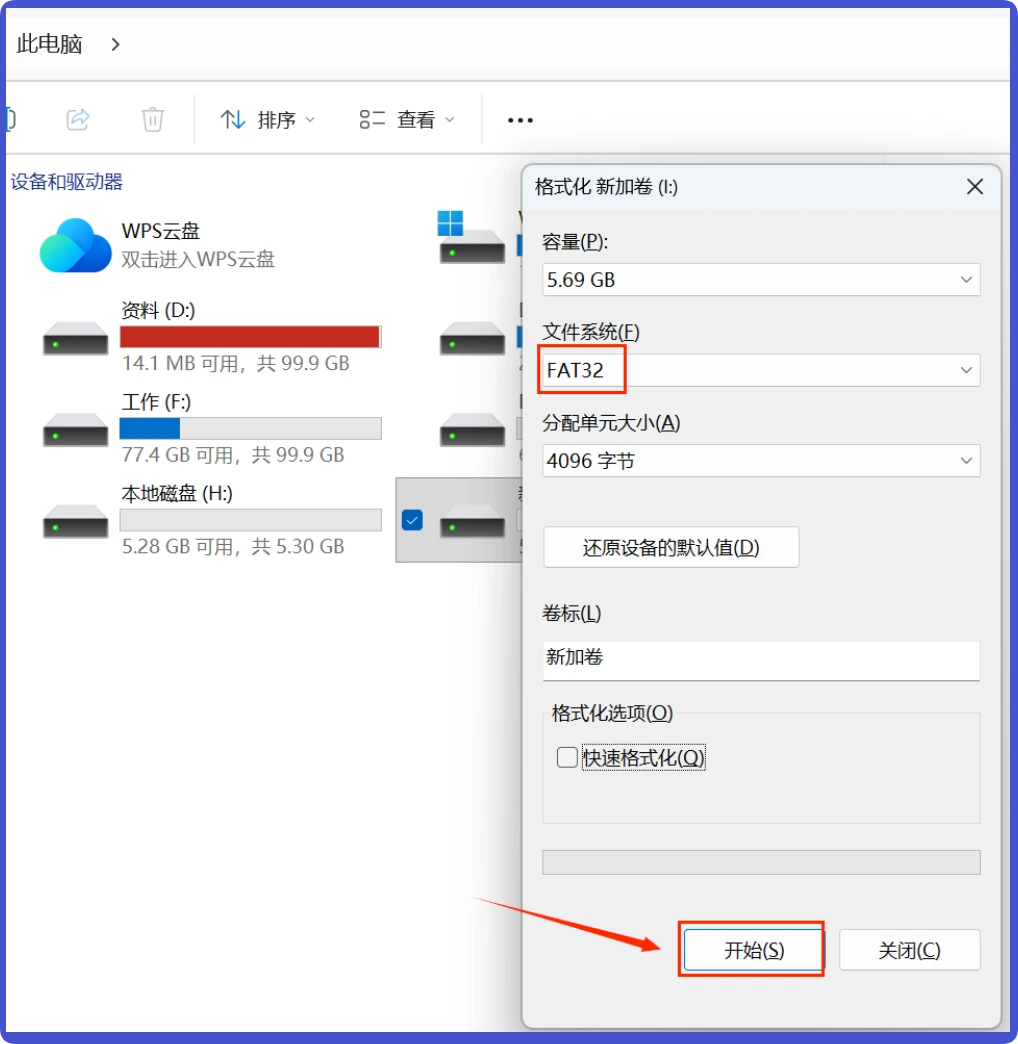
格式化SD卡:若修复失败,可“右键SD卡分区→格式化”,选择文件系统(如FAT32适用于32GB以下,exFAT适用于64GB以上,NTFS兼容性较差),取消勾选“快速格式化”(完整格式化可修复部分坏道),点击“开始”(注意:格式化会删除所有数据,需先备份)。
3. 解决容量或格式兼容问题
老旧电脑若不支持exFAT格式,可将SD卡格式化为FAT32(需注意FAT32不支持单个4GB以上文件);若提示“容量超出限制”,可能是读卡器不支持SDXC卡,需更换支持UHS-I/II标准的读卡器。
四、处理软件与系统服务问题
1. 暂时关闭安全软件
退出杀毒软件(如360安全卫士、火绒)或防火墙,重新插入SD卡,观察是否识别;若识别成功,需在安全软件中添加SD卡或读卡器为信任设备。
2. 重启系统服务
按下“Win+R”,输入“services.msc”,找到“Plug and Play”和“Shell Hardware Detection”服务,右键“重启”;若服务未启动,右键“属性”,将“启动类型”设为“自动”,点击“启动”后重启电脑。
五、进阶解决方法(CHKDSK修复)
使用命令提示符修复:
- 在电脑搜索框中输入CMD,查找命令提示符,然后以管理员身份运行命令提示符。
![解决SD卡插入电脑不被识别的问题]()
- 输入chkdsk X: /f(X:为SD卡盘符、以实际盘符取代),按回车执行磁盘错误检查;若提示“无法打开卷进行直接访问”,需先确保SD卡未被占用(关闭所有可能访问SD卡的程序)。
![解决SD卡插入电脑不被识别的问题]()
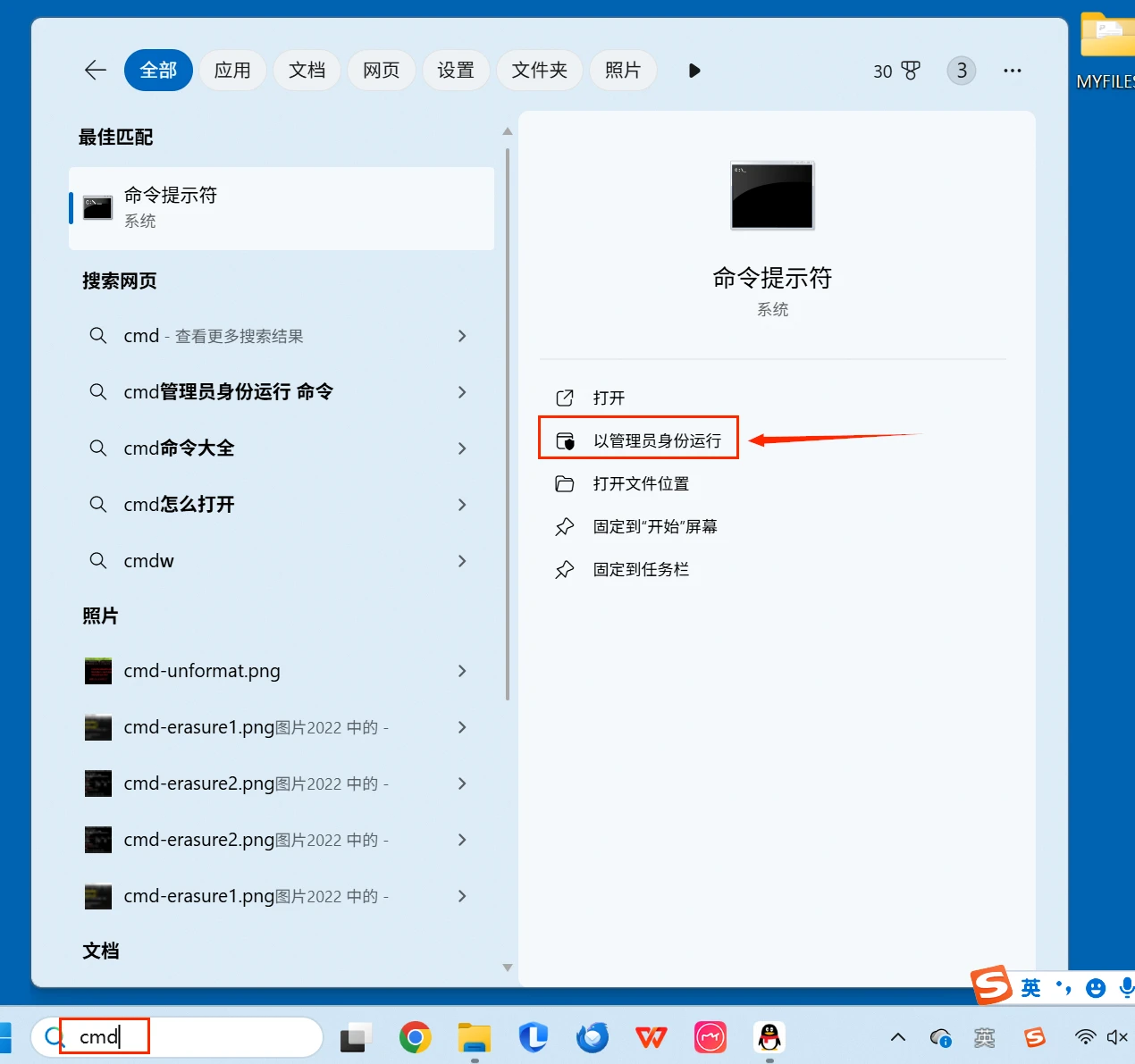
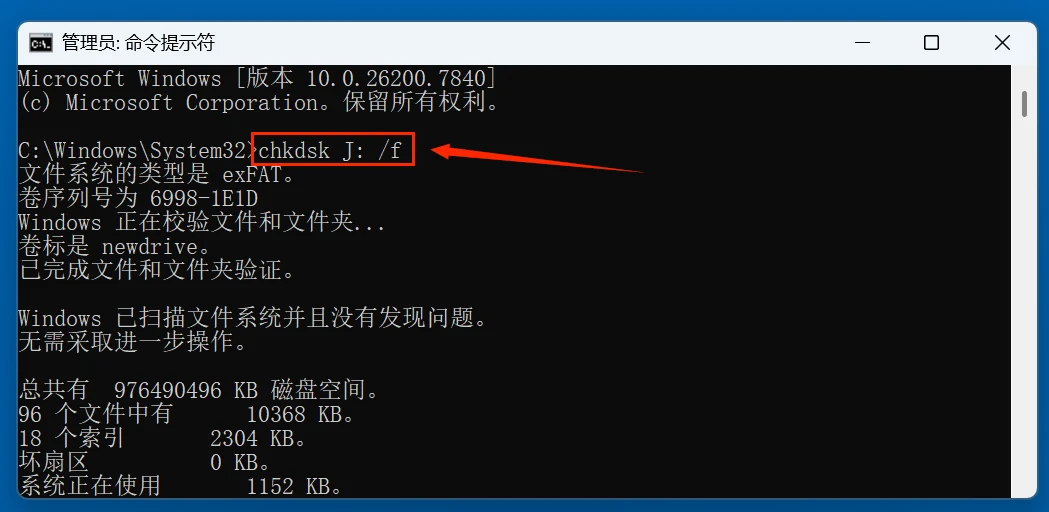
如果修复失败,还可尝试chkdsk X: /f /r /x命令修复坏扇区和文件系统。注意都要在数据已经恢复后执行命令。
若SD卡物理损坏无法修复,可尝试使用SD卡量产工具(需根据SD卡主控型号选择,有一定风险,可能导致卡报废)。
通过以上步骤,可逐步排查并解决SD卡无法识别的问题,优先从物理连接和驱动问题入手,再处理文件系统或硬件故障。
