
相机突然显示“没有图像”“没有影像”“无图像”“无相片”“无法显示”等错误时不要着急格式化存储卡或者更换存储卡。先检查相机镜头、存储卡等是否干净且安装正确。在必要的时候对相机进行恢复出厂设置。如果是存储卡的逻辑错误问题,先进行数据恢复,随后再格式化存储卡或对其修复。这篇文章就将详细分析造成相机“没有图像”类问题的原因并给出对应的解决方案。
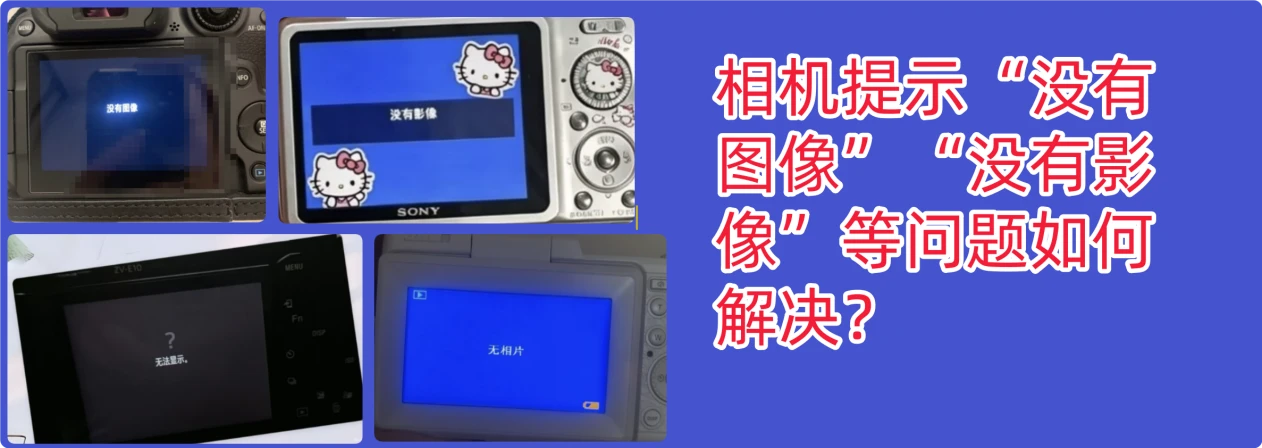
相机显示没有图像的原因分析和解决方案
相机显示“没有图像”可能由硬件连接、镜头问题、传感器故障、软件设置或存储问题等多种原因导致,以下是具体分析及解决方法:
一、硬件连接问题
原因:相机与镜头未正确安装、连接线松动或损坏(如外接显示器/电脑时)、电池电量不足或接触不良。
解决方法:
- 检查镜头安装:确保镜头已完全旋转到位并锁定,卡口处无异物阻挡;若使用转接环,确认转接环与镜头、相机机身连接紧密。
- 检查电池与供电:更换满电电池,清洁电池仓触点;外接电源时检查适配器是否正常工作,线缆是否破损。
- 连接线排查(外接设备时):更换数据线或接口(如HDMI、USB线),尝试不同的显示设备或电脑端口,排除接触不良或线缆故障。
二、镜头故障
原因:镜头光圈卡住、对焦马达故障、镜片内部起雾或损坏、镜头排线接触不良。
解决方法:
- 手动操作镜头:旋转镜头对焦环和变焦环,观察是否卡顿;若光圈无法自动打开(如单反相机在M档时),尝试切换到自动曝光模式(P/Av/Tv),或手动调整光圈叶片(需专业操作,避免损坏)。
- 清洁与检查镜头:检查镜头前端和后端镜片是否有划痕、污渍或水雾,用镜头布轻轻擦拭;若内部起雾,可能是密封不良,需送修干燥处理。
- 更换镜头测试:若有备用镜头,更换后观察是否恢复图像,排除原镜头故障;若无备用镜头,尝试用相机内置闪光灯(若有)或强光照射镜头,观察传感器是否能感应光线(初步判断镜头是否透光)。
三、图像传感器故障
原因:传感器(CCD/CMOS)损坏、排线脱落或接触不良、传感器被遮挡(如快门卡住未打开)。
解决方法:
- 检查快门与反光板(单反/无反相机):单反相机反光板若卡住(如拍摄后未复位),会导致取景器和传感器均无图像,可尝试切换拍摄模式(如从M档切到自动档)或轻轻敲击相机底部(仅轻微卡顿适用,严重需送修);无反相机检查电子快门是否正常工作,可拍摄一张纯黑照片,观察是否有异常亮点或全黑。
- 传感器遮挡排查:检查相机内部是否有异物(如灰尘、镜头盖遗落)遮挡传感器,若为可拆卸镜头相机,卸下镜头后用手电筒照射传感器,确认表面无遮挡物(切勿用手触摸传感器)。
- 专业检测:若上述操作无效,可能是传感器硬件损坏或排线故障,需联系官方售后检测维修,切勿自行拆解。
四、软件与设置问题
原因:相机固件 bug、图像输出模式错误(如仅HDMI输出未开启屏幕显示)、对焦模式异常(如无限远对焦失败)、误触“静音拍摄”或“黑屏模式”。
解决方法:
- 恢复出厂设置:进入相机菜单,找到“恢复出厂设置”“重置设置”或“恢复默认值”选项,清除自定义设置(注意:重置前备份照片和参数)。
- 检查显示设置:确认“显示屏亮度”未调至最低,“取景器/屏幕切换”功能正常(如单反相机的目镜传感器是否被遮挡导致屏幕不亮);外接设备时,在相机菜单中开启“同时显示”或“屏幕优先”模式。
- 更新固件:访问相机品牌官网,下载最新固件并按说明升级,修复可能导致图像丢失的软件漏洞。
- 对焦与拍摄模式调整:切换至自动对焦(AF)模式,半按快门尝试对焦;若拍摄对象过暗或对比度低,尝试开启自动对焦辅助灯(若有),或手动对焦至清晰区域。
五、存储与文件问题
原因:内存卡损坏、格式错误、存储空间已满,导致相机无法写入图像(部分相机在存储故障时可能不显示实时取景)。
解决方法:
- 检查内存卡:取出内存卡,用读卡器连接电脑,查看是否能正常读取;若提示“格式化”,先进行数据恢复后格式化(选择相机支持的格式,如FAT32、exFAT),或更换新内存卡测试。
- 释放存储空间:删除内存卡中冗余文件,确保有足够空间(至少剩余10%容量),避免因存储不足导致图像无法生成。
六、其他特殊情况
- 低温环境:相机在极低温下可能出现屏幕或传感器反应迟缓,导致图像显示异常,可将相机捂热至室温后重试。
- 进水或摔损:若相机曾进水或受到撞击,可能导致内部元件短路或松动,需立即断电并送修,切勿开机尝试。
总结排查步骤:
- 优先检查电池、镜头安装和内存卡等基础连接。
- 恢复出厂设置并更换镜头/内存卡排除外部故障。
- 若仍无图像,可能是传感器或主板硬件问题,需联系专业维修人员检测,避免自行操作扩大故障。
相机存储卡数据恢复:只需三步
如果遇到存储卡损坏、需要格式化等情况,先不要格式化也不要修复,先进行数据恢复;数据恢复完成后再格式化存储卡或者修复相机存储卡。
步骤1. 在电脑上下载和安装数据恢复软件
先不要对相机存储卡进行任何操作,先在电脑上下载和安装数据恢复软件 - 比如盛炫数据恢复。随后把相机存储卡插入或者连接到电脑上。


步骤2. 扫描相机存储卡、找到里面文件
打开盛炫数据恢复,随后在磁盘列表中找到相机存储卡,可能显示为RAW盘或者丢失分区。然后点击“扫描”按钮。
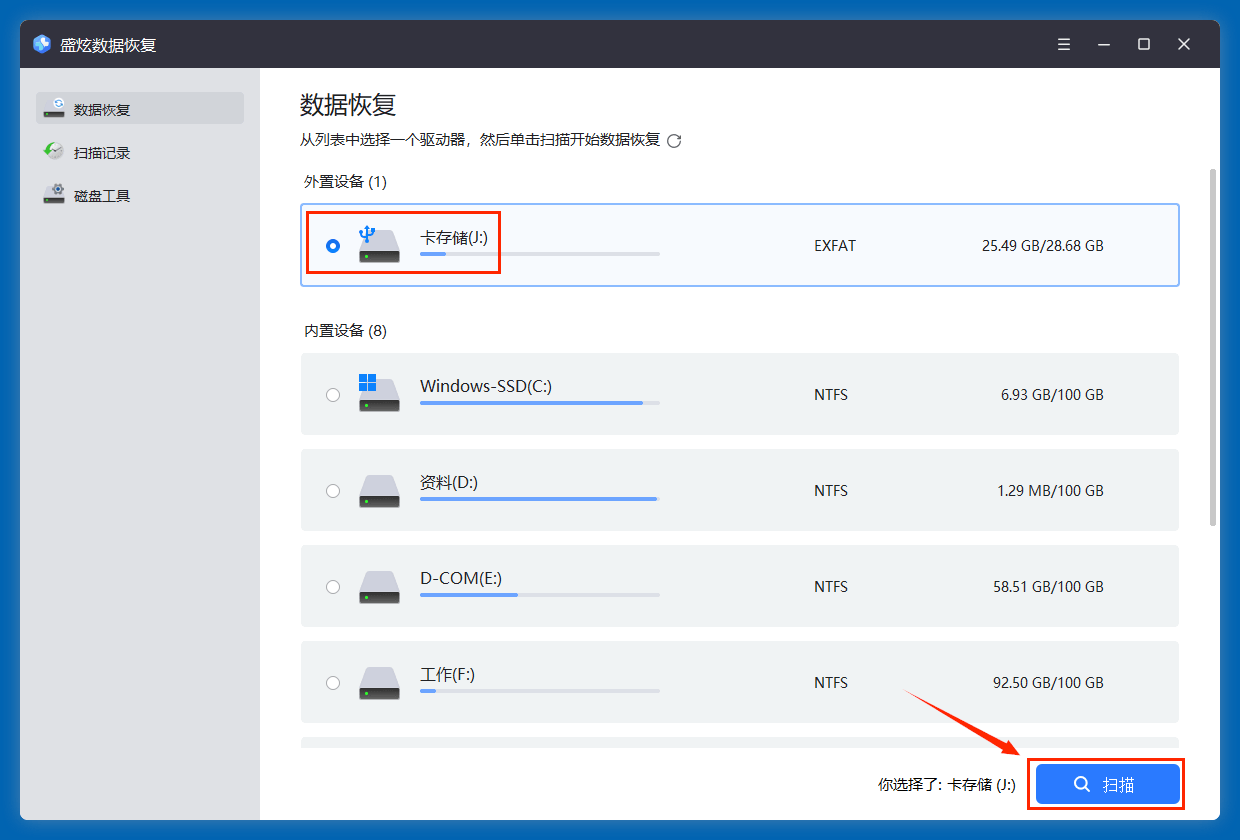
盛炫数据恢复会深度扫描相机存储卡,找到里面所有可恢复的文件,包括现存文件、无法访问的文件、此前删除/格式化/丢失的文件等,包括照片、视频、RAW格式文件。
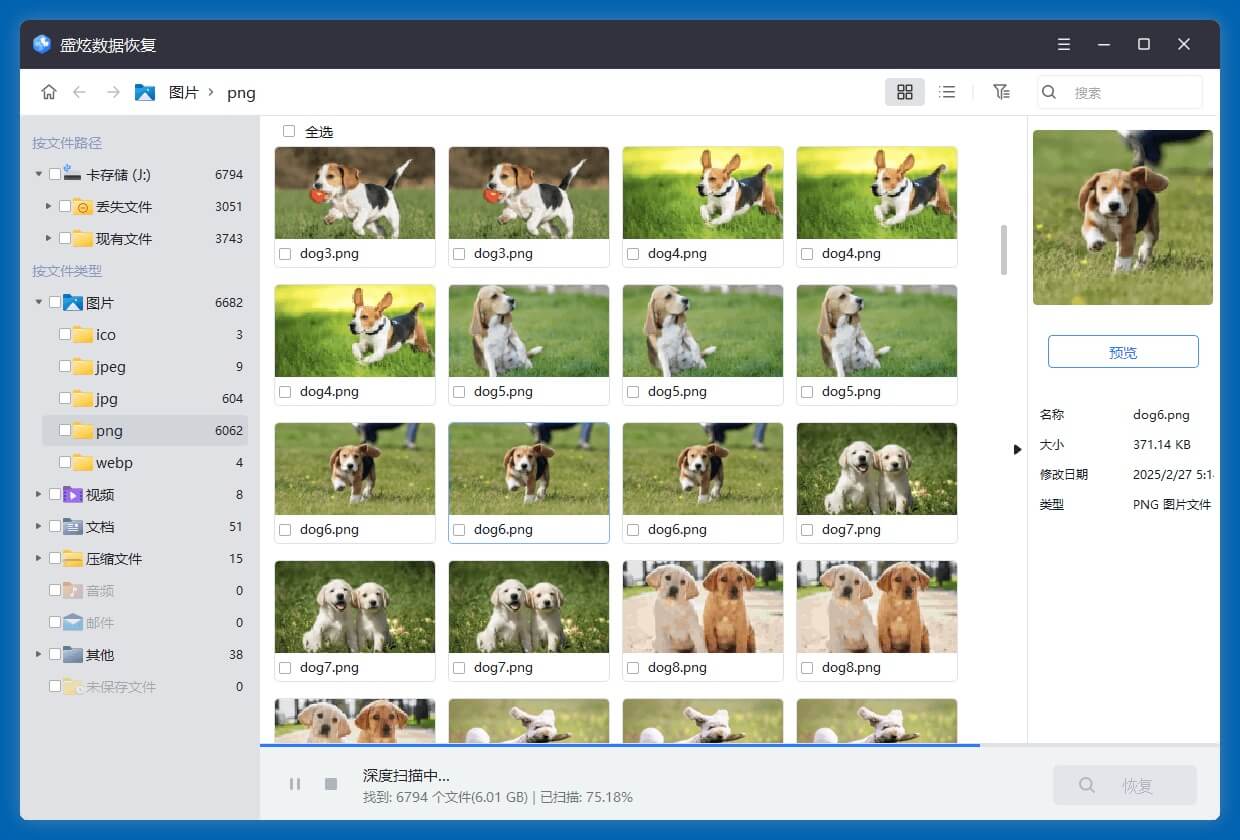
步骤3. 预览和恢复文件
扫描完毕可预览文件,然后勾选需要的文件,点击“恢复”按钮把文件保存到电脑本地,暂时不要保存到相机存储卡。
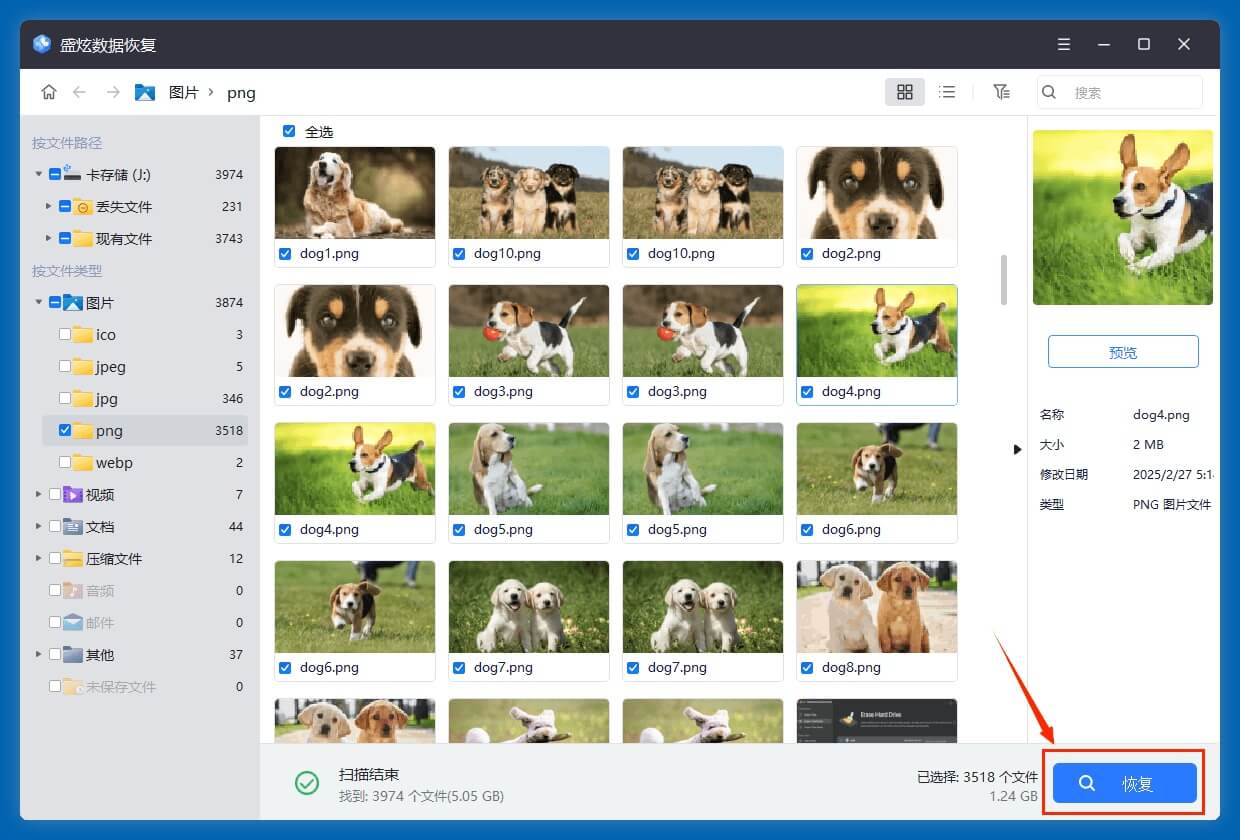
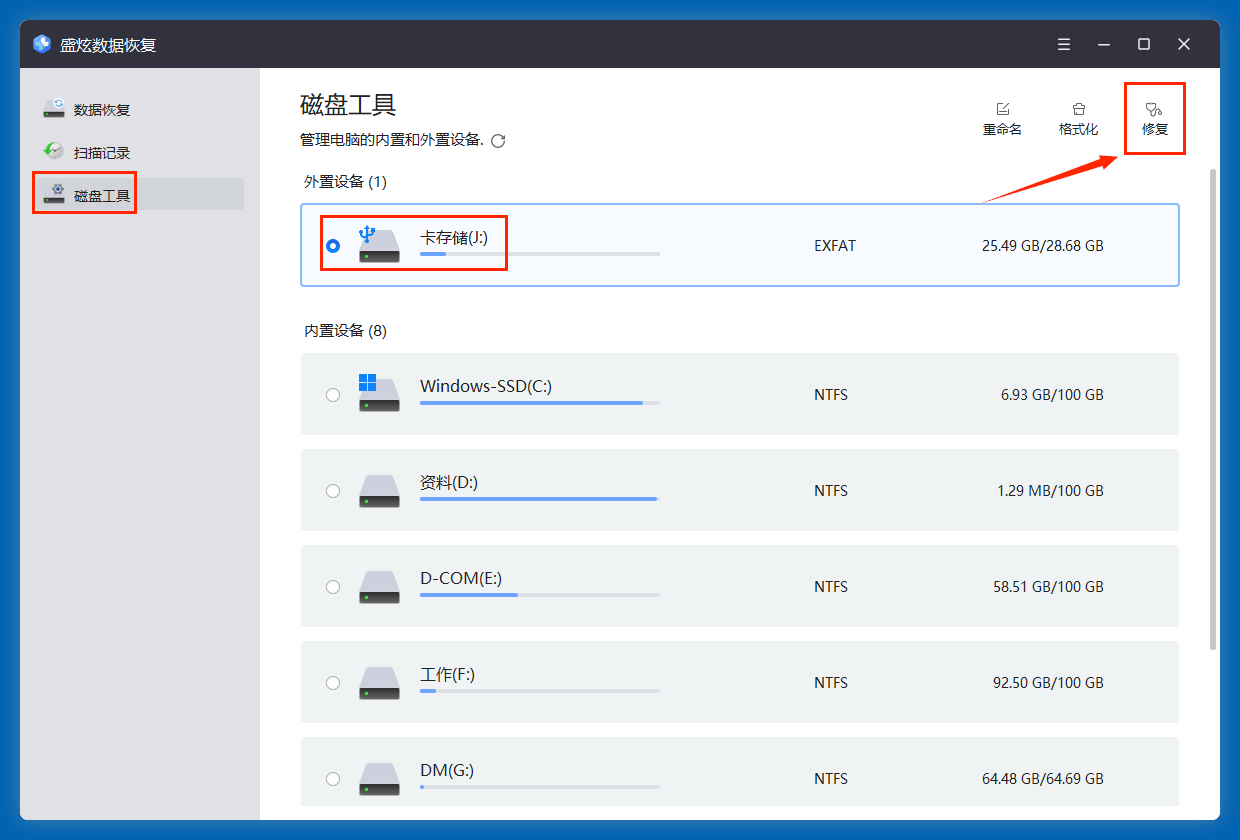
数据恢复完毕后即可格式化相机存储卡或者对其进行修复。盛炫数据恢复的“磁盘工具”即可修复或者格式化相机存储卡。
数据恢复越早越好,不要向相机存储卡内写入新数据,尽快使用盛炫数据恢复扫描内存卡,极大可能将里面的文件全部恢复出来。
