“我的佳能相机昨天还好好的,今天使用的时候,屏幕一直提示‘无法访问此存储卡。请插入另一张卡。’这是什么原因呢?有无办法修复?里面有很多照片,不能丢失。”---来自小红书用户
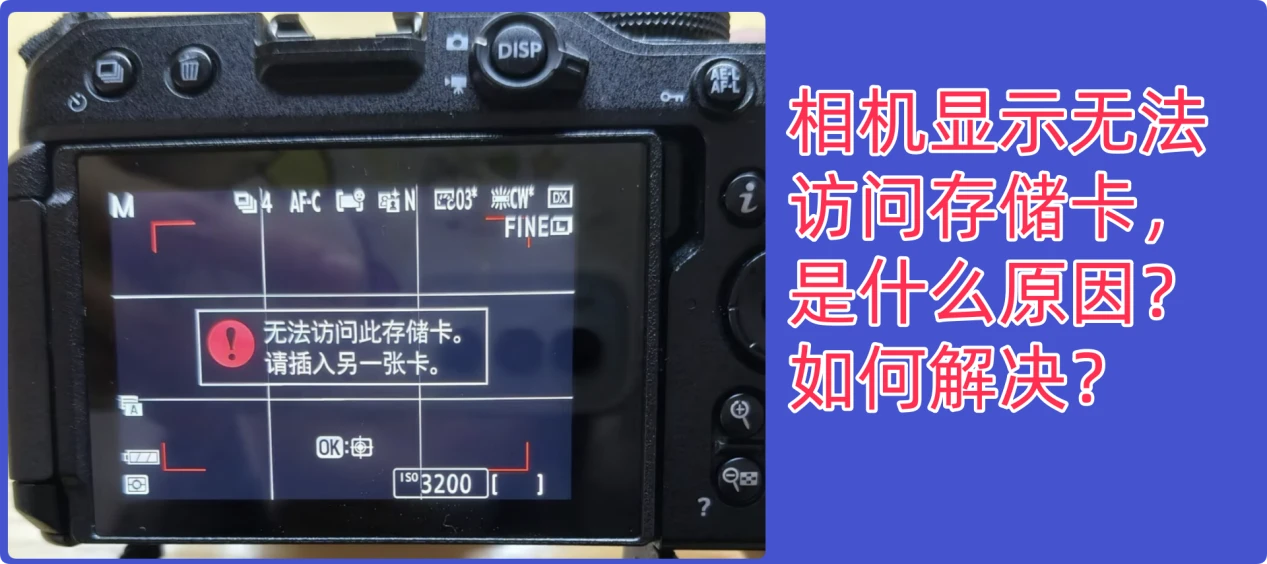
相机提示无法访问存储卡、需要插入另一张卡、甚至提示需要格式化存储卡,这种情况不要惊慌,谨记先不要格式化存储卡。先尝试重新插入、更换存储卡、将存储卡在其它设备中测试等。如果存储卡已经损坏,先进行数据恢复,然后再格式化或者修复存储卡。这样可安全地解决存储卡无法被相机访问的问题。下面就是相机无法访问存储卡的原因分析和解决办法。
建议:解决相机无法访问存储卡前先恢复数据
遇到相机无法访问存储之时,许多用户会选择直接格式化存储卡,或者使用CHKDSK、磁盘管理等工具修复存储卡,这极为不正确、很大可能会导致存储卡内的数据进一步丢失。建议先不要格式化、也不要尝试修复,先进行数据恢复;数据恢复完成后再格式化或者修复存储卡。数据恢复步骤如下:
- 下载和安装数据恢复软件:在电脑上下载和安装一款可免费试用且强大安全的数据恢复软件 - 比如盛炫数据恢复软件。
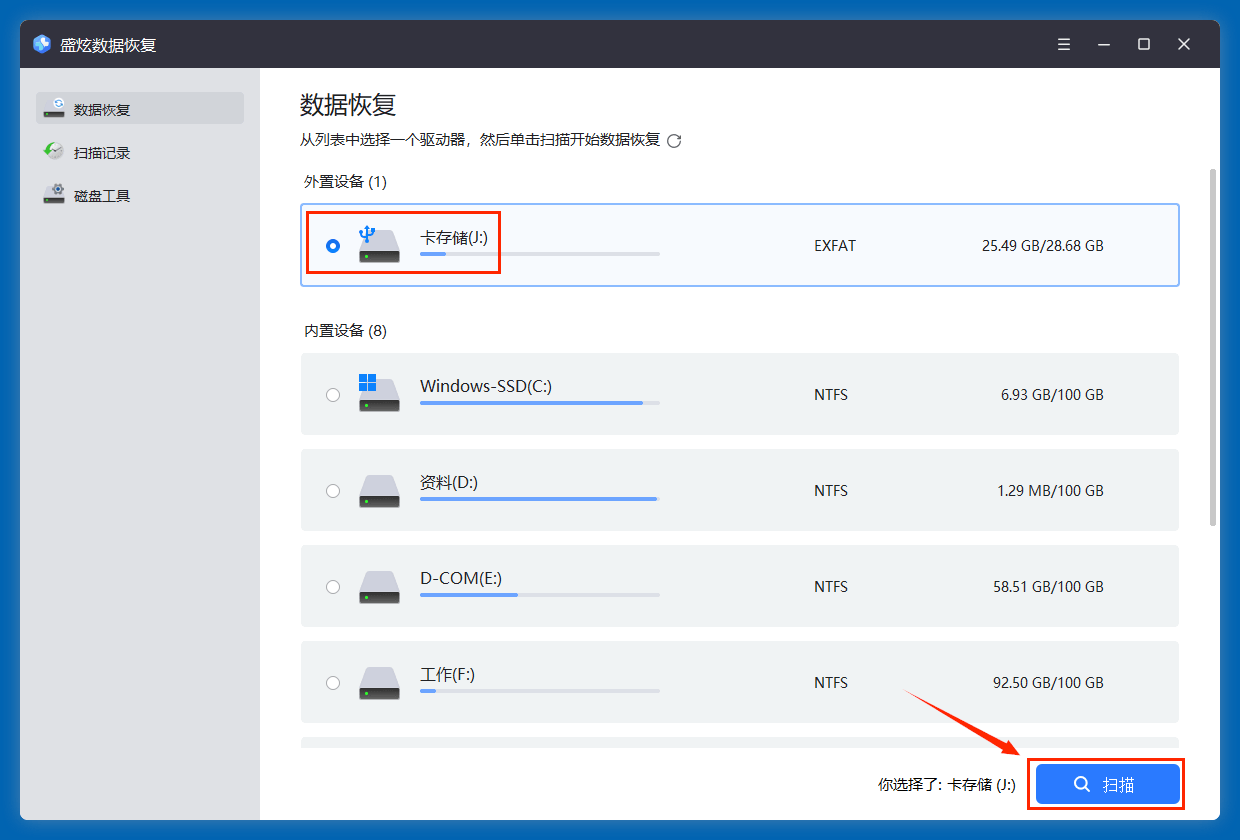
- 扫描相机存储卡:把相机存储卡插入电脑。然后打开盛炫数据恢复软件,在磁盘列表中找到相机存储卡,可能显示为丢失分区或者RAW盘,选择相机存储卡,点击“扫描”按钮。
![相机提示无存储卡的原因分析与解决步骤]()
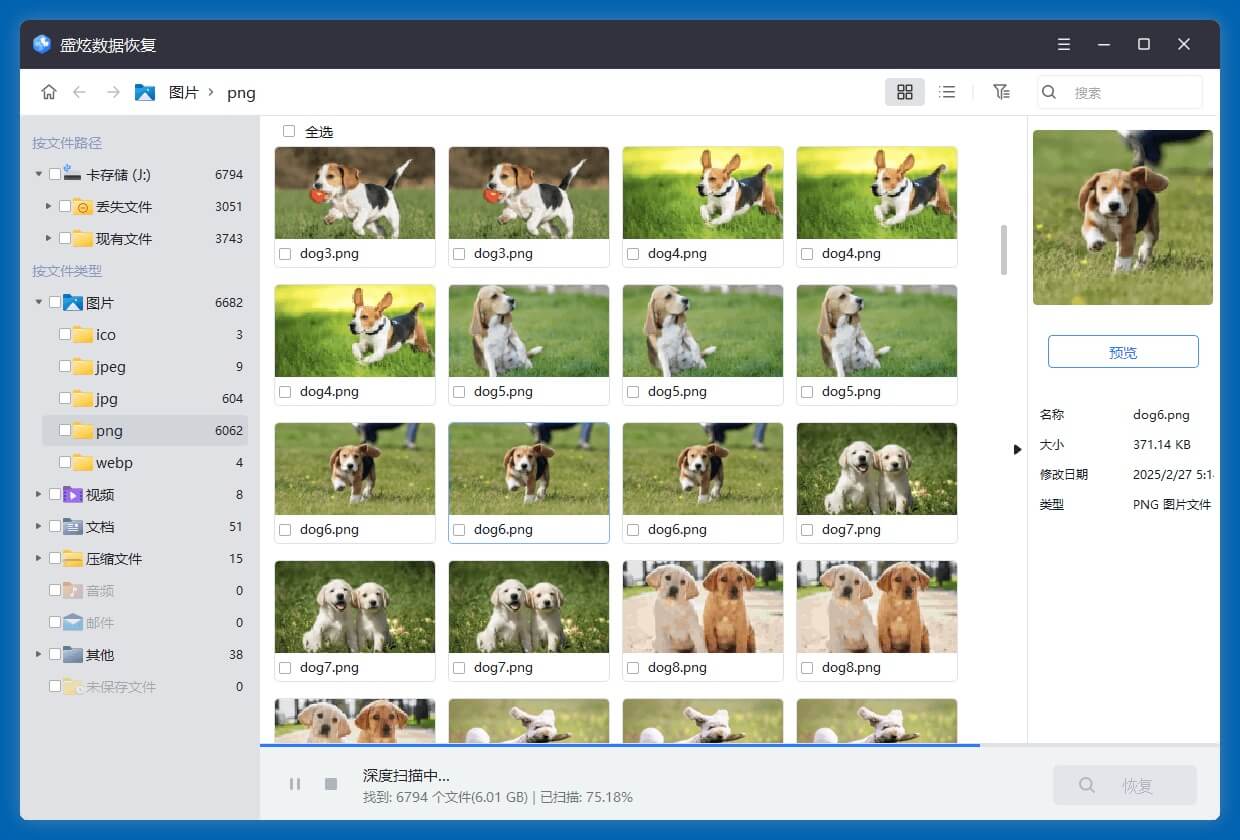
盛炫数据恢复会深度扫描相机存储卡,找到里面所有的文件,包括现存文件、无法访问的文件、此前删除/格式化/丢失的文件等。
![相机提示无存储卡的原因分析与解决步骤]()
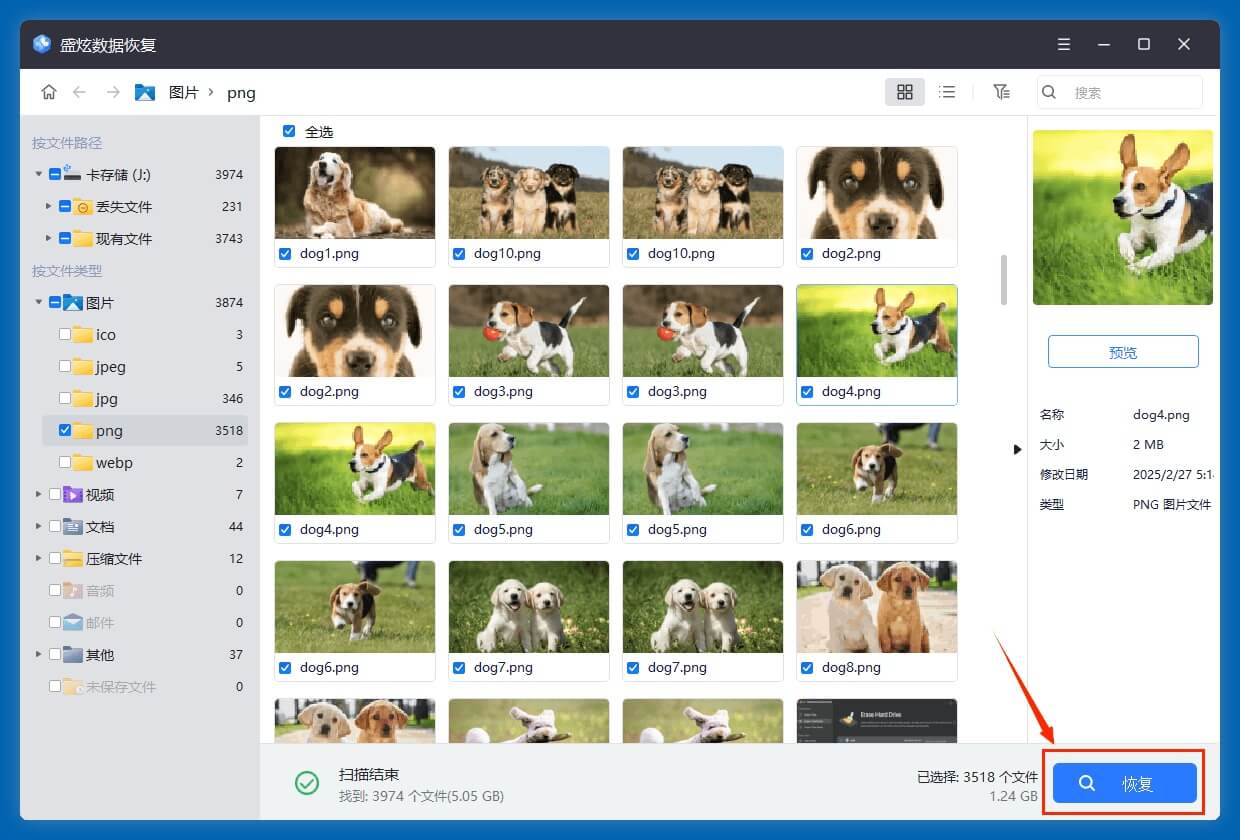
- 预览和恢复文件:扫描完毕就可预览文件,然后选择需要的照片、视频等文件,点击右下角的“恢复”按钮保存文件。把文件保存到电脑本地,不要保存回相机存储卡。
![相机提示无存储卡的原因分析与解决步骤]()
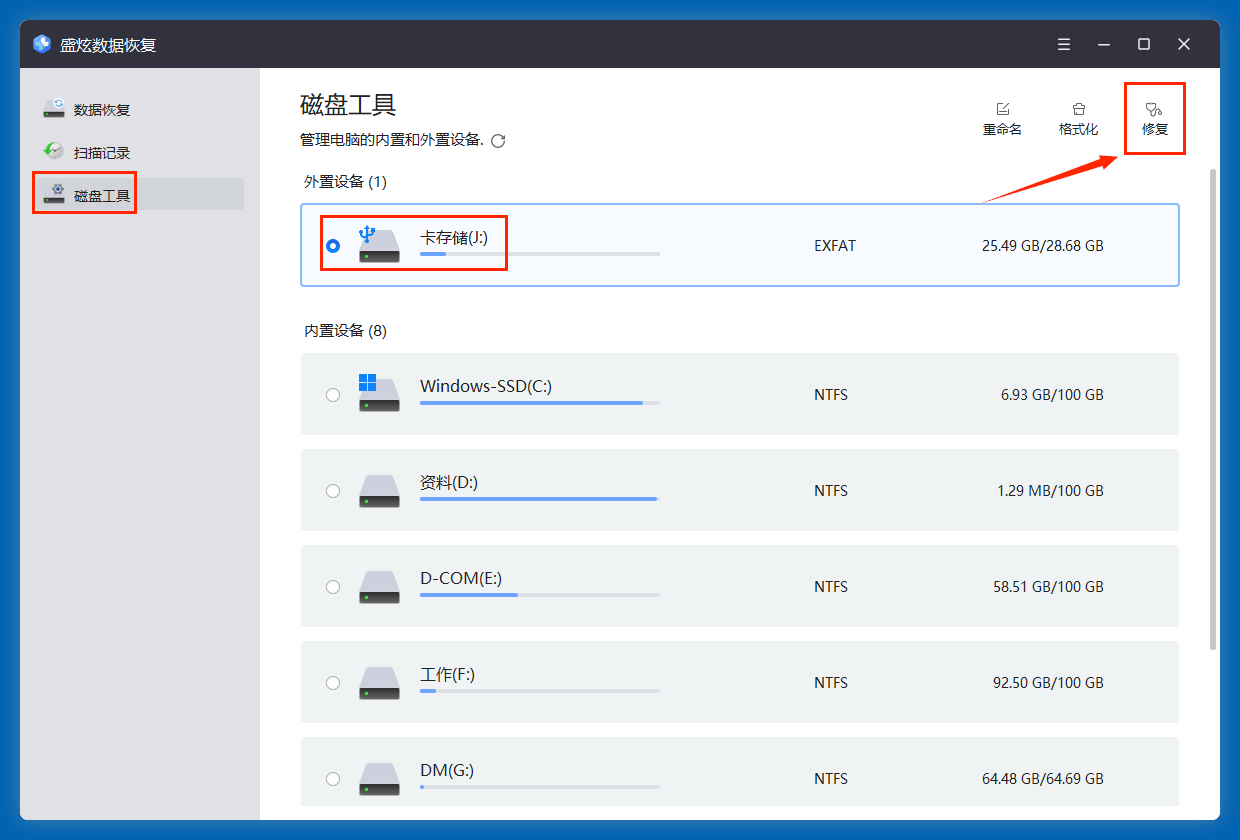
数据恢复后就可修复存储卡,比如返回盛炫数据恢复首页,选择“磁盘工具”,然后选择存储卡,点击“格式化”或者“修复”按钮修复存储卡。
![相机提示无存储卡的原因分析与解决步骤]()


相机提示无法访问存储卡的原因分析
1. 存储卡物理损坏
- 存储卡接口或金手指出现磨损、氧化、变形等问题,导致相机无法正常读取数据。
- 存储卡受到剧烈撞击、挤压或弯折,造成内部存储芯片损坏。
- 存储卡长时间使用后,出现老化现象,存储单元失效。
2. 存储卡格式不兼容
- 存储卡的文件系统格式(如NTFS、exFAT、FAT32等)与相机支持的格式不匹配,相机无法识别。
- 在其他设备(如电脑、手机)上对存储卡进行了格式化,但选择的格式相机不支持。
3. 存储卡接触不良
- 相机存储卡插槽内有灰尘、异物或金属触点氧化,影响存储卡与相机的连接。
- 存储卡未完全插入相机插槽,导致接触不实。
- 相机插槽的弹簧或卡扣松动,无法将存储卡固定到位。
4. 存储卡被锁定
- 部分存储卡设有物理写保护开关,当开关处于锁定位置时,相机无法对存储卡进行读写操作,可能会提示无法访问。
5. 相机系统故障
- 相机固件版本过低,存在兼容性问题,无法正确识别和访问存储卡。
- 相机的存储卡读取模块出现故障,如电路损坏、芯片故障等。
6. 存储卡文件系统损坏
- 存储卡在使用过程中,因突然断电、意外拔出等原因,导致文件系统结构损坏,相机无法正常解析存储卡数据。
- 存储卡感染病毒,病毒破坏了文件系统或存储的数据,使相机无法访问。
相机提示无法访问存储卡的解决方法
1. 检查存储卡物理状态
- 仔细观察存储卡的金手指,如有氧化或污渍,用干净的软布或橡皮擦轻轻擦拭,去除杂质。
- 检查存储卡是否有明显的物理损坏,如裂痕、弯曲等,若有损坏,需更换新的存储卡。
- 尝试将存储卡插入其他设备(如电脑、读卡器),观察是否能被识别,以判断存储卡是否损坏。
2. 重新格式化存储卡
- 将存储卡通过读卡器连接到电脑,备份存储卡内的重要数据(如果能识别的话)。
- 在电脑上对存储卡进行格式化,选择相机支持的文件系统格式(通常相机说明书会标明支持的格式,常见的有FAT32、exFAT)。
- 格式化完成后,将存储卡重新插入相机,查看是否能正常访问。
3. 确保存储卡接触良好
- 关闭相机电源,取出存储卡,用吹气球或干净的棉签清理相机存储卡插槽内的灰尘和异物。
- 将存储卡正确、完全地插入相机插槽,确保听到“咔哒”声或感觉到存储卡被固定到位。
- 若相机插槽的弹簧或卡扣松动,可联系专业的相机维修人员进行维修。
4. 解除存储卡锁定
- 找到存储卡上的物理写保护开关,将其滑动到解锁位置(通常开关上会有“Lock”或“解锁”标识)。
- 重新插入存储卡,检查相机是否仍提示无法访问。
5. 修复相机系统故障
- 检查相机是否有固件更新,如有,按照相机说明书的指引,下载并安装最新的固件。
- 尝试重启相机,有时候简单的重启可以解决一些临时的系统故障。
- 若重启和固件更新后问题仍存在,可能是相机硬件故障,需将相机送至专业的维修机构进行检测和维修。
6. 修复存储卡文件系统
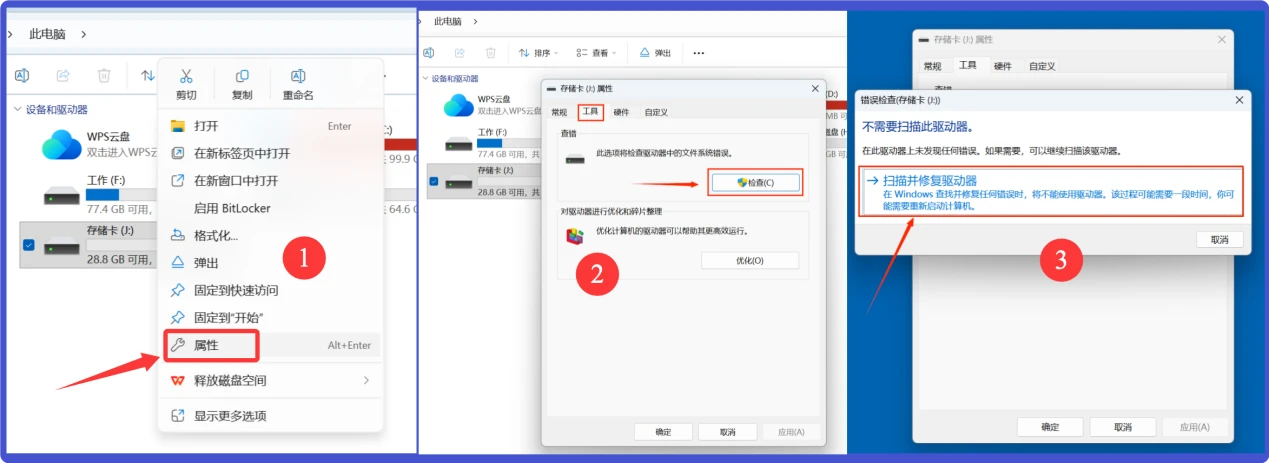
- 将存储卡连接到电脑,打开“我的电脑”或“此电脑”,找到存储卡对应的盘符。
- 右键点击盘符,选择“属性”,在“工具”选项卡中点击“检查”,对存储卡进行错误检查和修复。
![相机无法访问存储卡的原因分析和解决办法]()
- 若电脑无法识别存储卡或修复失败,可以使用专业的数据恢复软件尝试恢复数据,然后更换新的存储卡。