
目录
“我有个比较旧的MacBook Pro,安装的是macOS Monterey系统。昨天借给我妹使用,她不小心把里面的老文件都删除了,以为是我不要了的文件。但里面有一些大学毕业拍的照片和视频,很有纪念意义,有没有办法把删除的照片和视频找回来?”---来自小红书用户
尽管macOS Monterey已经过时,但仍有不少的Mac电脑安装的是此操作系统。在安装有macOS Monterey的Mac电脑上丢失文件数据并不罕见,意外删除、误格式化硬盘、重装系统等都会造成数据丢失。那有没有办法恢复macOS Monterey中丢失的文件数据呢?当然有。这篇文章将介绍几种macOS Monterey数据恢复方法以恢复已经删除、被磁盘工具抹掉、因各种原因丢失的文件数据。

macOS Monterey数据丢失了?能恢复吗?
macOS Monterey系统下的数据丢失情况多样,包括误删除文件、格式化存储设备、分区损坏、系统崩溃、意外断电、硬件故障(如硬盘损坏)以及病毒攻击等。对于这些丢失的数据,在满足一定条件时是有可能被恢复的。
从技术原理来看,当文件在macOS中被删除或因格式化等操作丢失时,系统并非立即彻底清除数据本身,而是先标记存储该数据的磁盘空间为“可用”,以便后续新数据覆盖。只要这些被标记的空间未被新数据写入,原始数据的痕迹就会保留在磁盘上,通过专业的数据恢复工具或技术手段,就有机会重新识别并提取这些残留数据。
具体的恢复可能性取决于多种因素:首先是数据丢失后的操作,若用户在发现数据丢失后未对存储设备进行大量写入操作(如新建、复制文件等),恢复成功率会显著提高;反之,若新数据覆盖了丢失数据所在的扇区,恢复难度将极大增加,甚至可能导致数据永久无法恢复。其次是数据丢失的原因,因误删除、格式化(非低级格式化)等逻辑错误导致的数据丢失,恢复成功率通常较高;而因硬件物理损坏(如硬盘磁头故障、盘片划伤)造成的数据丢失,恢复难度较大,可能需要专业的数据恢复公司进行开盘等物理修复操作,且费用较高。
针对macOS Monterey的数据恢复,有多种可行方法。若用户开启了时间机器Time Machine备份功能,可直接通过该功能恢复丢失的数据,这是最便捷且安全的方式。若没有备份,可尝试使用数据恢复软件,如盛炫Mac数据恢复、万兴数据恢复专家等,这些软件能扫描磁盘中的残留数据并尝试恢复。此外,对于因分区表损坏导致的数据丢失,可通过磁盘工具(Disk Utility)的“急救”功能修复磁盘错误,若修复成功,部分丢失数据可能会重新显现。
需要注意的是,在尝试恢复数据时,应避免将恢复的文件保存到丢失数据所在的原始磁盘,以防覆盖未被恢复的数据。若自行操作后仍无法恢复重要数据,建议寻求专业数据恢复服务的帮助,但需选择正规机构以降低数据泄露风险。总体而言,macOS Monterey丢失的数据在多数情况下有恢复的可能,但需及时采取正确措施,避免数据被覆盖或损坏加剧。
四种macOS Monterey数据恢复方法【小白用户也可驾驭】
数据恢复方法众多,这里介绍四种小白用户也可驾驭的数据恢复方法来恢复macOS Monterey中已经删除和丢失的文件数据。
方法1. 从废纸篓中恢复已经删除的文件
如果已经删除的文件还在废纸篓中、并未被清空,那就可以从废纸篓中恢复删除的文件。
- 在程序坞上找到并打开废纸篓。
![恢复macOS Monterey中丢失的文件数据]()
- 打开废纸篓后找到已经删除的文件,右键点击,选择“放回原处”。
![恢复macOS Monterey中丢失的文件数据]()

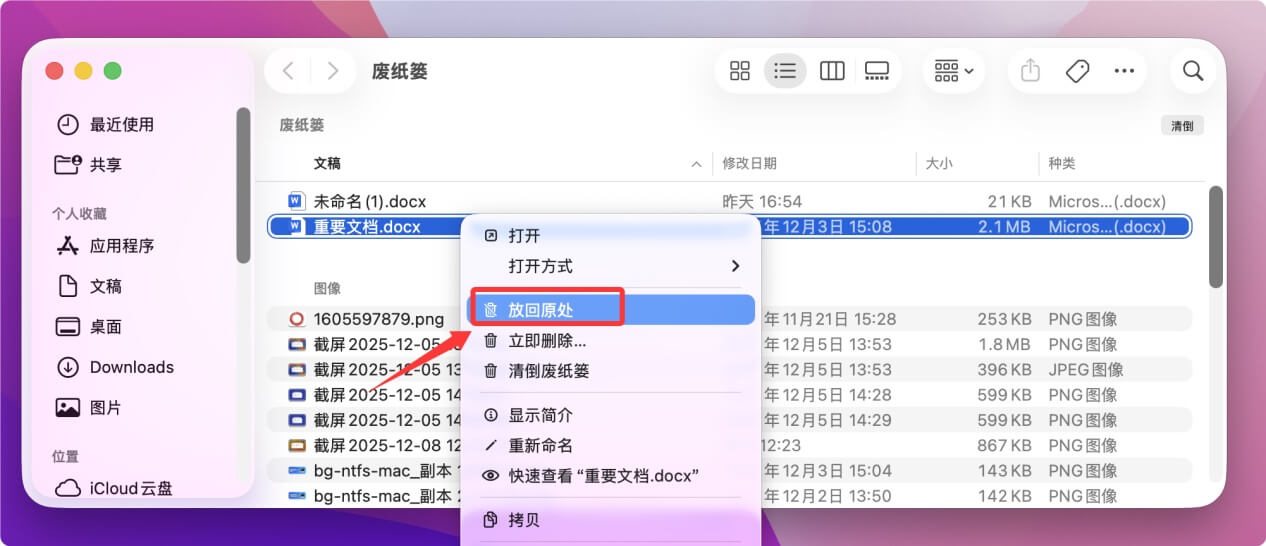
💡 注意:正常情况下,删除的文件最多在废纸篓中保存30天。如果文件已经被清除或者被自动从废纸篓中清空,请使用其它恢复方法。
方法2. 使用Mac数据恢复软件
Mac数据恢复软件是通用数据恢复工具,可以直接扫码磁盘,然后恢复已经删除和丢失的文件数据。盛炫Mac数据恢复是一款极为强大且安全易用的数据恢复软件,它可以从安装macOS Monterey的Mac电脑以及外置设备中恢复已经删除、被格式化掉和抹掉、因各种原因丢失的文件。
- 下载和安装macOS Monterey数据恢复软件
盛炫Mac数据恢复是完全兼容macOS Monterey的数据恢复软件,点击下载和安装到您的Mac电脑上。
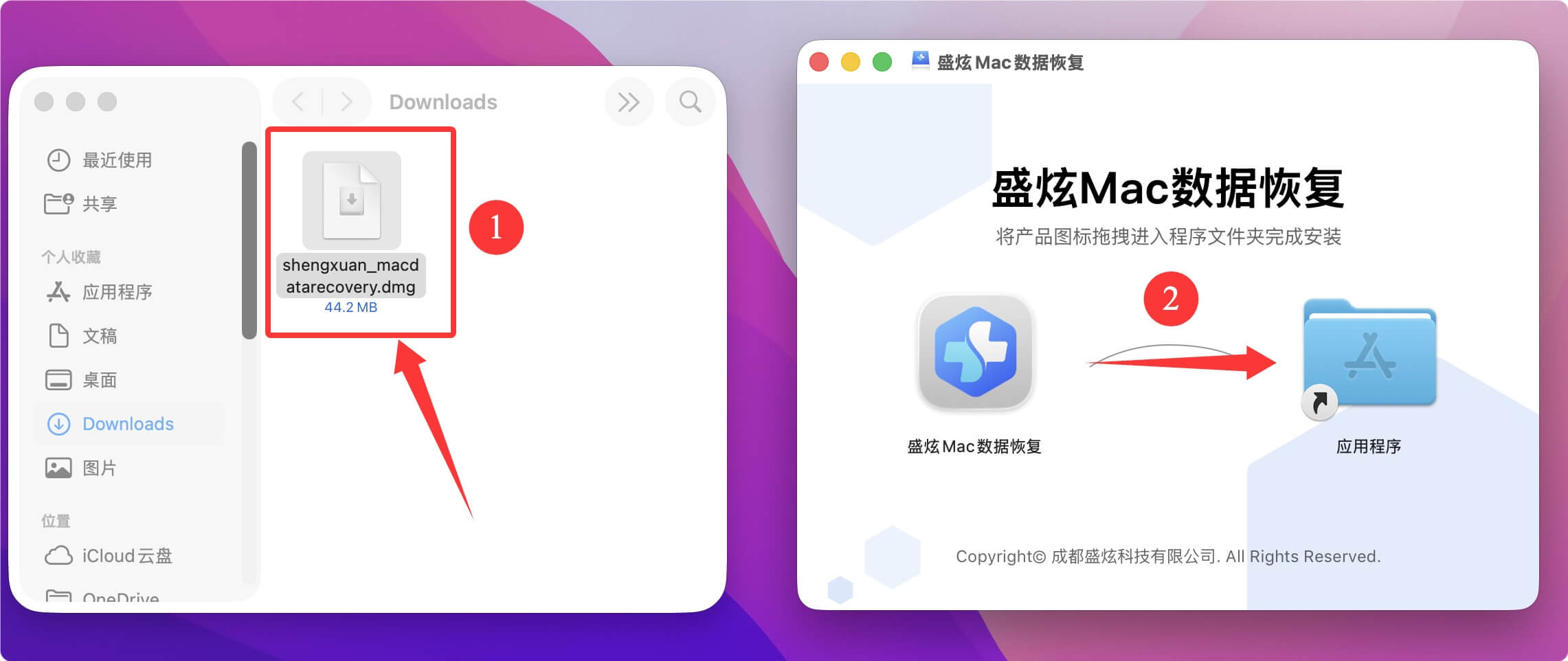
打开安装包,在窗口中将“盛炫Mac数据恢复”拖入“应用程序”完成安装。
![恢复macOS Monterey中丢失的文件数据]()
- 打开盛炫Mac数据恢复扫描磁盘
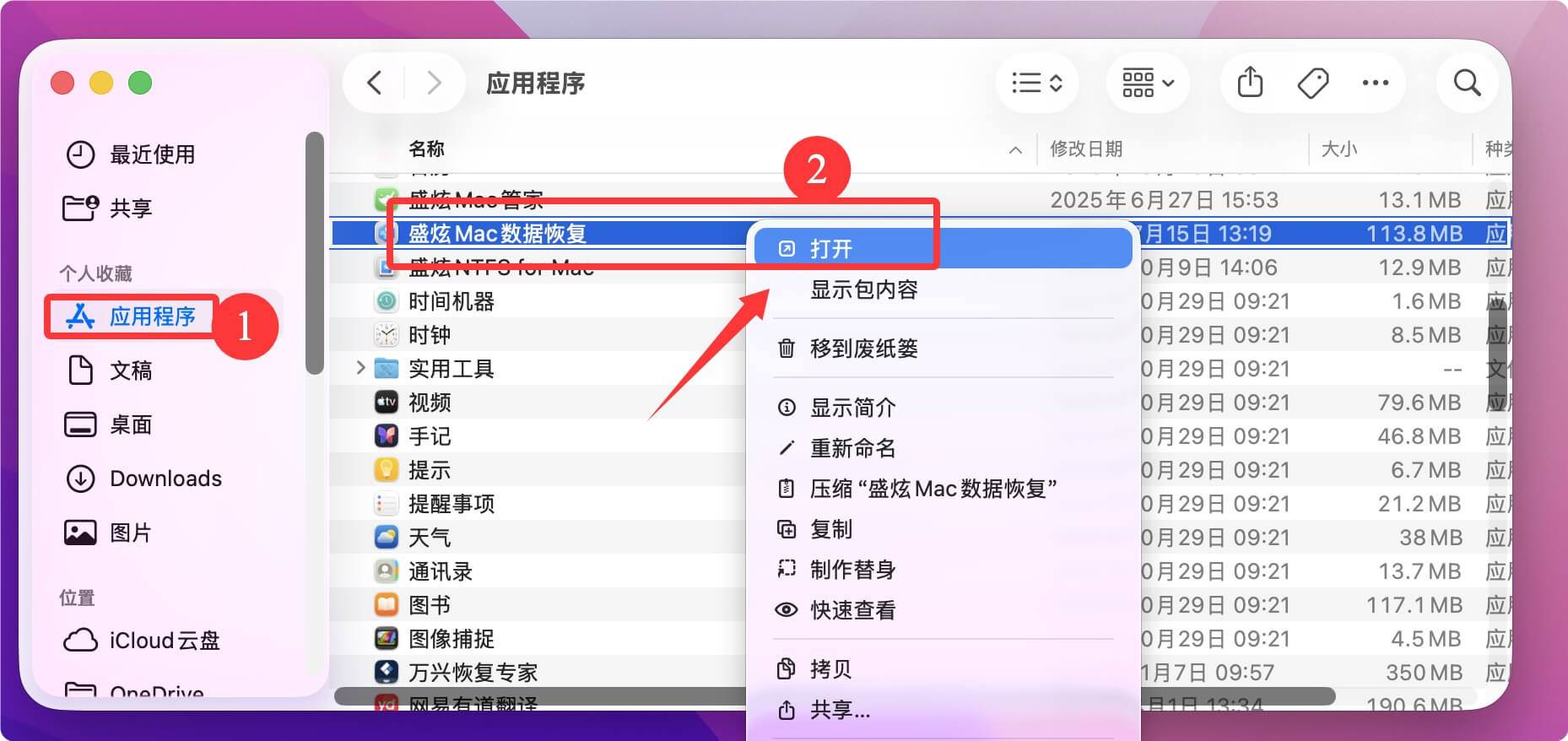
安装完毕后,在“访达 > 应用程序”中找到并打开这款数据恢复软件 - 盛炫Mac数据恢复。
![恢复macOS Monterey中丢失的文件数据]()
打开盛炫Mac数据恢复后,选择文件丢失的磁盘进行数据恢复。如果在Mac上丢失的文件,选择Macintosh HD开始恢复。
![恢复macOS Monterey中丢失的文件数据]()
点击“扫描”。盛炫Mac数据恢复将以快速扫描开始、随后自动进入深度扫描,可确保找到每一个丢失的文件。
![恢复macOS Monterey中丢失的文件数据]()
- 恢复丢失和删除的文件
扫描完毕后,盛炫Mac数据恢复将以文件类型和路径列举所有丢失的文件和可恢复的文件。您可以预览这些文件。
![恢复macOS Monterey中丢失的文件数据]()
随后找到需要恢复的文件,点击“恢复”保存文件。建议先不要把文件保存到文件丢失的原始磁盘,可先保存到其它磁盘。
![恢复macOS Monterey中丢失的文件数据]()





方法3. 使用时间机器恢复丢失的文件
时间机器是Mac自带的备份APP。如果此前您使用过时间机器备份过Mac数据,则可从备份中恢复丢失的文件。
- 将时间机器使用的备份移动硬盘连接到Mac电脑,随后在电脑屏幕右上角菜单中点击时间即系图标,选择“浏览时间机器备份”。
![恢复macOS Monterey中丢失的文件数据]()
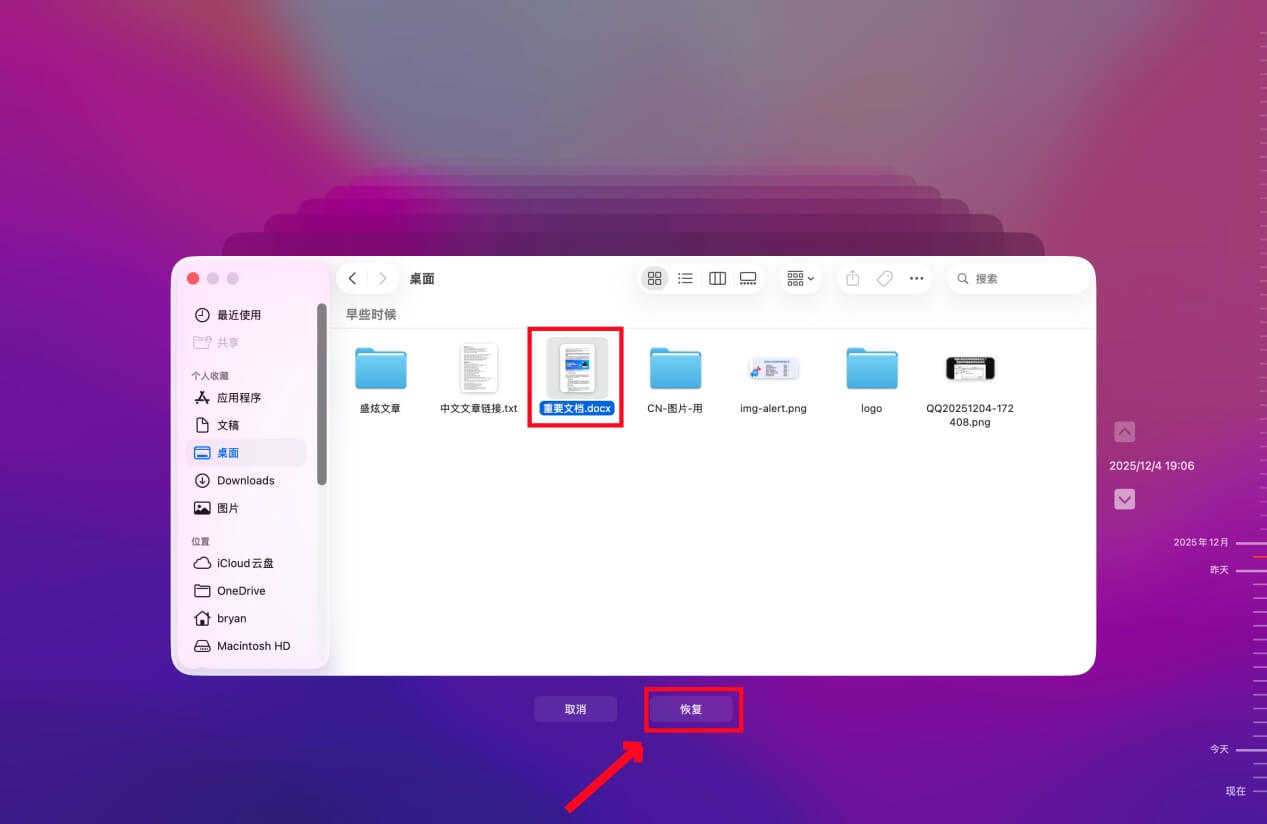
- 打开时间机器备份后,浏览各个备份,找到已经删除的文件,然后在底部点击“恢复”按钮恢复这些文件。
![恢复macOS Monterey中丢失的文件数据]()

方法4. 从iCloud备份中恢复丢失的文件
不管“病急乱投医”还是详细了解iCloud数据恢复的方式,都可尝试从iCloud备份中恢复删除和丢失的文件。
首先打开访达,在左侧点击“iCloud云盘”,在里面打开各个文件夹,查看能否找到已经删除的文件,如果能找到 - 就转移到Mac本地磁盘。
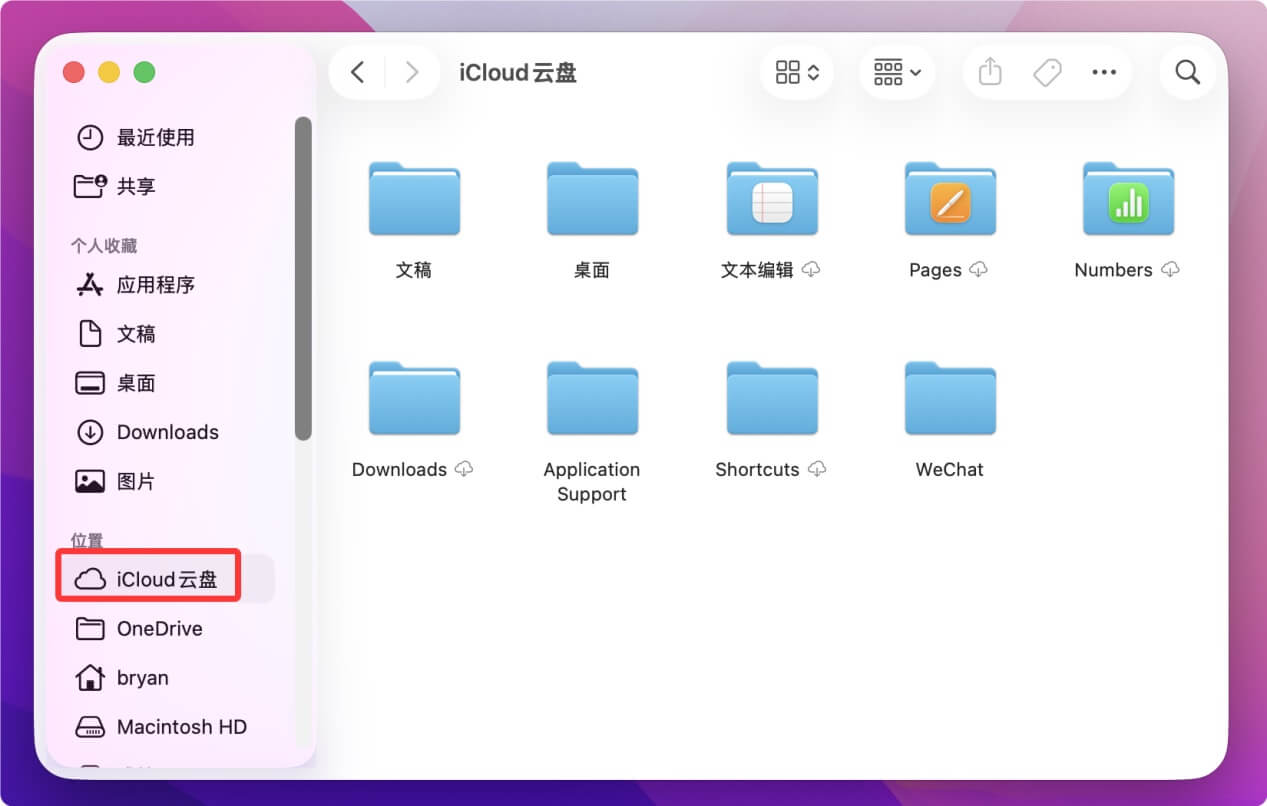
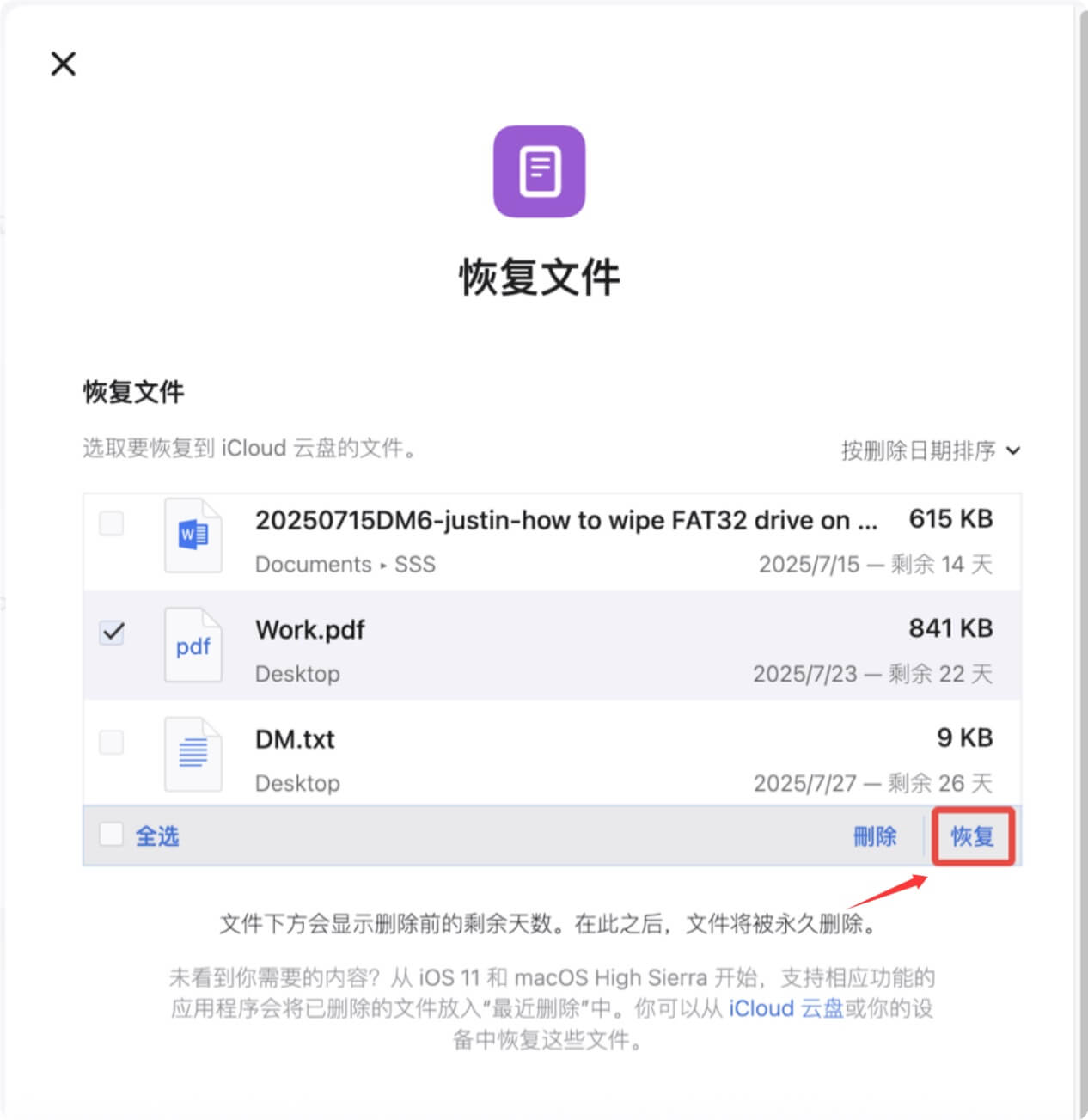
如果依然不能恢复丢失的文件,则登录https://www.icloud.com.cn/。登录后浏览各个板块,查看能否找到丢失的文件。如果无法找到,则返回主页,在底部选择“数据恢复”。

随后选择“恢复文件”,在删除文件列表中选择需要恢复的文件,点击“恢复”。
以上就是四种macOS Monterey数据恢复方式。在日常工作和学习中,建议使用时间机器规律性地对Mac进行备份。如果文件已经丢失,但没有备份,尽快使用Mac数据恢复软件 - 比如盛炫Mac数据恢复找回删除和丢失的文件。

 免费试用
免费试用