
目录
“昨天我把我的Mac电脑从Monterey升级到了Ventura,升级后感觉运行优点慢,我就清理了Mac,但不小心删除了很多重要文件,废纸篓也被清空了,还有机会找回这些文件吗?”---来自盛炫用户
在macOS Ventura上丢失重要文件不要惊慌,即使废纸篓已经被清空,删除和丢失的文件也依然有机会被恢复出来。废纸篓恢复、备份恢复、数据恢复软件恢复都可以轻松地找回删除、被抹掉和丢失的文件。这篇文章将介绍适合macOS Ventura的数据恢复方法,找回因各种原因删除掉的、被磁盘工具抹掉的和丢失的文件。在意识到重要文件丢失后,先不要向Mac电脑中写入新的数据,尽管检查废纸篓、备份和使用数据恢复软件找回丢失的文件,这样会增加数据恢复成功率。
Mac上删除、从废纸篓清空和丢失的文件还可被恢复出来吗
当用户在Mac中(包括安装macOS Ventura的Mac中)删除文件(如移到废纸篓后清空),系统并非直接从存储介质中抹除文件数据,而是标记文件占用的磁盘空间为“可用”。此时文件的实际内容(二进制数据)仍保留在磁盘的空闲区块中,直到被新数据覆盖。这种“延迟删除”机制为数据恢复提供了时间窗口。被磁盘工具抹掉和因其它原因丢失数据也是一种“文件删除”,原理一直,文件数据也可被恢复出来。
Mac采用的APFS(Apple File System)或HFS+文件系统会通过元数据(如目录项、inode)记录文件的位置、大小、创建时间等信息。即使文件被删除,部分元数据可能暂时保留在磁盘中(如APFS的快照、HFS+的日志),恢复工具可通过扫描这些残留信息定位文件的原始存储位置。
总之,多数情况下,Mac上丢失的文件可被恢复出来,比如:
- 被删除(直接删除、快捷键删除)和从废纸篓中清空的文件可以被恢复。
- 被磁盘工具抹掉的数据可被恢复。
- 因重装Mac操作系统和升级Mac操作系统而丢失的文件可被恢复。
- 磁盘变成RAW,里面的数据被导出和恢复。
- 因为断电、转移失败、数据传输失败而丢失的文件可被恢复。
- 因为病毒攻击、系统崩溃而丢失的文件可被恢复。
- ...
如何在安装有macOS Ventura的Mac电脑中恢复删除和丢失的文件数据
在重要文件丢失后,先不要向丢失的磁盘写入新的文件、防止丢失的文件被新的文件覆盖,然后找到合适的数据恢复方法,找回丢失的文件。
方法1. 从废纸篓中找回删除的文件
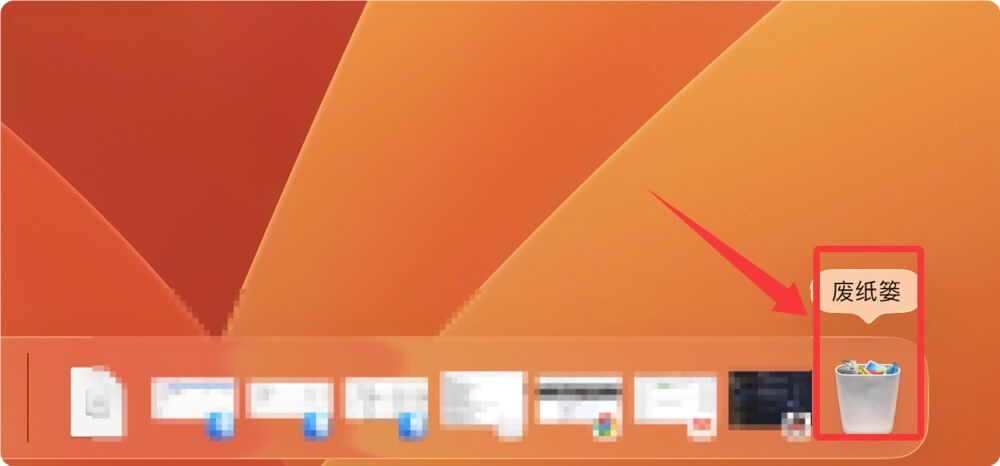
多数情况下,Mac上已经删除的文件还会被保存在废纸篓中。所以在文件丢失后,第一要检查的就是废纸篓,如果里面有丢失的文件,赶紧恢复出来。
- 在程序坞Dock上点击废纸篓Trash的图标,然后打开废纸篓。
![macOS Ventura数据恢复]()
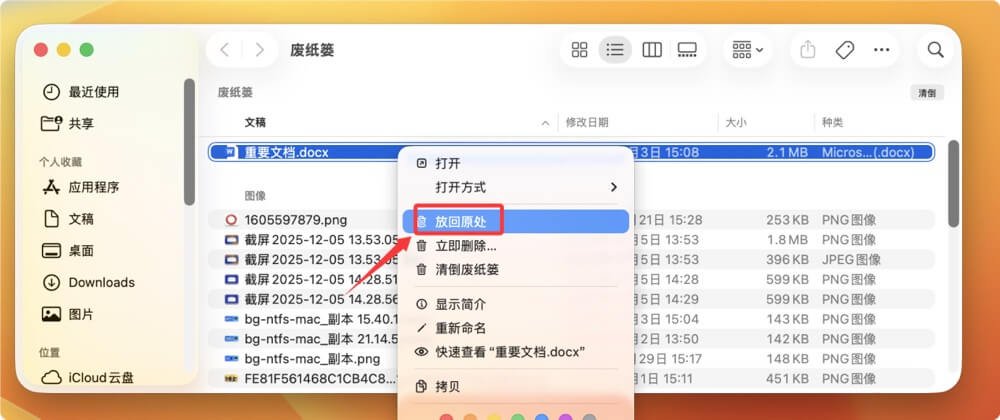
- 打开废纸篓,在里面找到需要恢复的文件。如果里面文件较多可以使用搜索和筛选功能尽快锁定目标文件。选择并右键点击,点击“放回原处”即可将文件恢复到此前删除的位置。您也可以直接把文件从废纸篓拖入桌面等位置来完成回复。
![macOS Ventura数据恢复]()
方法2. 使用Mac数据恢复软件
找到一款适合macOS Ventura的数据恢复软件可以恢复从废纸篓中清空的、被磁盘工具抹掉的、因各种原因丢失的文件。盛炫Mac数据恢复软件极为强大且还简单易用,它完全适合macOS Ventura数据恢复,其深度扫描模式可以在快速扫描后立即进入深度扫描、找到所有删除和丢失的文件。盛炫Mac数据恢复不仅可以从Mac内置固态磁盘SSD中恢复数据,还支持从外置的移动硬盘、U盘、内存卡、数码相机等设备中恢复数据。
下面查看如何使用盛炫Mac数据恢复从macOS Ventura设备中恢复删除和丢失的文件:
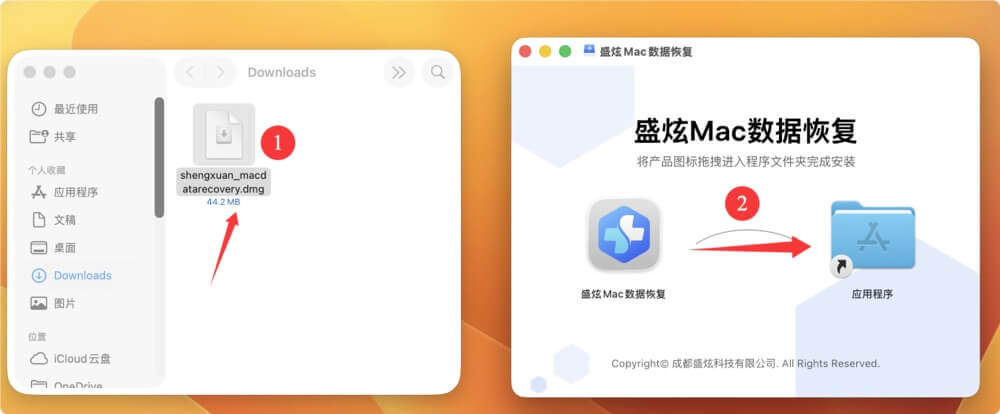
- 点击下载盛炫Mac数据恢复,它完全支持macOS Ventura以及其它Mac操作系统。
下载完毕后双击安装包,打开安装弹窗后,将“盛炫Mac数据恢复”拖入“应用程序”完成安装。
![macOS Ventura数据恢复]()
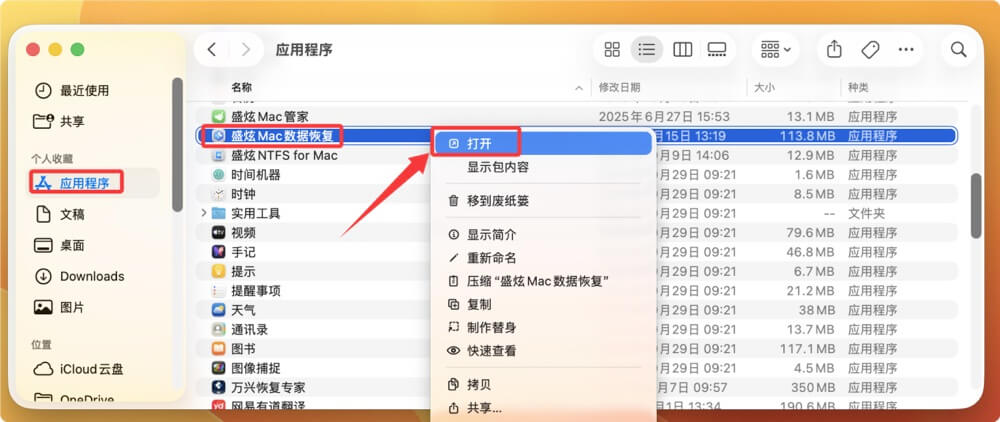
- 安装完毕后,打开“访达 > 应用程序”找到并打开盛炫Mac数据恢复。
![macOS Ventura数据恢复]()
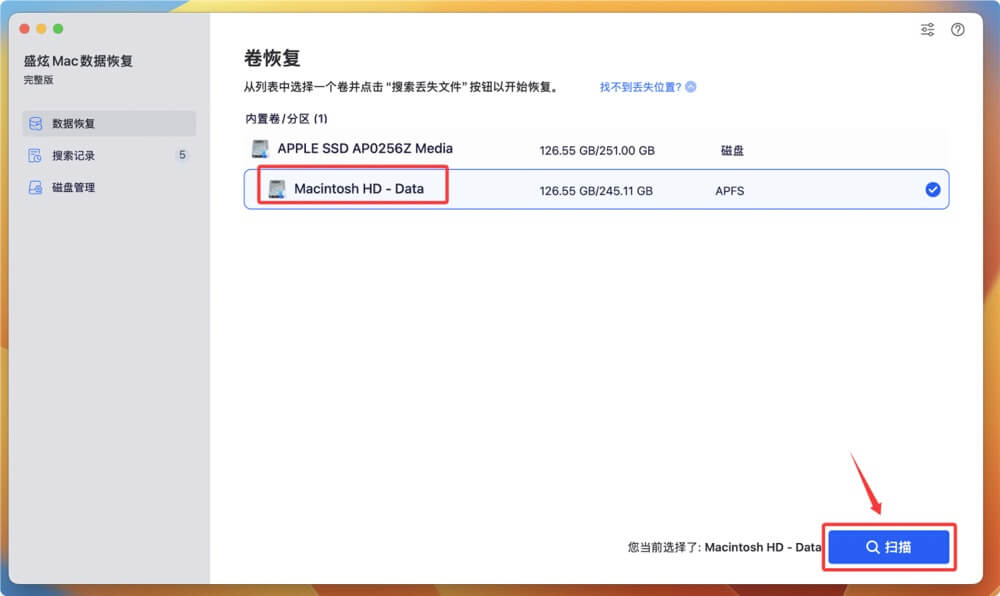
随后选择文件丢失的磁盘进行数据恢复。如果在Mac上丢失的文件,选择Macintosh HD开始数据恢复。
![macOS Ventura数据恢复]()
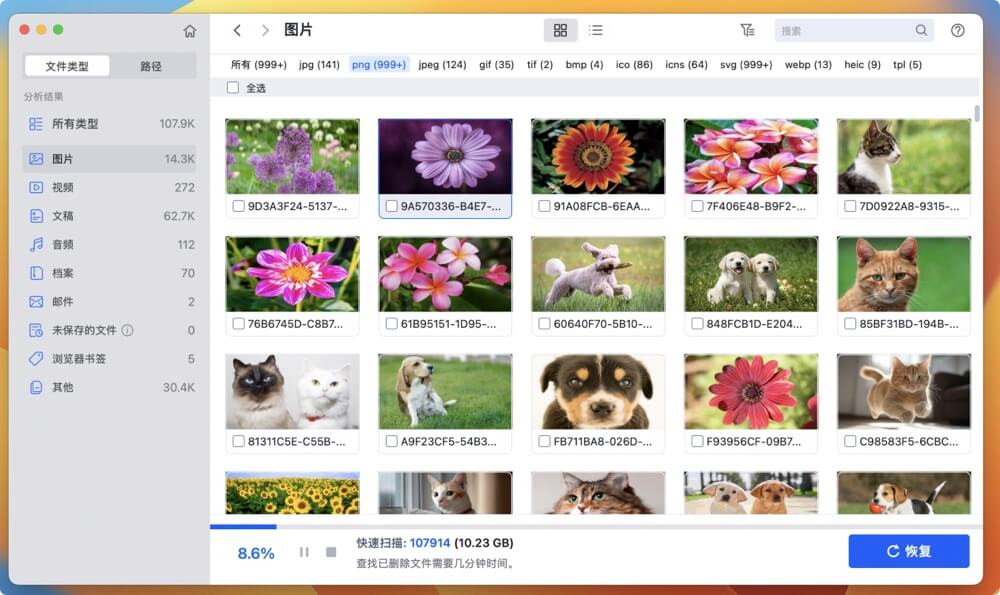
- 点击“扫描”。盛炫Mac数据恢复会以快速扫描开始、快速扫描结束后立即自动进入深度扫描,在扫描过程中您就可预览已经找到的文件。
![macOS Ventura数据恢复]()
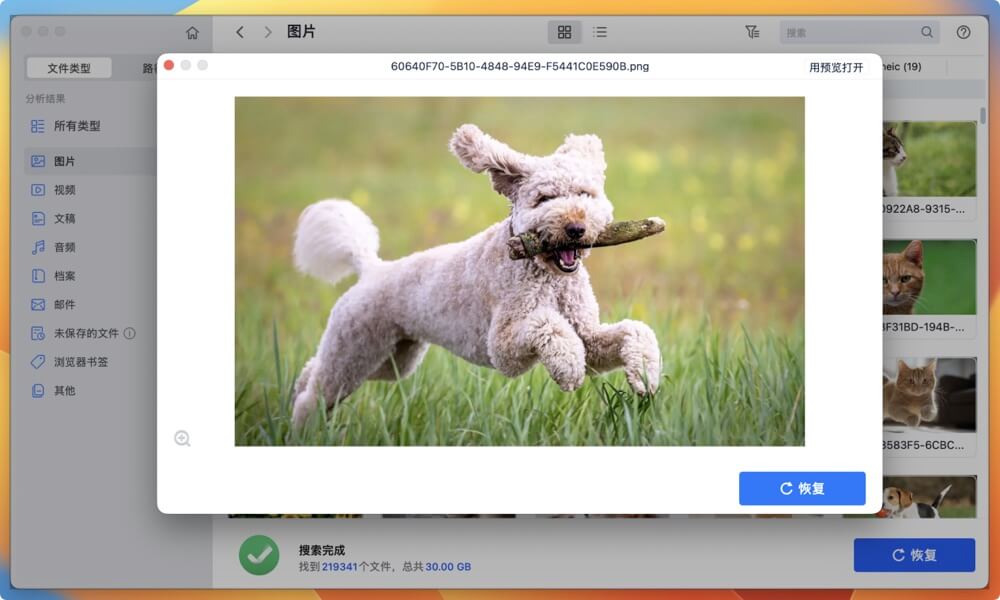
- 扫描完成后,点击预览找到的文件。
![macOS Ventura数据恢复]()
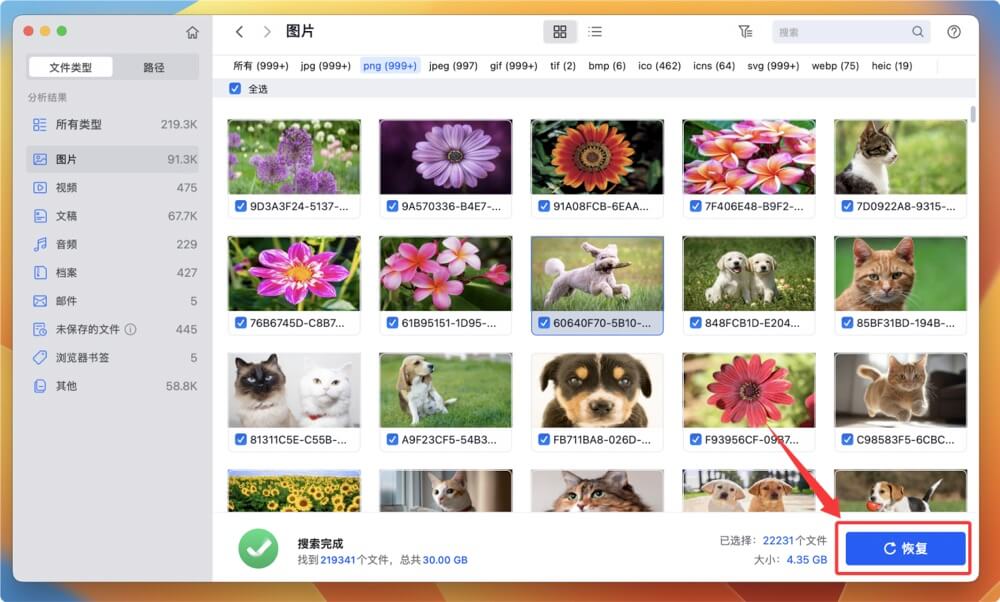
随后选择需要恢复的文件,点击“恢复”按钮保存这些文件。建议先把文件保存到其它磁盘,暂时不要保存到文件丢失的磁盘、防止数据覆盖。
![macOS Ventura数据恢复]()

方法3. 从时间机器备份中找回丢失的文件
如果此前您备份过安装有macOS Ventura的Mac,可以从备份中恢复丢失的文件。
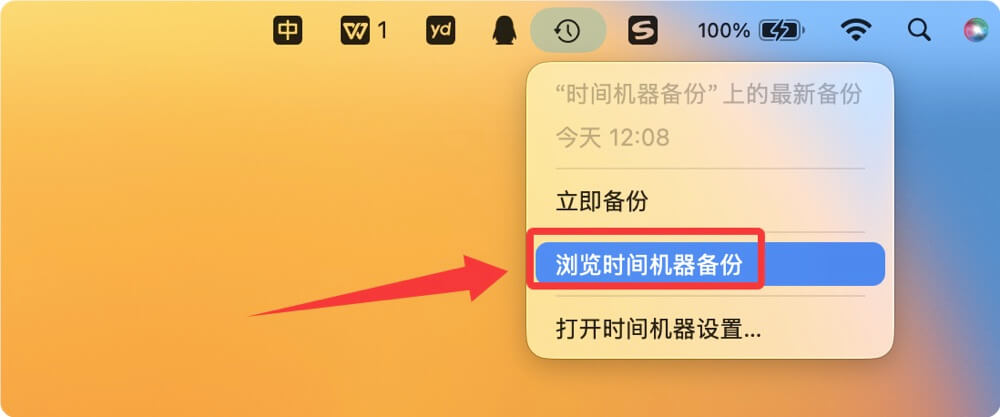
- 将时间机器备份的移动硬盘插入您的Mac电脑,随后在电脑左上方的菜单栏中点击其图标,选择“浏览时间机器备份”。
![macOS Ventura数据恢复]()
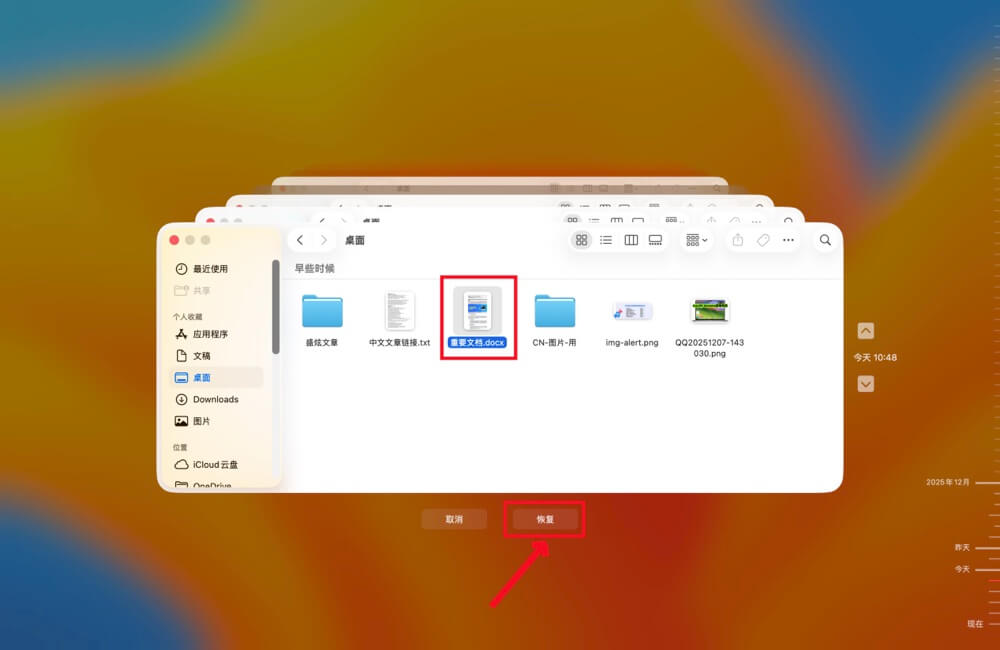
- 打开后,用鼠标浏览各个备份,找到需要恢复的文件,选择并在底部点击“恢复”。
![macOS Ventura数据恢复]()
除了时间机器备份外,您还可以从iCloud备份恢复删除的文件。如果您还使用了其它网盘(比如夸克和百度云盘)、移动硬盘备份您的Mac数据,还可从其它备份中找回丢失的文件。
macOS Ventura数据恢复可轻松驾驭。如果没有备份,建议使用数据恢复软件扫描磁盘来进行数据恢复。盛炫Mac数据恢复就是一款极为强大的数据恢复软件,它可以轻松地找回已经删除、被磁盘工具抹掉、无法访问和丢失的文件数据,操作步骤非常简单。

 免费试用
免费试用