
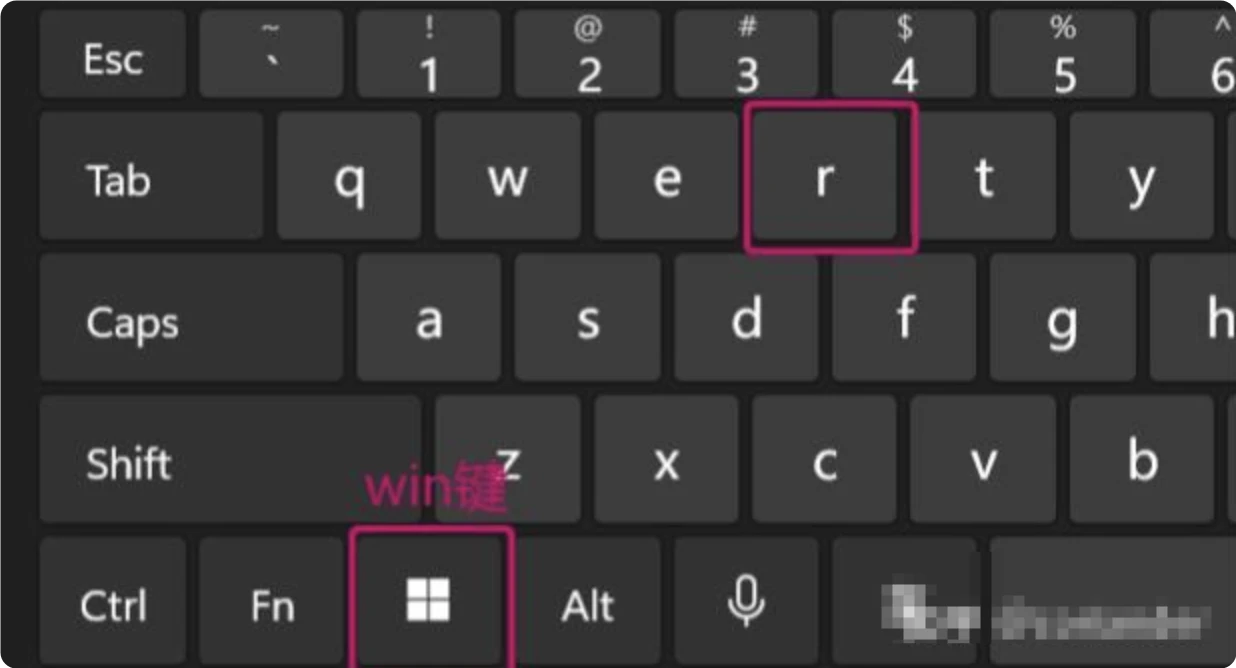
在Windows电脑上,按住电脑键盘上的WIN+R键可打开运行。
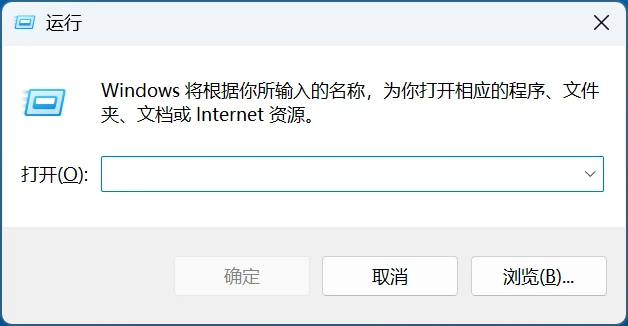
输入命令、点击确定可打开对应的电脑工具和功能。
以下是Windows系统运行框中常见的实用命令列表,覆盖系统配置、工具启动、网络管理等多个高频使用场景:
◆ 基础系统工具类
| 命令 | 功能说明 |
|---|---|
| notepad | 快速启动记事本 |
| calc | 打开系统计算器 |
| mspaint | 启动画图工具 |
| write | 打开写字板文档编辑器 |
| cmd | 调出命令提示符窗口 |
| powershell | 启动PowerShell命令行工具 |
| explorer | 直接打开文件资源管理器 |
| taskmgr | 一秒唤出任务管理器,替代传统Ctrl+Shift+Esc操作 |
◆ 系统配置管理类
| 命令 | 功能说明 |
|---|---|
| control | 打开经典控制面板 |
| devmgmt.msc | 进入设备管理器,管理硬件驱动状态 |
| diskmgmt.msc | 启动磁盘管理工具,进行分区、格式化操作 |
| compmgmt.msc | 打开计算机管理聚合面板,包含任务计划、共享文件夹等功能 |
| services.msc | 查看和管理所有Windows后台服务 |
| msconfig | 打开系统配置窗口,调整启动项、引导模式等设置 |
| regedit | 启动注册表编辑器,修改系统深层配置 |
| gpedit.msc | 打开本地组策略编辑器(仅专业版/企业版可用) |
| sysdm.cpl | 快速进入系统属性面板,查看系统版本、计算机名等信息 |
◆ 网络与远程操作类
| 命令 | 功能说明 |
|---|---|
| ncpa.cpl | 直接调出网络连接面板,查看和修改网卡配置 |
| mstsc | 启动远程桌面连接工具,远程控制其他Windows设备 |
| ipconfig | 基础版IP查询,如需完整信息可输入ipconfig /all |
| ping 目标地址 | 测试网络连通性,比如输入ping baidu.com检测外网连接 |
◆ 辅助快捷工具类
| 命令 | 功能说明 |
|---|---|
| winver | 弹窗显示当前Windows系统的详细版本号 |
| osk | 调出屏幕虚拟键盘,适配触屏或物理键盘故障场景 |
| charmap | 打开字符映射表,查找插入特殊符号 |
| cleanmgr | 启动磁盘清理工具,释放系统存储空间 |
| eventvwr | 打开事件查看器,排查系统报错、程序崩溃等日志记录 |
| appwiz.cpl | 快速进入程序和功能面板,卸载已安装的软件 |
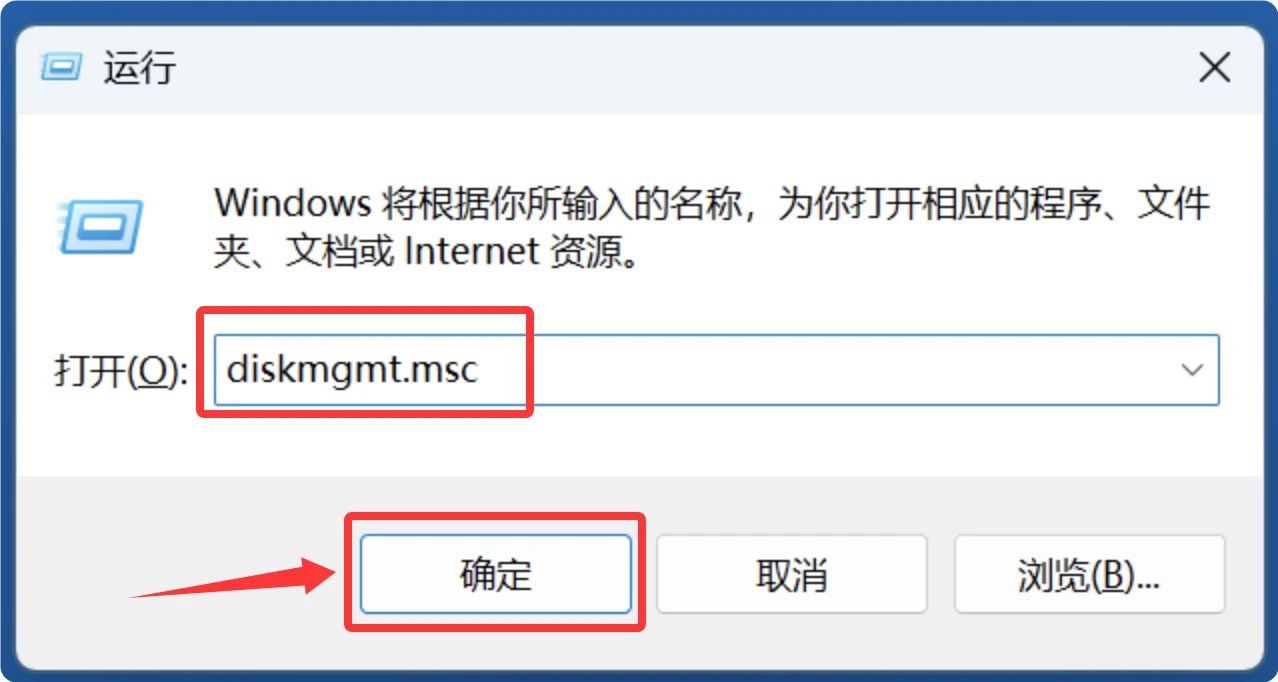
举例:按住WIN+R键打开运行,输入diskmgmt.msc按回车键或者点击“确定”就能打开电脑上的“磁盘管理”。
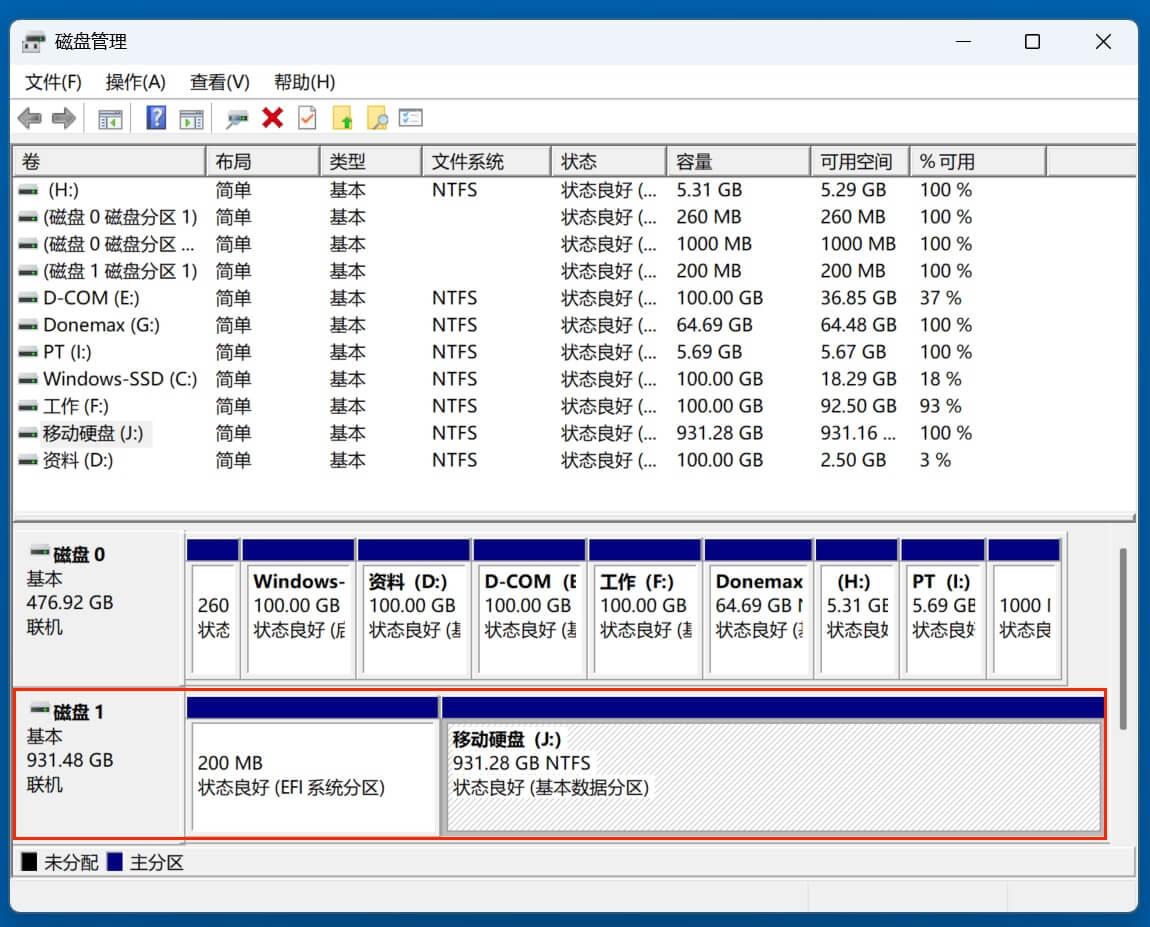
打开磁盘管理后就可查看电脑磁盘的状态并进行相关操作。