
ExFAT文件系统(磁盘格式)具备诸多优点,包括兼容性强、占据资源少、支持单个超过4GB的文件、支持现代设备等。但很多用户也好奇(尤其是Mac用户)既然ExFAT有这么多优点,那为何所有硬盘不都使用ExFAT格式呢?尤其是在Mac上,为何很多外置盘不使用ExFAT来兼容Windows和macOS。实际上ExFAT不是万能磁盘格式,也有诸多缺点,尤其在工作稳定性方面,远不如Windows原生的NTFS格式和macOS原生的APFS格式。下面下详细说明。
为何ExFAT不是万能磁盘格式
ExFAT并不是万能的磁盘格式,它有适用场景,也存在明显的局限性,具体分析如下:
一、ExFAT的优势,让它容易被误认为“万能格式”
1. 跨系统兼容性突出
ExFAT是微软为解决FAT32容量限制推出的格式,目前Windows XP及之后全版本、macOS全版本都原生支持读写,主流Linux发行版也可以通过安装开源组件实现完整读写,安卓、嵌入式设备等也普遍适配,相比于NTFS在macOS默认仅支持读不支持写、ext系列无法被Windows原生识别、APFS仅能被苹果系统原生支持的情况,ExFAT的跨平台读写便利性是它最突出的优点,适合U盘、移动硬盘等需要在多设备间传输数据的存储场景。
2. 突破了FAT32的容量限制
FAT32最大仅支持32GB分区,单个文件最大不能超过4GB,而ExFAT理论上最大支持64ZB(泽字节,1ZB=1024PB=1048576TB)分区,单个文件最大也支持到16EB(艾字节,1EB=1024PB),完全可以适配目前大容量U盘、内存卡、移动硬盘的使用需求,存储4K蓝光原盘、大型游戏安装包这类大文件完全没有压力。
3. 轻量灵活,对固态和闪存友好
ExFAT没有日志功能,磁盘结构简单,占用的系统资源很少,不需要额外的日志写入操作,因此对U盘、TF卡这类闪存存储来说,写入损耗更低,使用寿命更长,同时它的读写延迟低,小文件读写速度表现优秀,符合移动存储的使用需求。
二、ExFAT的明显缺陷,决定它不可能成为“万能格式”
1. 不适合作为操作系统的本地系统盘格式
ExFAT没有原生的权限管理、加密功能,也没有日志机制,无法支持操作系统的分区管理需求,也不能提供文件系统级别的错误恢复能力,如果分区出现突然断电、读写中断等异常情况,ExFAT的文件损坏概率远高于NTFS、APFS这类带日志的文件系统,数据恢复难度也更大,因此没有任何主流PC操作系统会使用ExFAT作为系统盘的默认格式。
2. 存储大数量小文件时,空间利用率远低于主流本地文件系统
ExFAT默认簇大小的规划更偏向大文件存储,当存储大量几KB到几十KB的小文件时,会产生非常多的内部碎片,浪费大量磁盘空间。举个例子:一个256GB的ExFAT U盘,默认簇大小为32KB,哪怕你存储一个1KB的小文件,也会占用整整32KB的磁盘空间,如果存储几万个小文件,浪费的空间可能会达到几个GB甚至十几GB,而NTFS、APFS会用更灵活的簇管理机制,小文件存储的空间浪费要少很多。
3. 功能缺失,无法满足很多专业场景需求
一方面,ExFAT不支持文件压缩、磁盘配额、快照、热备份这类高级功能,无法满足企业办公、服务器存储的需求;另一方面,ExFAT的容错机制比较弱,长期挂载使用时稳定性不如NTFS、ext4等格式,不适合作为电脑内置硬盘、NAS存储的文件系统。
4. 部分老旧设备不支持
一些比较老的智能电视、车载导航、相机等嵌入式设备,仅支持FAT32格式,无法识别ExFAT格式的存储设备,如果是给这类设备扩容,ExFAT无法正常使用。
总之,ExFAT只是专门针对移动存储、跨平台传输场景优化的文件系统,更适合U盘、移动硬盘、相机内存卡这类需要跨设备读写的场景,并不是适用于所有存储场景的万能格式。Mac用户可以使用ExFAT的硬盘,但如果移动硬盘使用的是NTFS格式,也不绝对建议格式化成ExFAT - 建议在Mac上安装NTFS驱动,这样Mac电脑就可读写NTFS硬盘、避免格式化。
ExFAT硬盘丢失数据后如何恢复
ExFAT格式的硬盘(比如移动硬盘、U盘、存储卡)容易造成数据丢失,不仅误删除、格式化会让ExFAT硬盘内的数据丢失,在没有安全弹出的情况下拔出ExFAT格式的移动硬盘、U盘、存储卡也极容易导致文件系统崩溃和数据丢失。但也不用担心,下面是数据恢复方法。
步骤1. 在电脑上下载和安装数据恢复软件
在电脑上下载和安装数据恢复软件 - 比如盛炫数据恢复。不要安装到丢失数据的盘,安装到其它盘。


步骤2. 扫描ExFAT的硬盘
如果需要恢复数据的盘是外置盘,尽快连接到电脑上。随后打开盛炫数据恢复,在磁盘列表中选择需要恢复数据的ExFAT硬盘(比如移动硬盘、U盘、存储卡)。点击“扫描”按钮。
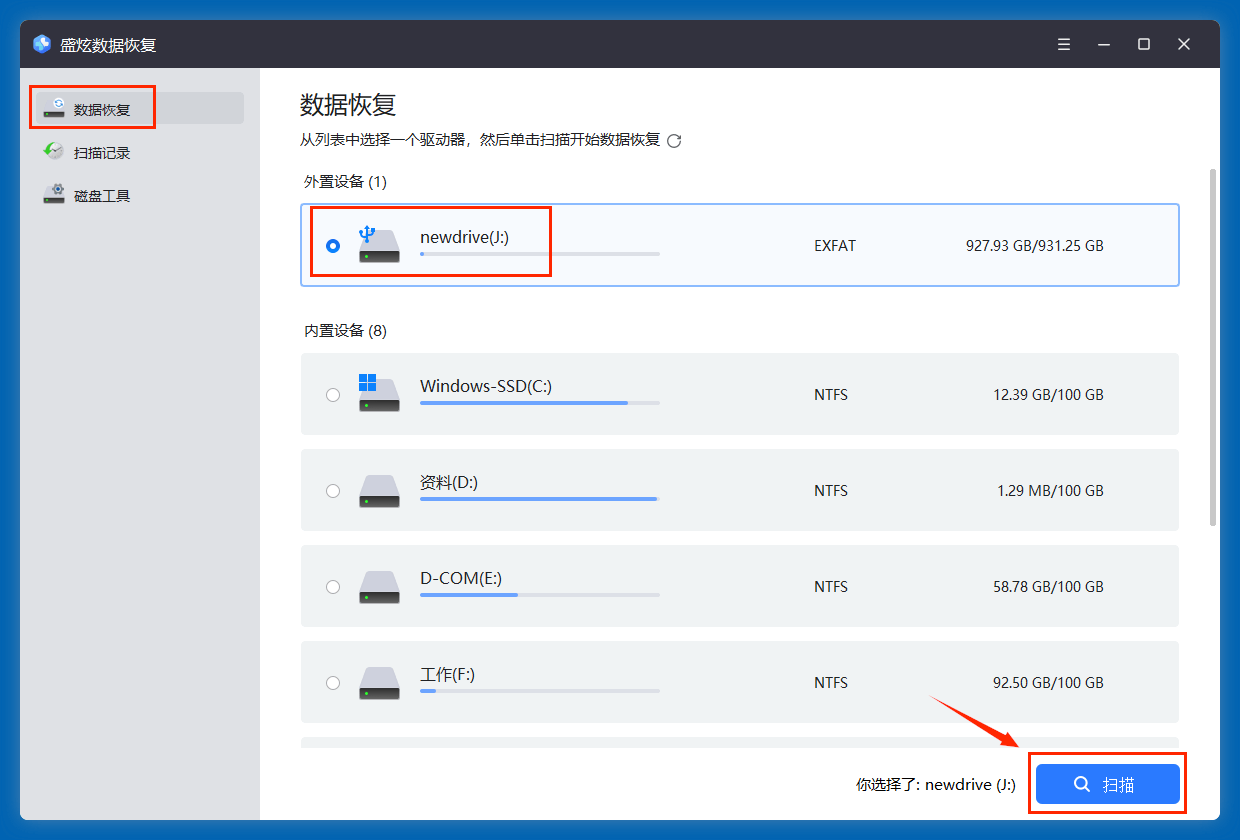
盛炫数据恢复会深度扫描ExFAT硬盘,找到里面所有可恢复的文件,包括现存文件/无法访问的文件、此前删除的文件、因格式化/病毒感染/操作失误丢失的文件等。
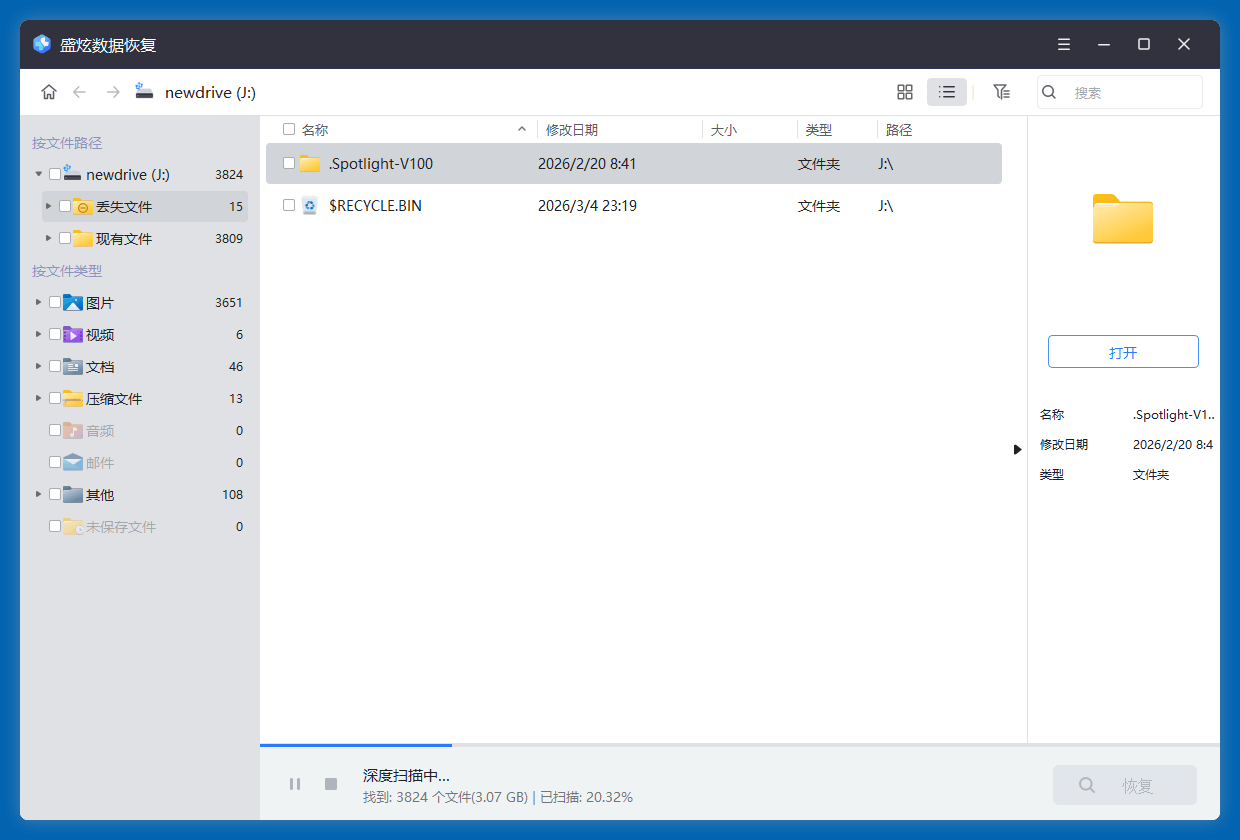
步骤3. 预览和恢复文件
扫描完毕可预览文件,然后找到并勾选需要恢复的文件,点击“恢复”按钮保存文件。将文件保存到电脑本地,不要保存回丢失数据的原ExFAT盘。
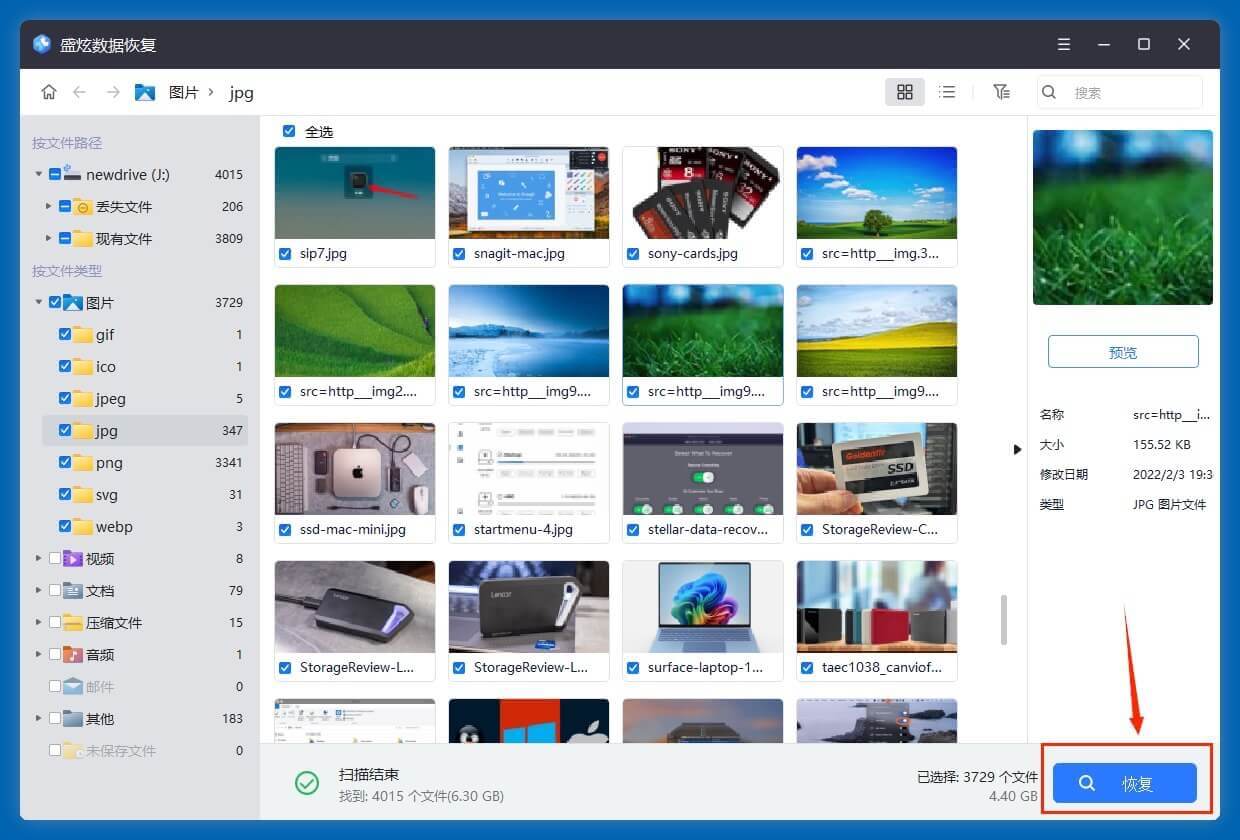
数据恢复完成后,打开保存恢复数据的硬盘,检查文件是否可打开、内容是否正确。一切没问题后再考虑转移到原ExFAT盘。
