
西部数码(Western Digital,简称WD)是知名移动硬盘制造商。Mac用户亦常用西部数码移动硬盘备份数据或者传输数据。那如何在Mac上使用西部数码移动硬盘?西部数码移动硬盘在Mac上无法正常工作怎么解决?这篇文章将详细讲解如何在Mac上使用西部数码移动硬盘、解决西部数码移动硬盘在Mac上遇到的常见问题。
在Mac上使用西部数码移动硬盘完整操作指南
一、首次连接前置准备
1. 确认接口匹配
西部数码移动硬盘常见接口为USB-A、USB-C两种:如果你的Mac是新款配备雷雳/USB-C端口的机型(如MacBook Pro 2016后、MacBook Air 2018后),USB-A接口的硬盘需要搭配原装USB-C转USB-A转换器连接;使用原装硬盘数据线连接可以避免供电不足、识别失败的问题,不要使用阻抗不匹配的第三方杂牌数据线。如果使用的是扩展坞,建议选择知名品牌、稳定性更好。
2. 检查硬盘初始格式
西部数码移动硬盘出厂默认一般为NTFS格式,这种格式Mac默认只能读取不能写入,如果你需要完整读写功能,需要提前做好格式化的心理准备,格式化会清除硬盘内所有初始数据,提前备份好需要保留的文件。
二、连接与识别步骤
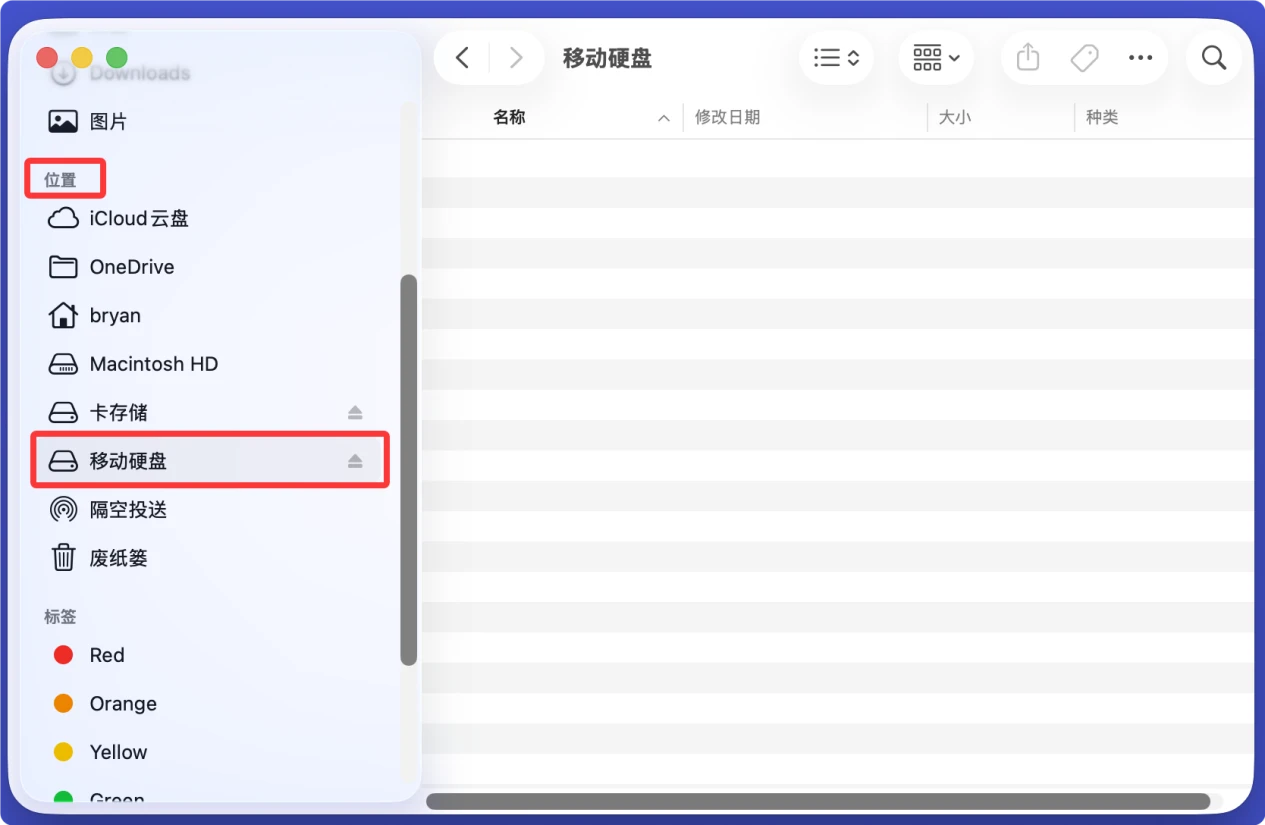
- 将移动硬盘通过数据线/扩展坞/转换器正确连接到Mac的USB端口,等待几秒钟后,正常情况下硬盘会自动出现在Mac桌面左侧“位置”栏、访达左侧边栏中。
![在Mac上使用西部数码移动硬盘]()
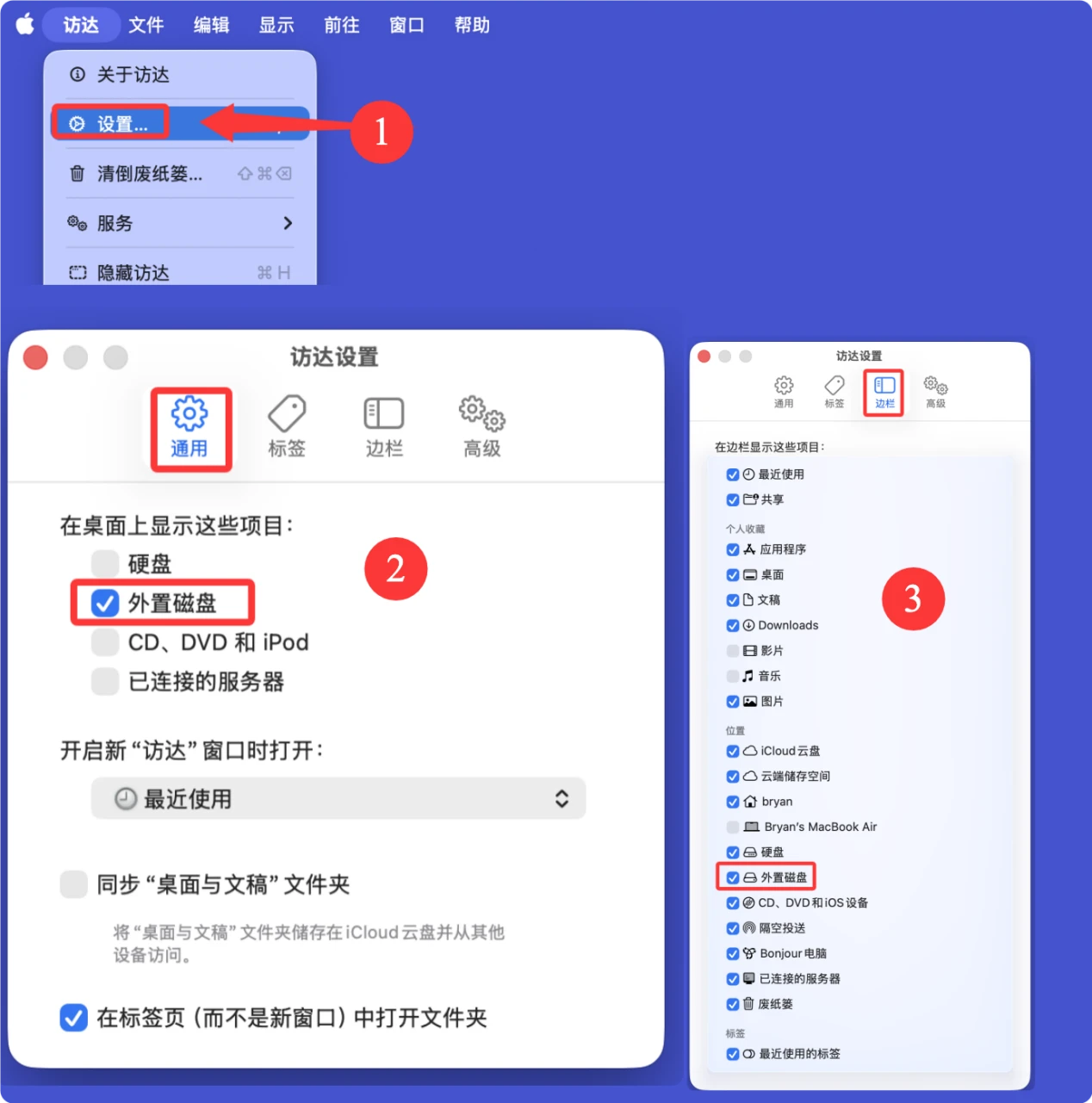
如果没有显示,需要手动设置:打开访达→点击顶部菜单栏“访达→设置”,点击“边栏”和“通用”选项卡,均勾选“外置磁盘”,之后外接硬盘就会显示在桌面和访达侧边栏。
![在Mac上使用西部数码移动硬盘]()
- 如果连接后依然不识别,可以尝试更换Mac的其他USB端口,重新插拔硬盘,或者重启Mac后再次连接。
三、根据使用需求设置硬盘格式
💡 注意:如果西部数码移动硬盘内本身就存有文件,在进行格式化/抹掉前务必把里面的文件备份到Mac本地或者其它电脑、或者其它硬盘。备份好文件后再格式化。
根据你是否需要同时在Windows和Mac上使用,分为两种方案:
方案1:格式化西部数码移动硬盘
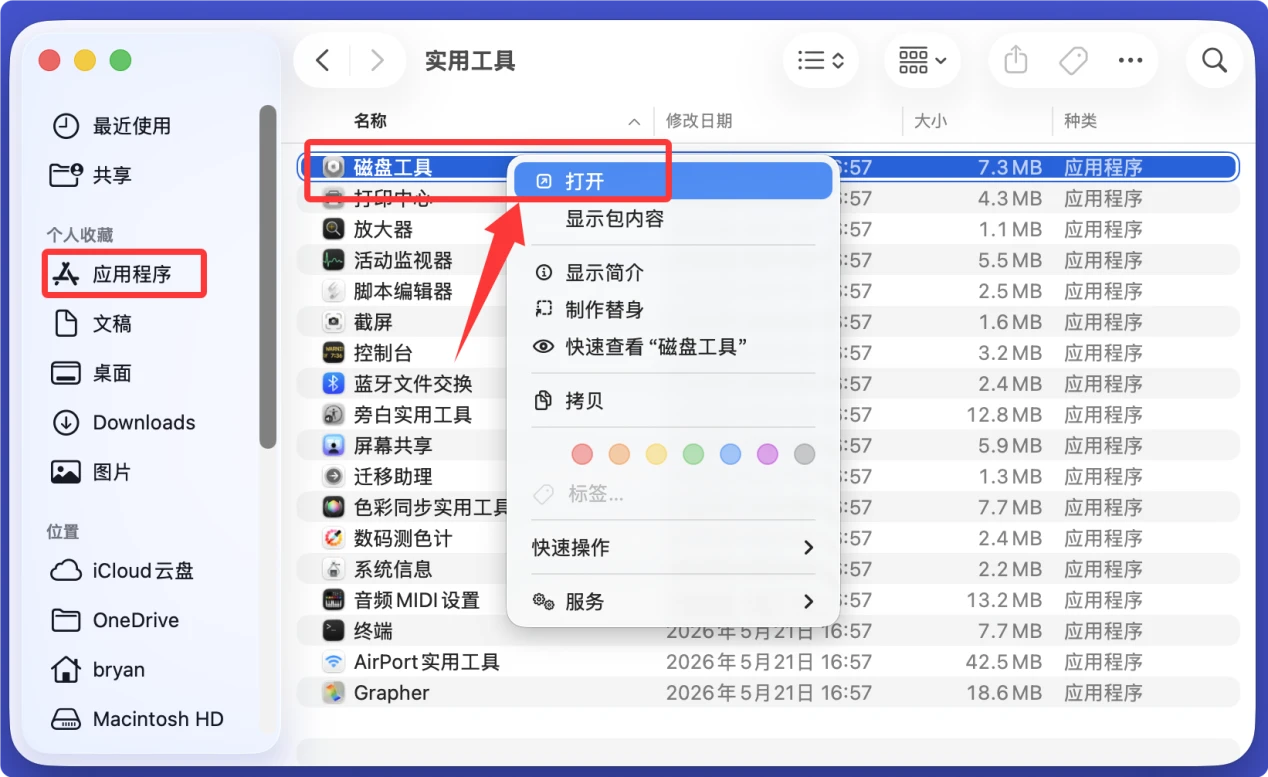
- 打开Mac“访达 > 应用程序”的“实用工具”文件夹,找到并打开“磁盘工具”。
![在Mac上使用西部数码移动硬盘]()
- 在磁盘工具左侧边栏中,找到你的西部数码移动硬盘(注意选择最顶部的硬盘总名称,不要选择分区/宗卷)。
![在Mac上使用西部数码移动硬盘]()
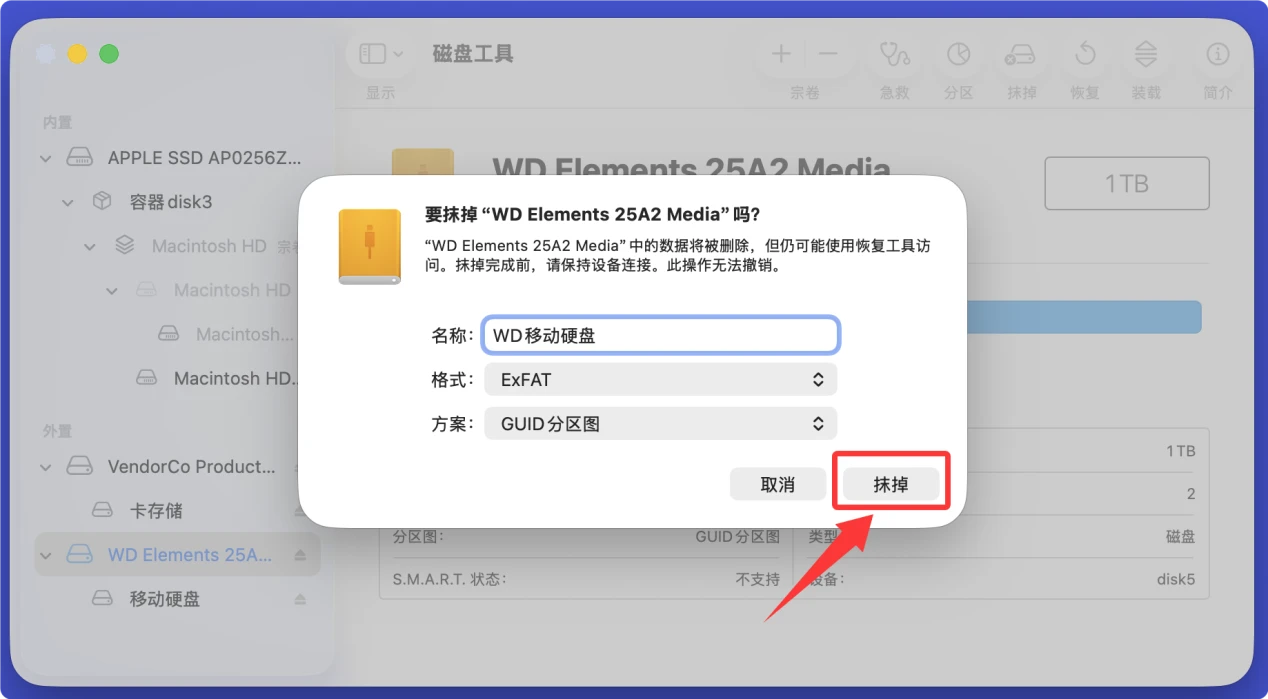
- 点击界面上方的“抹掉”按钮,在弹出的窗口中设置:
- 名称:自定义硬盘名称,比如“WD移动硬盘”
- 格式:选择APFS(如果你的Mac运行macOS 10.13 High Sierra及以上系统,推荐选这个格式,更适合Mac的加密、时间机器备份功能),旧系统可以选择“Mac OS 扩展(日志式)”;如果要在Mac与Windows电脑上都使用该硬盘,建议选择ExFAT可兼容双系统。
- 方案:默认选择“GUID分区图”
- 点击“抹掉”,等待工具完成格式化,完成后就可以正常使用,此时Mac可以完整读取、写入、修改硬盘内的文件。
![在Mac上使用西部数码移动硬盘]()
方案2:在Mac上安装NTFS for Mac驱动
如果不想格式化硬盘(硬盘已经存有Windows文件,不想清空),可以安装第三方NTFS读写工具实现Mac写入:比如安装“盛炫NTFS for Mac”,安装完成后按照指引授权,就可以直接在NTFS格式的西部数码移动硬盘上读写文件,不需要格式化清空数据。具体步骤如下:
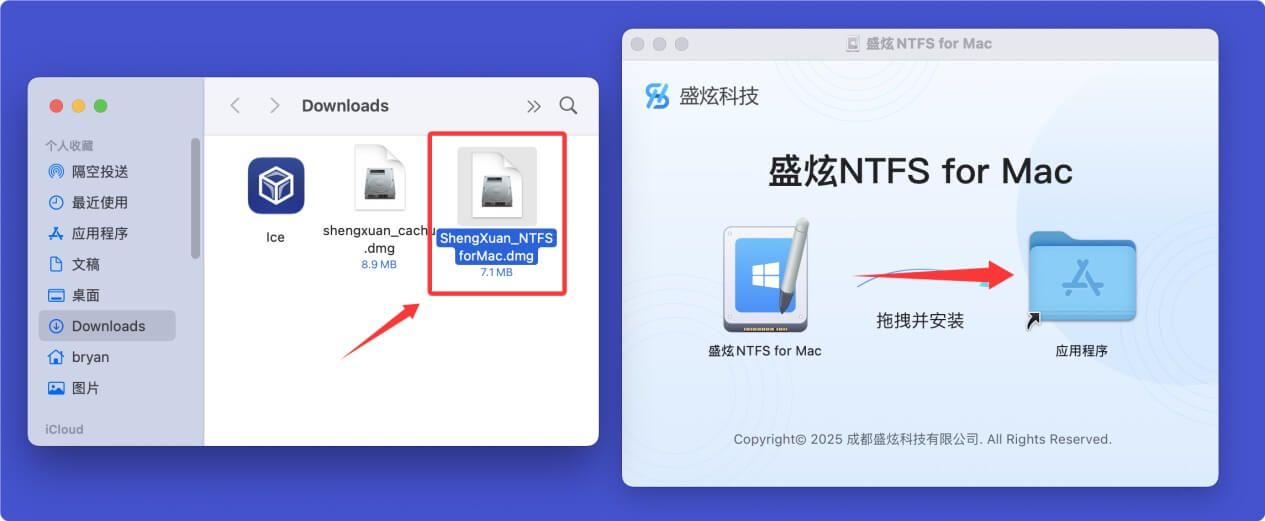
- 在电脑上下载盛炫NTFS for Mac软件 - 这款软件强大、安全、易用,支持所有Intel芯片和M芯片的Mac电脑。
下载完毕双击打开安装包,在安装窗口将“盛炫NTFS for Mac”拖入“应用程序”完成安装。
![在Mac上使用西部数码移动硬盘]()
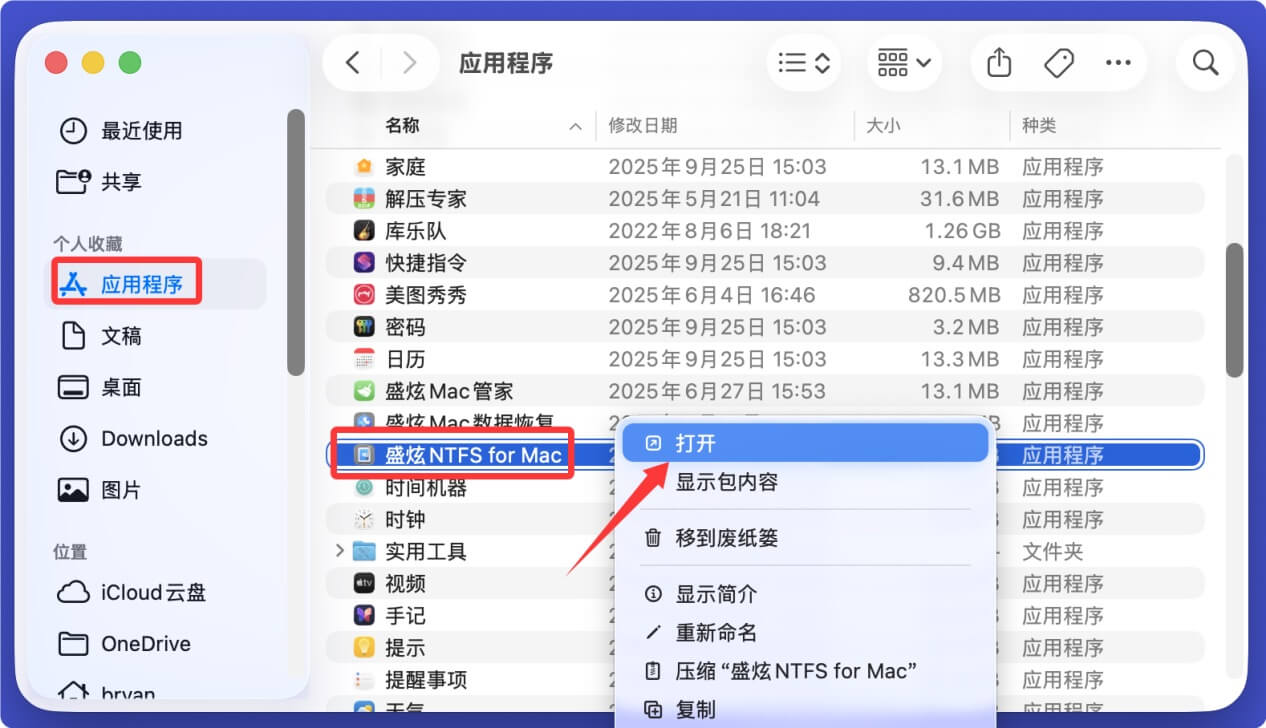
- 安装盛炫NTFS for Mac后,把NTFS格式的西部数码移动硬盘连接到Mac上;随后在访达侧边栏点击“应用程序”,在里面找到并打开“盛炫NTFS for Mac”。
![在Mac上使用西部数码移动硬盘]()
- 打开盛炫NTFS for Mac后,在左侧NTFS磁盘下面找到西部数码移动硬盘,点击“启用可写”。
![在Mac上使用西部数码移动硬盘]()

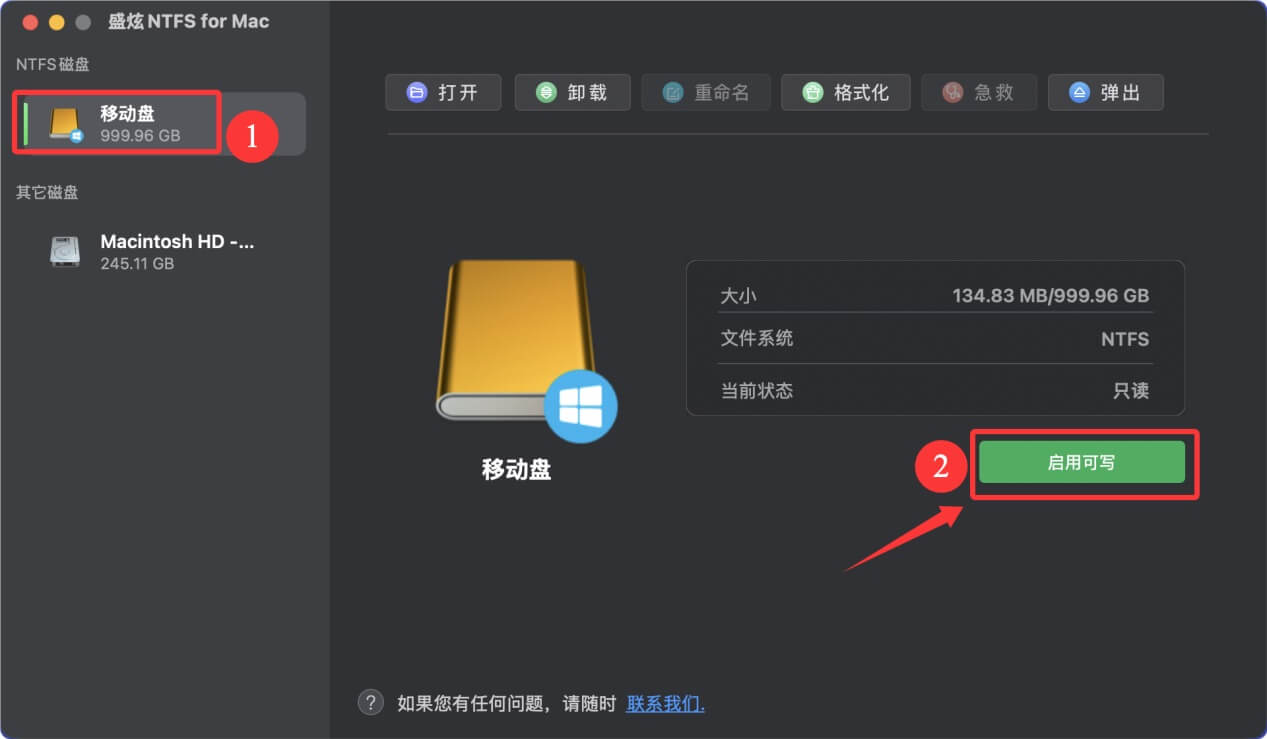
这样Mac电脑就可读写NTFS格式的西部数码移动硬盘,无需格式化。
四、日常使用与退出操作
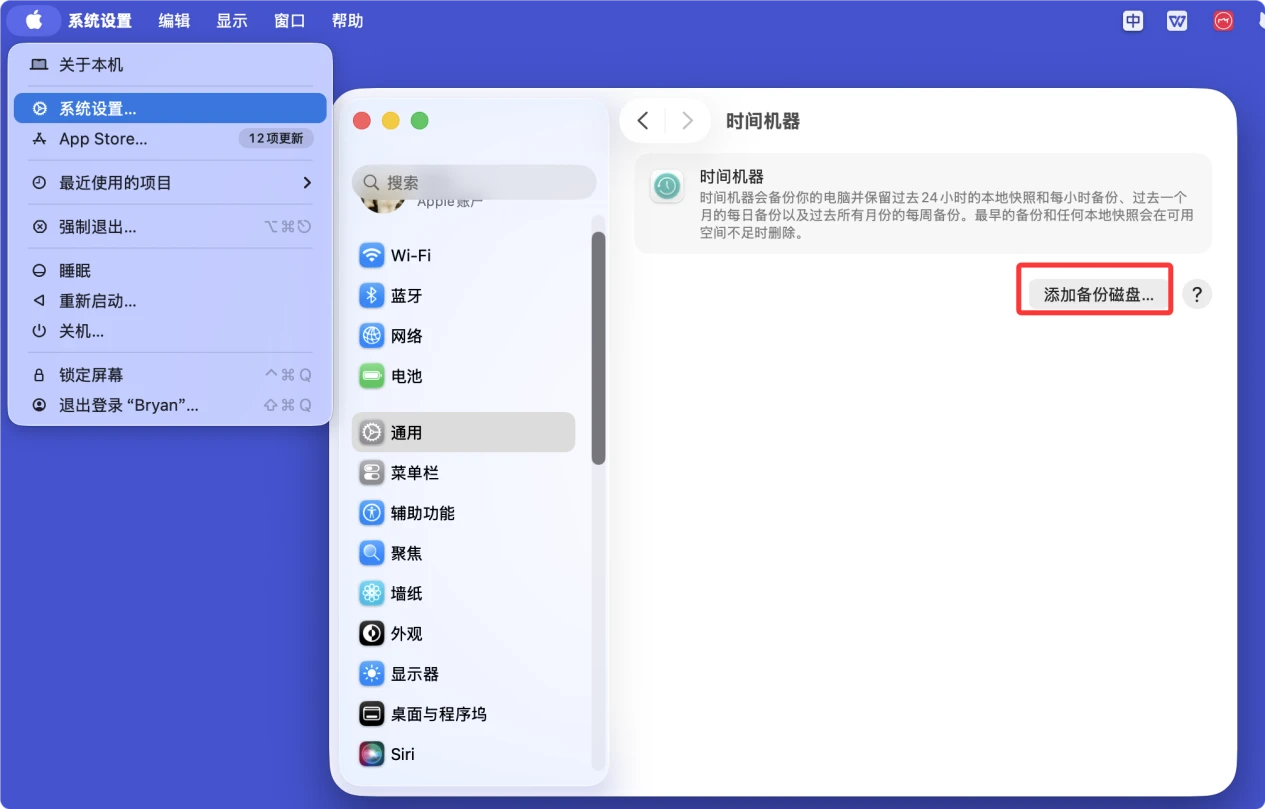
- 文件操作:格式化完成后,就可以像使用Mac本地磁盘一样,在访达中打开移动硬盘,新建文件夹、复制粘贴、修改删除文件都可以正常操作;如果需要用移动硬盘给Mac做时间机器备份,打开「系统设置」→「通用」→「时间机器」→「添加备份磁盘」,选择你的西部数码移动硬盘即可开始自动备份。
![在Mac上使用西部数码移动硬盘]()
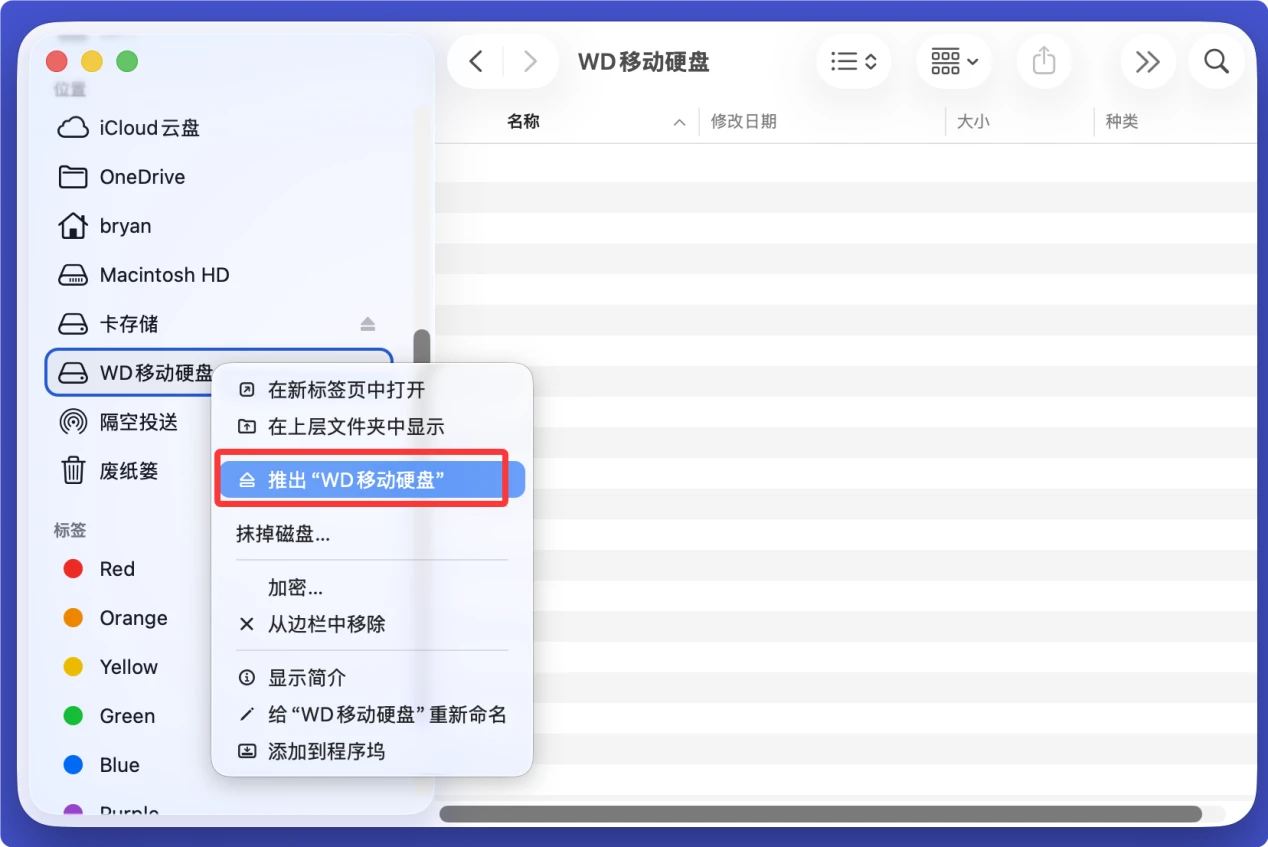
- 安全推出硬盘:退出移动硬盘不要直接拔数据线,避免损坏硬盘数据:点击访达侧边栏你的硬盘名称后面的推出图标,或者在桌面右键点击硬盘图标选择「推出」,等待硬盘图标从桌面消失后,再拔掉数据线。如果提示「磁盘无法推出」,先关闭所有打开了移动硬盘内文件的App(包括预览、浏览器这些打开过硬盘文件的程序),再重新推出;还是不行的话可以关机后再拔掉硬盘。
![在Mac上使用西部数码移动硬盘]()
在Mac上使用WD西部数码移动硬盘的常见问题
1. Mac电脑识别不了西部数码移动硬盘怎么办?
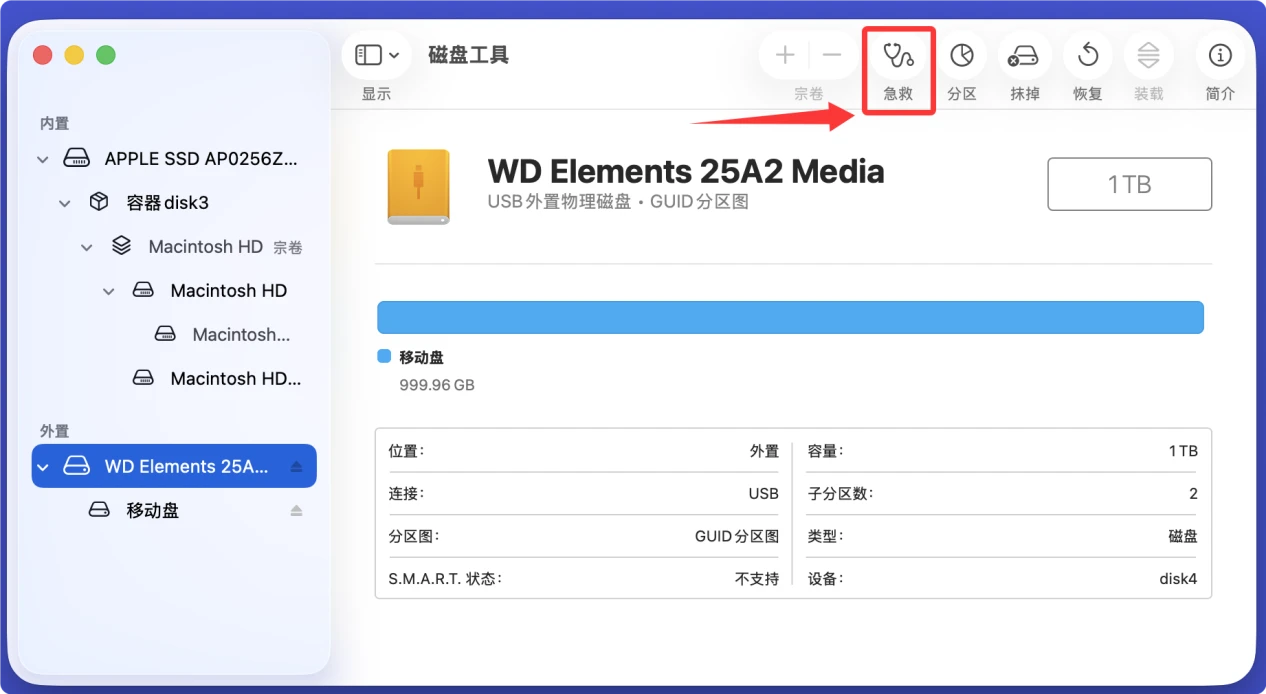
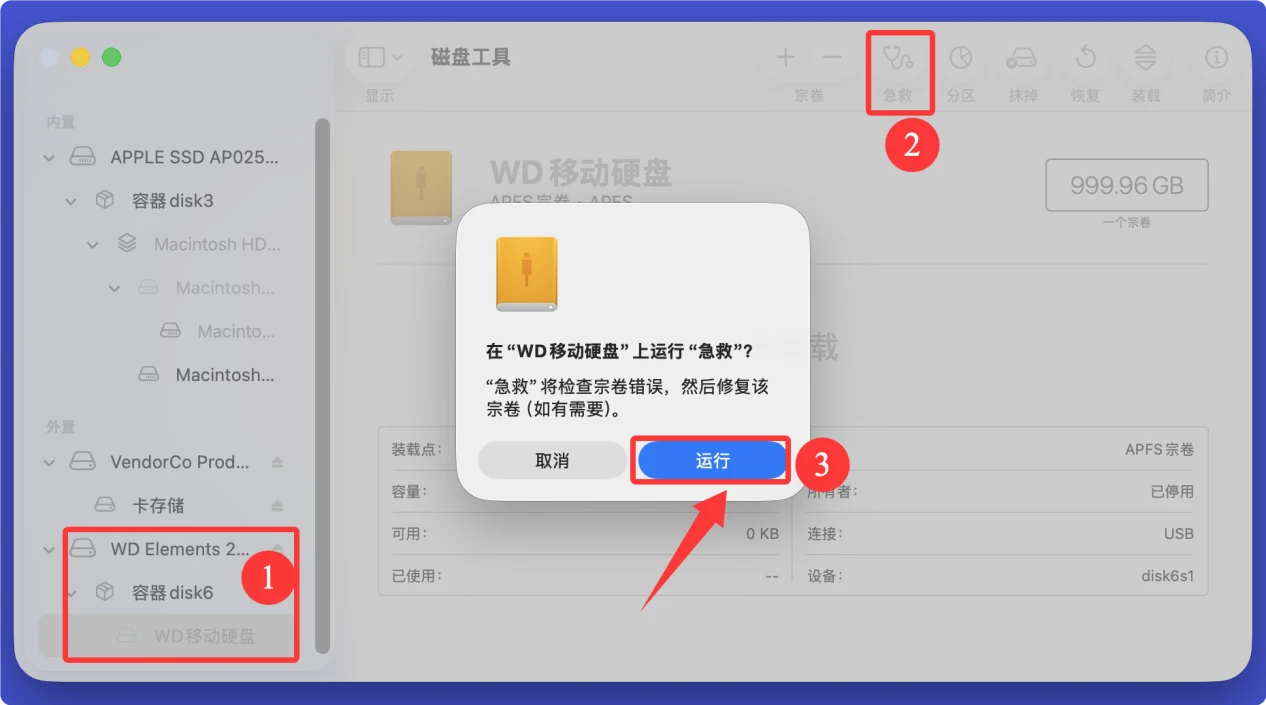
先检查数据线和转换器是否正常,换端口重新连接;打开磁盘工具看看是否能看到硬盘,如果能看到但是灰色,点击“装载”按钮即可。
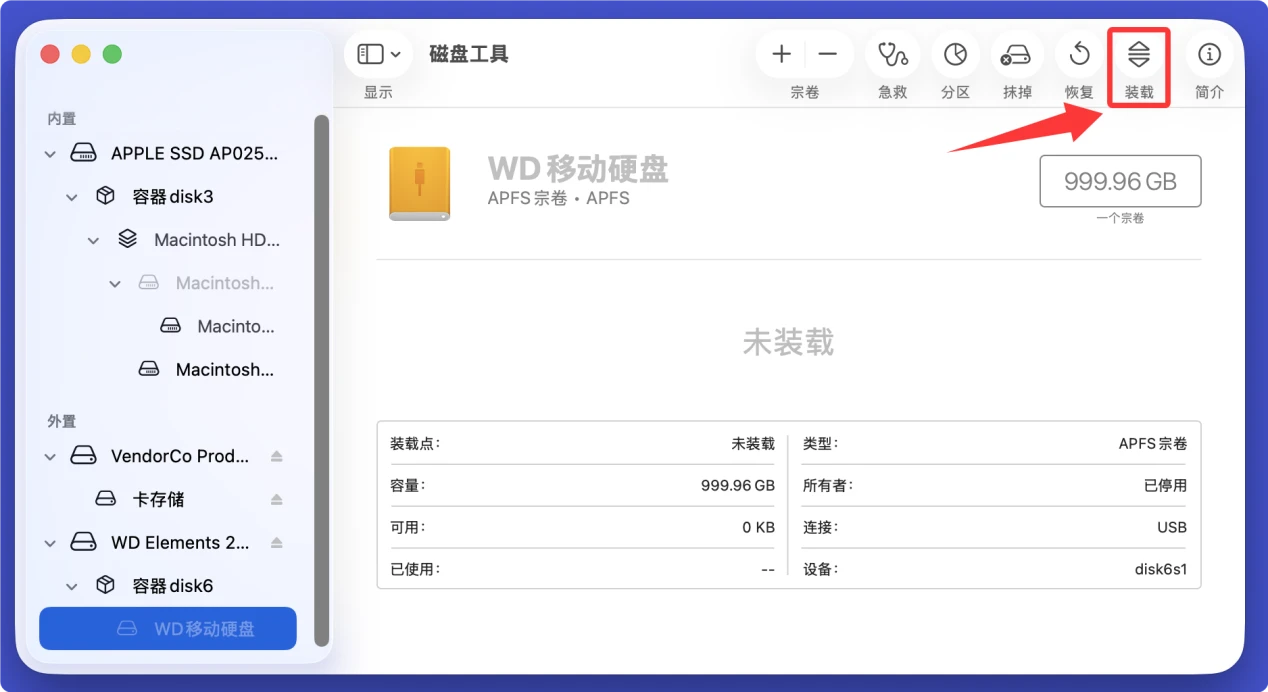
如果无法装载,点击“急救”按钮进行修复。
2. 无法往西部数码移动硬盘拷贝文件怎么解决?
一般是因为硬盘是NTFS格式,要么安装第三方NTFS读写工具,要么格式化为exFAT或者APFS格式即可解决。
3. 西部数码移动硬盘弹出很慢怎么办?
一般是因为还有后台程序在读取硬盘文件,关闭所有相关软件后等待片刻,或者重启Mac后再推出即可。
4. 西部移动硬盘内的数据被删除或抹掉怎么恢复?
可以使用Mac数据恢复软件 - 比如盛炫Mac数据恢复扫描西部数码移动硬盘,找回删除、抹掉和丢失的数据。
5. Mac无法向西部数码移动硬盘内写入数据怎么办?
这种情况下建议安装NTFS for Mac驱动 - 比如盛炫NTFS for Mac,然后启用可写后即可。

 免费试用
免费试用