
目录
“我公司给我配的是一个Mac Mini苹果电脑,以前没用过,今天发现插入移动硬盘后根本读取不了。这是怎么回事?有无前辈指点下。”---来自小红书用户
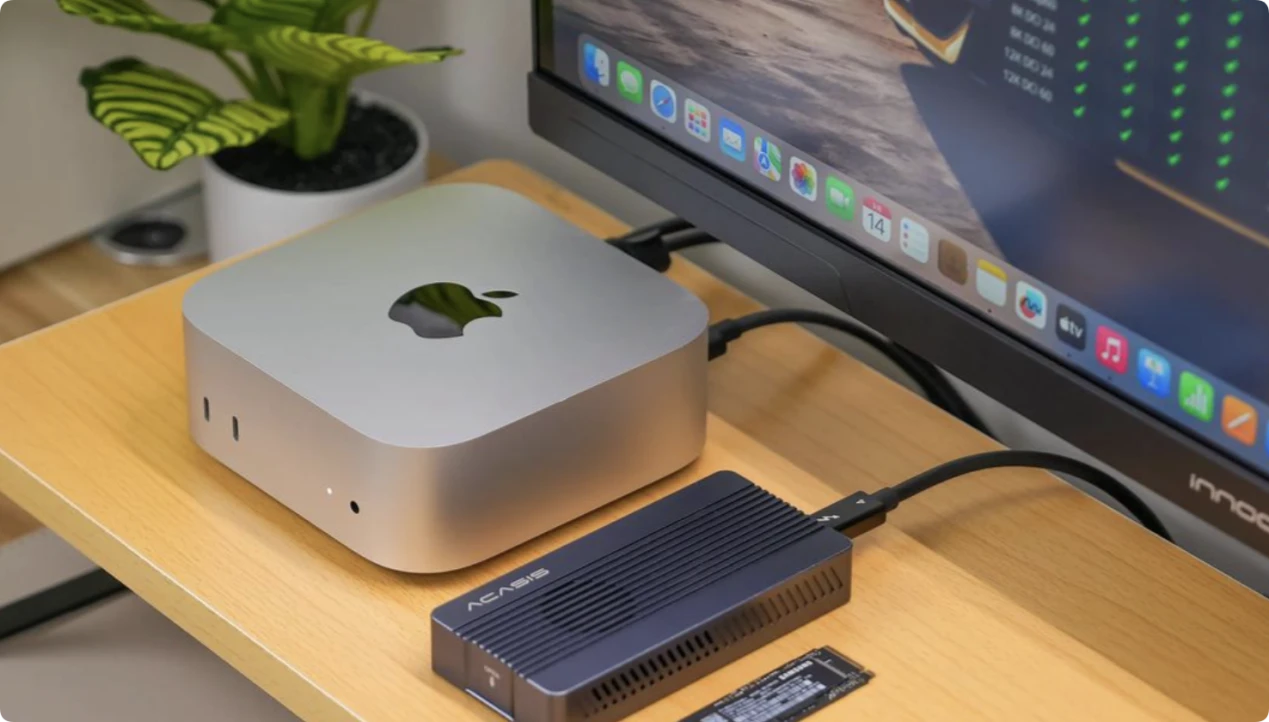
苹果电脑无法读取移动硬盘的主要原因是移动硬盘格式不兼容、接口连接不稳定、移动硬盘本身已经损坏等。首先尝试更换连接口、USB连接线、扩展坞;在其它电脑测试移动硬盘等。如果依然无法正常工作,查看移动硬盘格式,解决磁盘格式问题。如果移动硬盘已经损坏(比如插入电脑提示需要格式化/初始化),先恢复数据,再修复移动硬盘。
如何解决苹果电脑无法读取移动硬盘的问题
方法一:检查基础连接与硬件状态
- 重新插拔更换接口:先将移动硬盘拔出,等待10秒后重新插入Mac的接口,如果仍然识别失败,换一个Mac自带的原生接口(不要通过USB拓展坞连接,拓展坞供电不足、协议不兼容都会导致识别失败),如果是Type-C移动硬盘,尽量插入Mac的雷电/Type-C接口,不要转成USB-A使用。(如果实在没有插入接口,建议选择大品牌扩展坞,连接会更为稳定。)
- 检查硬盘和线材:换一根移动硬盘数据线测试,劣质线材会出现供电不足、数据传输异常,如果换线后恢复,说明是线材损坏;如果有Windows电脑,把硬盘插到Windows上测试,能读取说明硬盘硬件没有损坏,是格式兼容问题,不能读取说明移动硬盘本身硬件故障,需要送修或更换。
方法二:通过磁盘工具手动加载与修复
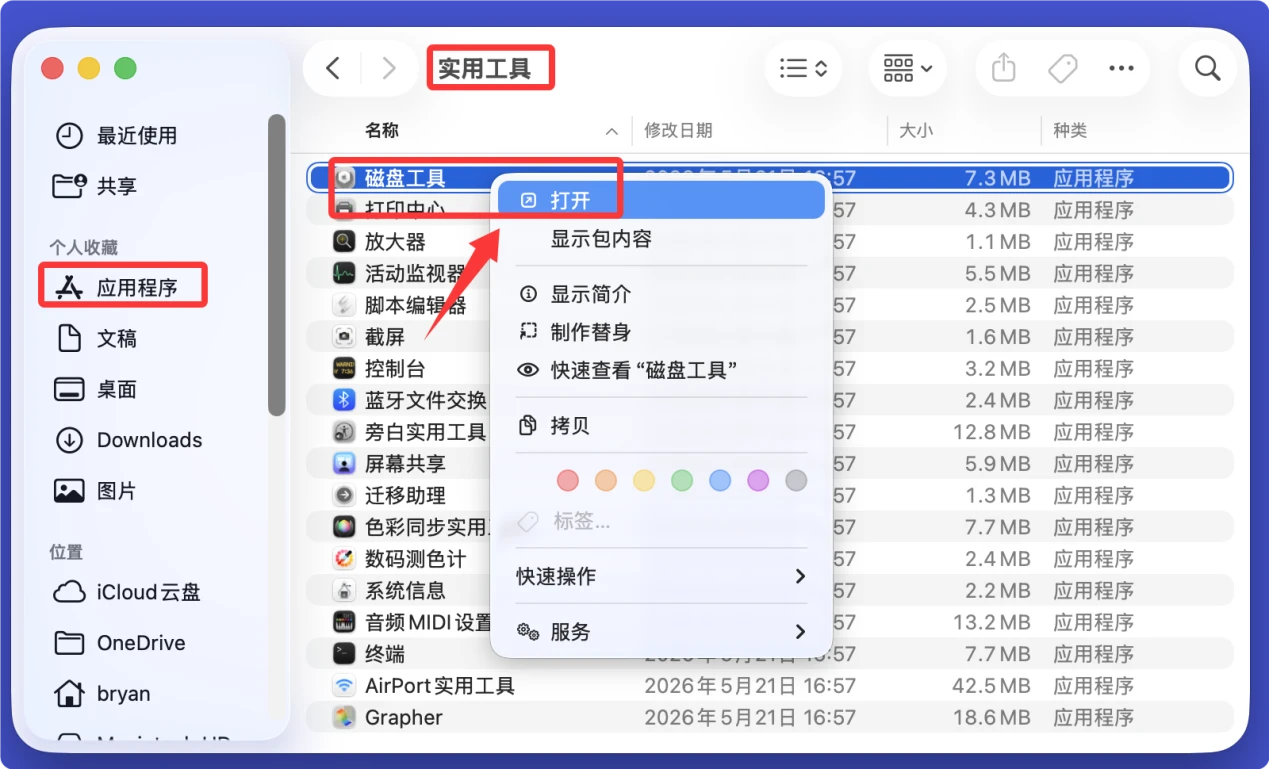
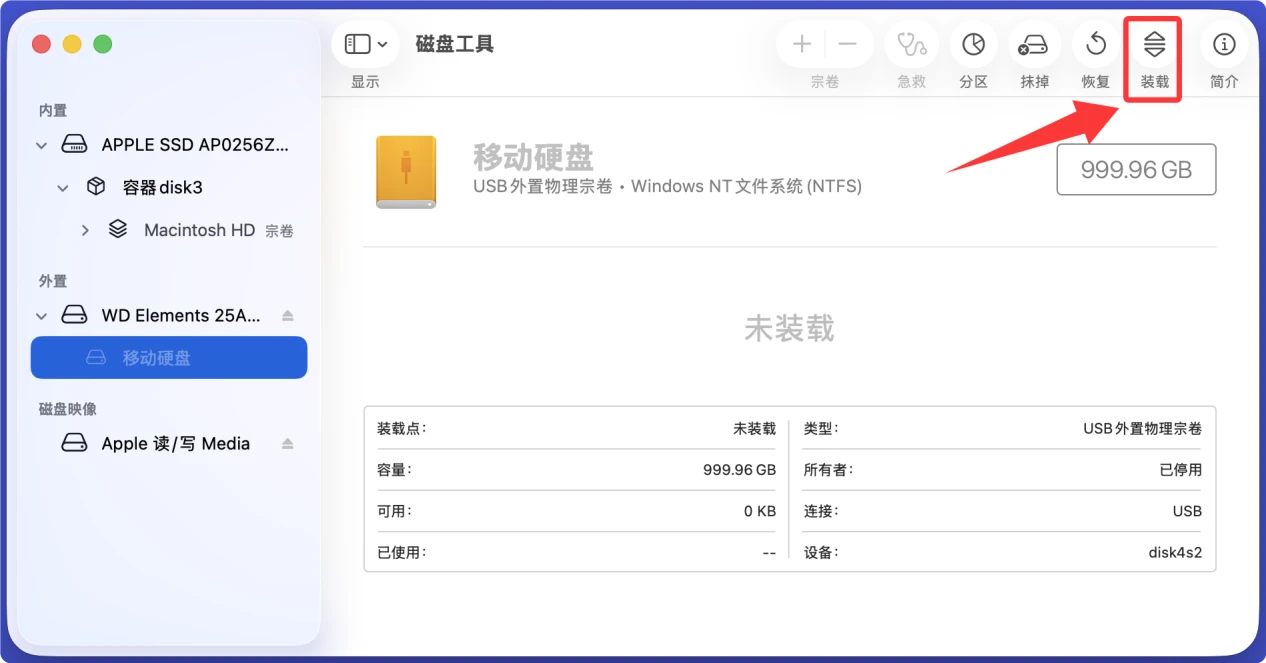
- 手动挂载硬盘:打开苹果电脑Mac侧边栏的“应用程序”、在里面的“实用工具”中打开“磁盘工具”。在磁盘工具左侧边栏找到你的移动硬盘,如果硬盘是灰色未加载状态,点击顶部工具栏的“加载”按钮,一般就能正常识别读取;如果加载失败弹出提示,继续下一步操作。
![苹果电脑无法读取移动硬盘]()
![苹果电脑无法读取移动硬盘]()
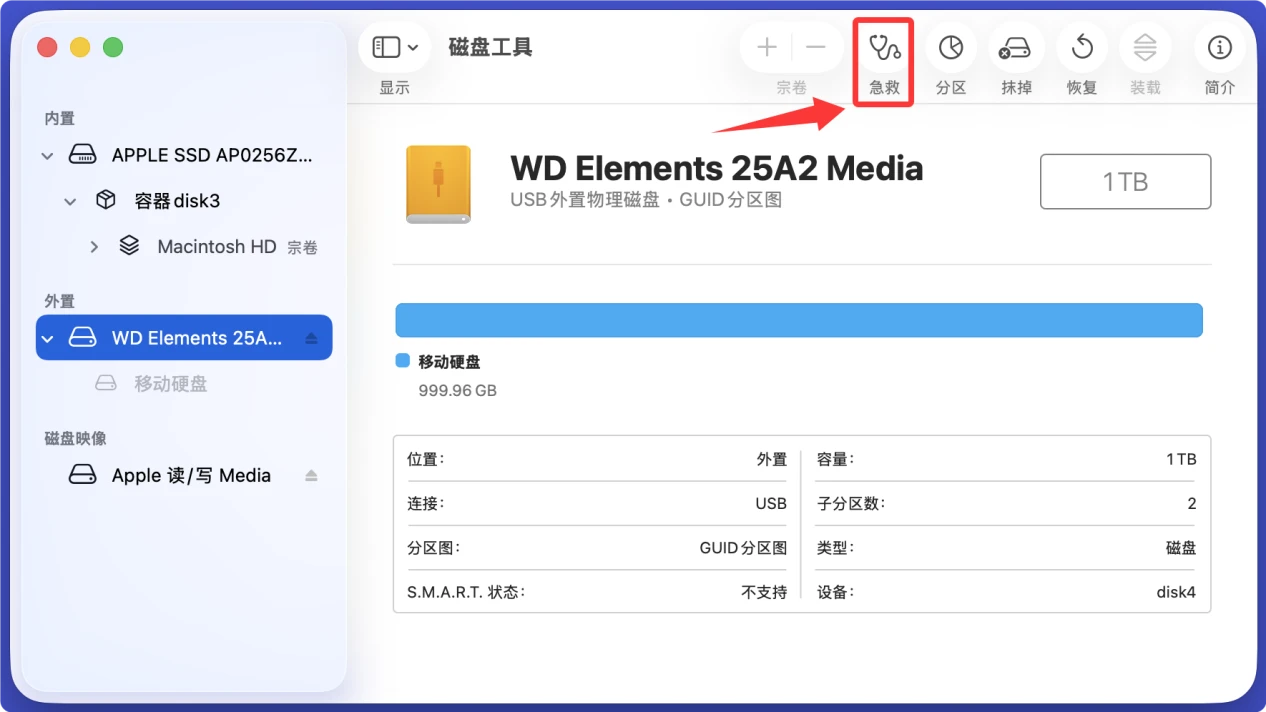
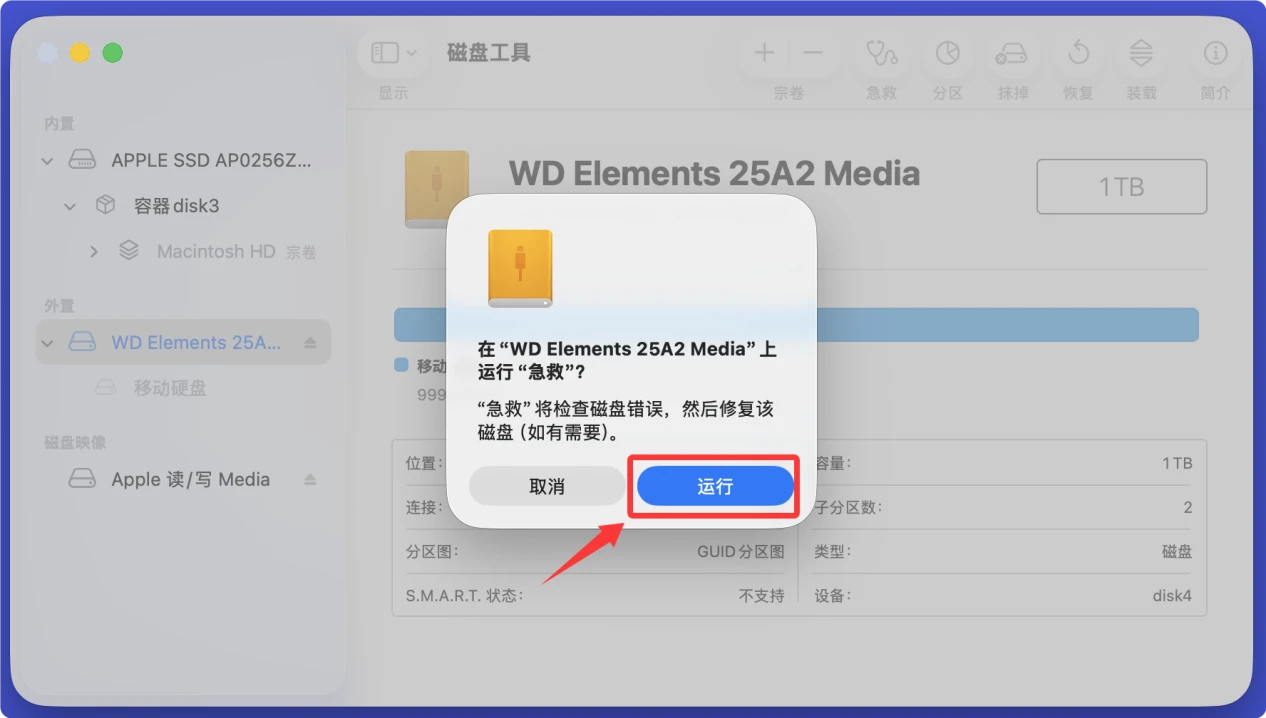
- 修复磁盘错误:在磁盘工具选中你的移动硬盘,点击顶部工具栏的“急救”按钮,等待系统扫描修复,修复完成后会提示修复成功,此时就可以正常读取硬盘了;如果急救提示“发现错误,无法修复”,说明硬盘分区或数据有损坏。
![苹果电脑无法读取移动硬盘]()
![苹果电脑无法读取移动硬盘]()
方法三:解决最常见的格式兼容问题
Mac默认只能正常读取NTFS格式的移动硬盘,无法写入,如果完全无法识别NTFS,一般是硬盘格式为NTFS以外的Windows格式,或者开启了权限限制,对应处理方式:
确认硬盘格式:打开磁盘工具,选中移动硬盘,右侧名字下面查看“格式”、也就是文件系统格式/磁盘格式:
▲ 如果格式为NTFS:Mac原生只能读不能写,如果提示无法读取,可以安装NTFS for Mac - 比如盛炫NTFS for Mac,就能正常读写。
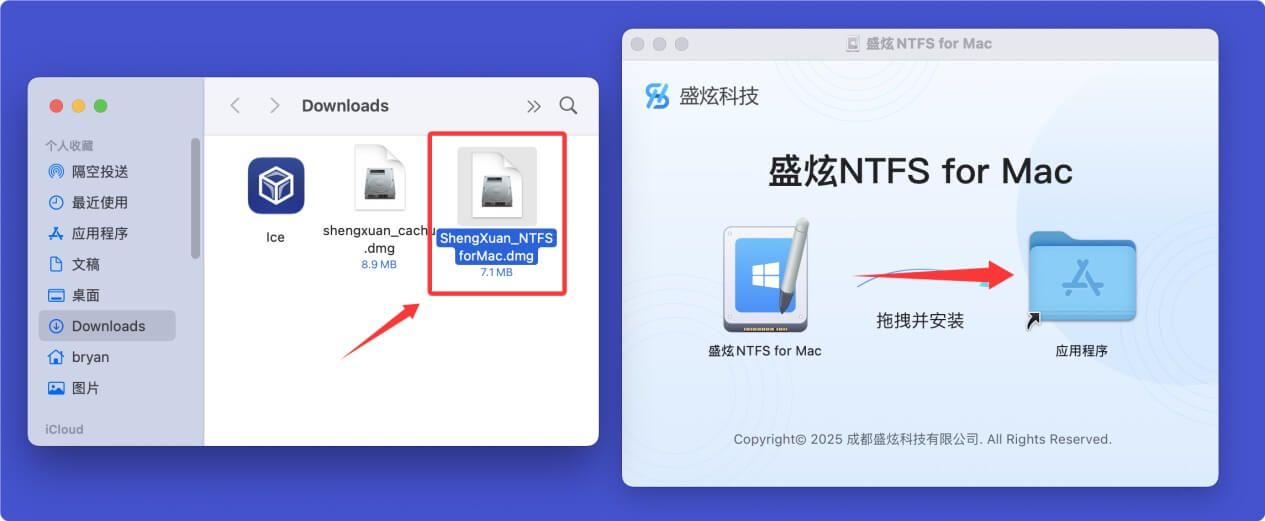
- 在苹果电脑上下载盛炫NTFS for Mac,这款软件支持所有芯片类型的苹果电脑。
下载完毕双击打开安装包,随后将“盛炫NTFS for Mac”拖入“应用程序”完成安装。
![苹果电脑无法读取移动硬盘]()
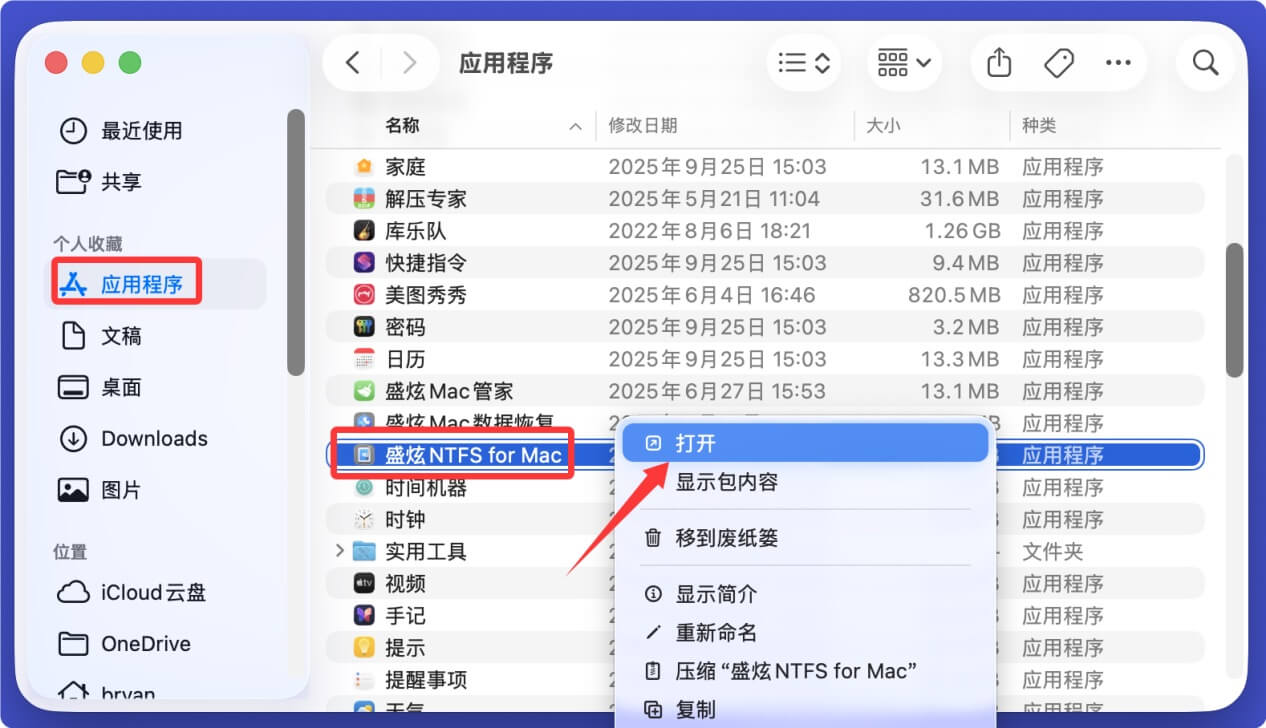
- 将NTFS格式的移动硬盘插入苹果Mac电脑,随后在访达侧边栏点击“应用程序”,在右侧打开盛炫NTFS for Mac。
![苹果电脑无法读取移动硬盘]()
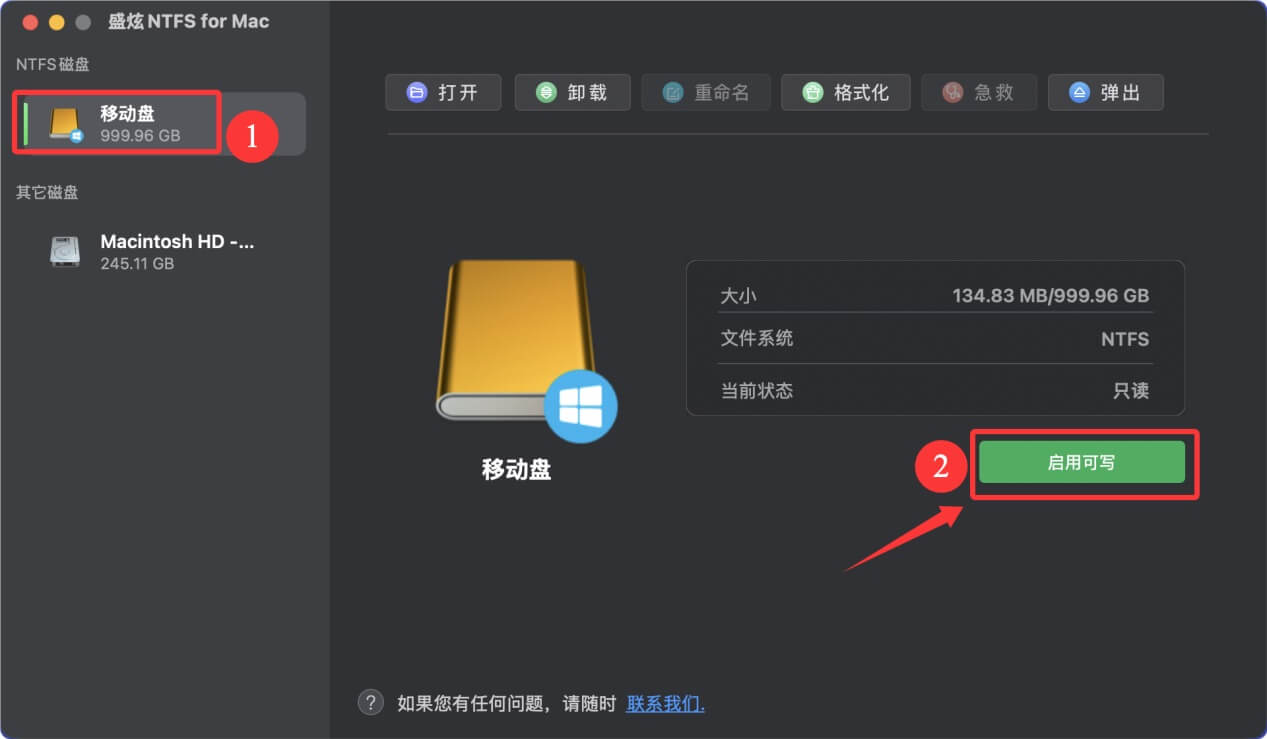
打开盛炫NTFS for Mac后在左侧找到移动硬盘,随后在右侧点击“启用可写”这样苹果电脑就顺畅读写和挂载NTFS格式的移动硬盘了。
![苹果电脑无法读取移动硬盘]()

▲ 如果格式为exFAT:如果无法识别,大概率是硬盘分区损坏,备份数据后重新格式化即可。
▲ 如果格式为NTFS以外的Windows格式(比如RAW、FAT32损坏、NTFS权限错误):先确认硬盘数据已经备份,点击磁盘工具的“抹掉”,选择APFS(仅给Mac用)或者ExFAT(Mac、Windows通用),设置好名称后点击抹掉,格式化完成就能正常读取。
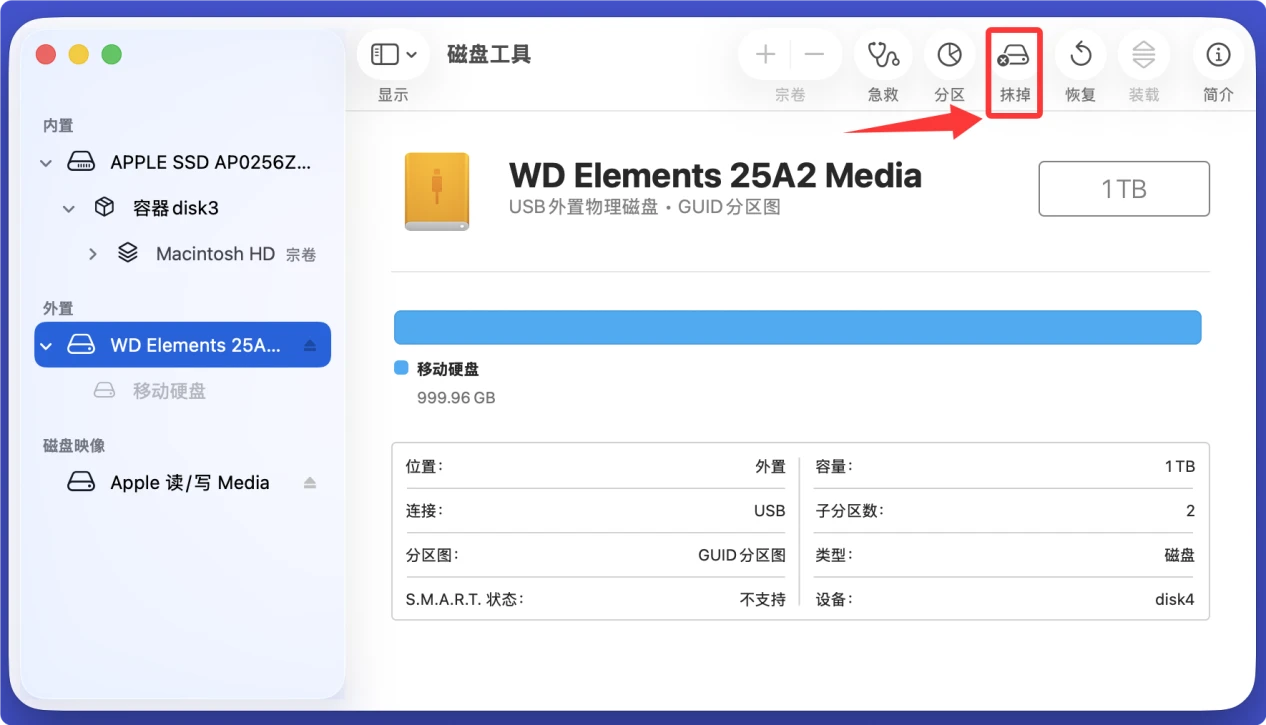
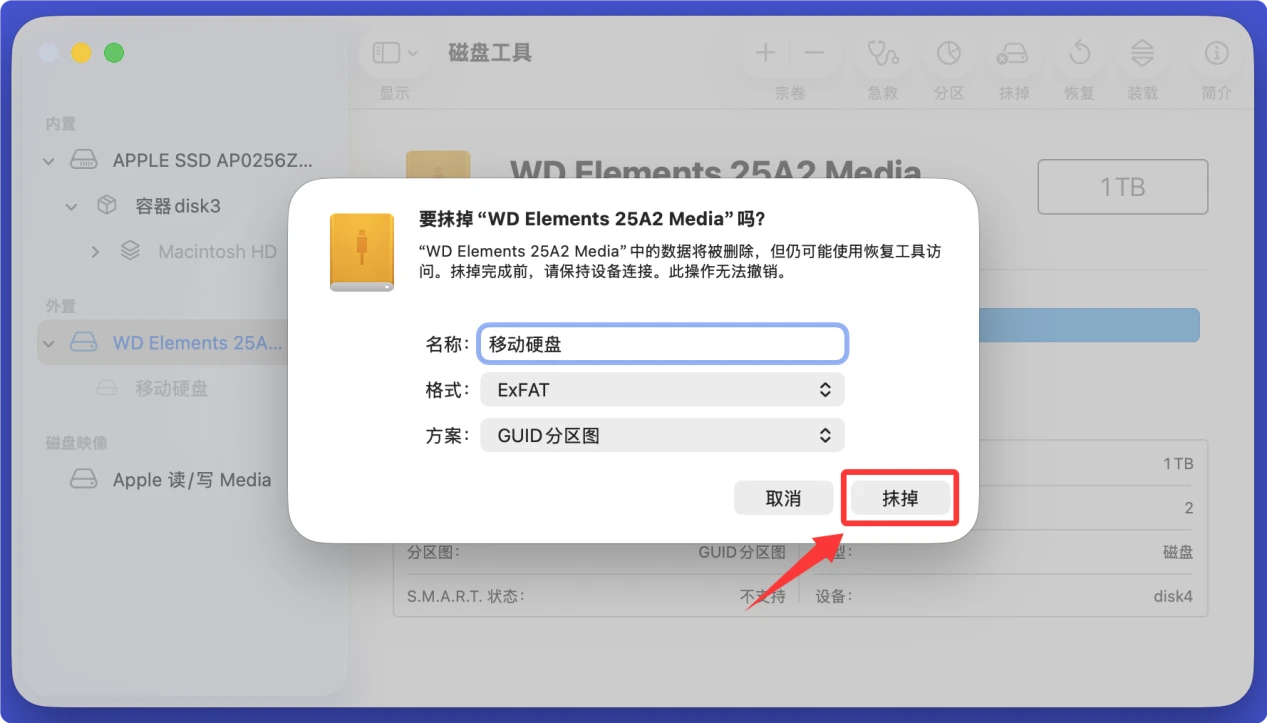
在格式化或者修复移动硬盘前先恢复数据,这在下面将做详细介绍。
方法四:检查系统设置与权限
- 开启外接磁盘显示:打开访达左上角菜单栏→点击“设置”→切换到“通用”和“边栏”标签页,勾选“外置磁盘”,此时桌面和访达侧边栏就会显示移动硬盘,如果不勾选会看不到硬盘,容易误以为“无法读取”。
![苹果电脑无法读取移动硬盘]()
![苹果电脑无法读取移动硬盘]()
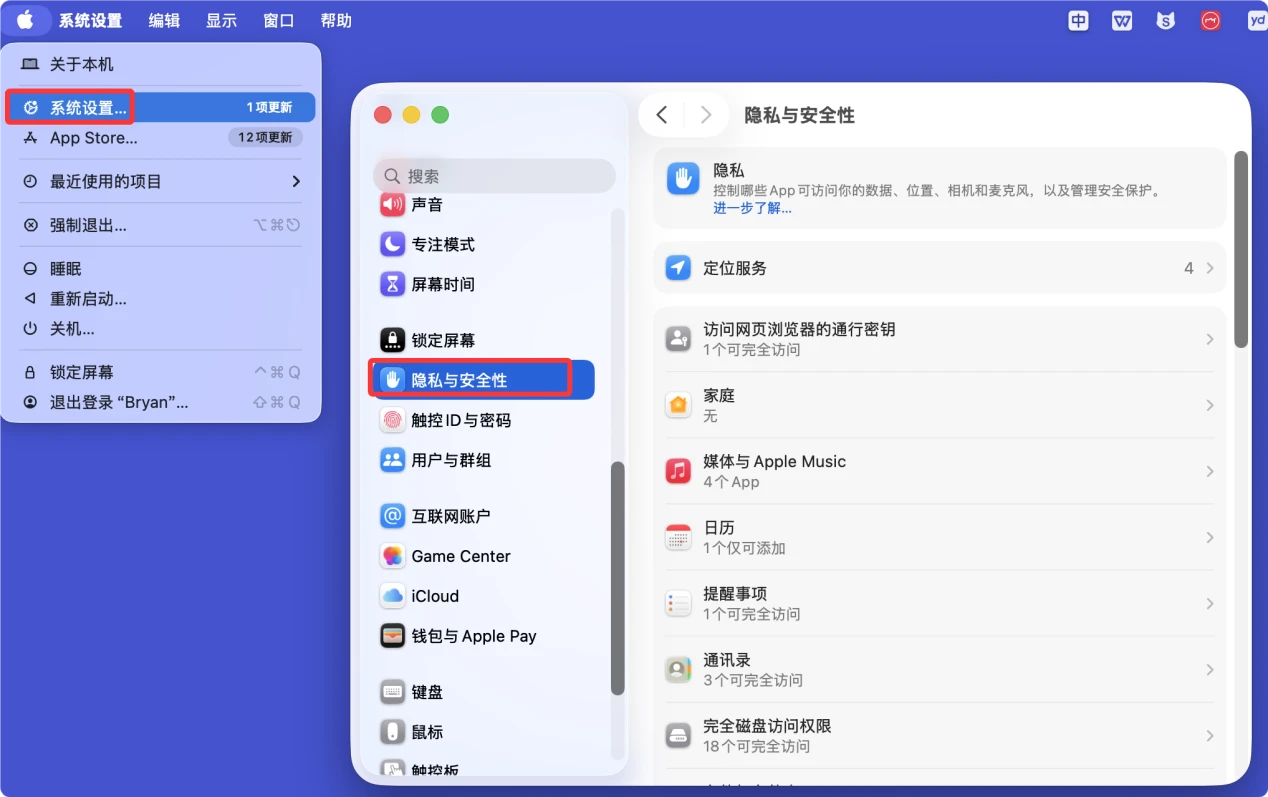
- 开启外置存储权限:如果是升级了macOS Ventura及以上系统,打开“系统设置”→点击左侧“隐私与安全性”→找到“完全磁盘访问权限”,确保你用来访问文件的访频、第三方文件管理器都已经开启权限;往下滑找到“外部设备”,勾选允许连接移动硬盘。
![苹果电脑无法读取移动硬盘]()
- 修改Mac系统USB限制:如果是旧版Mac,打开“系统设置”→“电池”→“选项”,关闭“如果可能,使硬盘进入睡眠”;如果连接的是大容量移动硬盘,供电不足会无法识别,使用带供电的USB拓展坞即可。
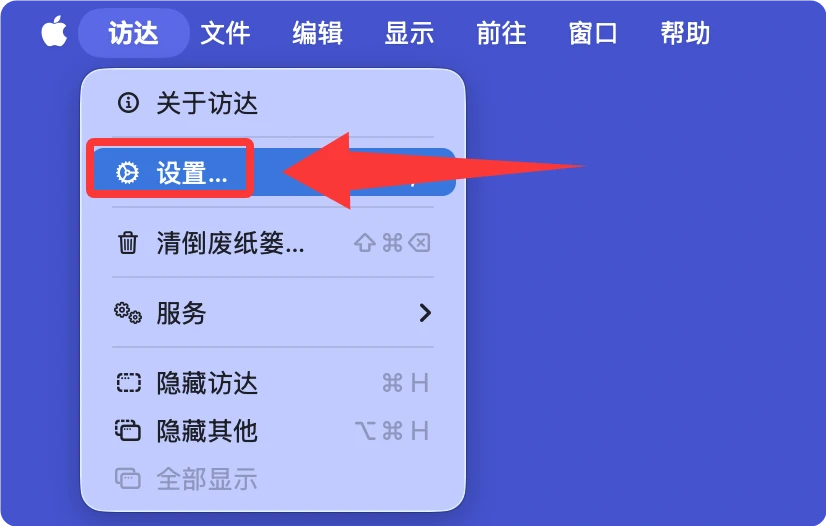
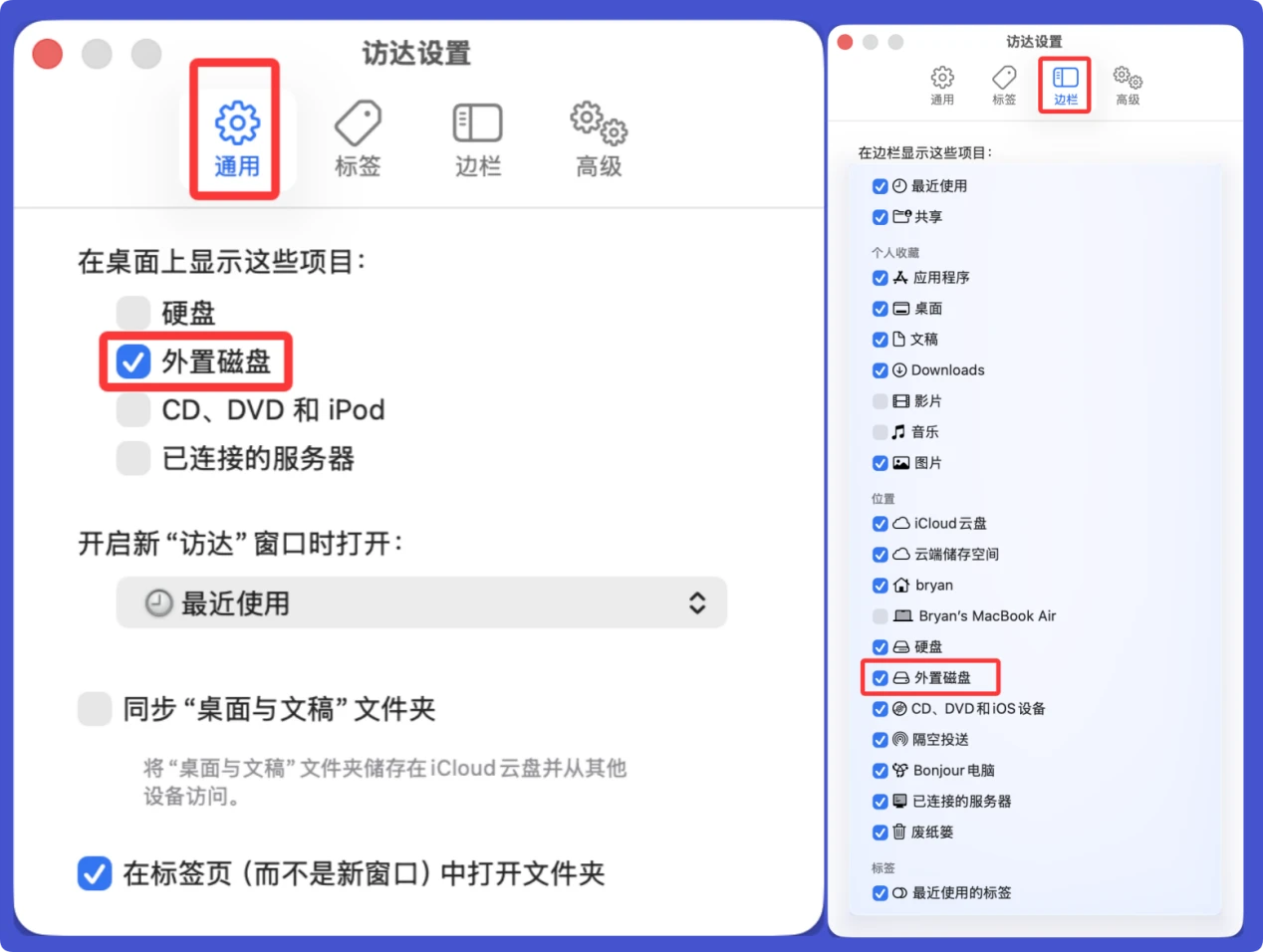
方法五:修复与数据恢复方案
如果以上方法都无效,且硬盘确实有重要数据,不要自行格式化,先通过数据恢复软件(比如盛炫Mac数据恢复)扫描提取硬盘内的数据,备份完成后再格式化修复;如果是硬盘硬件损坏,联系专业的数据恢复机构提取数据。
比如移动硬盘插入苹果电脑后怎么都无法装载、插入后提示需要初始化,先不要格式化/初始化也不要修复,先进行数据恢复。数据恢复完成后,再按照上面的方法修复或者格式化移动硬盘。下面是数据恢复方案。
步骤1. 下载和安装盛炫Mac数据恢复软件
如果在Mac上需要恢复数据,不管是从本地硬盘恢复、还是从外置设备恢复,可使用盛炫Mac数据恢复软件。点击下载该软件。

 免费试用
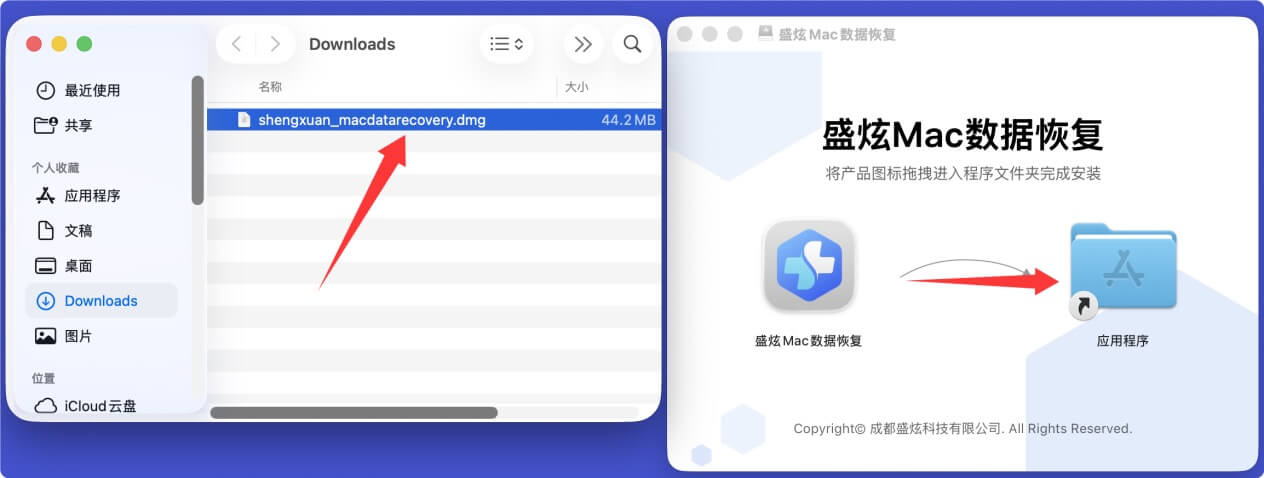
免费试用下载完毕即可打开安装包,在安装窗口将“盛炫Mac数据恢复”拖入“应用程序”完成安装。
步骤2. 扫描移动硬盘、找到数据
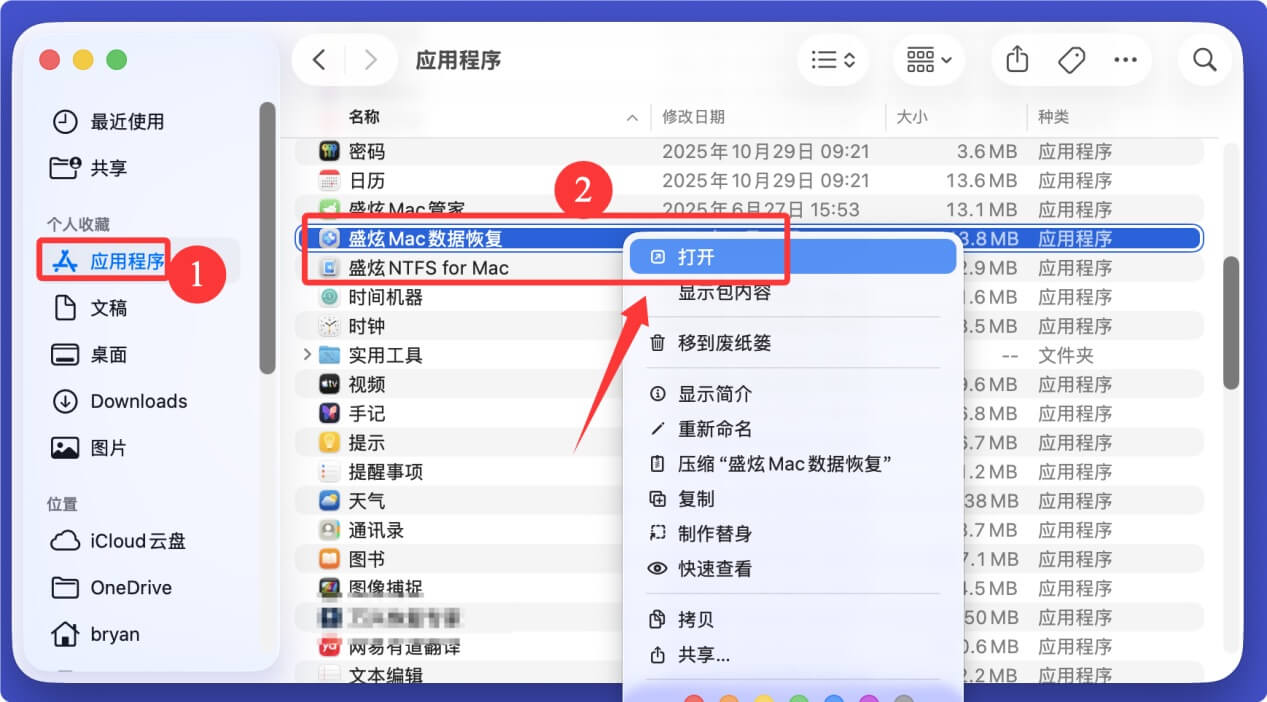
将移动硬盘插入电脑,先不要进行任何操作,先在访达侧边栏点击“应用程序”,在里面打开“盛炫Mac数据恢复”。
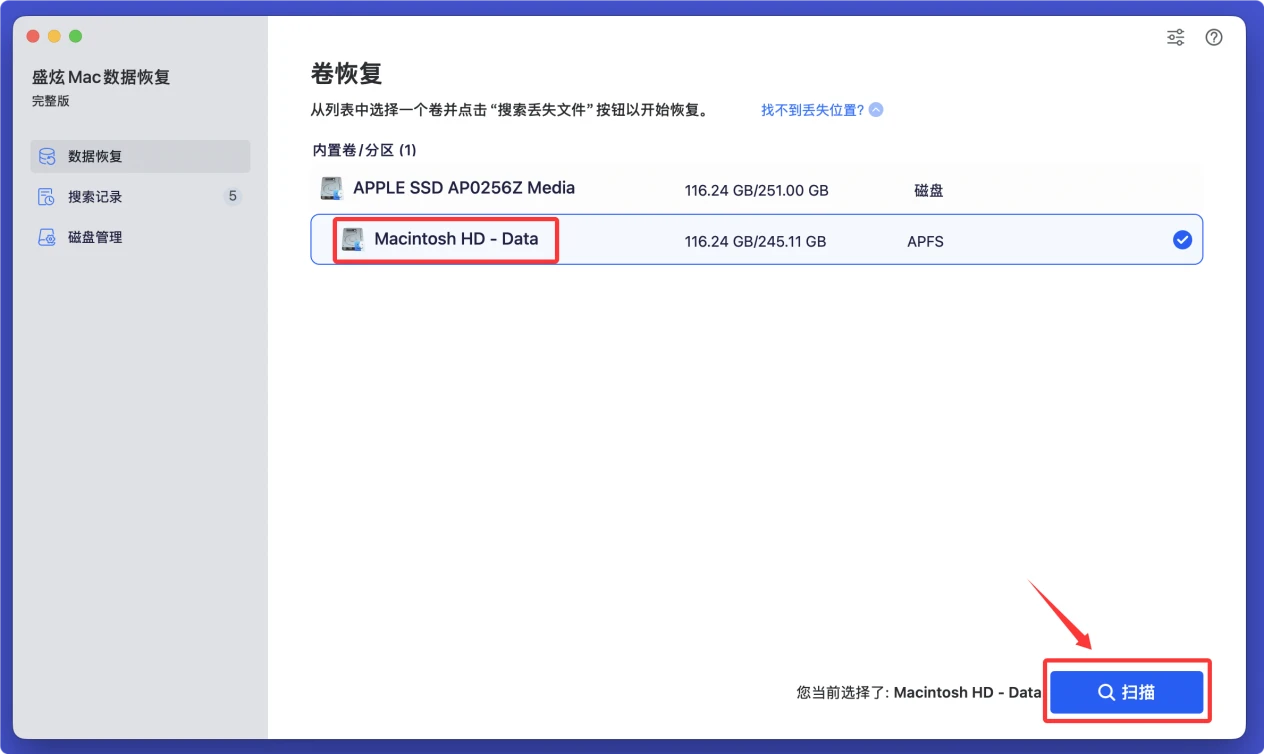
打开盛炫Mac数据恢复后在磁盘列表中选择移动硬盘(可能显示为Unknown/丢失分区/),选择好后点击右下角的“扫描”按钮。
盛炫Mac数据恢复会深度扫描移动硬盘,找到里面所有可恢复的文件,包括现存文件/无法访问的文件、删除/格式化/丢失的文件等。
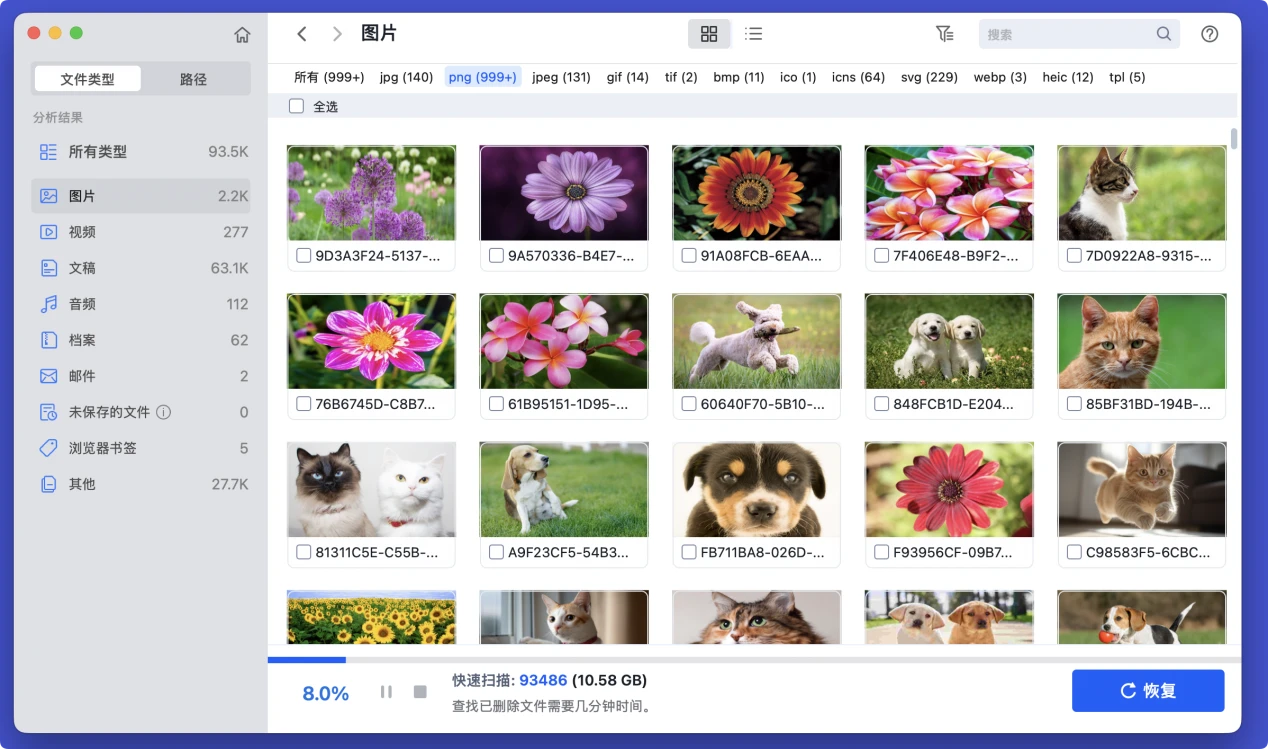
步骤3. 预览和恢复文件
扫描完毕可预览文件,然后勾选需要的文件,点击右下角的“恢复”按钮把文件保存到Mac本地硬盘或者其它外置盘,不要保存回原移动硬盘、防止数据覆盖。
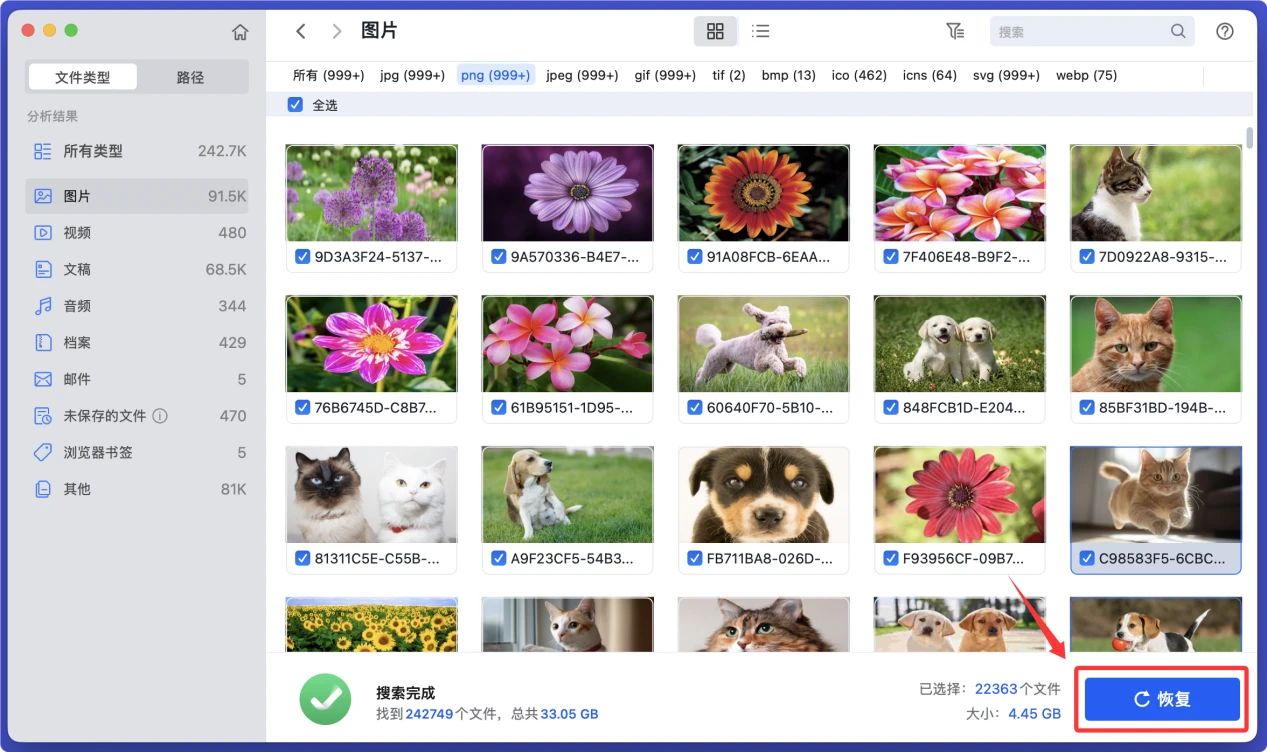
盛炫Mac数据恢复不仅可以恢复移动硬盘中的数据,也可格式化或者修复移动硬盘。建议在数据恢复完成后再考虑修复或者格式化移动硬盘。
在苹果电脑上使用移动硬盘的注意事项
一、文件系统适配相关注意事项
- 苹果电脑自带磁盘工具支持对移动硬盘重新分区格式化,若你需要同时在Mac OS和Windows系统通用移动硬盘,建议将硬盘格式化为ExFAT格式:该格式单个文件支持超过4GB,同时两个系统都能正常读写,不会出现只读无法修改的问题。不要使用Windows默认的NTFS格式,原生Mac OS只能读取NTFS分区无法写入,若要开启NTFS写入要么需要安装第三方盛炫NTFS for Mac、Paragon NTFS for Mac、Tuxera NTFS等付费工具,要么需要通过终端命令开启原生写入支持,但原生方案兼容性差,容易造成文件损坏。
- 如果你只在苹果生态内使用移动硬盘,建议格式化为APFS格式:APFS是苹果专为闪存/机械存储优化的文件系统,支持加密、快照、快速克隆文件等功能,在Mac上的读写性能和稳定性都远优于其他格式,配合时间机器Time Machine自动备份体验更好。不要选择Mac OS扩展(分区映射表)格式,该格式是老旧系统使用的,新Mac兼容性一般。
- 首次接入新移动硬盘后,如果Mac没有识别出硬盘,先打开“磁盘工具”,查看左侧是否能找到硬盘,如果能找到但显示未装载,可以尝试手动点击“装载”按钮,若提示装载失败,再考虑格式化操作,不要直接重置硬盘分区。
二、安全弹出操作注意事项
- 一定不要在读写过程中直接拔掉移动硬盘:Mac正在写入文件时强制拔盘,轻则导致当前传输的文件损坏丢失,重则会造成移动硬盘分区表损坏,整个硬盘的数据都无法读取,甚至会损伤硬盘硬件。
- 正确的弹出方式有三种:一是点击访达Finder左侧边栏移动硬盘名称旁边的弹出图标;二是在桌面找到移动硬盘图标,右键点击选择“推出”;三是打开访达,在左侧移动硬盘条目右键选择推出。等待硬盘图标从桌面和访达消失后,再拔掉硬盘数据线。
- 如果遇到提示“无法推出移动硬盘,因为磁盘正在使用中”,先关闭所有打开了移动硬盘内文件的App(比如正在编辑的Word、正在播放的视频软件),再尝试推出;如果还是无法推出,可以先正常退出苹果电脑用户账号,或者直接关机,再拔掉硬盘,不要强制结束进程强行拔盘。
三、数据安全与硬件使用注意事项
- 如果使用的是固态移动硬盘,接入Mac后不要长时间放在被子、沙发等不透气的软垫上,Mac本身散热压力大,加上固态运行也会发热,积热过高会降速甚至触发保护机制,损伤硬盘寿命;机械移动硬盘则要注意在读写过程中不要晃动、磕碰硬盘,机械硬盘磁头运行时震动很容易划伤盘片,造成永久数据丢失。
- 苹果芯片(M系列)Mac对第三方拓展坞的兼容性差异较大,不要使用廉价无芯片的拓展坞连接移动硬盘:劣质拓展坞供电不稳、协议不兼容,容易导致硬盘突然断开连接,造成文件损坏,甚至会烧坏硬盘接口。如果需要外接,优先选择经过M系列芯片适配的品牌拓展坞,且尽量直接把移动硬盘插在Mac本机的USB/Type-C接口上,减少转接环节的风险。
- 定期备份移动硬盘内的重要数据:不要把唯一一份重要数据只存在移动硬盘里,移动硬盘属于外接可插拔设备,存在摔坏、损坏、丢失的风险,重要文件建议同时在Mac本地存储、云上备份一份;如果用移动硬盘做时间机器Time Machine备份,建议定期打开磁盘工具,检查备份硬盘的健康状态,避免备份损坏无法恢复。
- 如果你的Mac是带Touch ID的笔记本,不要把移动硬盘放在掌托位置长期使用,硬盘的磁化可能会影响Touch ID指纹识别的灵敏度。
四、特殊功能使用注意事项
- 如果要把移动硬盘作为Mac的时间机器Time Machine备份盘,需要确认硬盘格式为APFS(Mac OS 11 Big Sur及以上版本要求),接入后在“系统设置-通用-时间机器”中添加即可,不要在备份过程中断开硬盘,首次备份耗时较长,保持通电即可。
- 如果要在移动硬盘里安装Mac应用使用,不要把从App Store下载的应用直接安装到外接硬盘,部分带沙箱验证的应用会因为位置变更无法启动;第三方开发的dmg应用可以正常放到外接硬盘运行,但打开Mac时如果硬盘未接入,不要设置这类应用为开机自启。
- 若你开启了Mac的“热点”功能,不要把移动硬盘放在iPhone/热点设备附近,无线信号干扰可能会导致外接硬盘读写不稳定,出现掉盘的情况。
