

盛炫NTF for Mac
100%安全易用的NTFS for Mac工具。安装打开后,您的Mac即可顺畅读写任何NTFS移动盘/U盘/SD卡等。
目录
NTFS for Mac是一款专为Mac用户设计的软件,其核心功能是解决macOS系统对NTFS格式存储设备默认仅支持读取、无法写入的问题。通过安装该软件,Mac用户能够像操作本地文件一样,对NTFS格式的硬盘、U盘、移动硬盘等存储设备进行顺畅的文件写入、修改、删除、重命名等操作,极大地提升了跨平台文件交互的便利性。该类软件通常采用底层驱动技术,在Mac系统中添加对NTFS文件系统的完全支持,确保数据传输的稳定性和安全性。用户界面一般简洁直观,安装后通常会自动识别连接的NTFS设备,并在访达Finder中显示为可读写状态,无需复杂的手动设置,新手用户也能轻松上手。这篇文章将推荐十款好用的NTFS for Mac软件,尤其是针对中文用户,绝佳的NTFS驱动,让Mac电脑完美支持NTFS格式、释放生产力。
市场上大多数移动硬盘、部分大容量U盘和存储卡也使用的NTFS格式;为了让学习和工作变得高效、让数据传输变得更为便捷,很有必要在Mac电脑上安装NTFS for Mac软件。市场上NTFS for Mac软件众多,为了便于用户选择,这里推荐十款强大、安全的NTFS for Mac软件,其中佼佼者更是非常容易使用、提供中文操作界面。
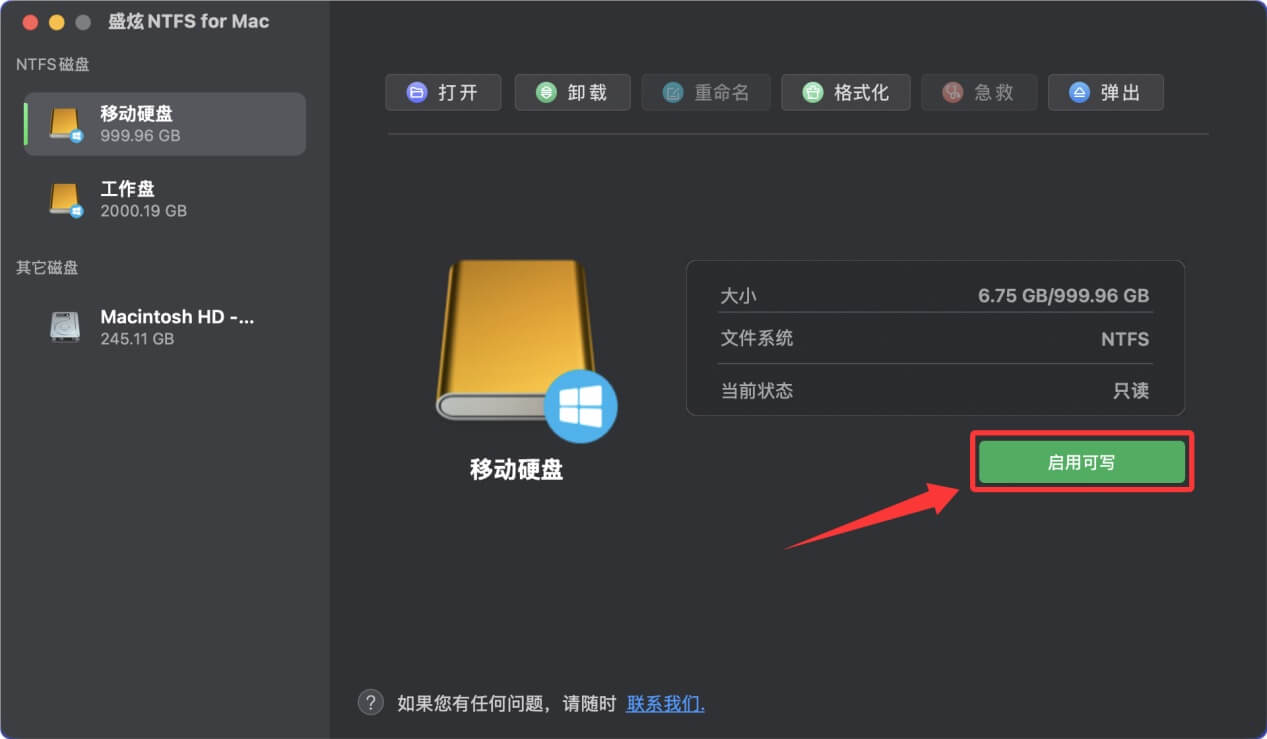
盛炫NTFS for Mac软件在全球拥有超过百万用户(英文版有Donemax NTFS for Mac和DoYourData NTFS for Mac),是一款专为Mac用户设计的NTFS文件系统读写工具,旨在解决Mac系统原生仅支持NTFS格式硬盘读取而无法写入的问题。它通过深度整合Mac系统,为用户提供了对NTFS分区的完全读写权限,包括文件的创建、修改、删除、复制、粘贴等操作,让Mac用户能够像使用本地硬盘一样便捷地管理NTFS格式的外接存储设备,如移动硬盘、U盘等。
该软件具备操作简便的特点、拥有中文界面,用户安装后通常无需复杂配置即可自动识别并挂载NTFS硬盘,界面友好直观,即使是不熟悉技术操作的用户也能快速上手。在性能方面,盛炫NTFS for Mac采用高效的文件传输引擎,能够保证数据在Mac与NTFS设备之间的传输速度稳定且高效,减少等待时间,提升工作效率。
同时,它还注重数据安全性,在读写过程中能有效保障文件的完整性,降低数据丢失或损坏的风险。此外,软件通常会持续更新以适配最新的Mac OS系统版本,确保在不同系统环境下都能稳定运行,为用户提供长期可靠的NTFS文件系统解决方案,广泛适用于需要在Mac和Windows系统之间频繁进行文件交换的用户,如设计师、视频剪辑师、IT从业者等。
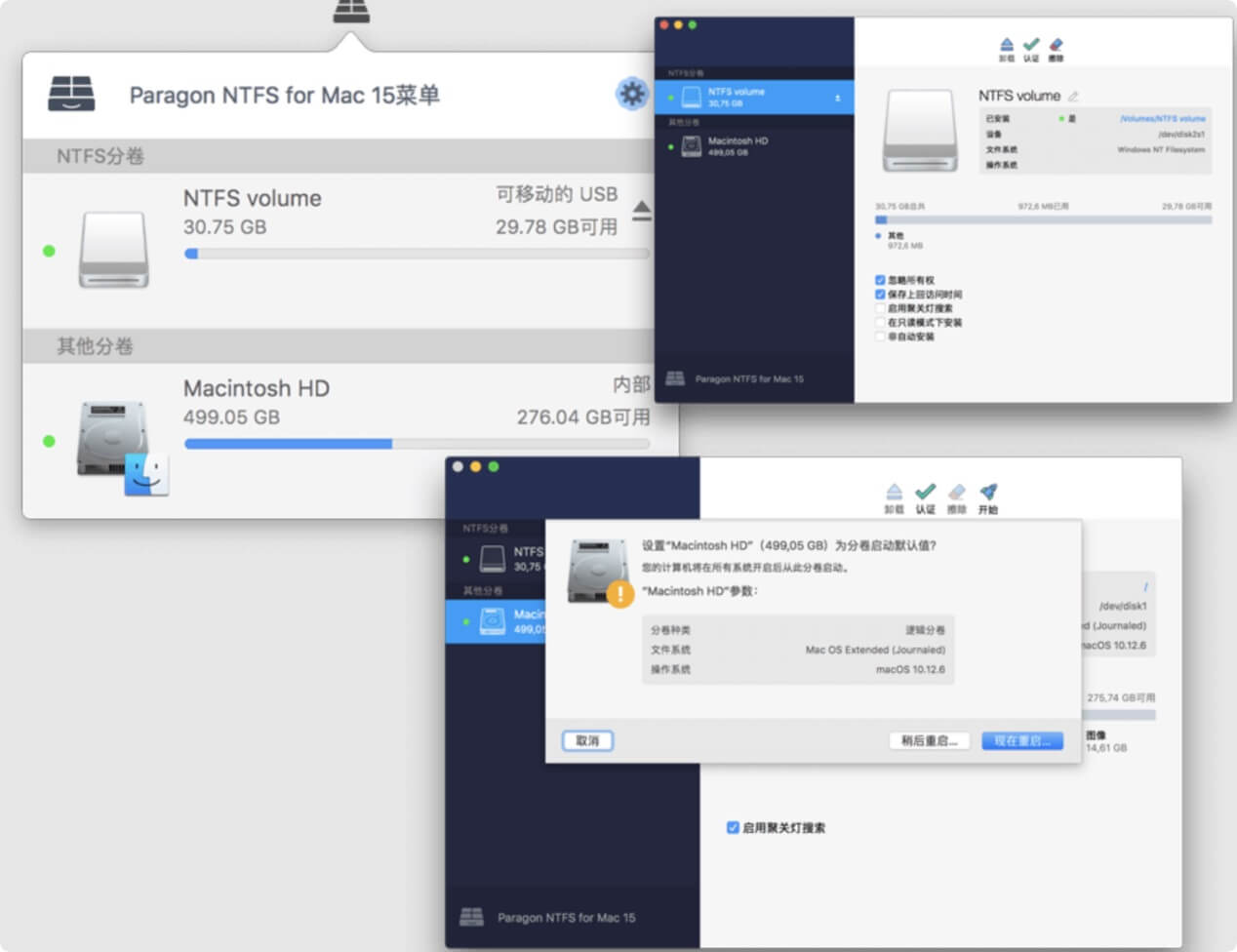
Paragon NTFS for Mac是一款由Paragon Software开发的专为Mac用户设计的NTFS文件系统驱动程序。它的核心功能在于解决Mac OS X/macOS系统原生不支持对NTFS格式存储设备进行写入操作的问题,从而实现Mac与Windows系统之间的文件互通。
安装Paragon NTFS for Mac后,用户可以像操作Mac本地磁盘一样,对连接到Mac的NTFS格式移动硬盘、U盘、外置SSD等存储设备进行完全的读写访问,包括创建、删除、复制、粘贴、重命名文件和文件夹,以及修改文件内容等操作。
该软件采用深度集成技术,能够与macOS系统无缝协作,确保对NTFS分区的操作稳定且高效,传输速度接近原生水平。它支持各种NTFS版本,并兼容最新的macOS系统,包括Apple Silicon芯片的Mac设备。
此外,Paragon NTFS for Mac还提供了一些实用功能,例如磁盘验证与修复工具,帮助用户检查和修复NTFS分区可能出现的错误;以及挂载选项设置,允许用户自定义NTFS分区的挂载方式,如只读或读写模式。
对于需要在Mac和Windows之间频繁交换文件的用户,如创意工作者、IT专业人员、学生等,Paragon NTFS for Mac是一款不可或缺的工具,它消除了因文件系统不兼容带来的障碍,极大地提升了跨平台文件处理的便利性和工作效率。其操作界面简洁直观,安装过程简单,用户无需复杂的技术知识即可轻松上手使用。
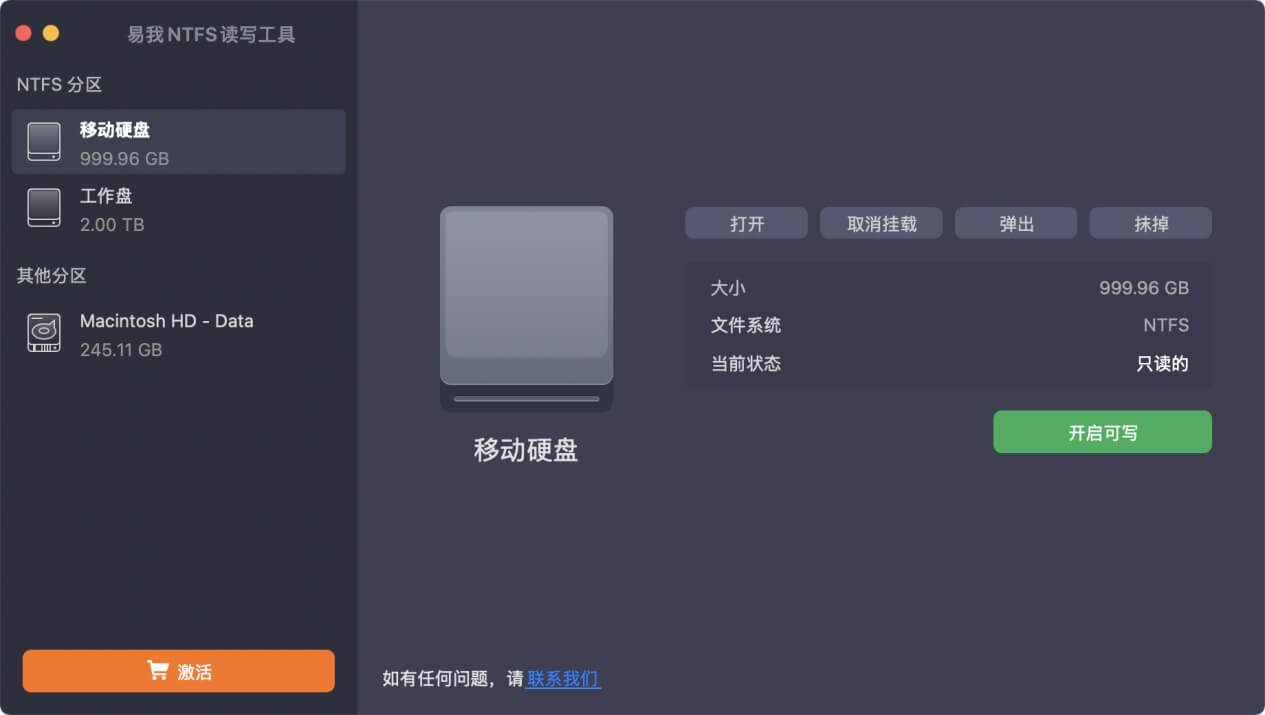
易我NTFS读写工具是一款由易我科技开发的实用工具软件,主要功能是解决苹果 macOS 系统对 NTFS 格式存储设备默认只能读取不能写入的问题。通过该工具,用户可以在 macOS 环境下对 NTFS 格式的硬盘、U盘、移动硬盘等存储设备进行顺畅的文件写入、修改、删除、复制等操作,打破了系统原生的限制。
该工具具备简洁直观的用户界面,操作流程简单,用户无需复杂的设置或专业的技术知识即可快速上手使用。在安全性方面,它采用了先进的技术来保障数据传输和操作过程中的稳定性,降低文件损坏或数据丢失的风险。
易我NTFS读写工具支持多种 macOS 版本,具有较好的兼容性,能够满足不同用户的系统环境需求。无论是普通用户日常在 Mac 与 Windows 系统之间进行文件交换,还是专业人士需要在 macOS 下处理 NTFS 格式存储设备中的数据,该工具都能提供高效、便捷的解决方案,有效提升跨平台数据管理的效率。
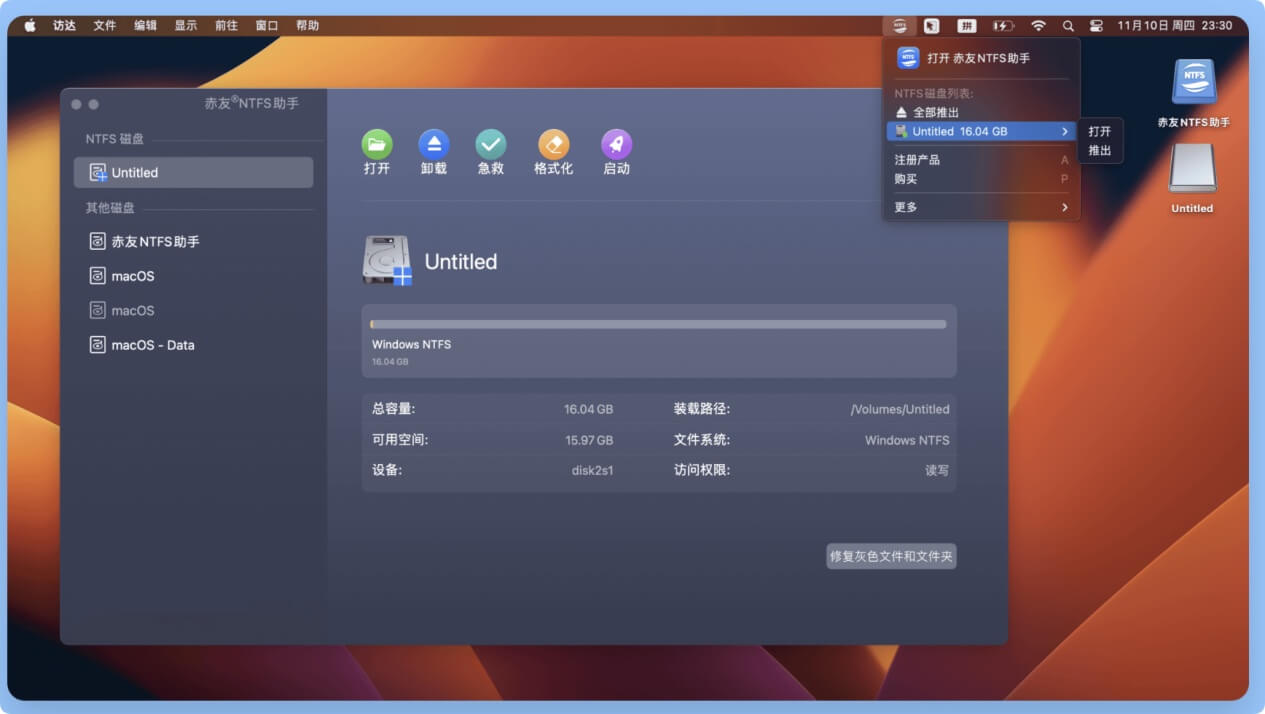
赤友NTFS for Mac是一款专为Mac用户设计的NTFS文件系统驱动软件,旨在解决Mac OS原生不支持NTFS格式硬盘写入操作的问题。通过安装该软件,用户可以直接在Mac电脑上对NTFS格式的外接硬盘、U盘、移动硬盘等存储设备进行读写、修改、删除、复制、粘贴等操作,实现与Windows系统下NTFS设备的无缝数据交互。
该软件具备操作简便的特点,用户通常只需完成简单的安装步骤,无需复杂的配置即可自动启用NTFS写入支持,界面友好直观,即使是非技术用户也能轻松上手。它采用了高效的驱动技术,能够确保数据传输的稳定性和速度,保障文件在读写过程中的安全性,减少数据丢失或损坏的风险。
此外,赤友NTFS for Mac通常还支持最新的Mac OS版本,具有良好的系统兼容性,能够适应不同Mac设备的硬件环境。它不仅满足了用户在Mac与Windows之间进行数据交换的基本需求,还为需要频繁在两种系统间处理NTFS格式存储设备的用户提供了便捷、可靠的解决方案,是Mac用户处理NTFS文件系统的实用工具之一。
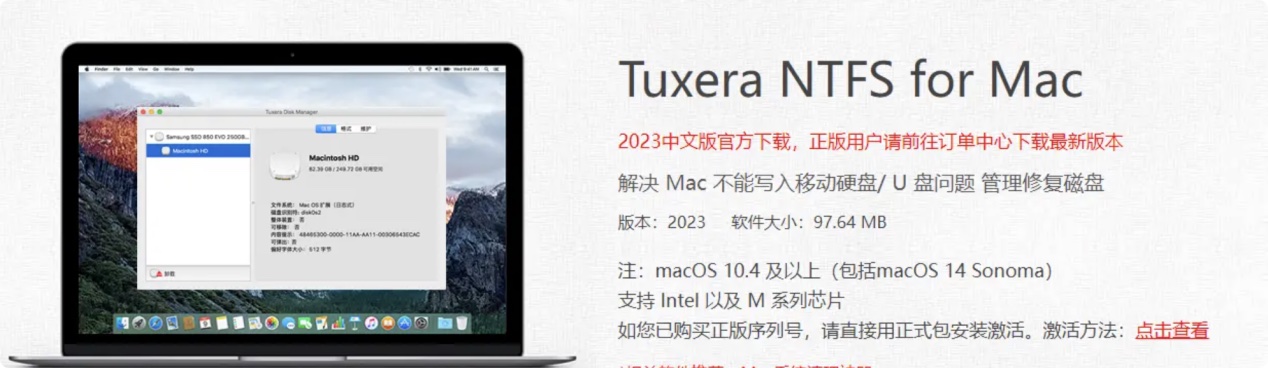
Tuxera NTFS for Mac是一款由Tuxera公司开发的专为macOS系统设计的文件系统驱动程序,其核心功能是解决macOS原生对NTFS格式存储设备仅支持读取而无法写入的限制。通过安装该软件,Mac用户能够对NTFS格式的硬盘、U盘、移动硬盘等存储设备进行完全的读写操作,包括新建、删除、修改文件和文件夹,以及格式化NTFS分区等,极大地提升了跨平台文件交互的便利性。
该软件基于稳定高效的NTFS-3G开源项目开发,并在此基础上进行了深度优化和功能扩展。它采用了智能缓存技术,能够有效提升文件传输速度,经测试其读写性能接近原生NTFS驱动水平,可满足用户对大文件传输的效率需求。同时,Tuxera NTFS for Mac还内置了先进的错误修复机制,能够自动检测并修复NTFS文件系统中的常见错误,保障数据传输的安全性和完整性。
在兼容性方面,Tuxera NTFS for Mac全面支持最新的 macOS操作系统版本,包括macOS Sonoma及之前的多个版本,同时也兼容各种品牌和类型的NTFS存储设备。软件提供了简洁直观的用户界面,用户可通过系统偏好设置中的专用面板轻松管理已连接的NTFS设备,进行挂载、卸载、格式化等操作,即使是非技术用户也能快速上手。
此外,Tuxera NTFS for Mac还具备多语言支持、磁盘健康监测等附加功能,能够满足不同用户的多样化需求。无论是专业人士需要在Mac和Windows系统间频繁交换数据,还是普通用户希望充分利用NTFS存储设备的存储空间,Tuxera NTFS for Mac都能提供可靠、高效的解决方案,是Mac用户处理NTFS格式存储设备的理想选择。
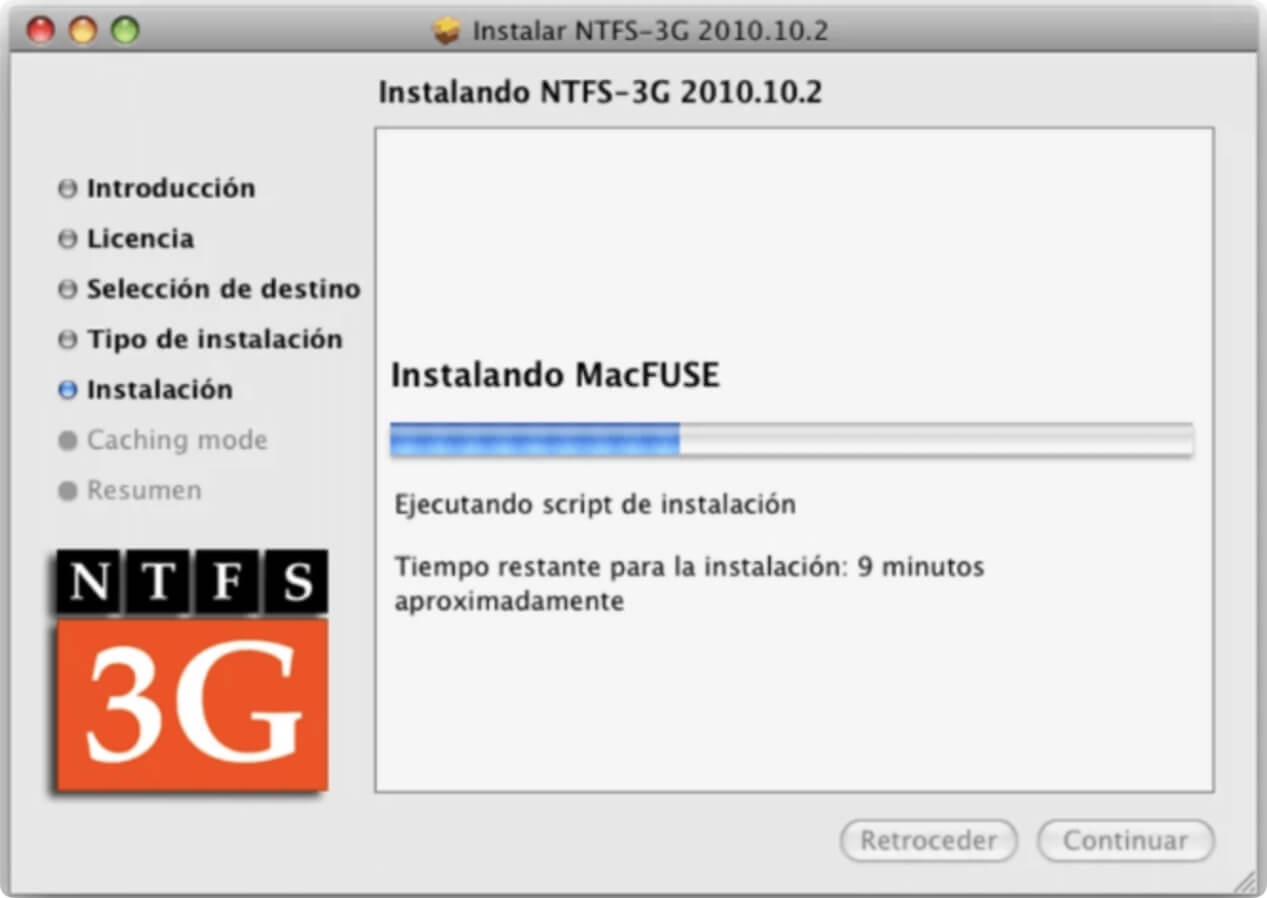
NTFS-3G是一个开源的跨平台文件系统驱动程序,它允许非Windows操作系统(如Linux、macOS、FreeBSD等)读写NTFS格式的分区。NTFS(New Technology File System)是微软开发的主流文件系统,广泛应用于Windows系统中,但在其他操作系统中原生支持有限,而NTFS-3G的出现解决了这一兼容性问题。
NTFS-3G基于GPL协议开源,最初由法国公司Tuxera开发并维护,后成为社区驱动的项目。它通过FUSE(Filesystem in Userspace)技术实现,将NTFS文件系统的读写操作在用户空间而非内核空间处理,既保证了兼容性,又降低了对系统内核的依赖和潜在风险。
该驱动程序支持NTFS的核心功能,包括文件和文件夹的创建、删除、修改,以及对NTFS高级特性的支持,如文件权限、压缩、加密(EFS)、稀疏文件和硬链接等。不过,对于某些高级功能(如NTFS日志功能或动态磁盘),NTFS-3G可能仅提供部分支持或只读访问。
在性能方面,NTFS-3G虽然在早期版本中读写速度略逊于Windows原生NTFS驱动,但经过多年优化,其性能已大幅提升,能够满足日常文件操作需求。同时,它还提供了对NTFS分区的修复工具(如ntfsfix),可用于解决常见的文件系统错误。
安装NTFS-3G后,用户可以通过命令行或图形界面工具挂载NTFS分区,并像操作本地文件系统一样进行读写。例如,在Linux中,可使用mount -t ntfs-3g /dev/sdaX /mnt/ntfs命令挂载NTFS分区(其中/dev/sdaX为NTFS分区设备路径,/mnt/ntfs为挂载点)。
总之,NTFS-3G是跨平台环境下实现NTFS文件系统读写的关键工具,为非Windows用户访问Windows格式存储设备提供了便捷、可靠的解决方案,广泛应用于双系统配置、外部存储设备访问等场景。
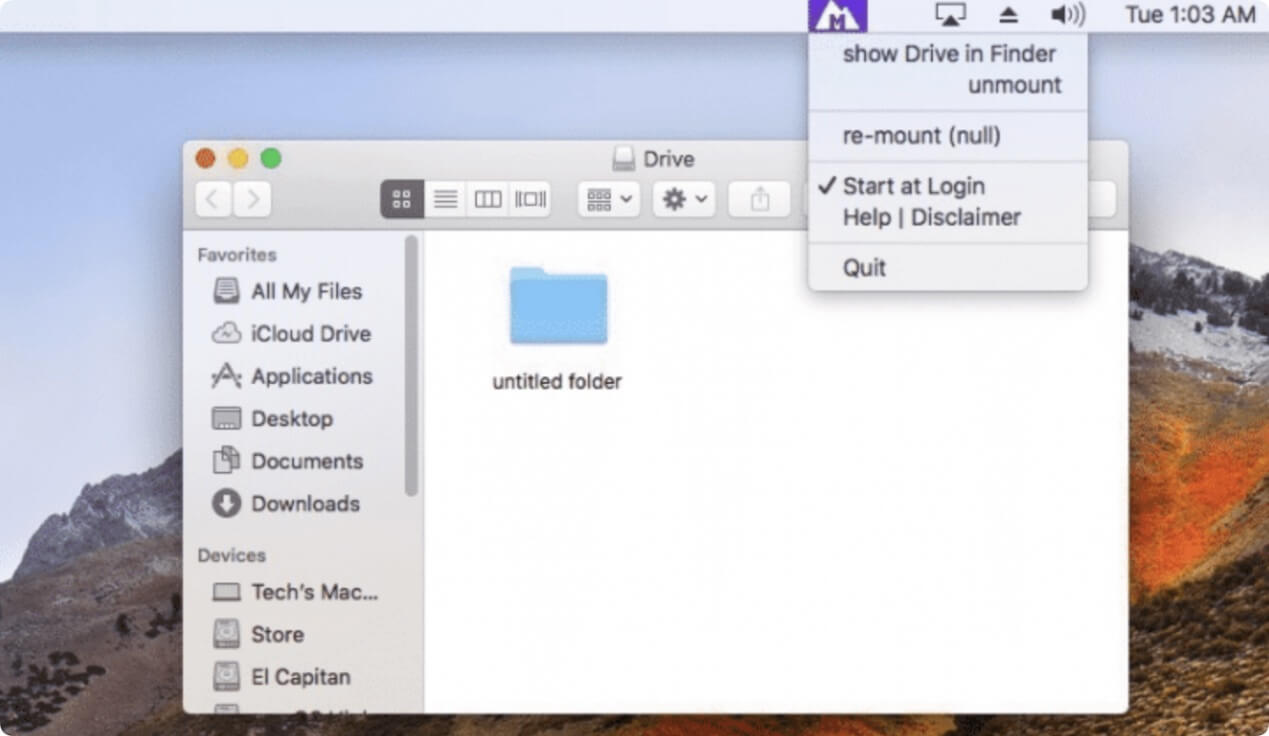
Mounty for NTFS是一款专为macOS系统设计的轻量级工具,主要用于解决苹果电脑与NTFS格式存储设备之间的文件交互问题。NTFS(New Technology File System)是Windows系统常用的文件系统格式,而macOS原生仅支持对NTFS格式磁盘的读取操作,无法直接进行写入、修改、删除等操作。Mounty for NTFS的出现正是为了填补这一功能空白,让Mac用户能够便捷地对NTFS格式的外接硬盘、U盘等存储设备进行写入操作。
该工具的工作原理是通过利用macOS系统内核中已有的NTFS驱动,并对其进行重新配置,将原本默认的只读模式切换为可读写模式。当用户将NTFS格式的存储设备连接到Mac后,Mounty for NTFS会自动检测并提示用户是否需要以读写模式挂载该设备。用户只需点击确认,即可像操作Mac原生支持的APFS或HFS+格式磁盘一样,对NTFS设备中的文件进行各种编辑操作,包括新建文件夹、复制粘贴文件、修改文件内容、删除不需要的文件等。
在使用便捷性方面,Mounty for NTFS采用了极简的设计理念,无需复杂的安装和配置过程。用户通常只需下载并安装应用程序,之后连接NTFS设备即可通过菜单栏的图标进行操作,整个过程直观且高效。此外,它不会对系统造成过多资源占用,运行时保持后台静默,仅在需要时通过简单的提示与用户交互。
需要注意的是,虽然Mounty for NTFS为Mac用户提供了NTFS写入功能,但在使用过程中仍需谨慎操作。由于NTFS并非macOS的原生文件系统,在进行大量文件传输或复杂操作时,偶尔可能出现兼容性问题或数据传输错误。因此,建议用户在使用前备份重要数据,并避免在传输过程中突然拔插设备,以确保数据安全。同时,Mounty for NTFS作为一款第三方工具,其功能可能会受到macOS系统版本更新的影响,用户需确保使用与自己系统版本相匹配的软件版本,以获得最佳的使用体验。
总体而言,Mounty for NTFS凭借其简单易用、功能实用的特点,成为了许多Mac用户处理NTFS存储设备的首选工具,有效解决了跨平台文件交换的痛点,提升了工作效率。
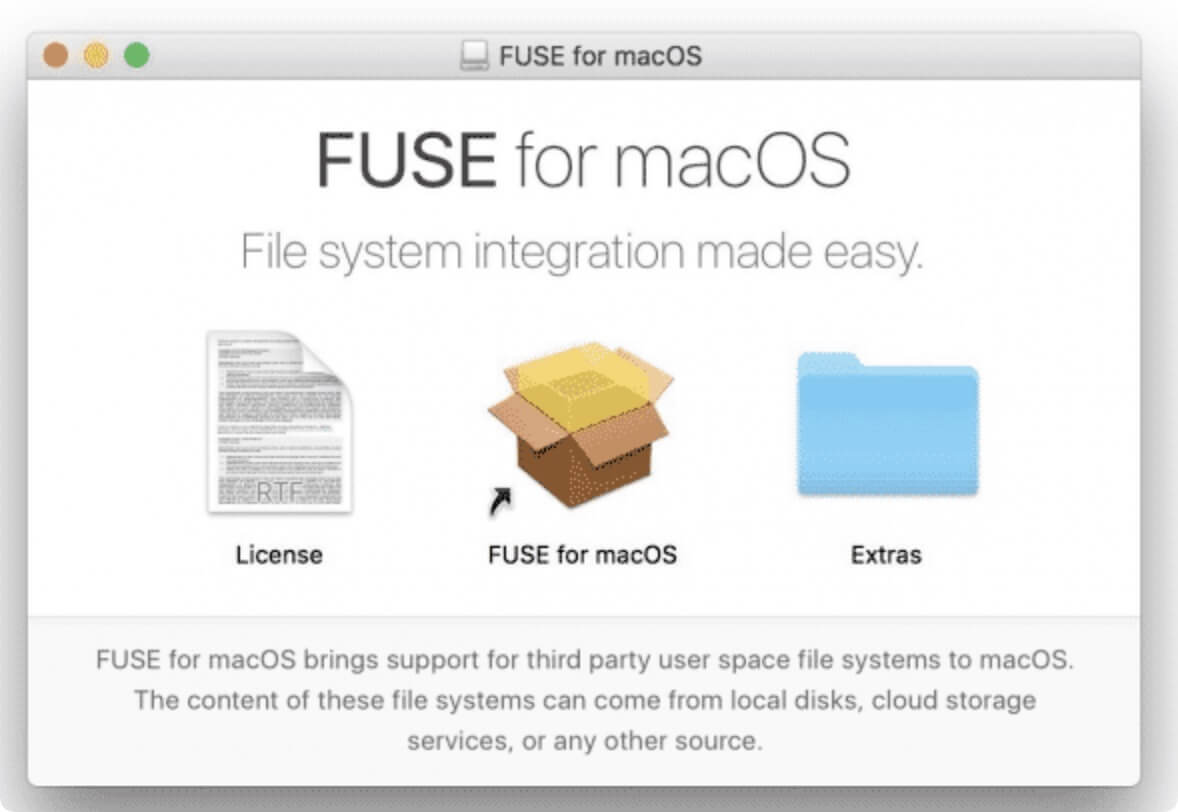
FUSE for macOS是一款允许macOS用户在其系统上挂载和访问各种文件系统的软件工具,它基于Filesystem in Userspace(FUSE)技术,通过在用户空间实现文件系统驱动,打破了传统文件系统需内核级开发的限制,为开发者和普通用户提供了灵活、便捷的文件系统扩展能力。
该工具的核心功能在于提供一个通用的接口,使第三方开发者能够相对容易地创建和实现自定义文件系统,而无需深入了解复杂的macOS内核编程。对于用户而言,安装FUSE for macOS后,便可以使用各类基于FUSE开发的文件系统客户端,例如挂载远程服务器存储(如SSHFS通过SSH挂载远程目录)、访问压缩文件(如将ZIP、RAR文件作为虚拟磁盘挂载)、加密文件系统(如TrueCrypt/VeraCrypt的某些实现)等,极大地扩展了macOS对不同文件系统格式的支持范围。
在安装和使用方面,FUSE for macOS通常需要用户下载并安装官方提供的软件包,其中包含内核扩展(kext)和用户空间库。安装过程中可能需要系统权限认证,特别是在较新的macOS版本(如macOS 10.13+)中,需要在“系统偏好设置-安全性与隐私”中允许来自开发者“Benjamin Fleischer”的系统软件。安装完成后,相关的FUSE文件系统客户端即可通过命令行或图形界面工具与FUSE框架交互,实现文件系统的挂载与管理。
需要注意的是,由于FUSE涉及内核扩展,其兼容性和稳定性可能受macOS版本更新的影响。苹果在近年来的系统更新中对内核扩展的限制逐渐加强,因此使用FUSE for macOS时需确保下载与当前系统版本匹配的软件版本,并关注官方发布的更新公告以解决潜在的兼容性问题。此外,虽然FUSE为文件系统扩展提供了便利,但用户在使用第三方FUSE客户端时,应从可信来源获取软件,以保障系统安全。
总的来说,FUSE for macOS是macOS生态中一款重要的工具,它通过用户空间文件系统技术,为用户和开发者架起了连接多样化文件系统的桥梁,丰富了macOS的文件处理能力,尤其受到需要访问非原生文件系统或进行文件系统开发的用户群体的青睐。
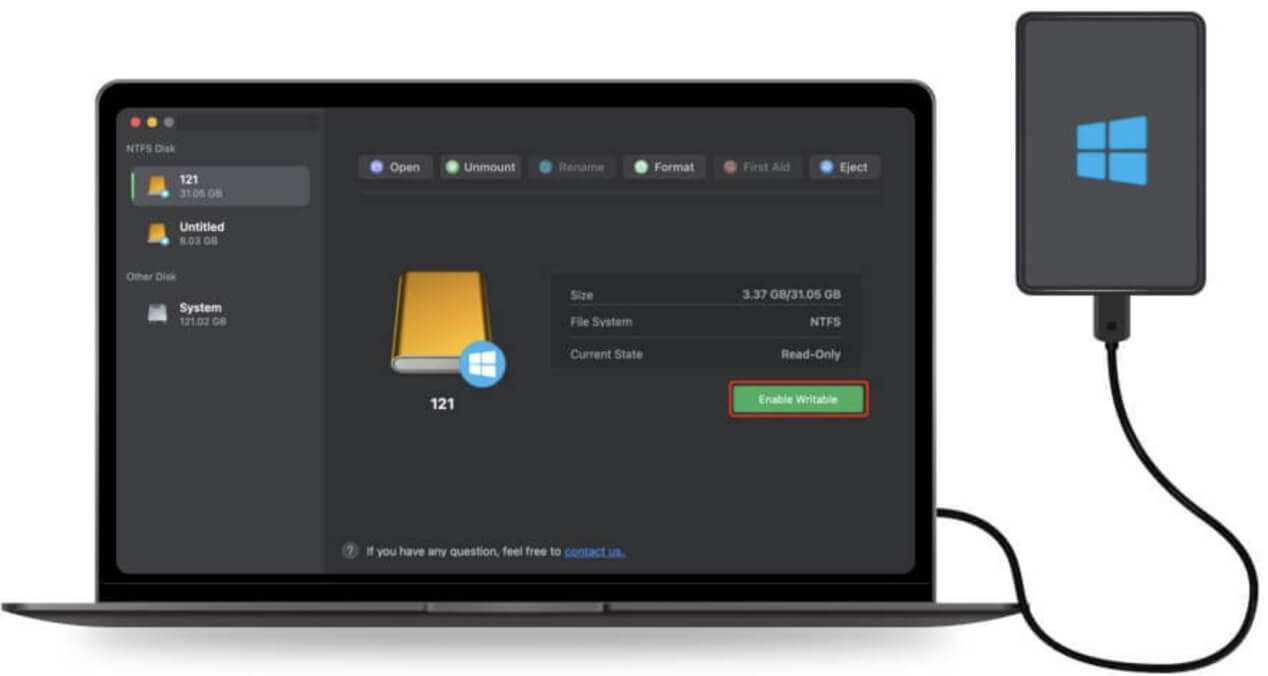
DoYourData NTFS for Mac是一款专为Mac用户设计的NTFS文件系统驱动工具,旨在解决Mac OS原生不支持对NTFS格式存储设备进行写入操作的问题。通过该软件,用户可以在Mac电脑上对NTFS格式的硬盘、U盘、移动硬盘等存储设备进行完全的读写访问,包括新建、删除、修改文件和文件夹,以及格式化NTFS分区等操作,实现与Windows系统下NTFS设备的无缝数据交互。
该软件具有操作简便的特点,安装后通常会自动集成到Mac系统中,用户无需复杂设置即可直接使用,如同操作Mac原生支持的文件系统一样直观。它采用高效的驱动技术,能确保数据传输的稳定性和速度,减少文件传输过程中的错误和延迟。此外,DoYourData NTFS for Mac还具备良好的兼容性,支持最新的Mac OS版本以及各种品牌和类型的NTFS存储设备,为需要在Mac和Windows之间频繁交换数据的用户提供了可靠的解决方案,有效提升了跨平台文件管理的效率。
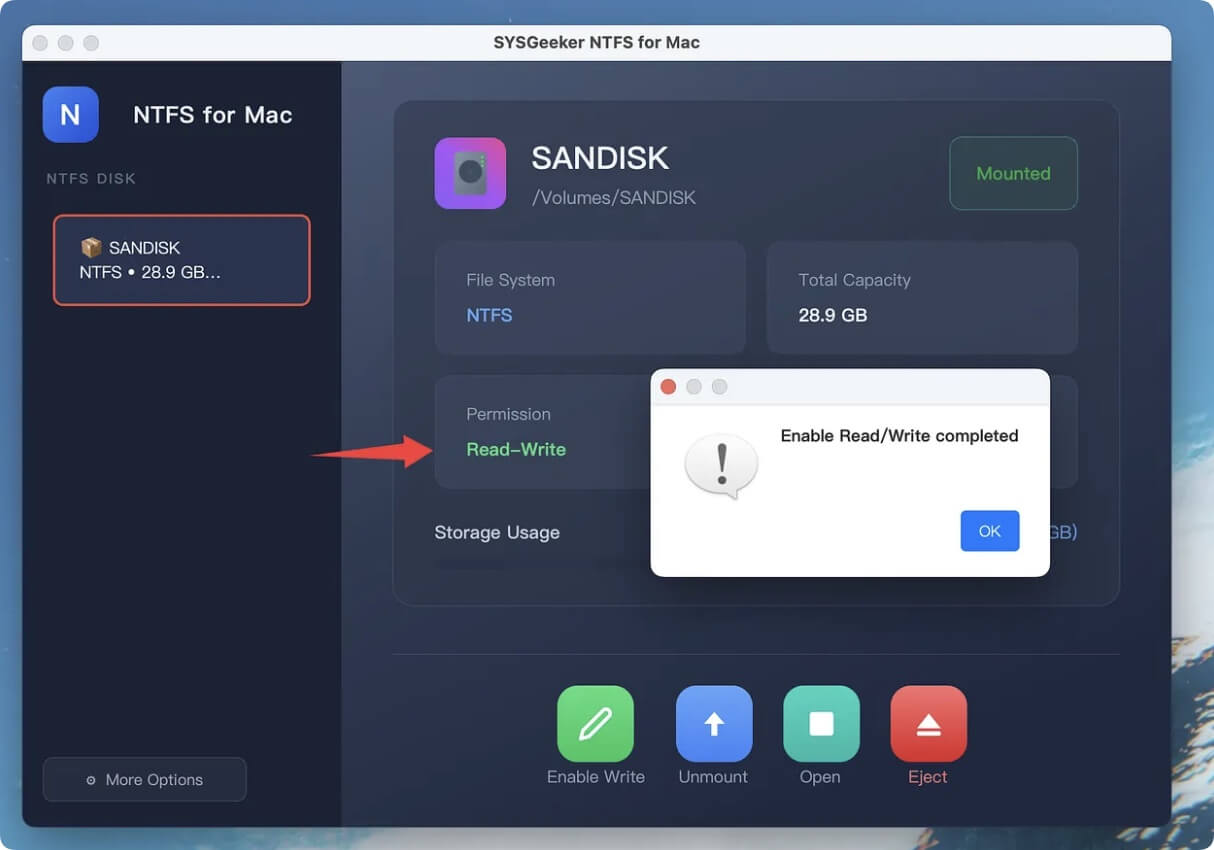
SYSGeeker NTFS for Mac是一款专为Mac用户设计的NTFS文件系统驱动工具,旨在解决Mac电脑原生不支持对NTFS格式存储设备进行写入操作的问题。通过该软件,用户可以在Mac OS系统下轻松实现对NTFS分区的读写、修改、删除、重命名等操作,就像操作Mac原生支持的APFS或HFS+格式分区一样便捷。
该软件具备直观的用户界面,安装后通常会在菜单栏或系统偏好设置中生成控制选项,用户无需复杂的命令行操作即可快速启用NTFS读写功能。它采用先进的驱动技术,能够确保数据传输的稳定性和安全性,减少文件损坏或数据丢失的风险。无论是外接硬盘、U盘、移动硬盘还是其他NTFS格式的存储介质,SYSGeeker NTFS for Mac都能提供高效的读写支持,满足用户在Mac与Windows系统之间进行文件共享和数据交换的需求。
此外,SYSGeeker NTFS for Mac还可能包含一些实用功能,如自动挂载NTFS分区、磁盘管理工具、文件传输速度优化等,进一步提升用户体验。对于需要在Mac和Windows系统间频繁切换工作的用户,或者经常需要处理NTFS格式存储设备的用户来说,这款软件是一个实用的解决方案,能够有效打破不同操作系统间的文件系统壁垒,提高工作效率。
盛炫NTFS for Mac是一款强大、安全、易用的NTFS for Mac软件 - 不管是专业用户还是小白用户均可轻松驾驭。下面就是如何使用盛炫NTFS for Mac在Mac上解锁NTFS限制的步骤。
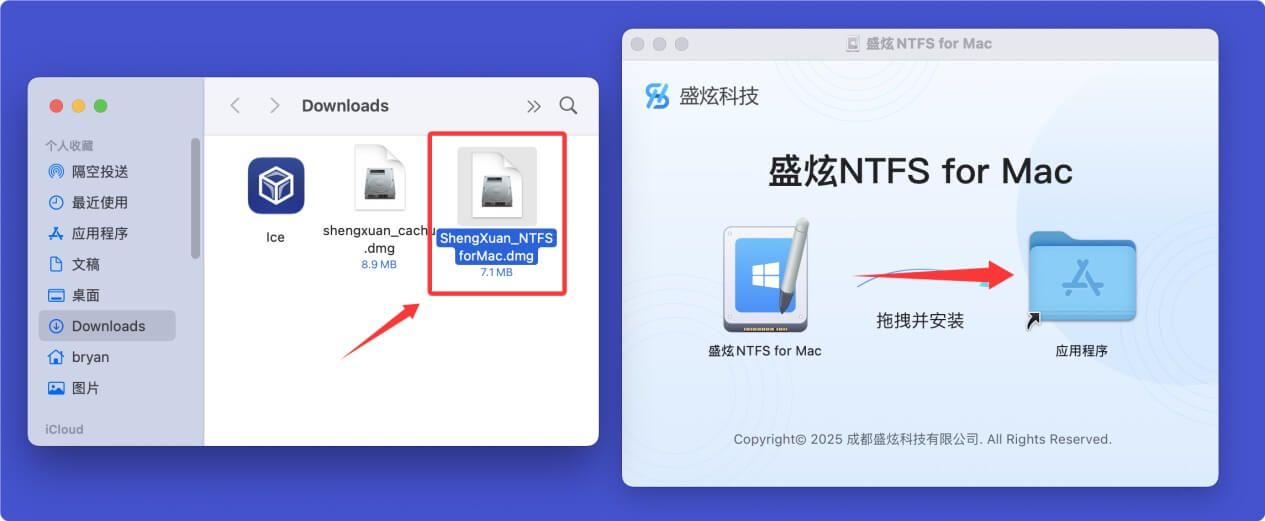
双击安装包,在安装弹窗将“盛炫NTFS for Mac”拖入“应用程序”完成安装。
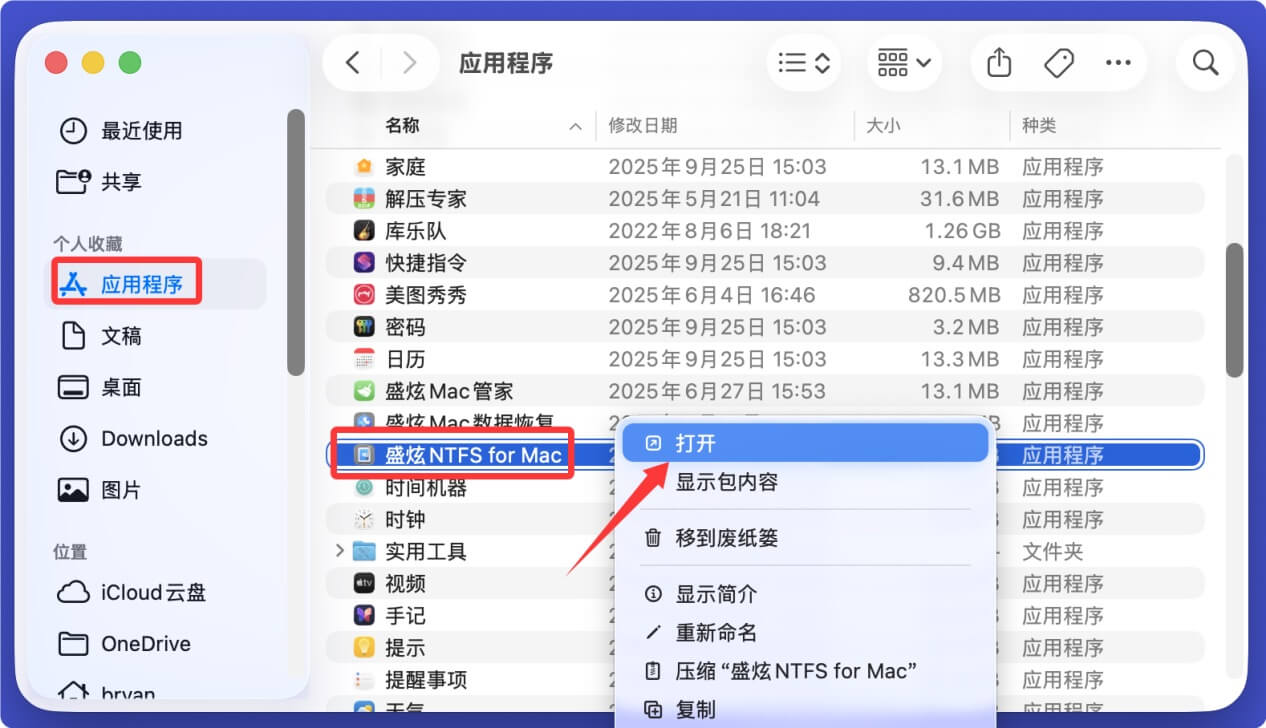
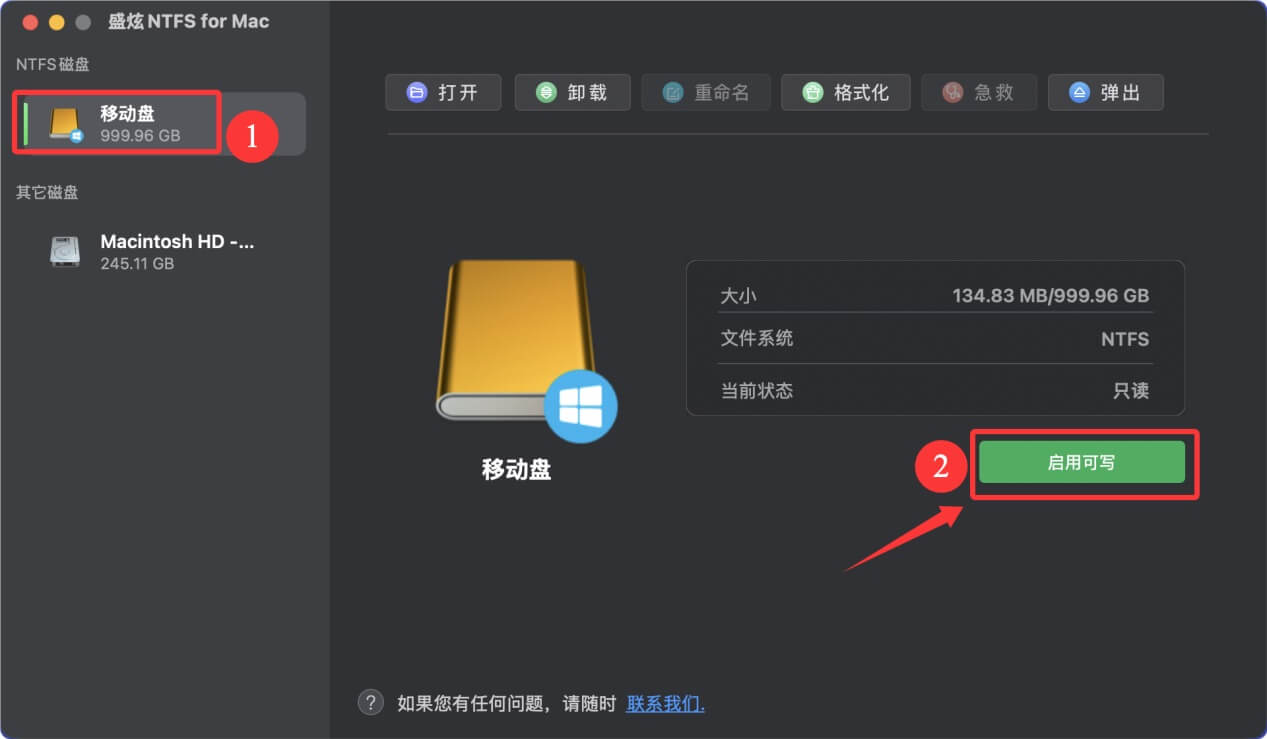
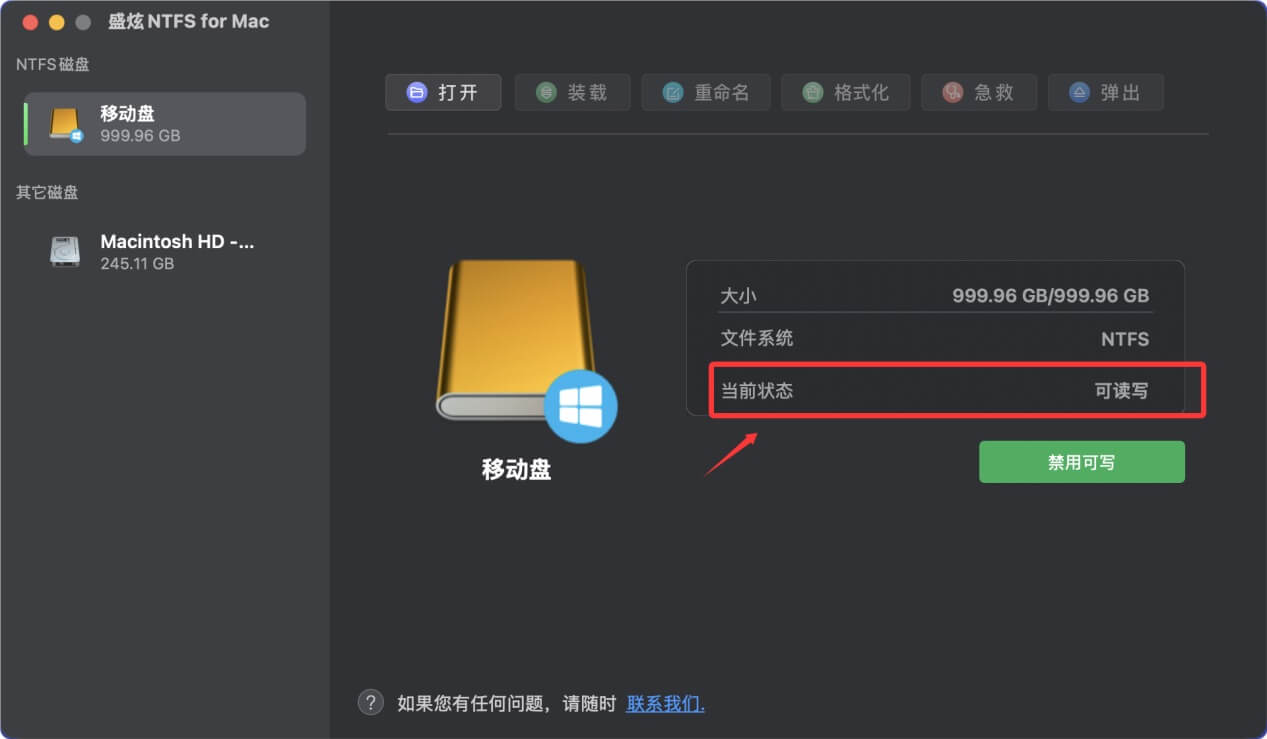
可看到NTFS硬盘状态从“只读”变成“可读写”。
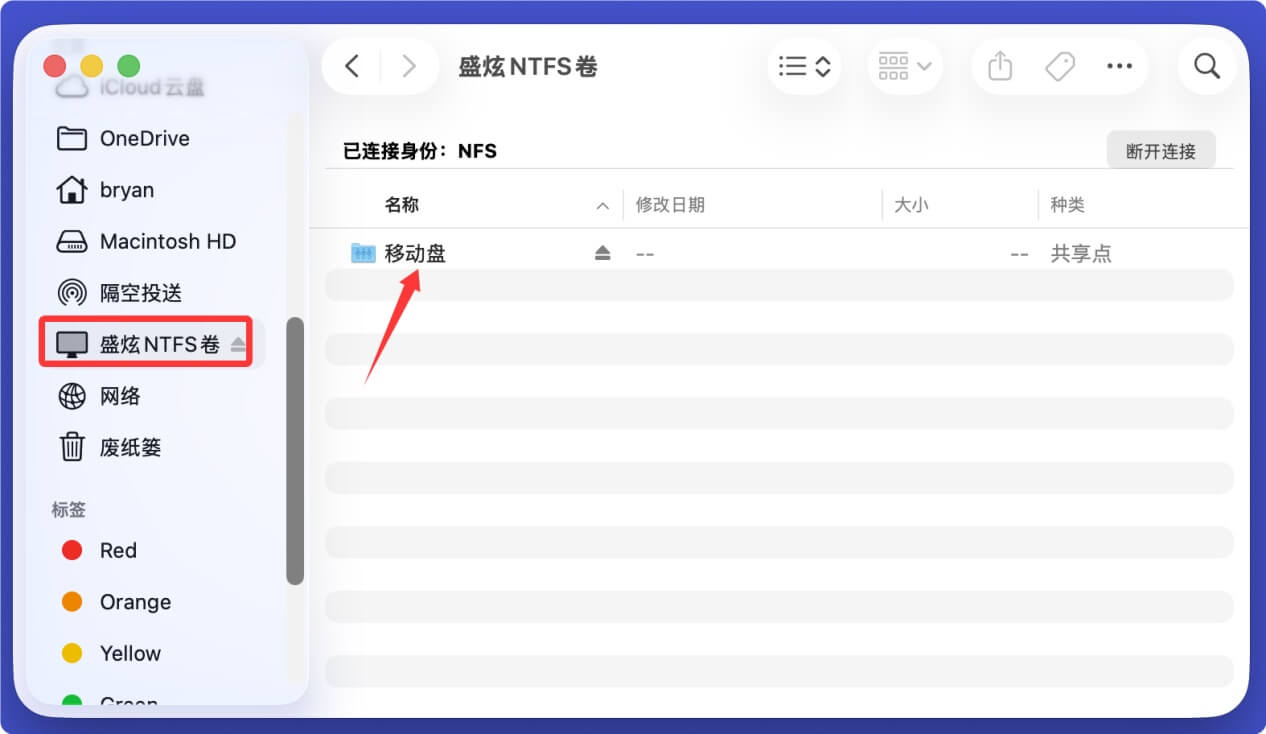
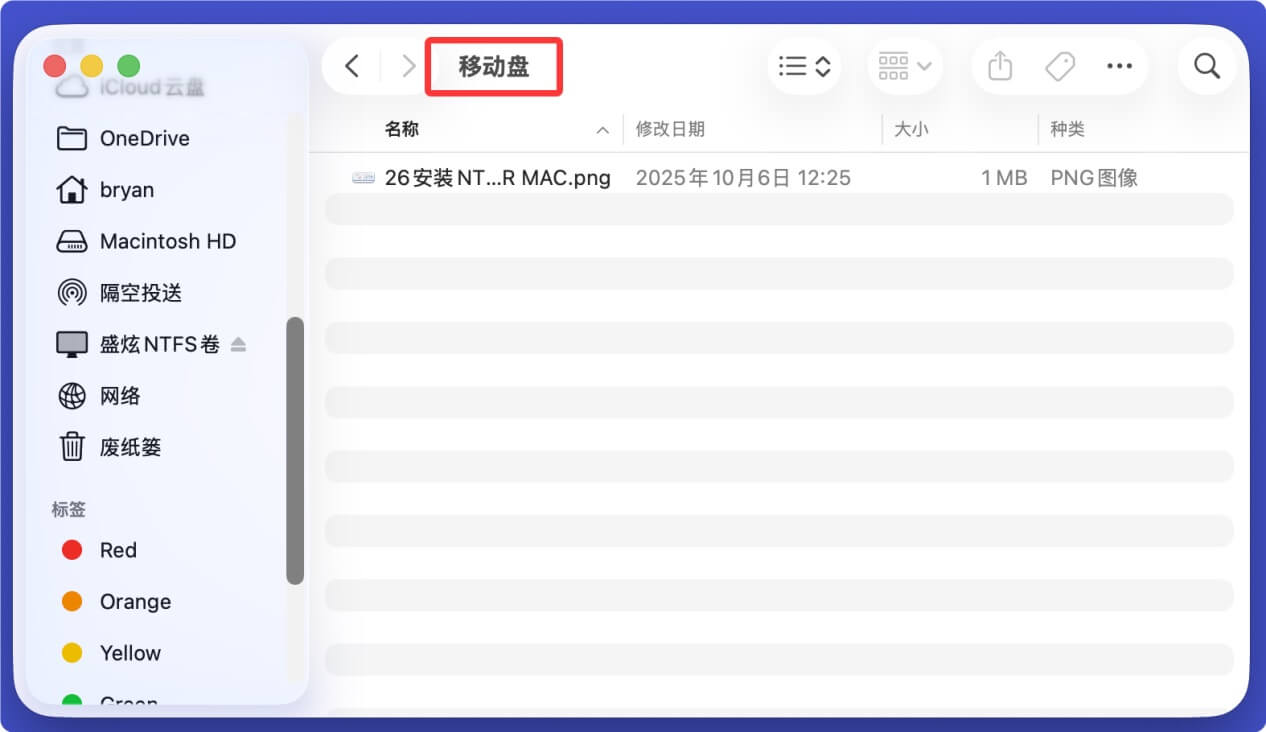
然后在里面找到NTFS硬盘,打开硬盘,测试读写,比如写入文件。
盛炫NTFS for Mac还是一款综合性磁盘管理工具,支持修复硬盘、打开硬盘、格式化硬盘、装载和卸载硬盘、安全弹出硬盘等操作。这款软件支持macOS 10.13 至最新的Mac操作系统、支持英特尔和M系列芯片,安全且强大。
 免费试用
免费试用