
在Mac上安装太多应用程序不仅会占据大量磁盘空间、应用程序还会产生大量的垃圾文件,这样就会使得磁盘空间不足或者拖慢Mac运行速度。解决问题的方法也很简单,就是将已经不用的应用程序完整地卸载掉、包括清除相关的垃圾和残留。手动的从“应用程序”将无用的APP删除并清倒废纸篓可能会留下大量APP垃圾、缓存、注册表等残留,释放磁盘空间不完整。建议使用第三方卸载器来帮助完整卸载Mac上的无用APP、不留下任何残留。
在Mac上手动删除应用程序APP为何会留下残留
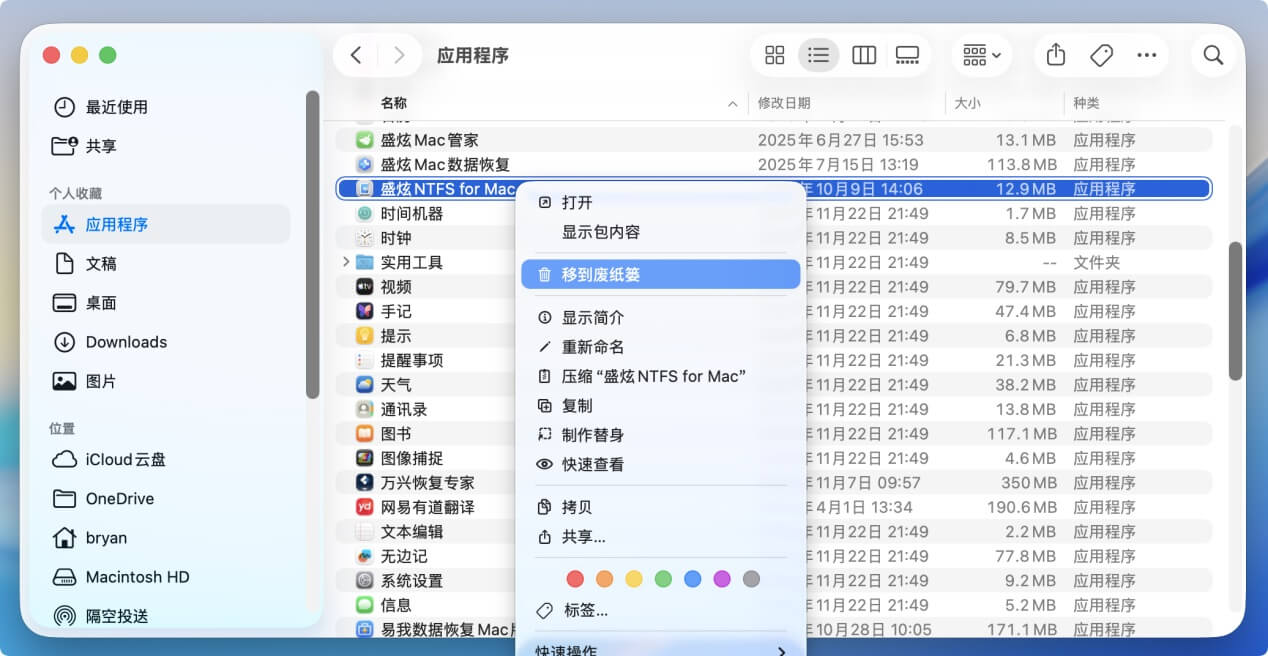
在Mac上手动删除应用程序(通常通过将应用图标拖到废纸篓)后产生残留文件,主要与macOS的应用程序结构、文件系统设计及应用程序自身行为有关,具体原因如下:
1. 应用程序的文件分散存储特性
macOS应用程序并非单一可执行文件,而是以“应用程序包”(.app后缀)形式存在,内部包含可执行代码、资源文件(图片、音频等)、框架依赖等。但手动删除.app文件仅移除了主程序包,而应用在运行过程中会在系统其他位置生成额外文件,包括:
- 偏好设置文件:存储于~/Library/Preferences/(用户级)或/Library/Preferences/(系统级),通常以.plist格式存在,记录应用的个性化设置(如窗口大小、账号信息等)。
- 缓存文件:存放于~/Library/Caches/或/Library/Caches/,用于临时存储频繁访问的数据(如网页缓存、图片缓存),以提升应用运行速度。
- 应用支持文件:位于~/Library/Application Support/或/Library/Application Support/,包含应用运行所需的数据库、插件、日志等核心数据(如办公软件的模板、游戏的存档)。
- 启动项与服务文件:部分应用会在~/Library/LaunchAgents/(用户级启动代理)、/Library/LaunchDaemons/(系统级后台服务)或/Library/StartupItems/中添加开机启动配置,这些文件不会随主程序包删除而自动清除。
2. 系统级文件与权限限制
- 用户库文件的隐藏性:macOS的~/Library/文件夹默认隐藏(需通过“前往”菜单按住Option键访问),普通用户手动删除时易忽略此目录,导致偏好设置、缓存等残留文件留存。
- 系统保护机制:部分应用(如从Mac App Store下载的应用)可能在/System/或/Library/目录下生成受系统保护的文件,手动删除需管理员权限,若未授权则无法彻底清除。
- 沙盒机制的副作用:Mac App Store应用受沙盒限制,数据通常存储于~/Library/Containers/对应应用ID的目录下,若直接删除.app而未清理容器文件夹,会残留大量沙盒内数据。
3. 应用程序的后台进程与关联文件
- 未退出的后台进程:若应用删除时仍有后台进程运行(如菜单栏程序、通知中心插件),其临时文件或锁定文件可能因进程占用而无法删除,重启后文件残留。
- 关联组件与插件:部分应用会安装系统级插件(如Safari扩展、Quick Look插件、Spotlight索引文件),这些组件通常位于~/Library/Internet Plug-Ins/、~/Library/QuickLook/或/Library/Spotlight/,需手动定位删除。
- 日志与崩溃报告:应用运行中生成的日志文件(~/Library/Logs/)、崩溃报告(~/Library/Logs/DiagnosticReports/)及崩溃日志(.crash文件)不会随主程序删除,长期积累形成冗余残留。
4. 第三方依赖与共享资源
- 共享框架与库文件:部分应用依赖系统或第三方框架(如Java、Python库),这些共享资源存储于/Library/Frameworks/或~/Library/Frameworks/,若其他应用也依赖同一框架,手动删除可能导致依赖冲突,若仅删除应用而保留框架,则成为无效残留。
- 文档类型关联文件:应用注册的文件类型关联信息(存储于~/Library/Preferences/com.apple.LaunchServices.plist)不会随删除自动更新,可能导致“打开方式”菜单中仍显示已删除应用。
5. 用户操作习惯与认知偏差
普通用户对macOS文件系统结构不熟悉,误认为“拖到废纸篓即彻底删除”,忽略应用在系统中的多位置数据分布;此外,部分应用(如Adobe系列、Microsoft Office)会生成大量分散的支持文件(如字体、预设、更新缓存),手动清理需逐一查找对应目录,操作复杂度高,易遗漏残留项。
综上,macOS的文件系统设计、应用程序的多文件结构、隐藏目录与权限限制,以及用户对系统细节的认知不足,共同导致手动删除应用后产生残留文件。彻底清理需借助专业卸载工具(如盛炫Mac管家、Donemax App Remover、AppCleaner)或手动遍历~/Library/、/Library/等目录删除关联文件。
如何才能完整卸载Mac上的应用程序不留下残留
盛炫Mac管家是一款综合性的Mac系统维护和优化软件,可以完整地卸载任何APP、软件并快速清理残留(不会删除有用文件,比如卸载WPS只会把WPS整个APP卸载掉,清理掉缓存、垃圾文件、注册表等无用文件,但并不会删除此前您使用WPS编辑和创建的文件。)。
- 点击下载盛炫Mac管家 - 完全支持当下主流Mac操作系统和M芯片。
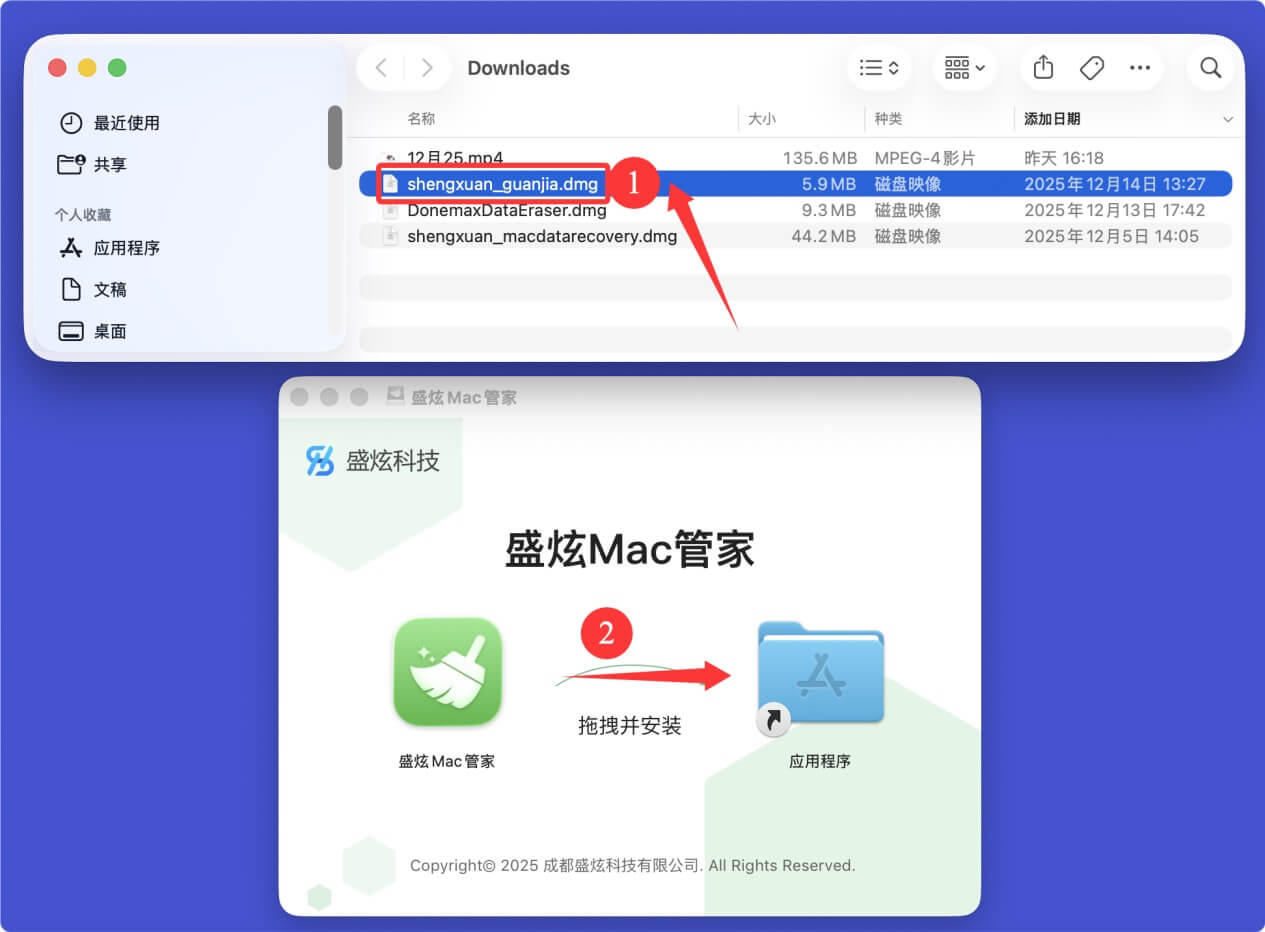
下载完毕后双击打开安装包,然后将“盛炫Mac管家”拖入“应用程序”完成安装。
![卸载Mac上的应用程序不留残余]()
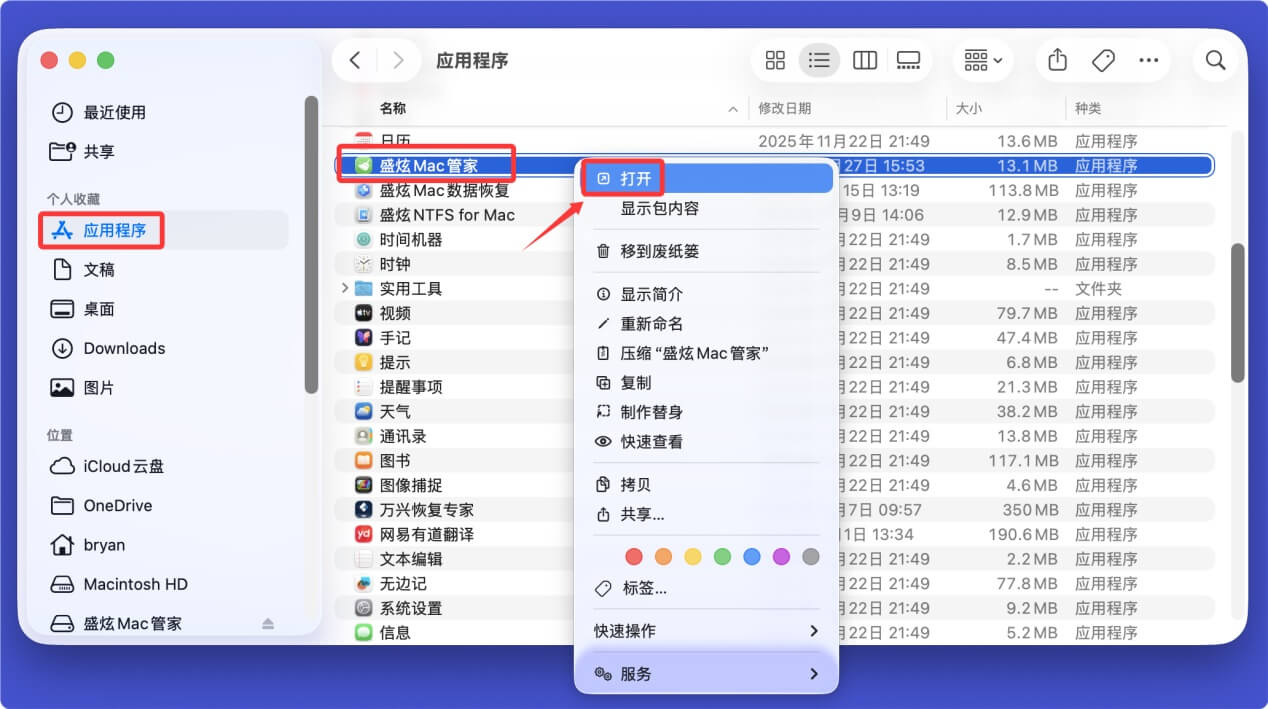
- 在“访达 > 应用程序”中打开盛炫Mac管家。
![卸载Mac上的应用程序不留残余]()
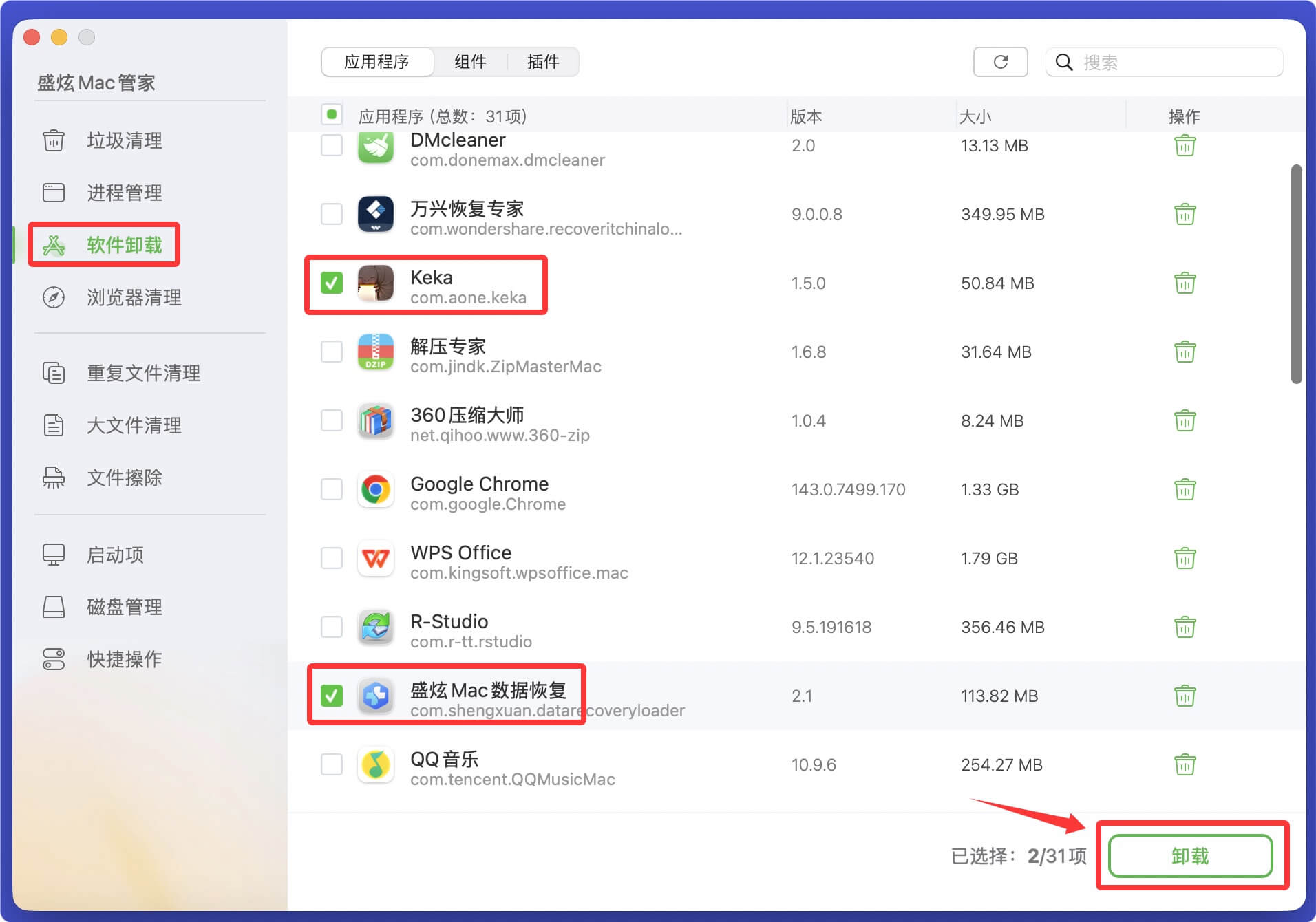
选择“软件下载”,随后选择需要卸载的应用程序APP。支持卸载本地APP和第三方安装的软件。选择好后点击“卸载”。
![卸载Mac上的应用程序不留残余]()
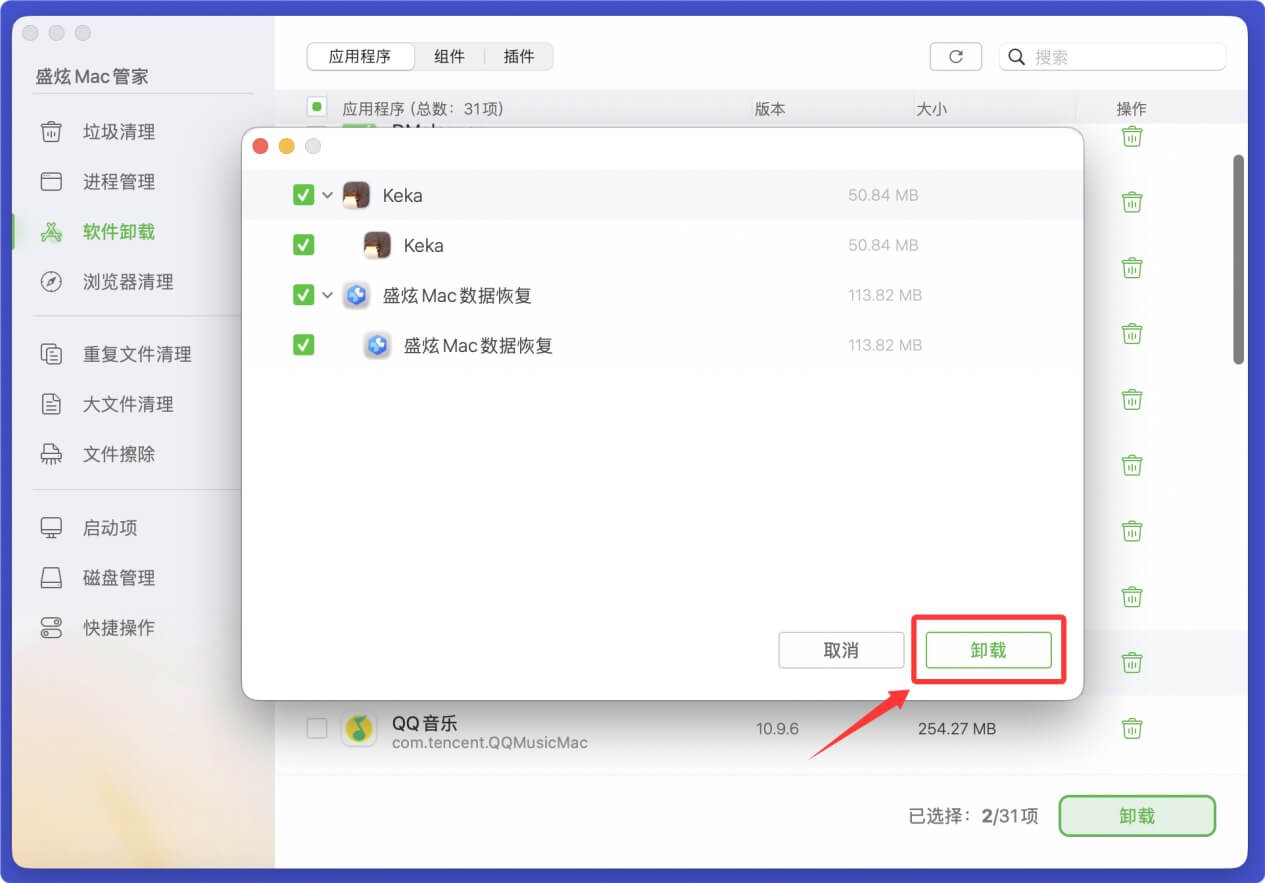
可预览需要卸载的应用程序和其相关的垃圾文件。随后再次点击“卸载”来完整卸载这些应用程序并清理掉残留。
![卸载Mac上的应用程序不留残余]()
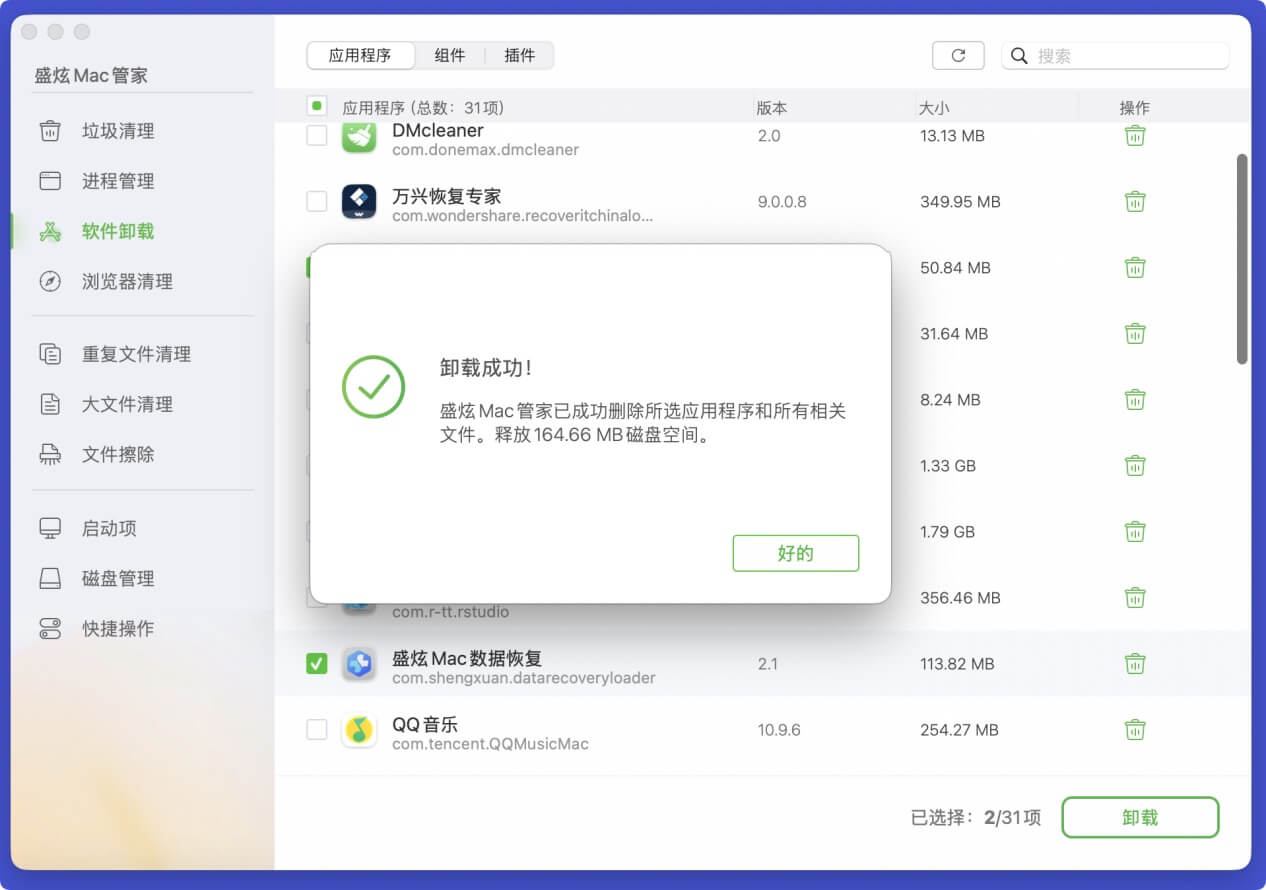
卸载完毕。
![卸载Mac上的应用程序不留残余]()

盛炫Mac管家不仅是一款出色的Mac卸载器工具,还是一款强大的垃圾清理软件。它可以清除掉Mac操作系统内的所有垃圾文件、删除重复文件和老旧文件、管理磁盘空间、优化启动速度等。

 免费试用
免费试用