
“我的MacBook Pro M2升级到macOS Tahoe 26后就变得很卡。平常编辑文件后,鼠标返回桌面好好大一会才动。请问大家升级macOS Tahoe 26都变得很卡吗?有没有办法解决?”---来自小红书用户
许多升级到macOS Tahoe 26的Mac用户反馈电脑运行缓慢、甚至出现卡顿情况。造成这种情况的主要原因可能是硬件兼容问题,比如M1、M2这种早些年发布的芯片机型在升级后可能会变得很卡,但M4芯片的机型就会好很多;也可能是Mac升级过程中产生了大量系统残留垃圾,导致磁盘空间不足,从而电脑运行缓慢。这篇文章将给出有效方案解决升级到macOS Tahoe 26电脑变得很卡等问题,包括关闭不必要进程、清理垃圾、修复系统盘等优化措施。

macOS Tahoe 26运行卡顿基本排除和优化措施
若macOS Tahoe运行卡顿,可尝试以下操作逐步排查解决:
一、系统资源优化
- 关闭后台占用过高的进程
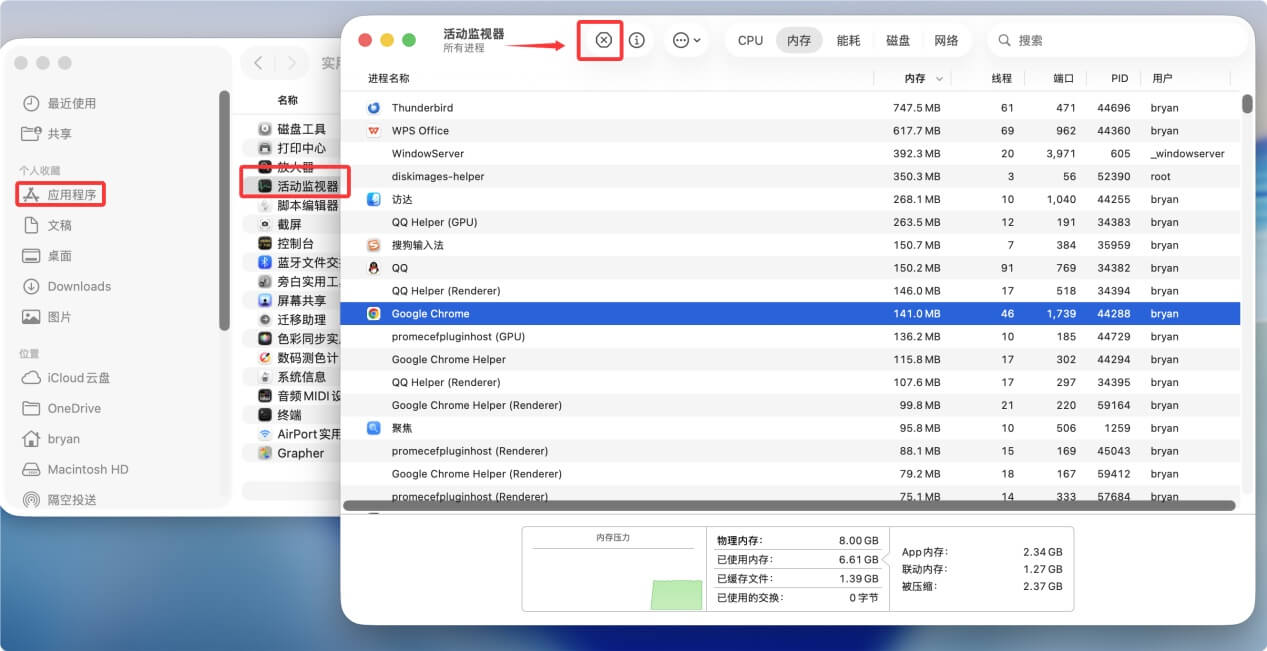
打开「活动监视器」(应用程序 > 实用工具),查看「CPU」「内存」「能源」标签页,排序找出占用率超过50%的进程(如异常应用、大型软件),选中后点击左上角「退出进程」,确认关闭非必要程序。
![macOS Tahoe 26运行卡顿]()
- 清理启动项
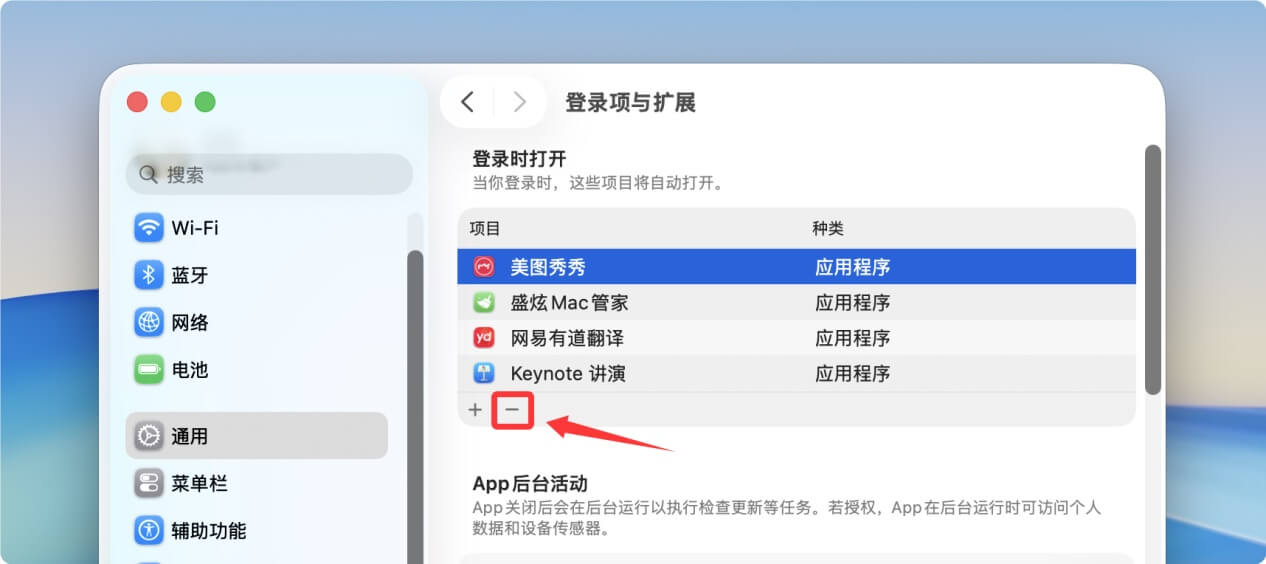
前往「系统设置」-「通用」-「登录项与扩展」,移除无需开机启动的应用(点击减号“-”),减少系统启动时的资源占用。
![macOS Tahoe 26运行卡顿]()
- 释放磁盘空间
删除“应用程序”中不常用软件,清理“文稿”、“下载”文件夹中的冗余文件、清倒废纸篓,或通过“优化存储”删除iCloud中已备份的本地文件,确保可用空间不低于总容量的15%(建议保留至少20GB)。
二、系统维护与修复
- 重启电脑
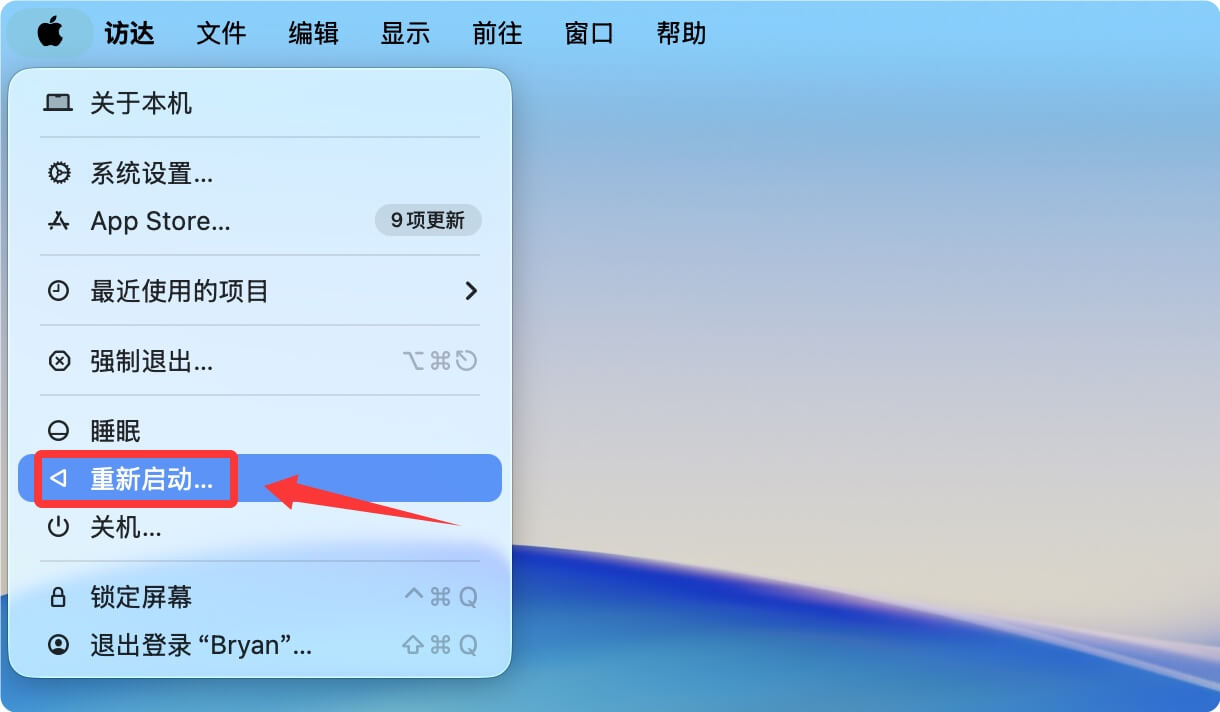
点击苹果菜单(左上角)-「重新启动」,彻底释放内存并重置临时系统状态,这是解决临时卡顿最直接的方法。
![macOS Tahoe 26运行卡顿]()
- 运行磁盘急救
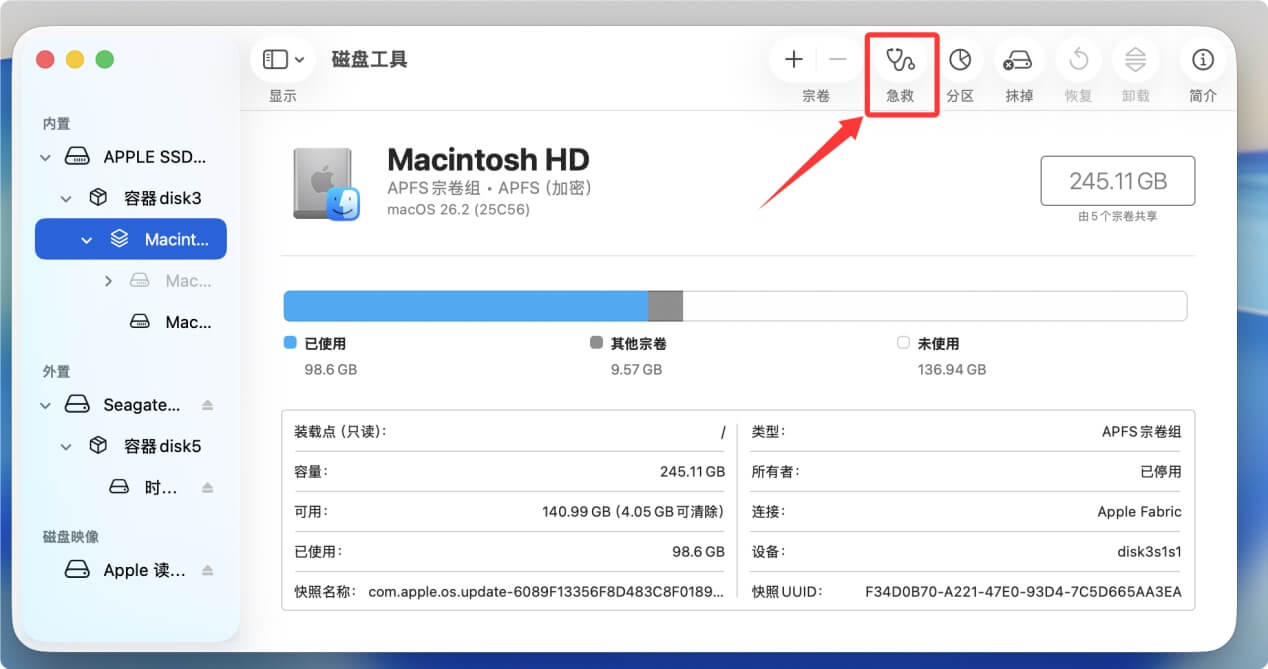
打开「磁盘工具」(应用程序-实用工具),选择系统启动盘(通常名为“Macintosh HD”),点击「急救」,修复磁盘权限错误或文件系统损坏问题(需等待几分钟,期间避免操作电脑)。
![macOS Tahoe 26运行卡顿]()
- 更新系统补丁
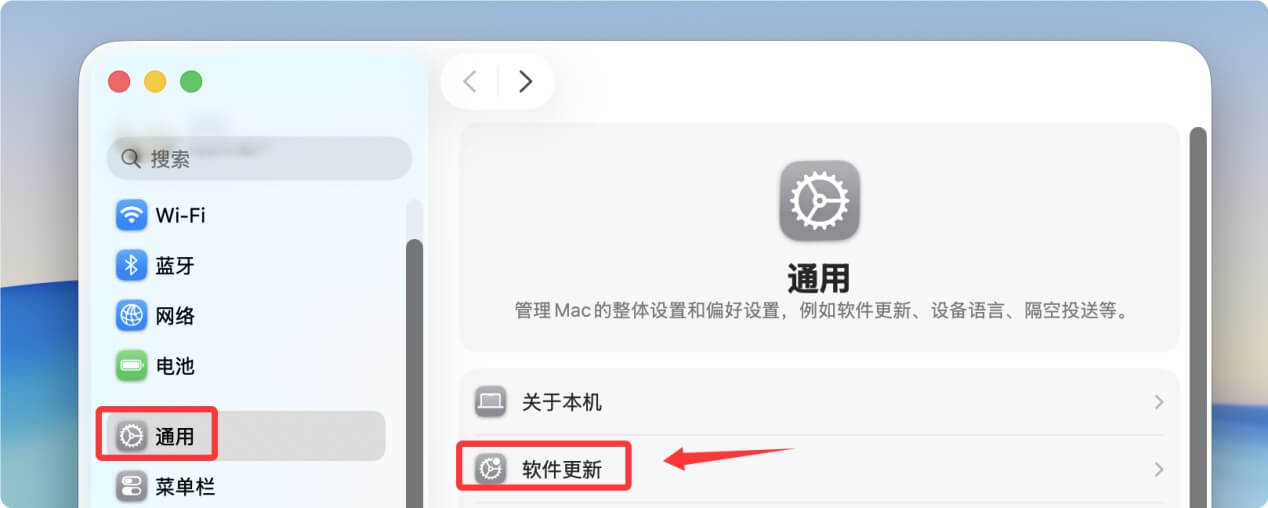
进入「系统设置」-「通用」-「软件更新」,检查是否有macOS Tahoe的更新补丁(苹果会通过更新修复性能问题),如有更新,点击「现在更新」并按提示完成安装(需联网且确保电量充足)。
![macOS Tahoe 26运行卡顿]()
三、硬件与高级优化
- 检查散热情况
若电脑机身发烫严重,可能因散热不良导致CPU降频。关闭运行中的大型程序(如视频渲染、游戏),将电脑放置在坚硬平整的桌面(避免床上、沙发等柔软表面堵塞散热口),必要时使用散热支架辅助散热。
- 重置NVRAM/PRAM
关机后,按住电源键开机,同时立即按住「Option+Command+P+R」组合键,直到听到两次启动声音(或看到苹果logo出现两次)后松开,重置硬件配置信息,可能改善系统响应速度。
- 检查硬件故障
若以上步骤无效,可能是硬件问题(如硬盘老化、内存故障)。通过「系统设置」-「通用」-「关于本机」-「系统报告」-「硬件」,查看“存储器”(内存容量、类型)和“存储”(硬盘健康状态),或前往苹果官方售后检测硬件(建议备份重要数据后进行)。
四、极端情况处理
若卡顿问题持续且严重,可考虑「抹掉并重新安装macOS」:
- 备份电脑中的所有重要文件(通过时间机器或手动复制到外部硬盘);
- 关机后按住「电源键」开机,进入恢复模式;
- 选择「磁盘工具」,抹掉系统启动盘(格式选择APFS),然后返回主界面选择「重新安装macOS」,按提示完成纯净系统安装(需联网下载系统文件)。
通过以上步骤,可逐步排查并解决macOS Tahoe的卡顿问题,优先从简单的系统优化开始,再逐步尝试高级操作,避免直接进行重装系统等复杂步骤。
通过清理垃圾来提升macOS Tahoe 26运行速度
我们知道大量的垃圾文件会严重拖慢电脑的运行速度。如果升级到macOS Tahoe电脑变得很卡顿,首先考虑的就是清理掉垃圾文件包括老系统残留、系统缓存、APP产生的大量垃圾文件、无效注册表、各种崩溃报告等。手动清理垃圾极为复杂且不安全,建议使用垃圾清理软件来清理macOS Tahoe 26中的大量垃圾文件。
- 点击下载非常适合macOS Tahoe 26的垃圾清理软件 - 盛炫Mac管家。
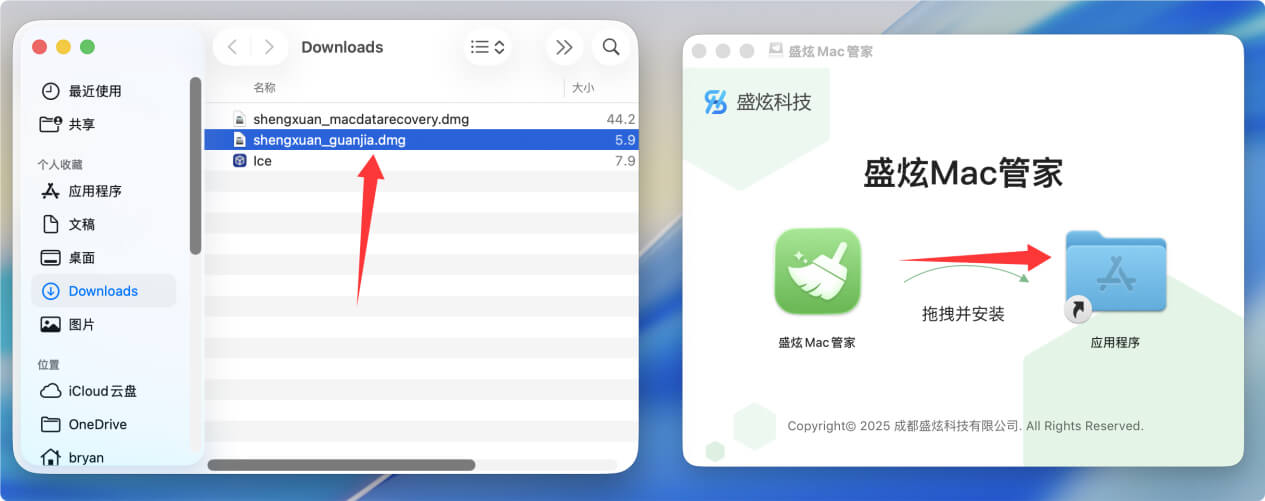
下载完毕后双击打开安装包,将“盛炫Mac管家”拖入“应用程序”完成在macOS Tahoe中的安装。
![macOS Tahoe 26运行卡顿]()
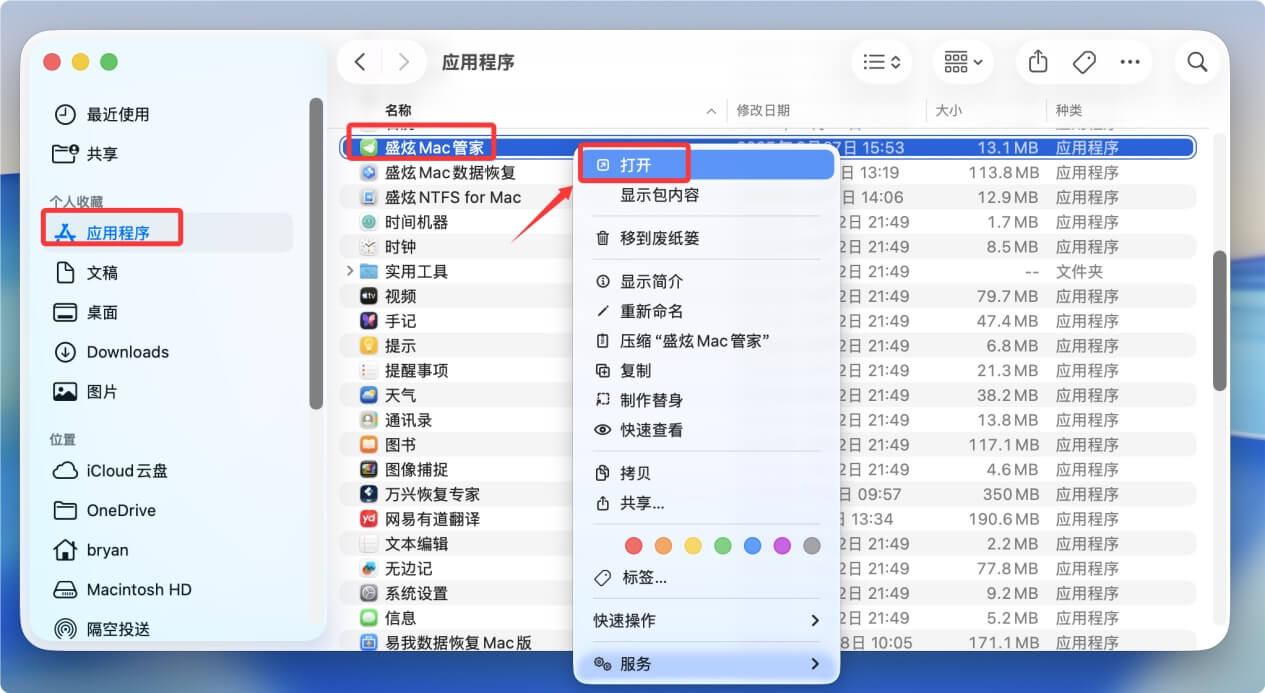
- 安装完毕后在“应用程序”中打开盛炫Mac管家。
![macOS Tahoe 26运行卡顿]()
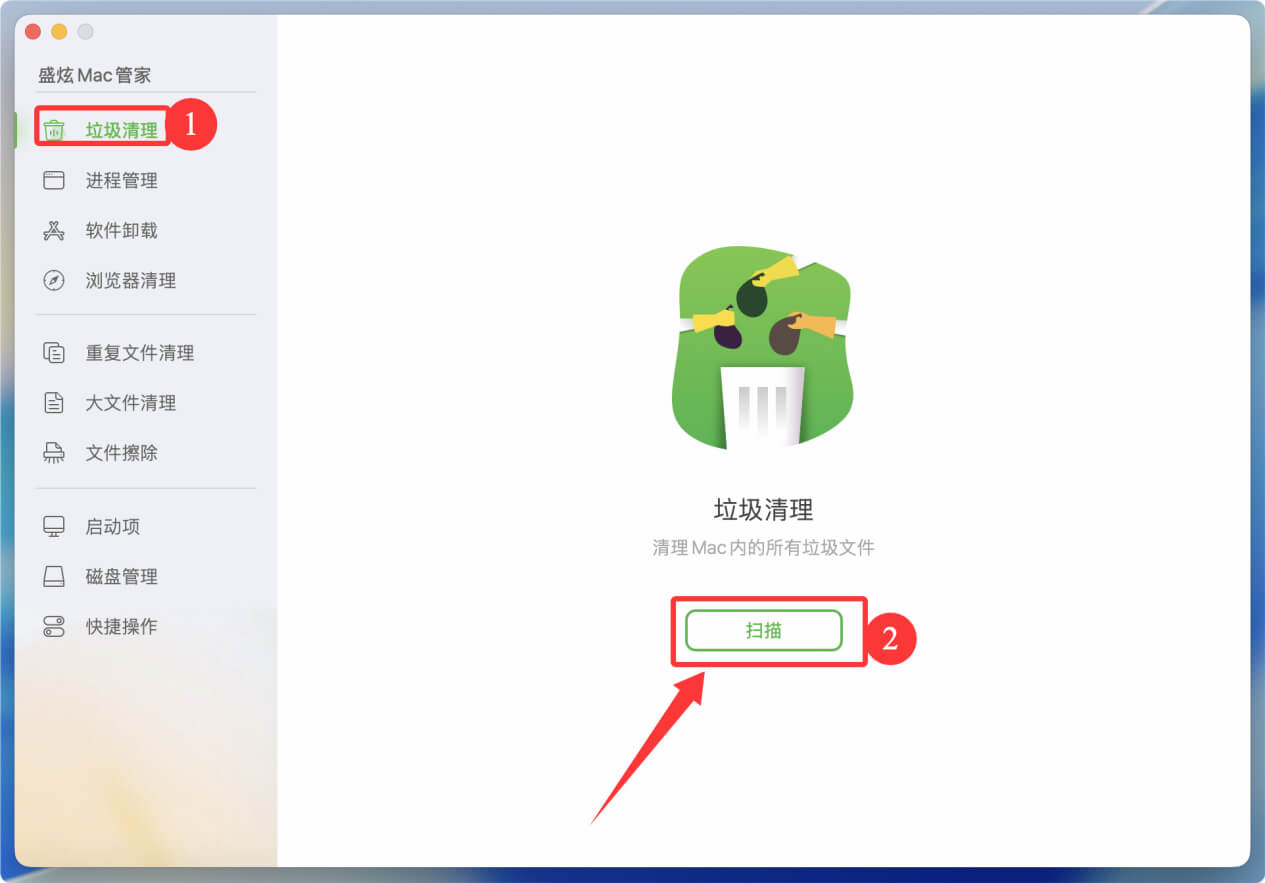
选择垃圾清理功能,点击“扫描”则可完整扫描整个macOS Tahoe 26系统,找到所有的垃圾文件。
![macOS Tahoe 26运行卡顿]()
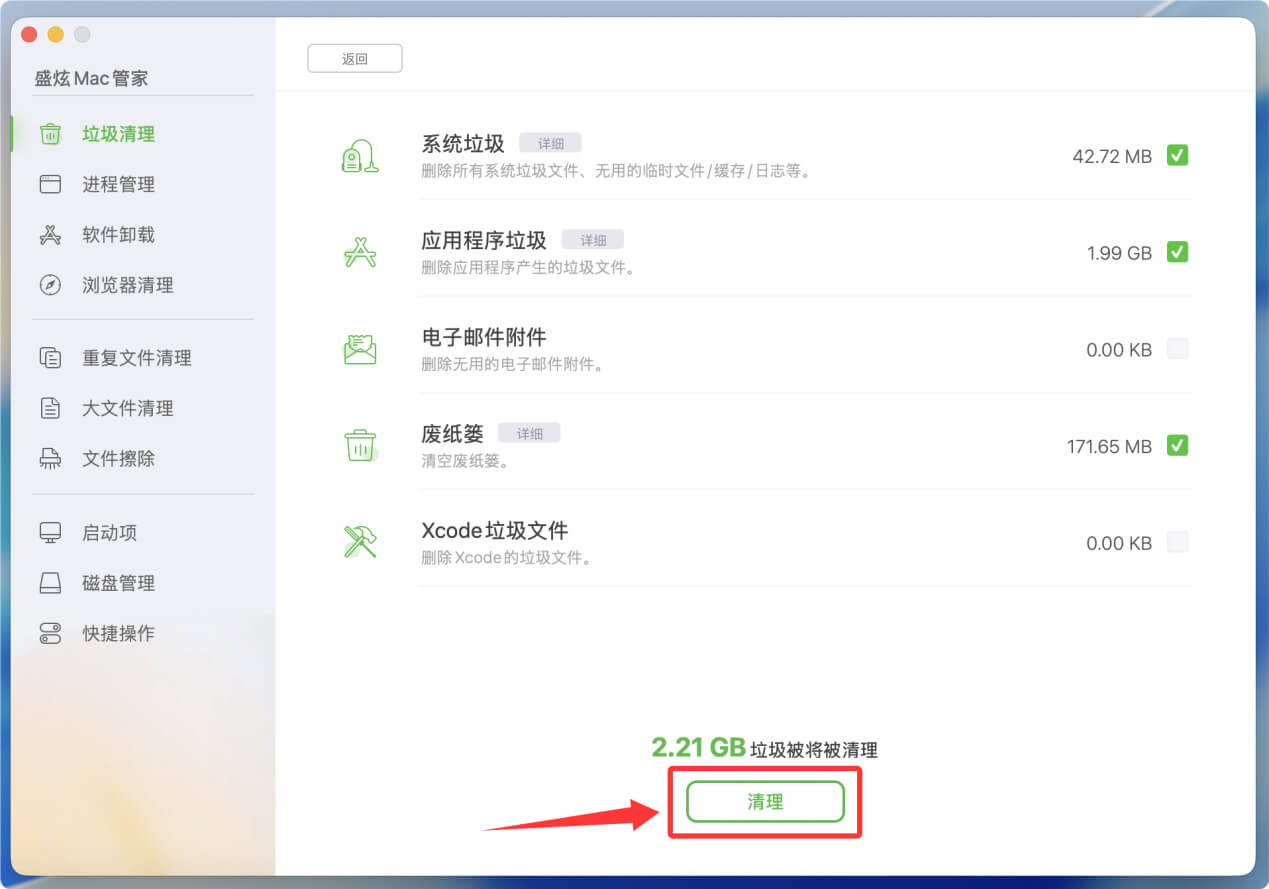
用户可以预览找到的垃圾文件,随后勾选需要清理的垃圾文件,点击“清理”。
![macOS Tahoe 26运行卡顿]()
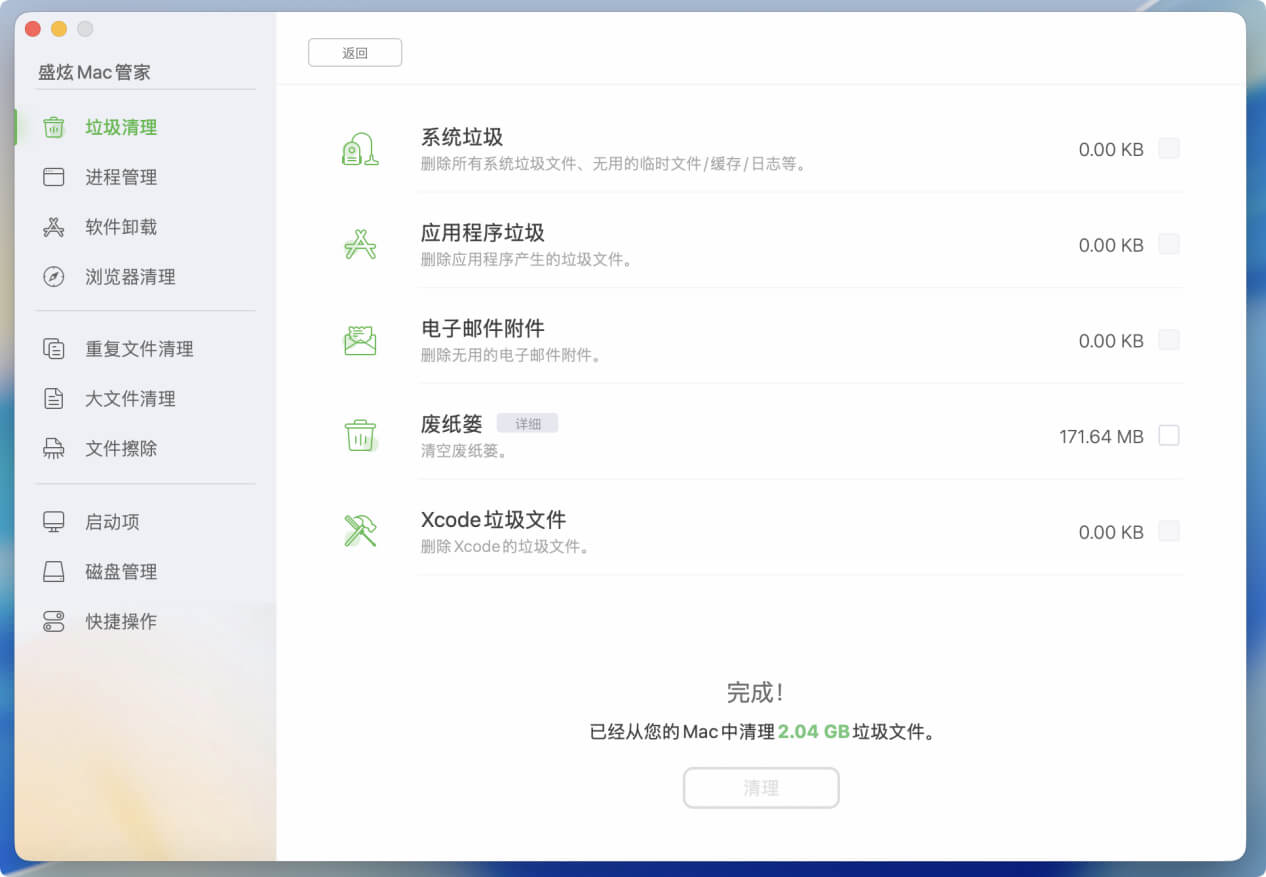
快速清理掉大量垃圾文件。
![macOS Tahoe 26运行卡顿]()
盛炫Mac管家还可卸载软件、清理重复文件和老旧文件等。同时这款软件还可一键关闭不必要的运行任务、快速加快Mac速度。
![macOS Tahoe 26运行卡顿]()

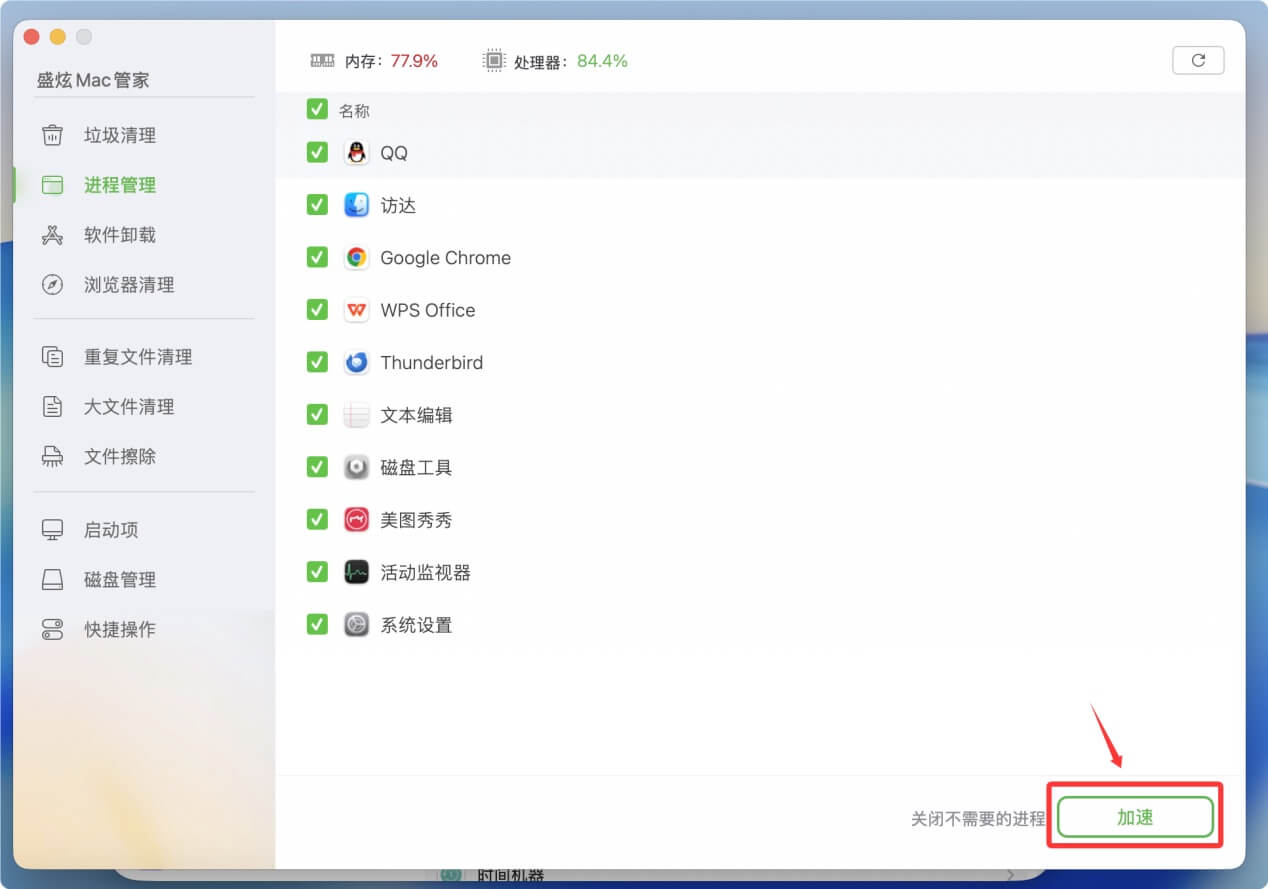
清理掉垃圾和关闭不必要的进程后,检查您的Mac是否运行加快了。如果依然无法得到解决,那很可能是硬件文件,建议联系苹果官方客服。

 免费试用
免费试用