

盛炫NTF for Mac
100%安全易用的NTFS for Mac工具。安装打开后,您的Mac即可顺畅读写任何NTFS移动盘/U盘/SD卡等。
新U盘接入Mac前,建议先确认设备的接口类型:新款MacBook多配备USB-C/Thunderbolt 4接口,传统USB-A接口的U盘需搭配MFi认证的转接头使用,避免非认证配件出现识别故障、传输掉速的问题。
首次在Mac上接入U盘时,可启动「应用程序-实用工具-磁盘工具」,查看U盘的默认文件系统格式。如果需要同时在Mac和Windows设备上跨平台使用,推荐将U盘格式化为 ExFAT 格式,该格式支持4GB以上大文件传输,同时兼容两大系统的最新版本;如果仅在Mac设备间使用,可选择APFS格式,能获得更快的读写速度与更好的文件稳定性。
Mac系统没有Windows传统的弹出提示,很多用户习惯直接拔出U盘,极易造成文件损坏或U盘分区丢失。正确的操作是在桌面选中U盘图标右键选择「推出」,或者在访达侧边栏点击U盘名称旁的橙色弹出按钮,看到设备从列表消失后再拔下U盘。
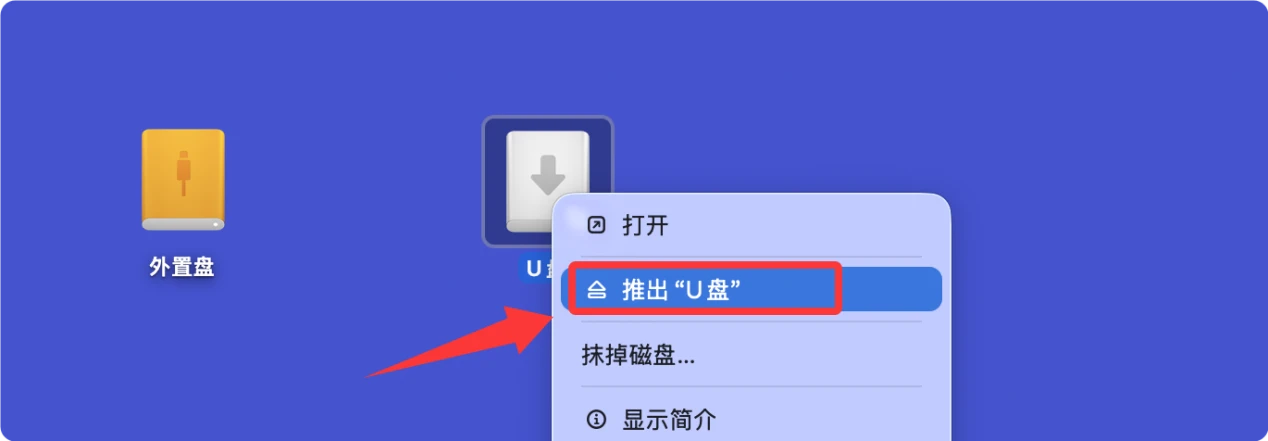
如果遇到系统提示“磁盘未能推出,因为有正在使用的项目”,无需强行插拔,可以按下「Command+Option+Esc」打开强制退出面板,关闭正在调用U盘中文件的应用,也可以打开终端输入命令drutil tray eject快速完成弹出操作。
传输大量零散文件前,可先将文件打包为ZIP压缩包再拷贝到U盘,能大幅减少文件寻址耗时,整体传输速度可提升30%以上。如果需要频繁在U盘上编辑大体积的图片、视频工程文件,可在磁盘工具中为U盘开启「忽略此驱动器的所有权」选项:右键点击U盘-显示简介,在「共享与权限」区域解锁设置后勾选对应选项,避免频繁出现文件权限报错问题。
针对配备Apple Silicon芯片的Mac设备,优先选择支持USB 3.2及以上协议的高速U盘,搭配原生USB-C接口直连,连续读写速度可比搭配转接头使用提升一倍以上,大幅减少大体积素材的导入导出等待时间。
遇到Mac完全无法识别U盘的情况,可以按照步骤依次排查:先尝试更换机身其他接口,再更换一根转接线缆(如果使用转接头),之后重启Mac的文件管理服务,在终端输入killall 访达即可,多数轻度识别故障都可以快速恢复。
如果U盘插入后仅在磁盘工具中显示但无法正常挂载,可以使用磁盘工具的「急救」功能,自动修复分区目录错误;若「急救」无法完成修复,可先备份U盘中的可用数据后,重新执行格式化操作,避免U盘坏道进一步扩散导致数据完全丢失。
定期每3个月将重要U盘的数据备份到Mac本地或其他存储设备,同时在磁盘工具中执行一次全磁盘的急救扫描,及时排查潜在的磁盘逻辑错误。不要将U盘长期插在Mac上持续通电,闲置时及时弹出拔出,减少闪存颗粒的持续损耗,能让U盘的使用寿命延长40%以上。
另外可以借助「终端」自定义U盘的图标,将下载好的ICNS格式图标文件复制到U盘根目录,修改文件名为.VolumeIcon.icns后重启Mac,后续每次接入这台U盘都会显示自定义标识,避免和其他同外观U盘弄混。
如果U盘是NTFS格式,有两种解决方案:一是在将U盘数据备份后直接格式化成ExFAT、APFS这种Mac兼容的格式;二是不格式化,在Mac上安装NTFS驱动软件,比如盛炫NTFS for Mac,启用读写后Mac就可读写NTFS格式的U盘。
 免费试用
免费试用