U盘在Mac上无法推出怎么办?

当U盘在Mac上无法正常推出时,你可以按照以下步骤逐步排查解决,避免直接强制拔插损坏U盘数据:
方法一:手动关闭占用文件/进程

  1. 先确认U盘中是否有正在打开的文件,包括文档、视频、安装包等,将所有关联的文件、文件夹窗口全部关闭。
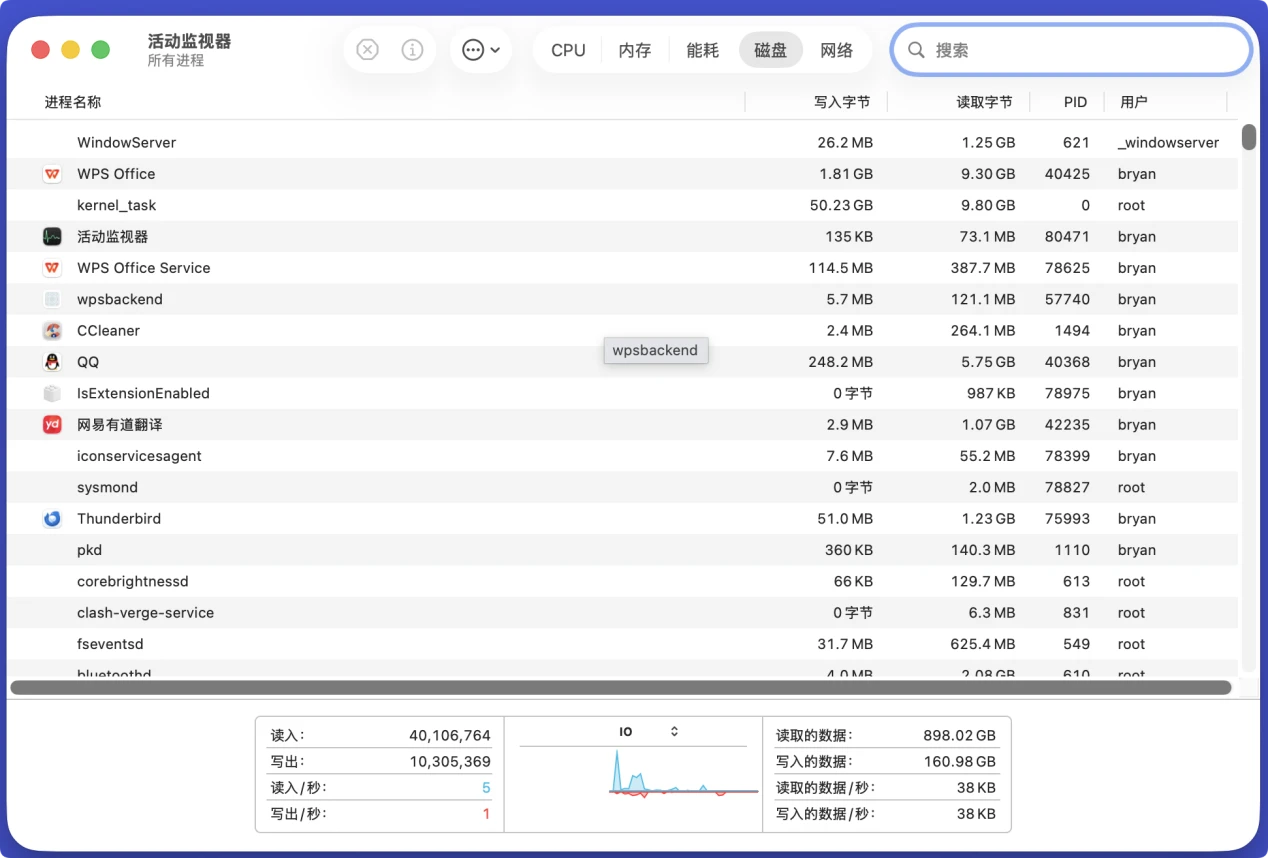
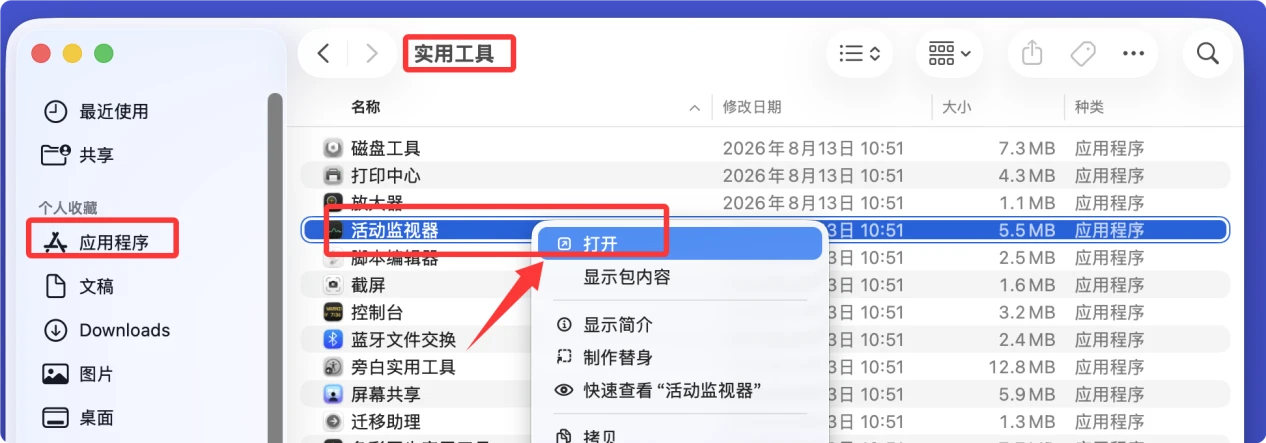
  2. 如果仍无法推出,打开“访达 > 应用程序 > 实用工具 > 活动监视器”,在搜索框输入“磁盘”或者直接查看所有进程,找到疑似占用U盘的后台进程,选中后点击左上角的叉号按钮终止进程,之后再尝试推出U盘。

    U盘在Mac电脑上无法推出怎么办

    U盘在Mac电脑上无法推出怎么办

方法二:通过磁盘工具强制推出

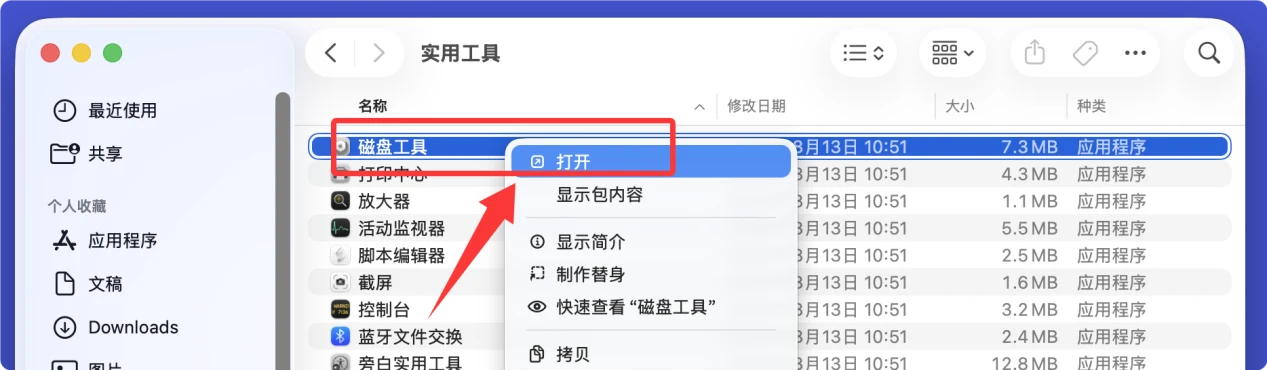
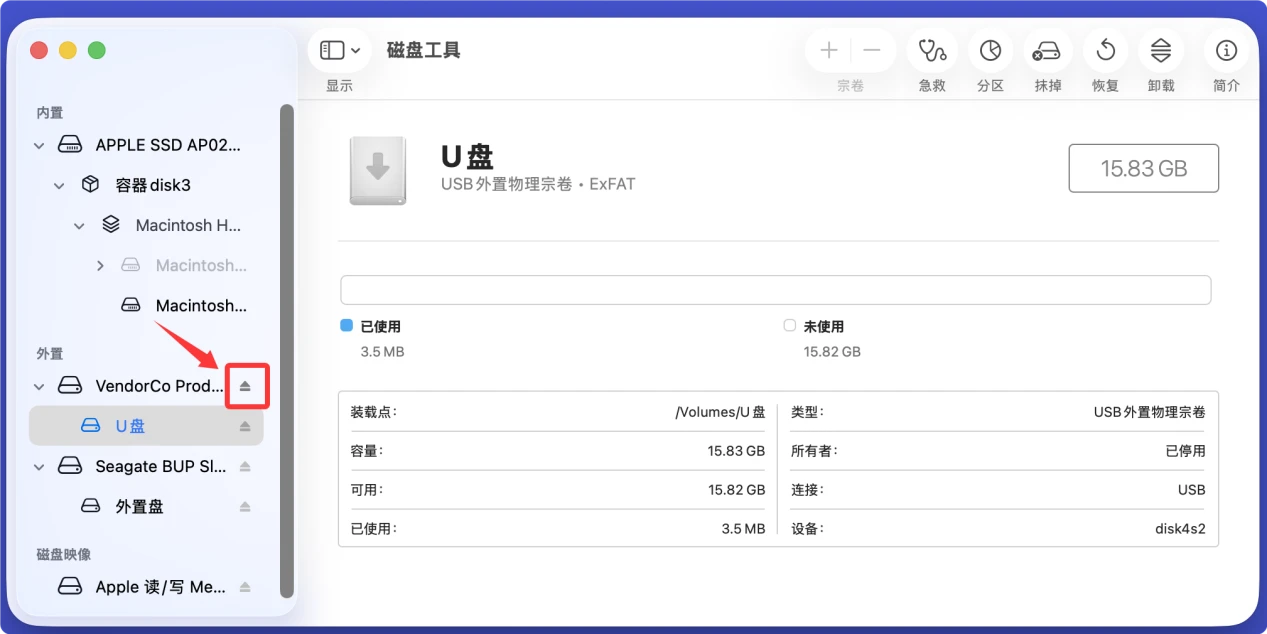
  1. 打开“访达 > 应用程序 > 实用工具 > 磁盘工具”,在左侧边栏找到对应U盘的设备名称。

    U盘在Mac电脑上无法推出怎么办

  2. 选中该U盘后,点击界面上方的“推出”按钮(向上的箭头图标),等待系统完成卸载操作即可

    U盘在Mac电脑上无法推出怎么办

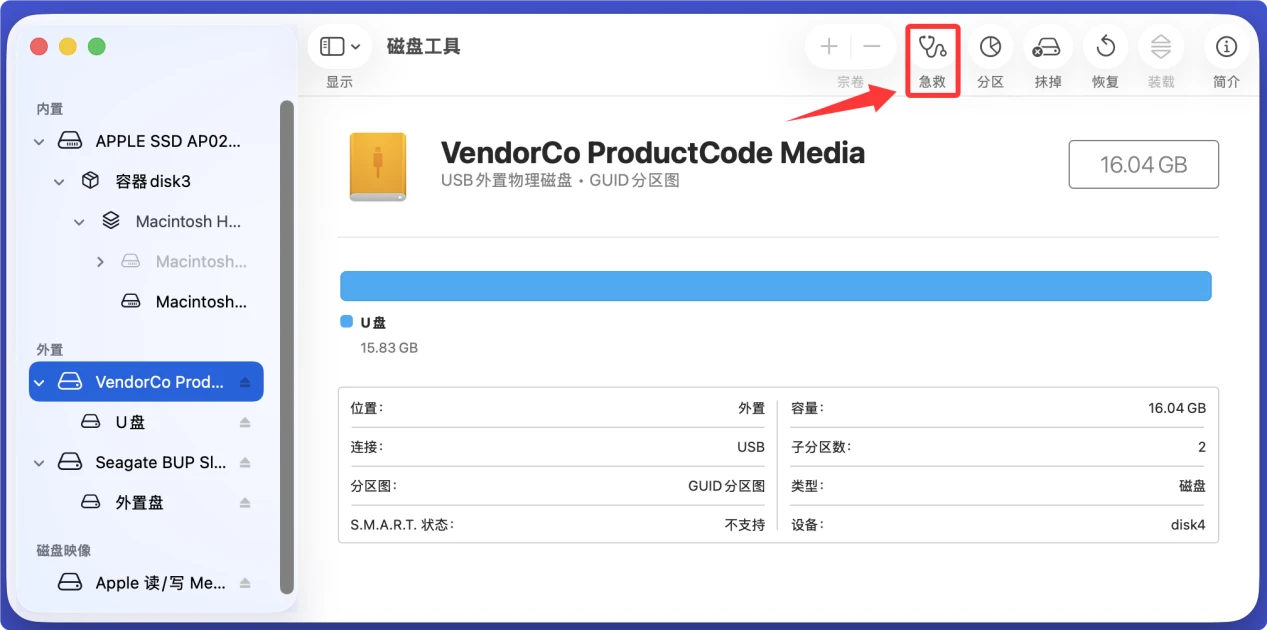
    如果提示文件正在使用,可先点击“急救”功能对U盘进行轻量修复,完成后再次尝试推出。
    U盘在Mac电脑上无法推出怎么办

方法三:使用终端命令卸载

如果图形界面操作无效,可以通过终端命令强制卸载:

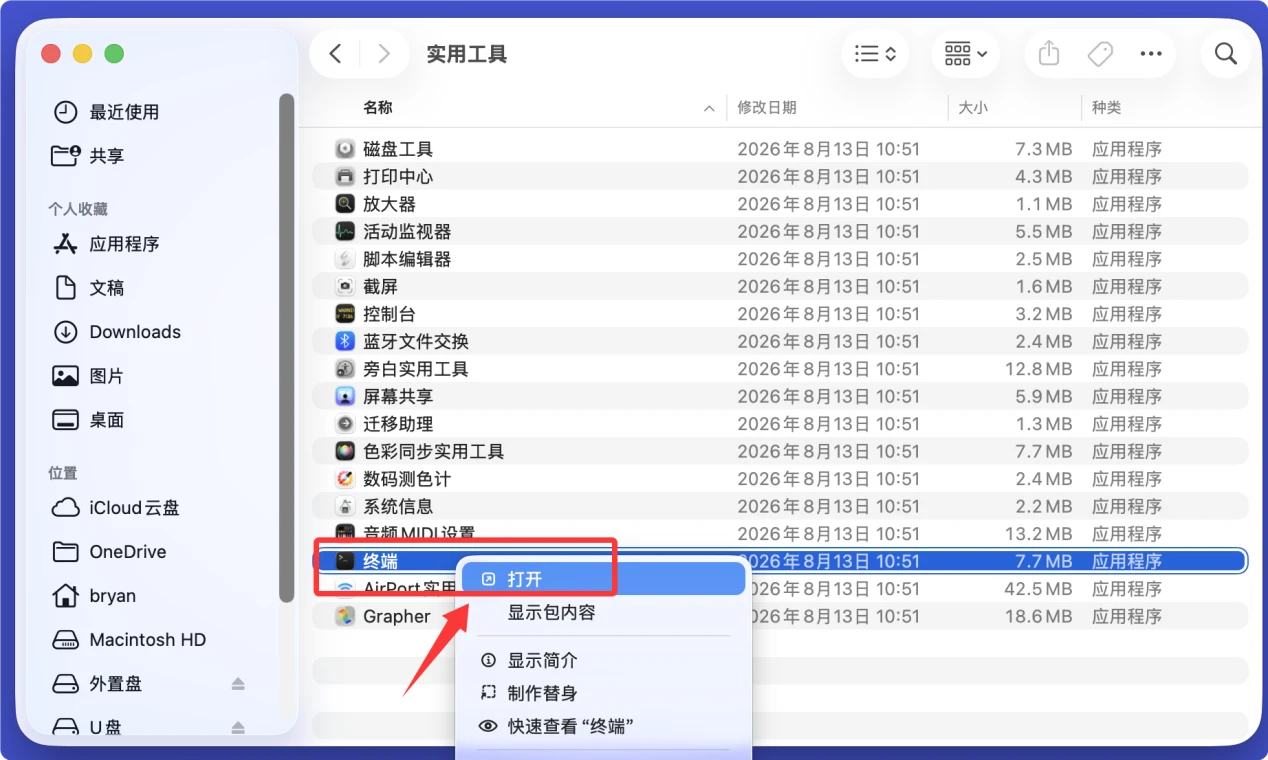
  1. 打开“访达 > 应用程序 > 实用工具 > 终端”。

    U盘在Mac电脑上无法推出怎么办

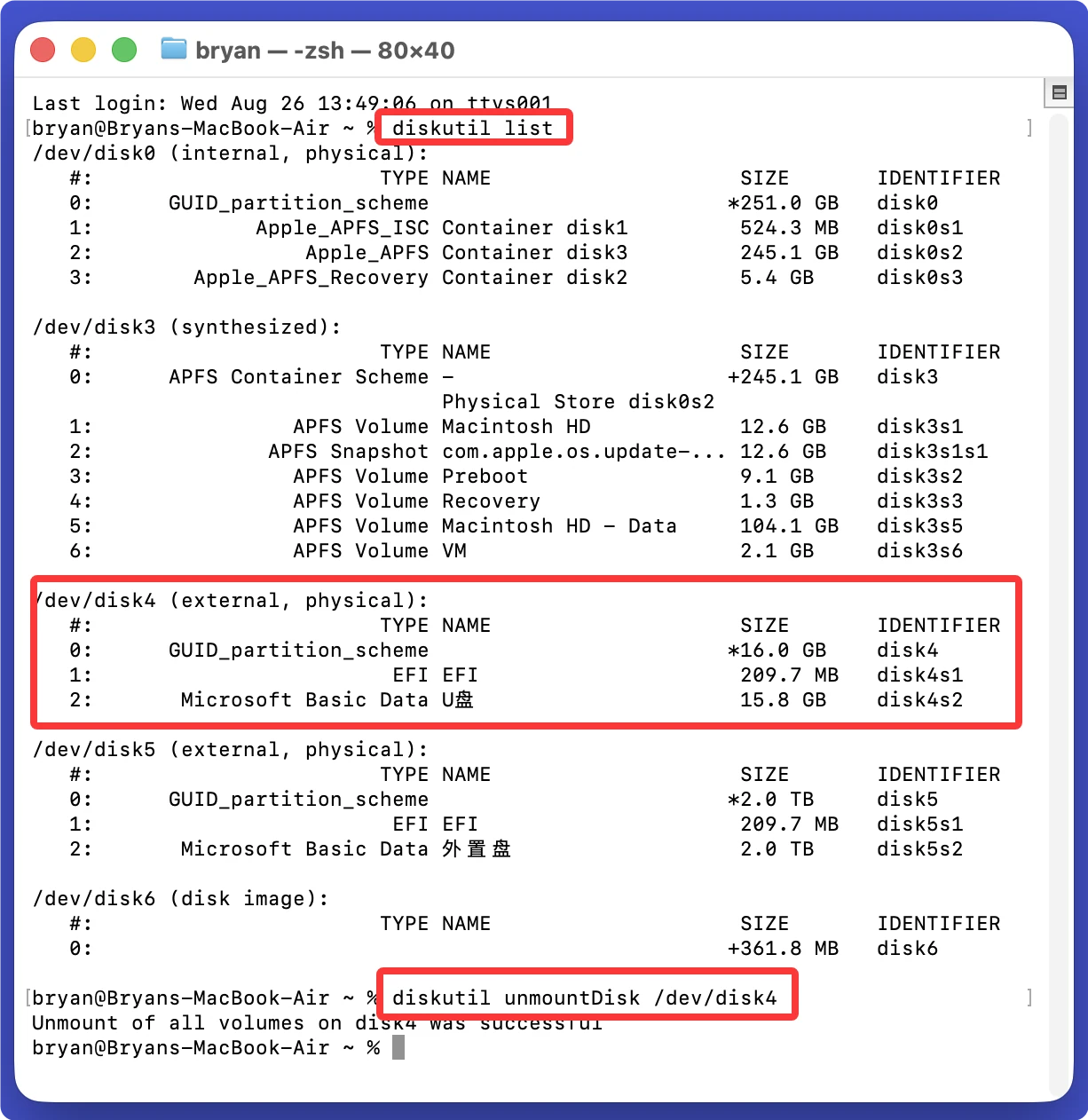
  2. 输入命令diskutil list并回车,在输出的列表中找到你的U盘,确认它的设备路径(一般类似/dev/disk4这样的格式,注意不要选错系统磁盘)
  3. 输入命令diskutil unmountDisk /dev/你的U盘路径,比如diskutil unmountDisk /dev/disk4,回车后即可完成强制卸载,提示卸载成功后就可以安全拔出U盘。

    U盘在Mac电脑上无法推出怎么办

特殊情况处理:

如果以上操作都失败,可以先将Mac的所有文件做好保存,重启电脑,重启过程中系统会自动卸载所有外接存储设备,进入桌面后直接拔出U盘即可,这种操作不会损伤U盘和内部数据。

不要在系统仍提示“正在推出”时直接蛮力拔出,频繁这样操作大概率会造成U盘文件系统损坏,出现文件丢失的问题。这时候尽快使用Mac数据恢复软件 - 比如盛炫Mac数据恢复软件扫描U盘,找回丢失的文件。

盛炫Mac数据恢复

功能强大、安全高效的Mac数据恢复软件 — 只需三步就能恢复已经删除、格式化、抹掉和丢失的数据。