
目录
“今天把我相机的SD卡通过扩展坞插入Mac后,根本识别不了,怎么办?里面的视频都要在我们的Mac上编辑,怎么导出来啊?”---来自盛炫用户
物理连接不稳定、SD卡损坏、格式不兼容等问题都会导致SD卡插入Mac电脑后无法被正常识别。如果是遭遇到了严重的逻辑错误(文件系统崩溃、分区表损坏等),先不要尝试修复也不要多次插拔SD卡。现在进行数据恢复,数据恢复完成后再修复该SD卡。如果是因为格式兼容问题导致SD卡无法被识别,可在备份数据后再格式化该SD卡让其能够被Mac电脑识别。这篇文章将给出解决SD卡不能被Mac识别的完整方案。
SD卡插入Mac后无法被识别的常见原因
- 硬件物理层面故障
常见于SD卡金属触点被污渍氧化覆盖、SD卡物理弯折损坏,或是Mac的SD卡槽内部进灰、弹片松动接触不良;部分使用USB读卡器转接的场景下,读卡器本身故障、USB接口供电不足也会导致识别失败。
- 系统设置未开启挂载权限
Mac默认设置中可能关闭了外置存储的自动挂载选项,SD卡插入后仅后台读取但不会在桌面、访达侧边栏显示,容易被误认为未识别。
- 文件系统格式不兼容
如果SD卡是在Windows设备上格式化的NTFS格式,或是使用了Linux专属的ext系列格式、小众设备专属的加密格式,原生Mac系统无法直接识别读取,就会出现插入后无响应的情况。
- SD卡自身逻辑损坏
比如未执行弹出操作就直接热拔SD卡、传输数据过程中断电,会造成SD卡的文件分配表损坏,Mac无法正常读取卡内的分区信息,进而识别失败。
- 系统版本兼容问题
少数旧版本Mac系统存在外置存储兼容Bug,或是系统近期更新后出现驱动适配异常,也会导致原本正常使用的SD卡插入后无法识别。
解决SD卡无法被Mac识别的方法与步骤
一、基础硬件排查
先取出SD卡,用干净的软橡皮轻轻擦拭卡身的金属触点去除氧化层,同时清理Mac卡槽内的浮尘;如果使用的是读卡器,更换一个正规品牌的读卡器,尝试插入Mac另一侧的USB接口测试是否是供电问题,也可以将这张SD卡插入其他设备,确认是卡本身故障还是Mac端的问题。
二、调整Mac显示挂载设置
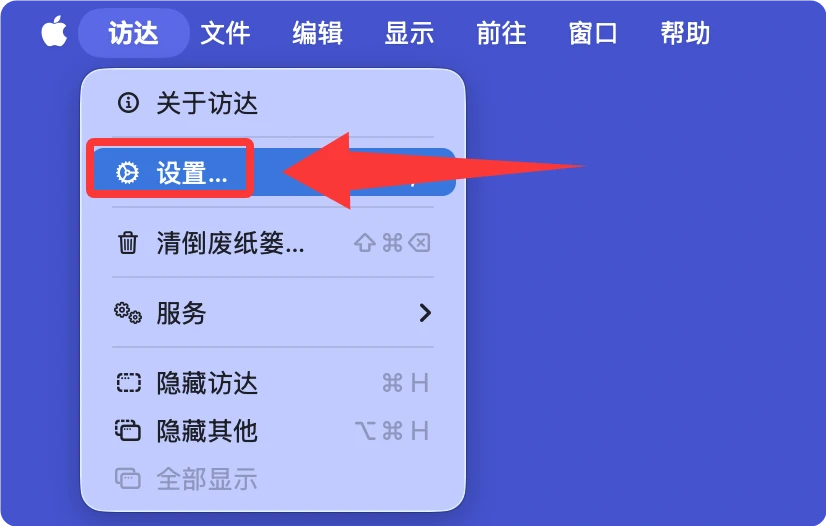
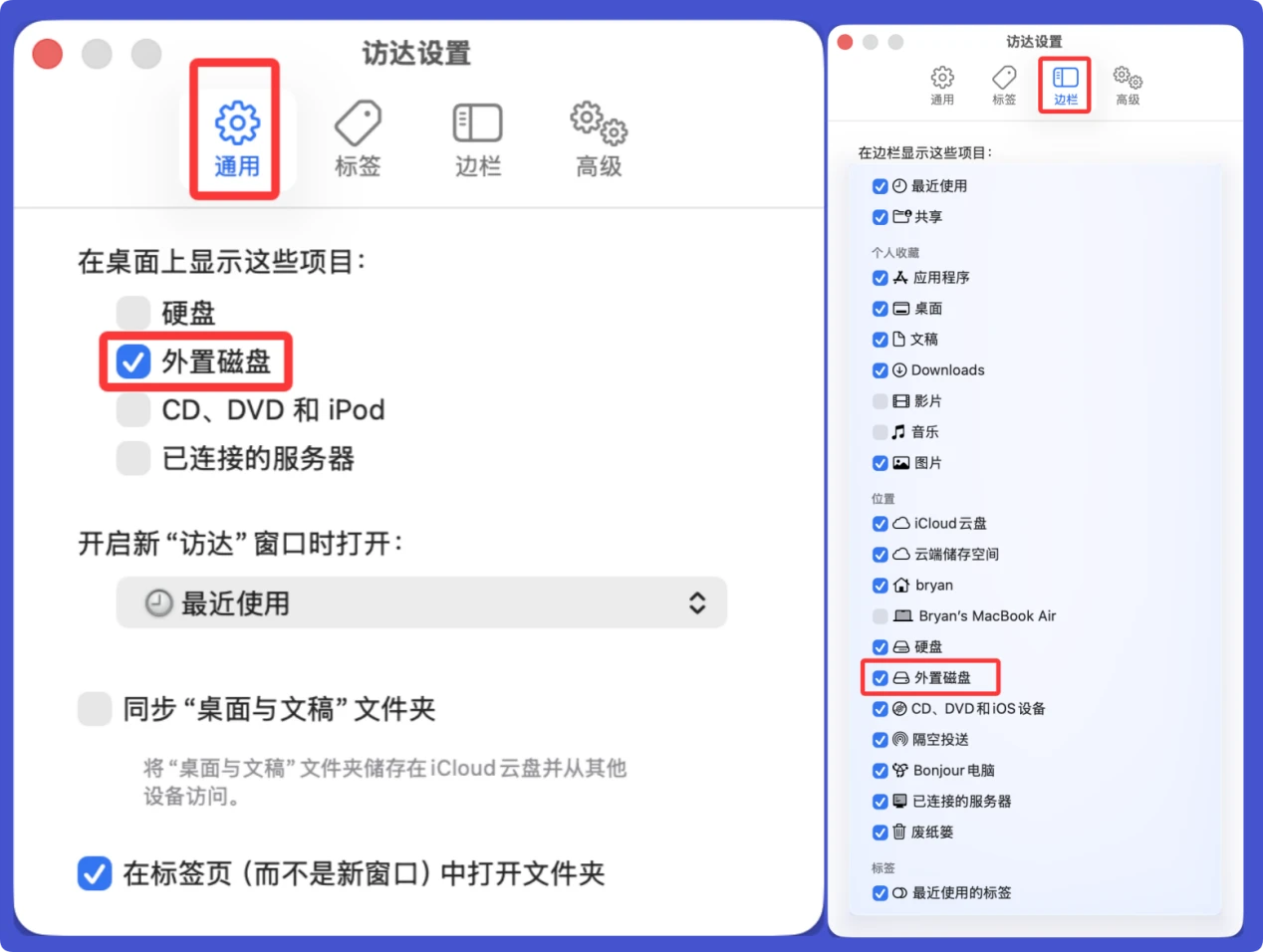
打开“访达”在顶部菜单栏选择“设置”,在“通用”标签页中,确认“外部磁盘”选项已经勾选;再点击“边栏”,同样在下面勾选“外置磁盘”,设置完成后重新插入SD卡查看是否显示在桌面和访达侧边栏。
三、通过磁盘工具强制读取
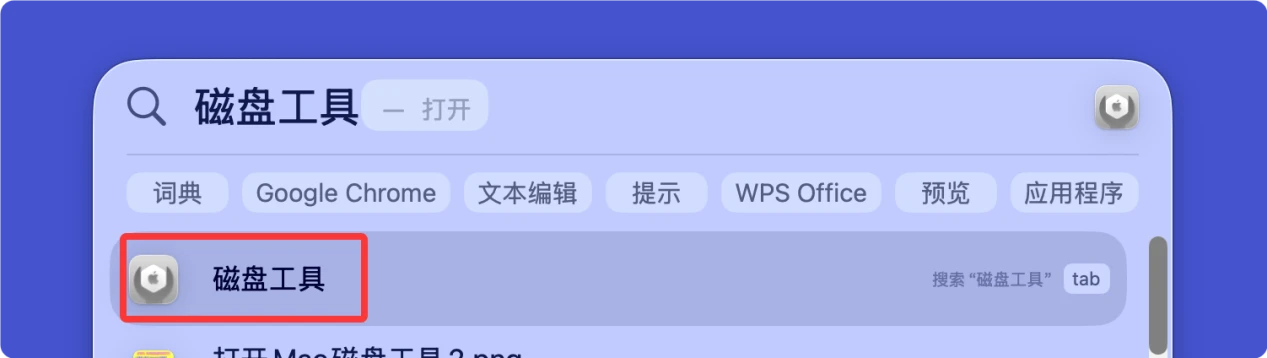
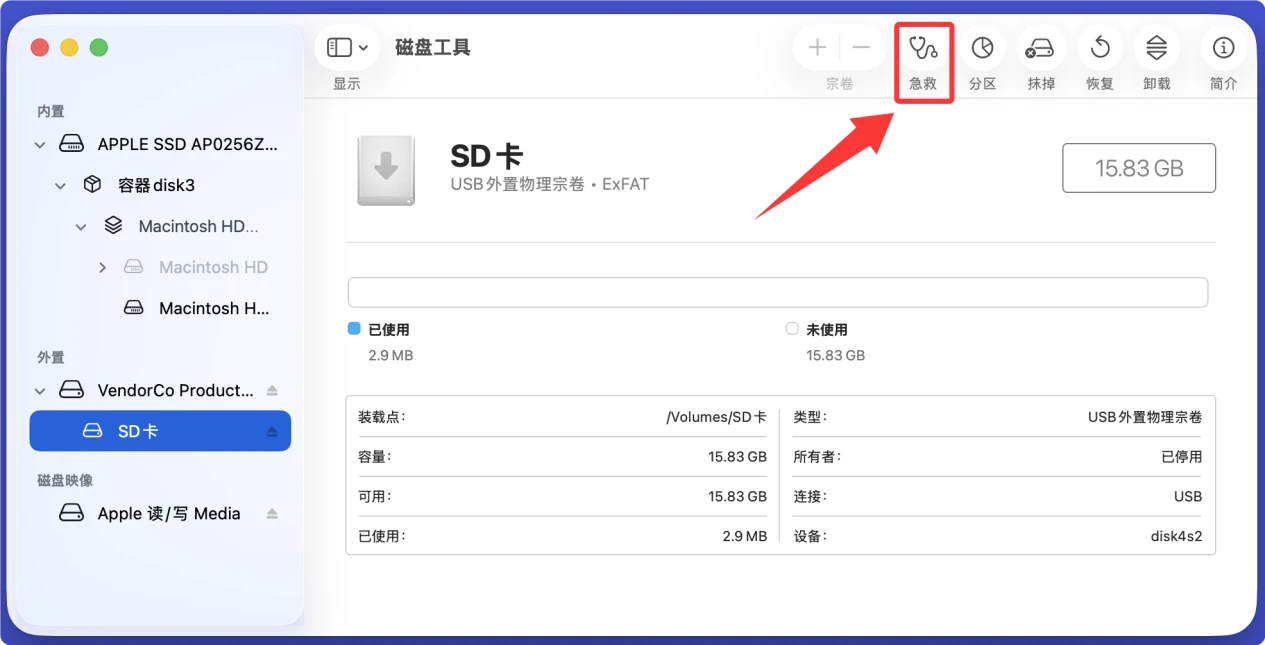
按下Command+空格调出聚焦搜索,输入“磁盘工具”打开应用,在左侧边栏的“外置”分类下查看是否能识别到SD卡设备。如果能看到SD卡但无法打开,可先尝试点击顶部的“急救”功能,让系统自动修复SD卡的文件系统错误;修复完成后一般就可以正常挂载读取。
四、解决格式兼容问题
如果是NTFS格式的SD卡,可安装Mac适配的NTFS读写工具完成识别;如果确认SD卡内没有需要保留的资料,直接在磁盘工具中把SD卡重新格式化为Mac兼容的APFS或FAT32、ExFAT格式即可正常使用。
五、深层故障处理
如果以上操作都无效,可以尝试重启Mac后再次插入SD卡,或进入安全模式排查第三方软件的冲突干扰;如果SD卡内有重要数据且磁盘工具无法读取,可使用专业的数据恢复工具扫描提取卡内文件,确认是卡槽硬件故障则联系苹果官方售后进行检修。
数据恢复:如果SD卡遭遇逻辑损坏、先恢复数据
如果SD卡无法被Mac识别是因为其本身已经损坏(比如文件系统崩溃导致无法装载、分区表损坏导致需要初始化等),先不要进行修复,先数据恢复;数据恢复完成后再修复或者格式化该SD卡。下面是数据恢复步骤:
步骤1. 下载和安装Mac数据恢复软件
盛炫数据恢复软件是极为强大的数据恢复软件,点击下载其Mac版本到Mac电脑上。

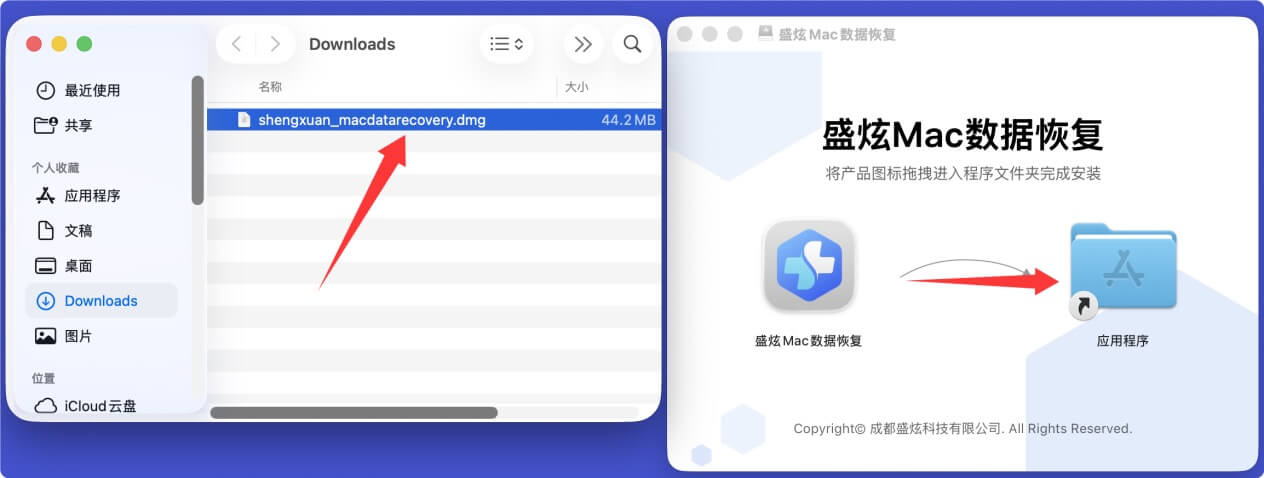
下载完毕后双击打开安装包,然后在安装窗口将“盛炫Mac数据恢复”拖入“应用程序”完成安装。
步骤2. 扫描SD卡
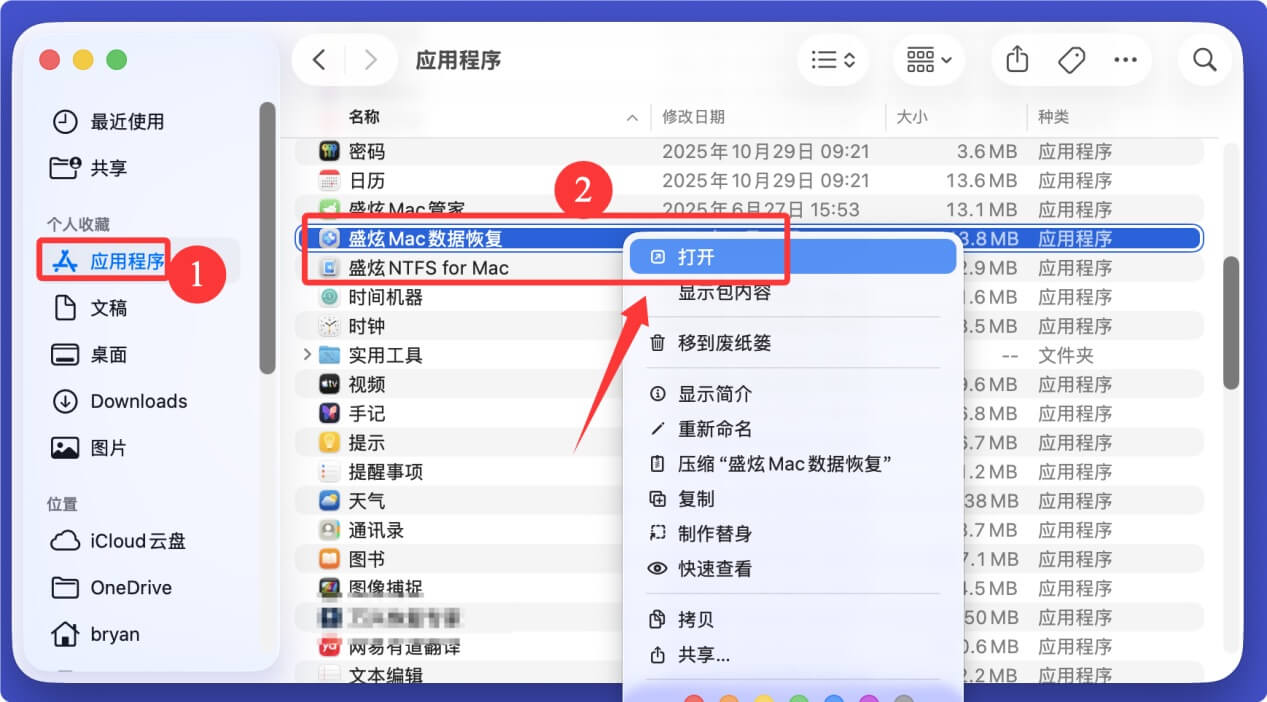
将SD卡插入Mac电脑,先不要进行任何操作,先在访达侧边栏点击“应用程序”,然后在里面找到并打开盛炫Mac数据恢复。
打开盛炫Mac数据恢复后,在磁盘列表中选择SD卡(可能显示为Unknown、丢失分区、RAW磁盘)。选择好后点击“扫描”按钮。
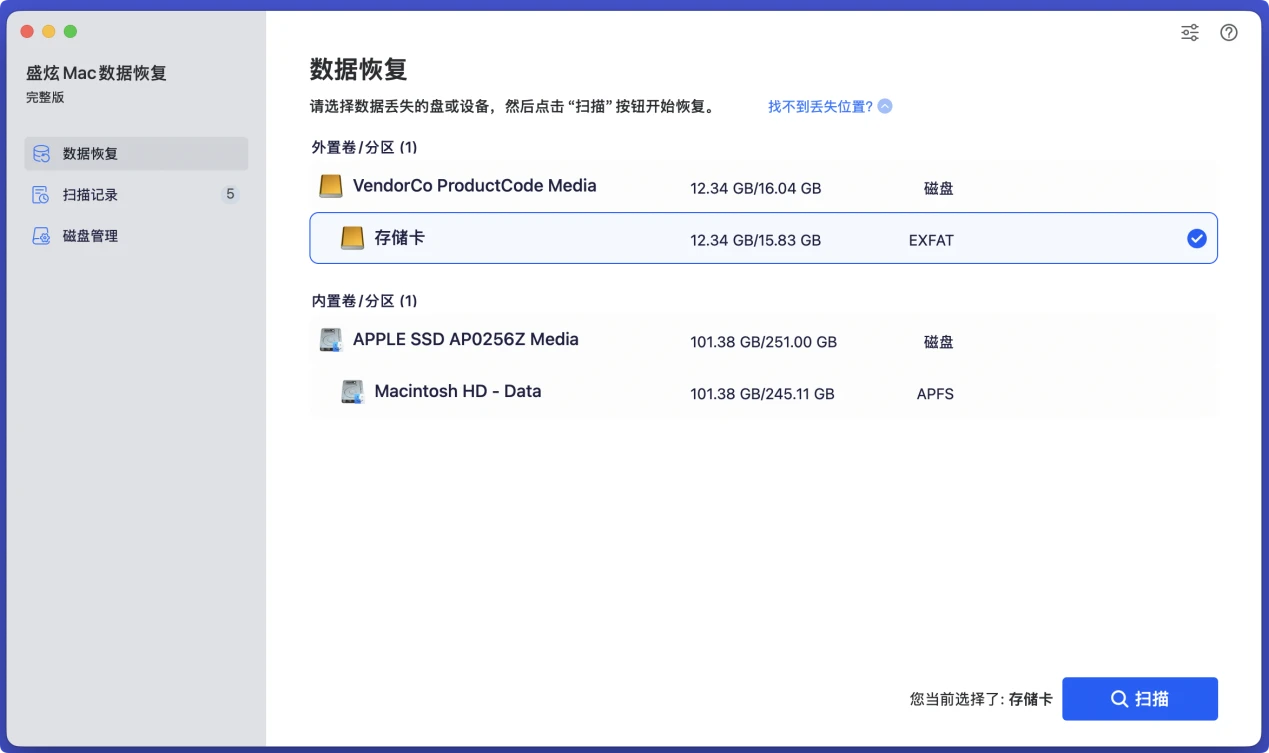
盛炫Mac数据恢复会深度扫描该SD卡,深度扫描可找到所有可恢复的文件,包括现存文件、隐藏文件、此前删除/格式化/丢失的文件等。
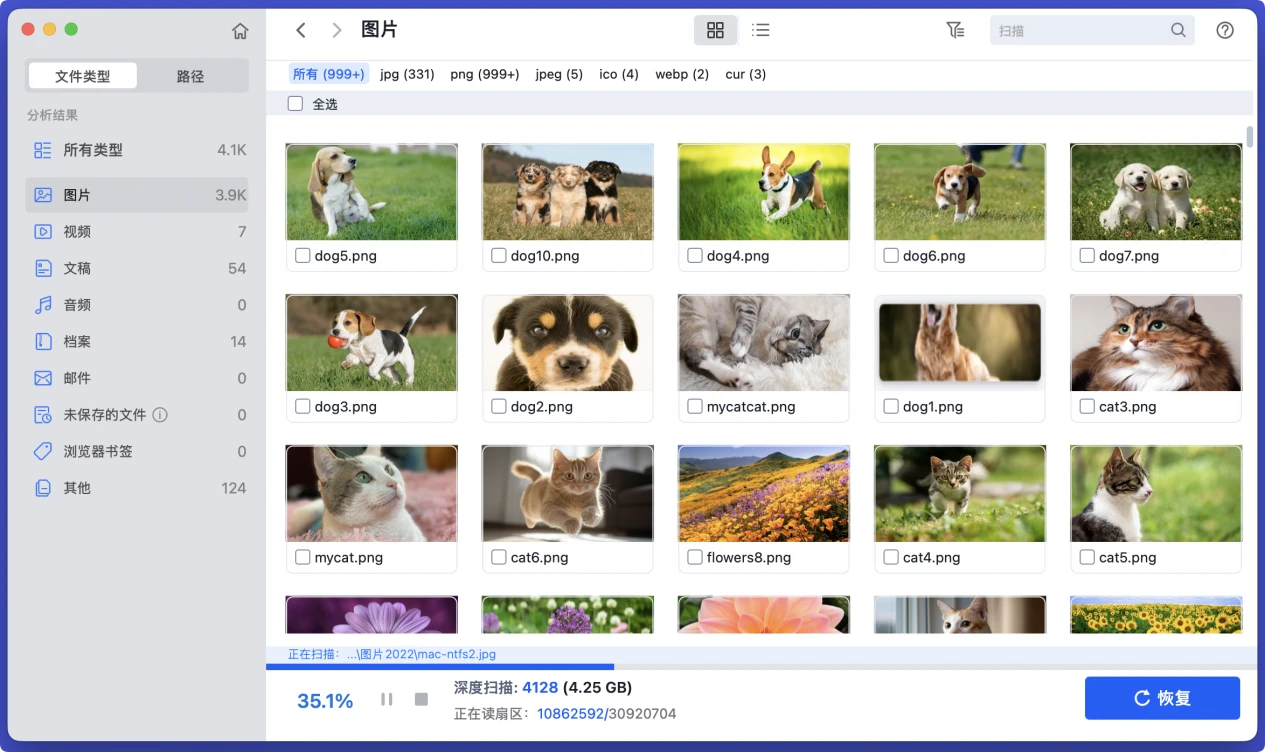
步骤3. 预览和恢复文件
扫描完毕可恢复文件,在恢复前也可预览文件。勾选需要的文件,点击“恢复”按钮把文件保存到Mac本地。不要保存回原SD卡,防止数据覆盖。
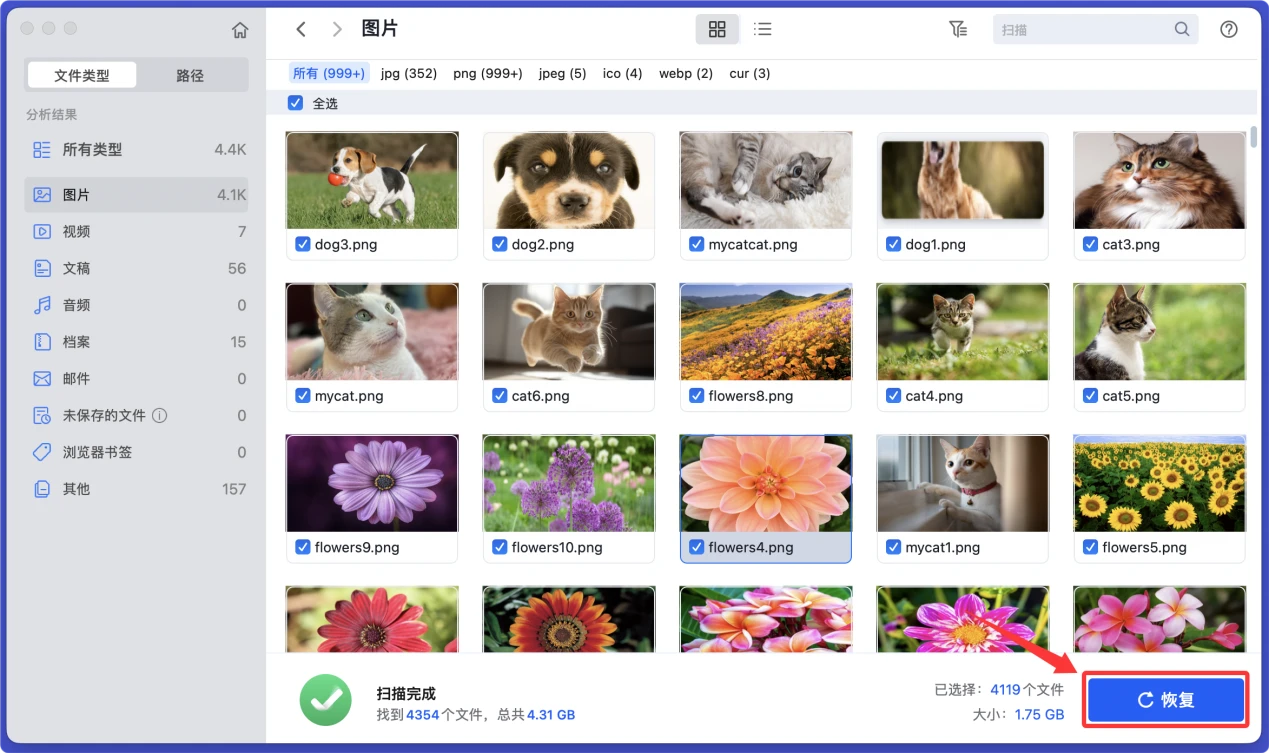
数据恢复完成后再修复该SD卡,比如使用磁盘工具急救、抹掉该SD卡。查看SD卡完整修复方案Mac版本 >>

 免费试用
免费试用