
目录
“我第一次用Mac电脑,听说移动硬盘经常出问题,有没有完整的在Mac上使用移动硬盘的教程?”---来自盛炫用户
Mac电脑与macOS操作系统都是完全成熟的设备与操作系统,可支持移动硬盘、U盘、存储卡等外置设备的使用。在Mac上使用移动硬盘与在Windows电脑上使用移动硬盘大体相同,但有一些细微区别,尤其是使用NTFS格式的移动硬盘时会有不同。这篇文章将详细介绍如何在Mac电脑(包括笔记本和台式机)上使用移动硬盘。
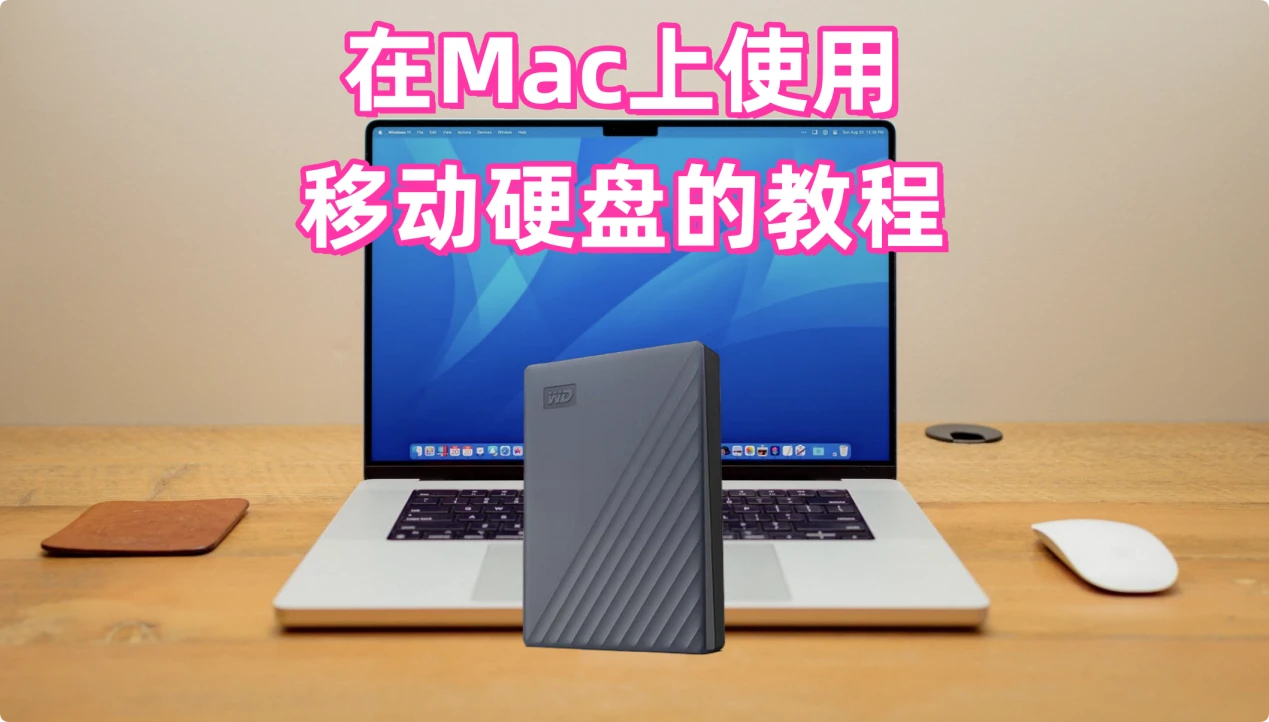
使用教程:如何在Mac电脑上使用移动硬盘
一、前期准备
- 检查硬盘格式
Mac原生支持识别APFS、Mac OS 扩展(HFS+)、FAT32格式的移动硬盘,如果你的硬盘是NTFS格式,Mac默认仅能读取无法写入,可以提前通过硬盘属性查看格式,提前做好格式调整或软件准备。
- 检查接口适配
新款Mac多为USB-C/雷雳3/雷雳4接口,如果你的移动硬盘是传统USB-A接口,需要提前准备对应的USB-C转USB-A转接头或扩展坞,避免无法插入连接。
二、连接移动硬盘
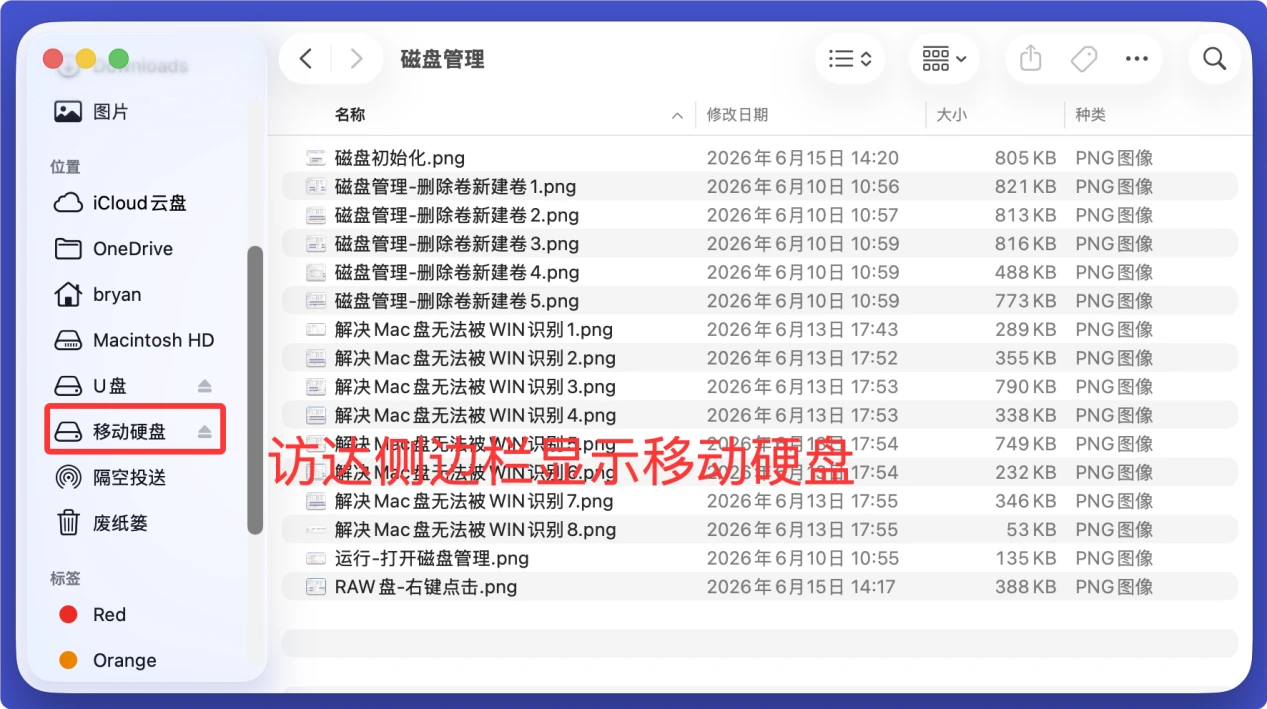
- 将移动硬盘通过转接头或直连的方式插入Mac对应接口,等待几秒钟后,移动硬盘一般会自动出现在Mac桌面和访达左侧边栏“位置”区域。
![在Mac上使用移动硬盘的教程]()
![在Mac上使用移动硬盘的教程]()
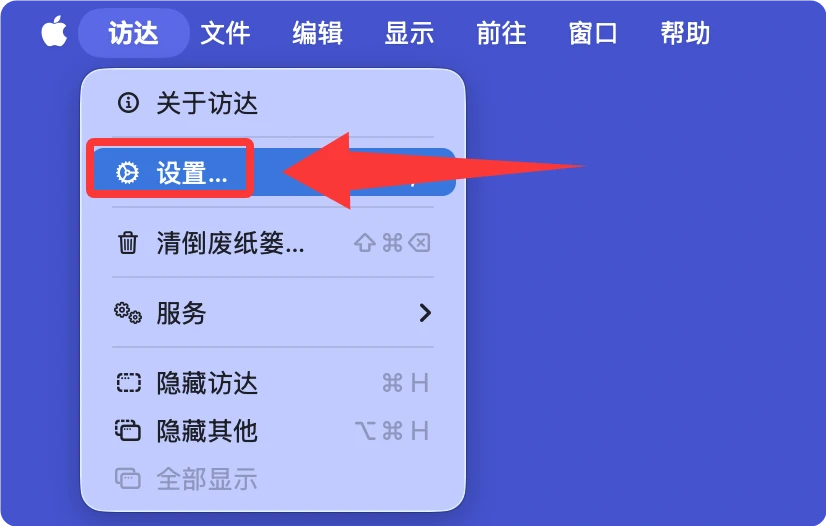
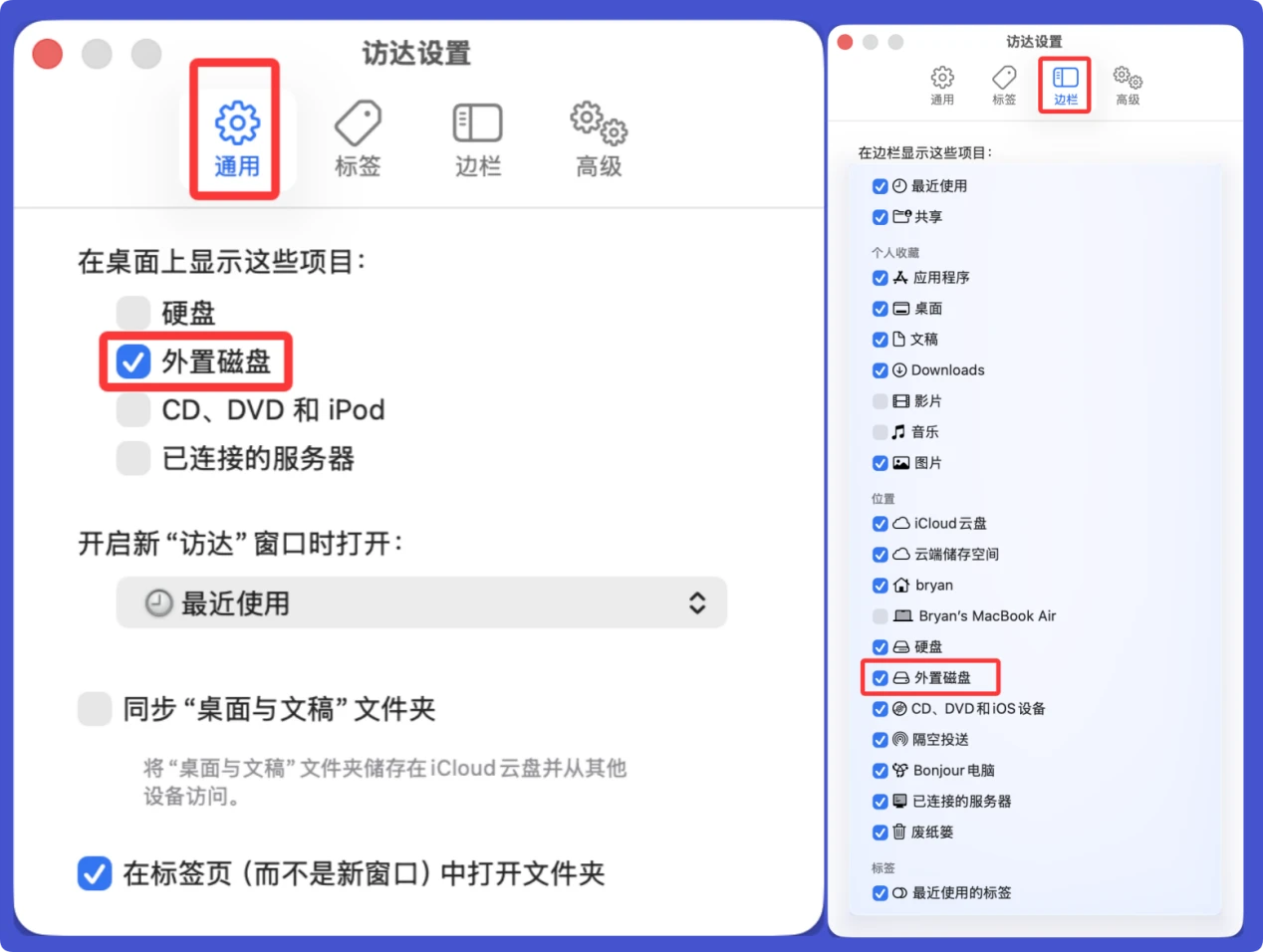
- 如果硬盘没有显示,打开「访达」→点击顶部菜单栏「设置」→选择「通用」标签页,勾选「外置磁盘」,即可让硬盘图标显示在桌面;再切换到「侧边栏」标签页,勾选「位置」分类下的「外置磁盘」,就能在访达侧边栏看到硬盘了。
![在Mac上使用移动硬盘的教程]()
![在Mac上使用移动硬盘的教程]()

三、使用移动硬盘
1. 正常读写操作(适配格式的硬盘)
打开访达,点击左侧对应的移动硬盘名称,就可以查看硬盘内的文件,也可以直接将Mac上的文件拖入硬盘完成复制备份,也可以把硬盘里的文件拖到Mac本地进行使用,操作和本地文件夹完全一致。
2. NTFS格式硬盘的写入操作
如果你的硬盘是NTFS格式,Mac默认只能读取不能修改写入,有二种解决方案:
方案一:安装第三方NTFS读写工具,比如盛炫NTFS for Mac、Paragon NTFS for Mac、Mounty、Tuxera NTFS,安装完成后重新挂载硬盘即可正常读写。
方案二:将移动硬盘重新格式化为Mac兼容格式:打开Mac启动台里的“磁盘工具”,选中左侧边栏的移动硬盘,点击顶部“抹掉”,选择目标格式(需要存大文件选APFS,需要跨Windows和Mac通用选ExFAT),设置硬盘名称后点击“抹掉”即可,注意格式化会清空硬盘所有数据,操作前一定要先备份文件。
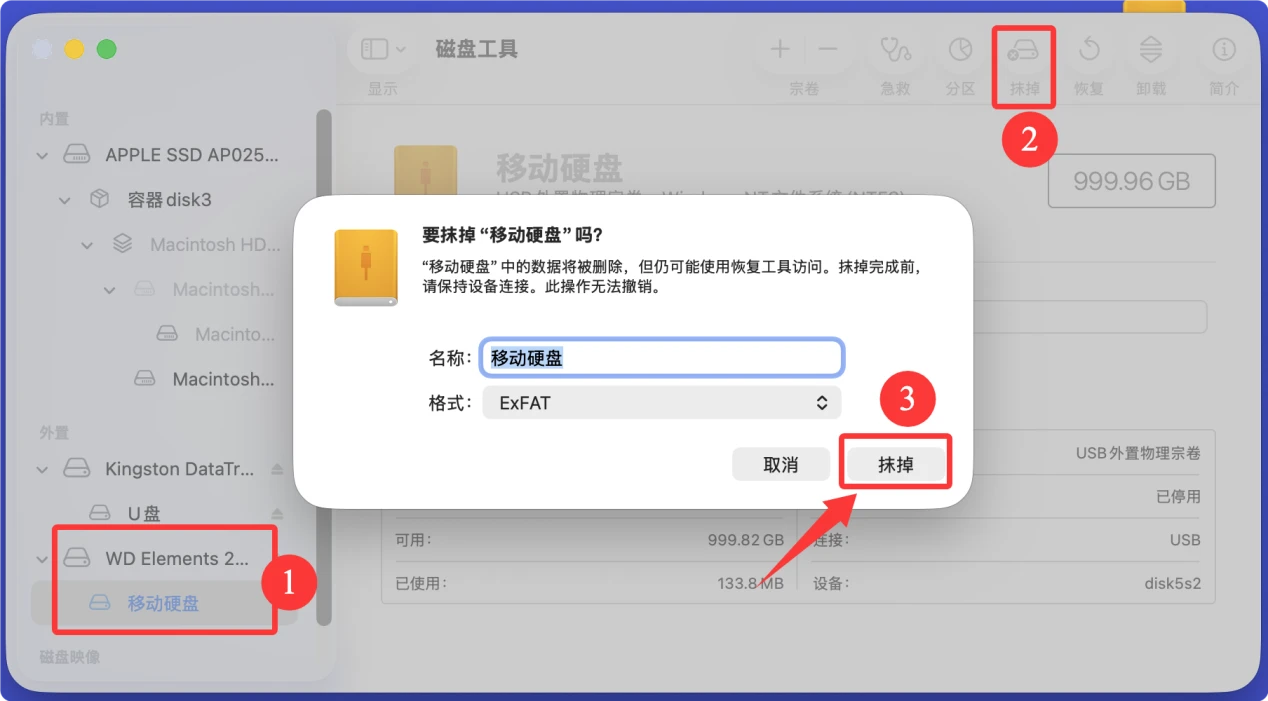
四、安全推出移动硬盘
用完硬盘后不要直接拔出,一定要先推出再断开连接,避免损坏硬盘或丢失数据:
- 在桌面右键点击移动硬盘图标,选择“推出”;或者在访达左侧,点击硬盘名称右侧的推出按钮。
![在Mac上使用移动硬盘的教程]()
- 等待桌面和访达里的硬盘图标消失后,就可以拔出移动硬盘了。

如果提示“硬盘无法推出”,先关闭所有打开硬盘文件的Mac应用,再尝试推出;如果还是不行,可以重启Mac后再拔出。
如何在Mac上安装驱动以读写NTFS格式的移动硬盘
上面提到如果要在Mac上读写NTFS格式的移动硬盘,需要安装第三方的驱动,下面是详细步骤。
步骤1. 下载和安装NTFS for Mac驱动
NTFS for Mac软件可以让Mac电脑也像Windows电脑一样支持NTFS格式的读写操作。市场上大多数移动硬盘使用的都是NTFS磁盘格式,所以安装NTFS驱动很有必要。盛炫NTFS for Mac就是一款口碑好、安全易用的NTFS for Mac驱动软件。点击下载:

下载完毕打开安装包,在安装窗口将“盛炫NTFS for Mac”拖入“应用程序”完成安装。
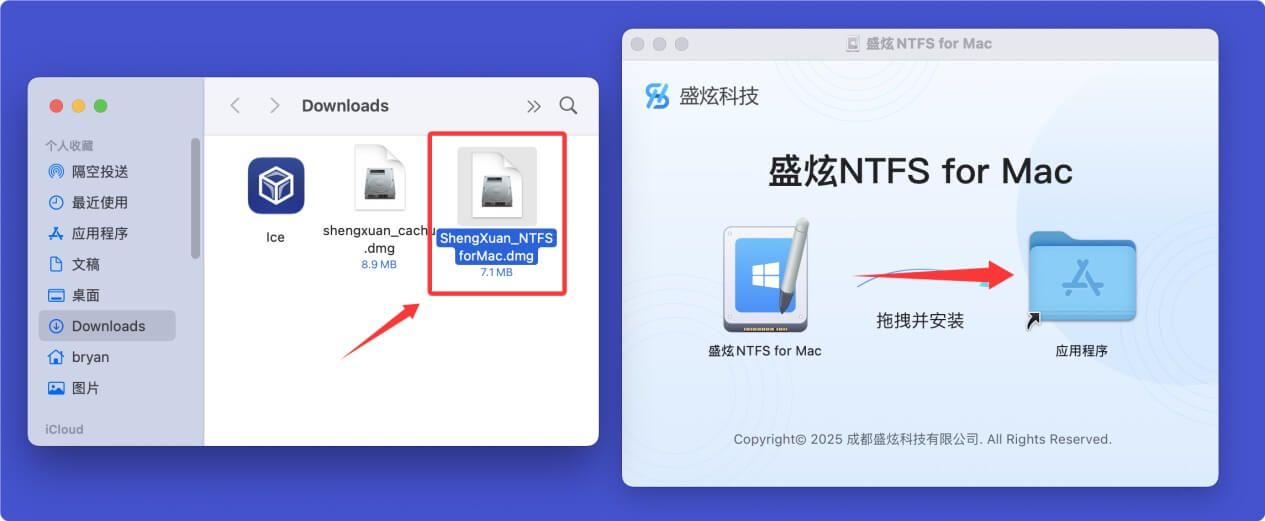
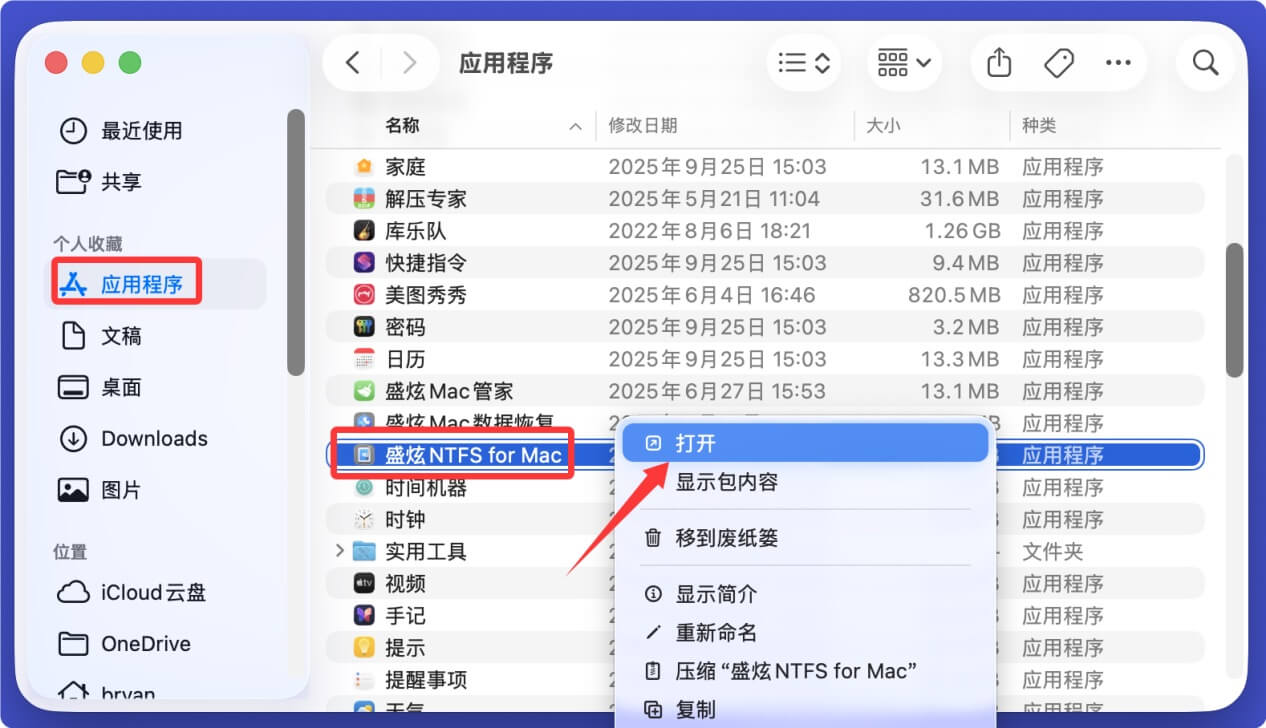
完成安装后关闭安装窗口,随后打开访达,在访达侧边栏点击“应用程序”,然后在右侧打开“盛炫NTFS for Mac”。
步骤2. 启用NTFS读写
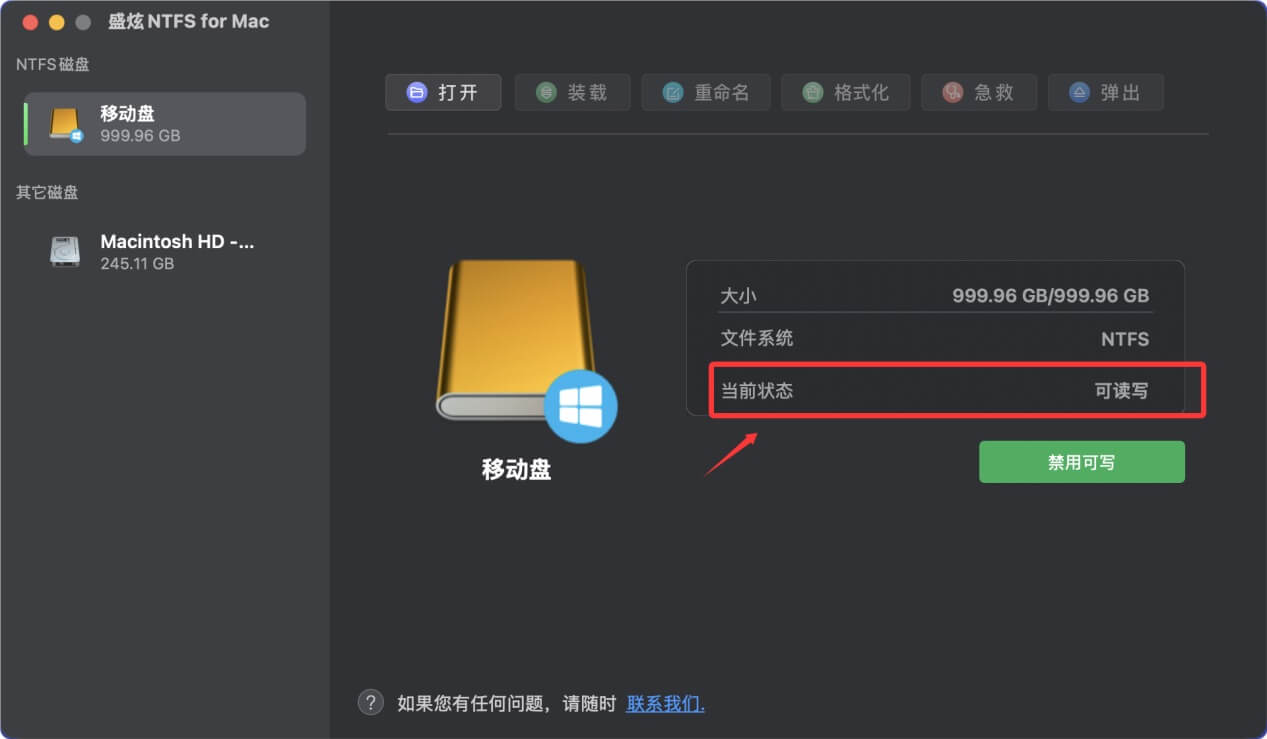
将NTFS格式的移动硬盘插入Mac电脑,盛炫NTFS for Mac会自动识别。打开盛炫NTFS for Mac后在左侧NTFS磁盘下面选择该移动硬盘,右侧点击“启用可写”。
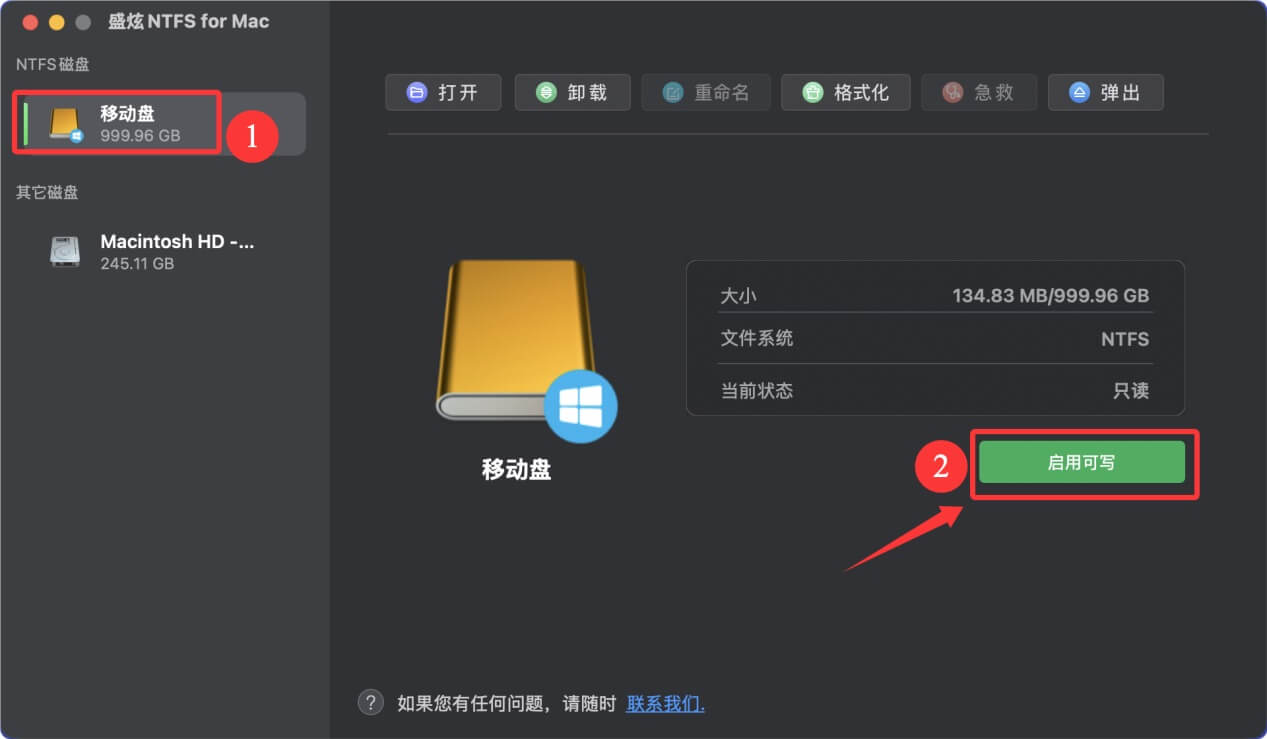
随后NTFS格式的硬盘都会从“只读”变成“可读写”,这样Mac电脑就能读写任何NTFS格式的硬盘、包括移动硬盘。
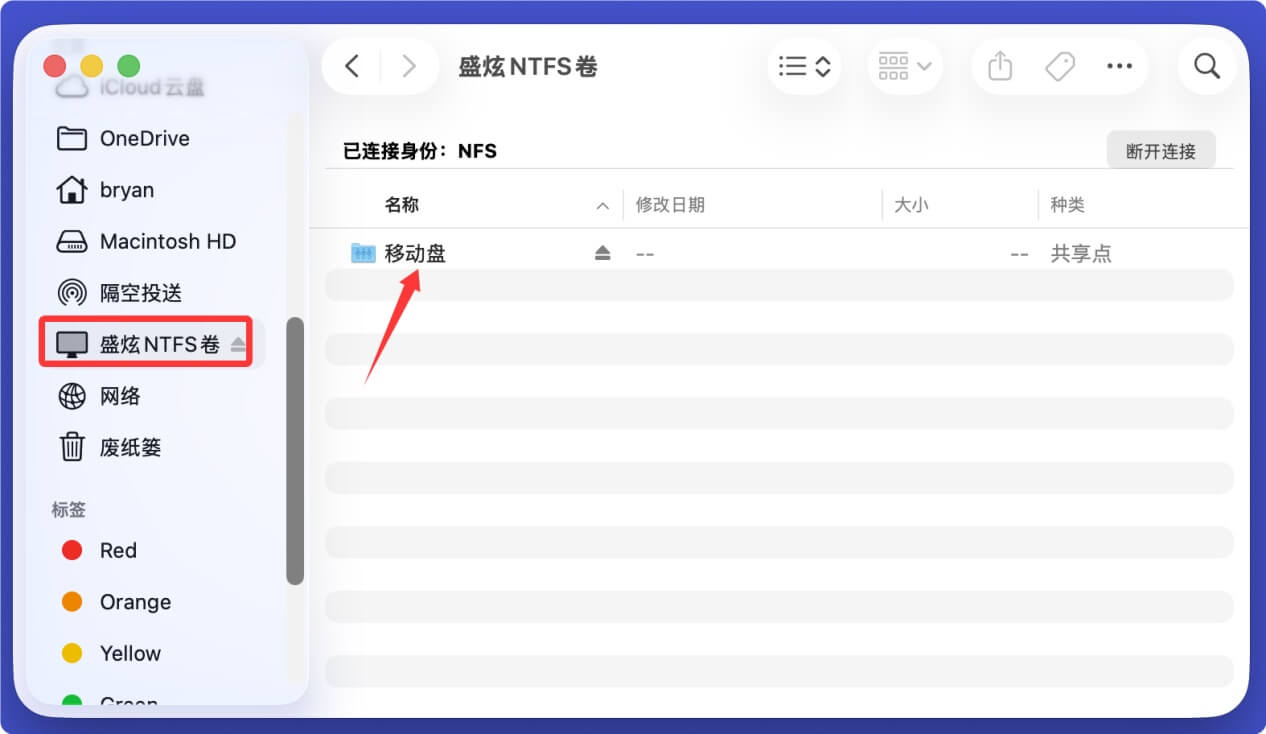
在访达侧边栏点击“盛炫NTFS卷”,里面列举了所有NTFS格式的硬盘。
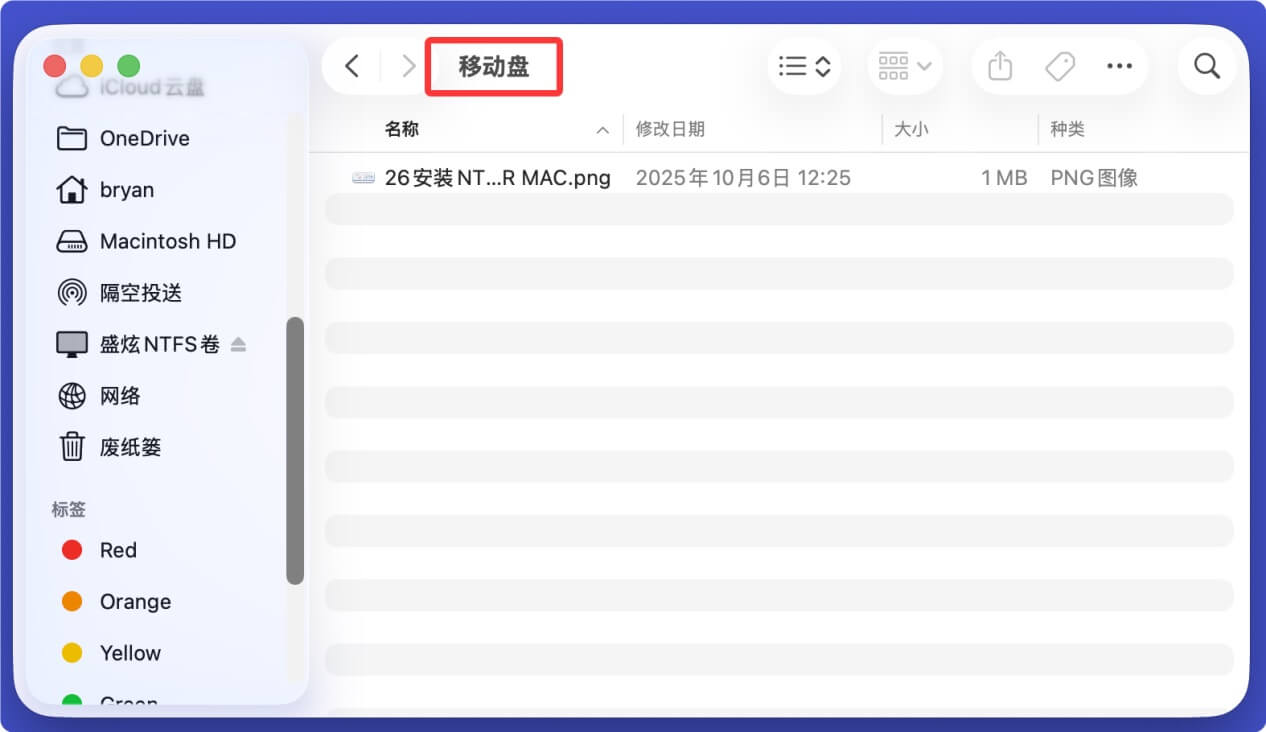
打开任何一个NTFS格式的移动硬盘测试读写,比如把Mac内的文件拷贝进入该硬盘。
在Mac上使用移动硬盘的常见问题
1. 连接后无法识别移动硬盘
这是Mac使用移动硬盘最常见的问题,通常由几种不同原因导致:
- 格式不兼容:Windows常用的NTFS格式,Mac默认只能读取无法写入,全新出厂的移动硬盘如果是NTFS格式,部分旧版本macOS甚至不会在桌面/访达中挂载显示;如果是exFAT格式,虽然Mac和Windows都能读写,但若硬盘分区表损坏,也会出现识别失败。
- 连接接触或供电问题:Mac的USB-C接口松动、线材老化损坏,或者2.5英寸大容量移动硬盘本身功率较高,Mac低功率接口供电不足,都会导致硬盘无法被识别。另外如果通过USB拓展坞连接,拓展坞兼容性差、多设备分流供电也会引发问题。
- 系统权限未开启:升级macOS版本后,隐私与安全性的权限限制会重置,未给访达/系统开放外接磁盘的访问权限,就会导致硬盘连接后不显示。
2. 写入NTFS格式移动硬盘提示权限不足
Mac的原生系统对Windows默认的NTFS文件系统只开放了读权限,不支持原生写入。当你拖拽文件到NTFS移动硬盘时,会直接弹出「容量不足」「您没有权限执行此操作」的提示,无法完成写入。这种情况并非硬盘损坏,只是系统本身的格式兼容性限制。
3. 复制大文件提示空间不足
如果移动硬盘明明还有剩余空间,却无法存入超过4GB的单个大文件,基本是因为硬盘格式为FAT32导致的。FAT32格式的单个文件最大容量限制就是4GB,哪怕剩余空间有几百GB,也无法存入超过大小限制的文件,需要重新格式化硬盘为exFAT或者APFS格式才能解决。
4. 推出硬盘时提示「磁盘正在被使用,无法推出」
这个问题一般是你或者系统后台有程序还在读取、修改移动硬盘内的文件导致的:比如你打开了移动硬盘里的文档没关闭、预览程序还在缓存硬盘里的图片,或者第三方杀毒软件正在后台扫描硬盘。少数情况是系统进程异常占用磁盘,强制拔出会导致硬盘文件损坏、分区出错。
5. 移动硬盘拷贝文件速度越来越慢
这种情况通常分为两类原因:
- 接口规格不匹配:移动硬盘是支持USB 3.0/3.1/3.2的高速硬盘,但Mac的接口是USB 2.0规格,或者连接的拓展坞只支持USB 2.0,就会被限制在低速传输;如果是固态移动硬盘,使用了USB 2.0规格的线材,速度也会被限制。
- 磁盘碎片过多:长时间反复增删文件的机械移动硬盘,会产生大量磁盘碎片,传输多个零散小文件时速度就会明显下降。
6. 弹出「移动硬盘未正确推出,已损坏」提示
Mac系统对磁盘推出逻辑要求严格,如果每次使用都直接拔出移动硬盘不点击「推出」,会导致磁盘的分区表损坏、文件索引出错,下次插入就会弹出损坏提示,甚至直接无法挂载识别。部分情况是断电拔出导致文件写入中断,也会造成磁盘损坏。
7. 连接后硬盘提示需要格式化
插入移动硬盘后弹窗提示「此磁盘需要格式化才能使用」,通常是两种原因:一是磁盘分区表受损,系统无法正常读取分区信息;二是格式不被Mac识别,比如部分移动硬盘出厂格式化为Windows的ReFS格式,原生macOS无法识别该格式,就会要求格式化后使用。如果此时硬盘内有重要数据,直接格式化会丢失全部文件。
8. Mac更新后移动硬盘无法识别
苹果每次更新macOS系统后,一方面会重置之前的外接磁盘访问权限,另一方面可能会兼容旧驱动适配问题,部分老款移动硬盘的驱动无法适配新系统,就会出现之前能正常用,更新后识别不了的情况。另外开启了新系统的「安全性与隐私」中的新内核限制,部分第三方NTFS读写工具会被禁用,也会导致NTFS硬盘无法正常访问。

 免费试用
免费试用