
目录
“上午的时候我不小心直接拔出了U盘,没有安全弹出。现在再次插入电脑后,就提示U盘插入电脑出现‘位置不可用,无法访问,文件或目录损坏且无法读取’怎么办?里面的文件对我很重要,怎么解决这个问题?”---来自盛炫用户
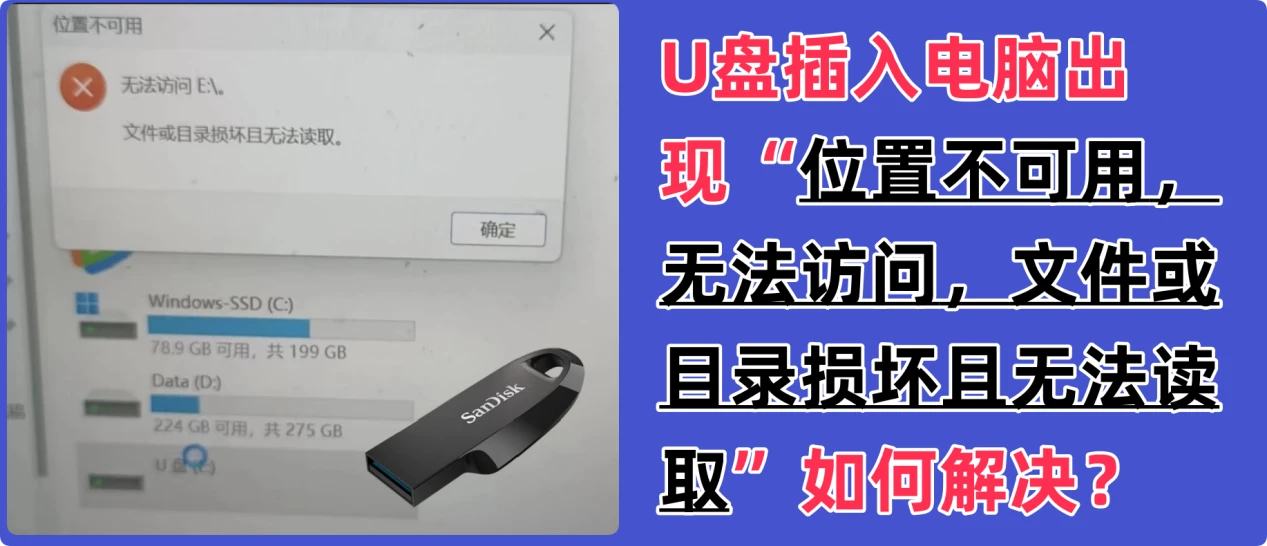
U盘插入电脑出现“位置不可用,无法访问,文件或目录损坏且无法读取”是常见且让人头疼的问题,可能由U盘物理故障、文件系统崩溃、分区表损坏等原因造成。这篇文章将分析U盘文件或目录损坏且无法读取常见的场景原因,随后给出方案恢复U盘内的数据、修复U盘错误,让其恢复正常。千万不要直接格式化或者使用chkdsk等原因修复U盘,先进行数据恢复,随后再修复U盘,这样可最大程度上避免数据丢失。
U盘文件或目录损坏故障原因分析
1. 硬件层面原因
- U盘本身物理损坏:U盘长期插拔、受摔碰挤压、静电击穿存储芯片或主控芯片,会造成硬件结构损坏,无法正常读取存储数据,直接触发该报错。
- U盘接触不良:U盘接口氧化积灰、电脑USB接口松动/损坏,会导致U盘和电脑通讯不稳定,数据传输中断,系统无法正常识别访问U盘目录。
- USB接口供电不足:老旧电脑、前置USB接口供电不稳定,或连接了多个高功耗USB设备,会导致U盘无法正常启动工作,无法被系统正常访问。
2. 文件系统层面原因
- 文件系统损坏:U盘未安全弹出就直接拔插、拔出时正在读写数据,会导致U盘的文件分配表(FAT)、主引导记录(MBR)损坏,系统无法解析U盘的目录结构,提示目录无法读取。
- RAW格式问题:U盘非正常拔出、病毒破坏会导致U盘文件系统变为RAW格式,系统识别不到正常的分区格式,无法访问存储内容,触发报错。
分区表损坏:U盘分区信息被破坏,系统无法定位U盘的存储分区位置,自然无法访问U盘内的文件目录。
3. 软件与系统层面原因
- 病毒或恶意软件破坏:U盘中了木马、勒索病毒,会破坏U盘的目录文件结构,甚至篡改存储索引,导致系统无法正常读取。
- 盘符冲突:电脑中已有相同盘符被其他存储设备占用,U盘插入后无法分配正确的盘符,会导致系统无法定位访问位置。
- 磁盘坏道:U盘长期使用产生逻辑坏道或者物理坏道,坏道刚好出现在目录存储区域,就会导致目录无法读取。
- 驱动异常:电脑USB驱动损坏、版本不兼容,无法正常识别U盘,也会引发访问报错。
建议:先恢复U盘内的数据再解决目录损坏
在遇到U盘无法访问、文件或目录损坏的情况,先不要着急格式化或者修复U盘。先进行数据恢复,数据恢复成功后再格式化或者修复U盘,这样能在最大程度拯救数据。数据恢复步骤十分简单:
步骤1. 在电脑上下载和安装数据恢复软件
盛炫数据恢复软件完全支持从崩溃或损坏的U盘内导出和恢复数据。先将其安装到电脑上。


步骤2. 扫描出故障的U盘
在电脑上打开盛炫数据恢复软件,然后在磁盘列表中选择U盘,值得注意的是此刻U盘可能显示为“丢失分区”“RAW盘”等,在外置设备下面找到U盘,选择它。最后点击右下角的“扫描”按钮。
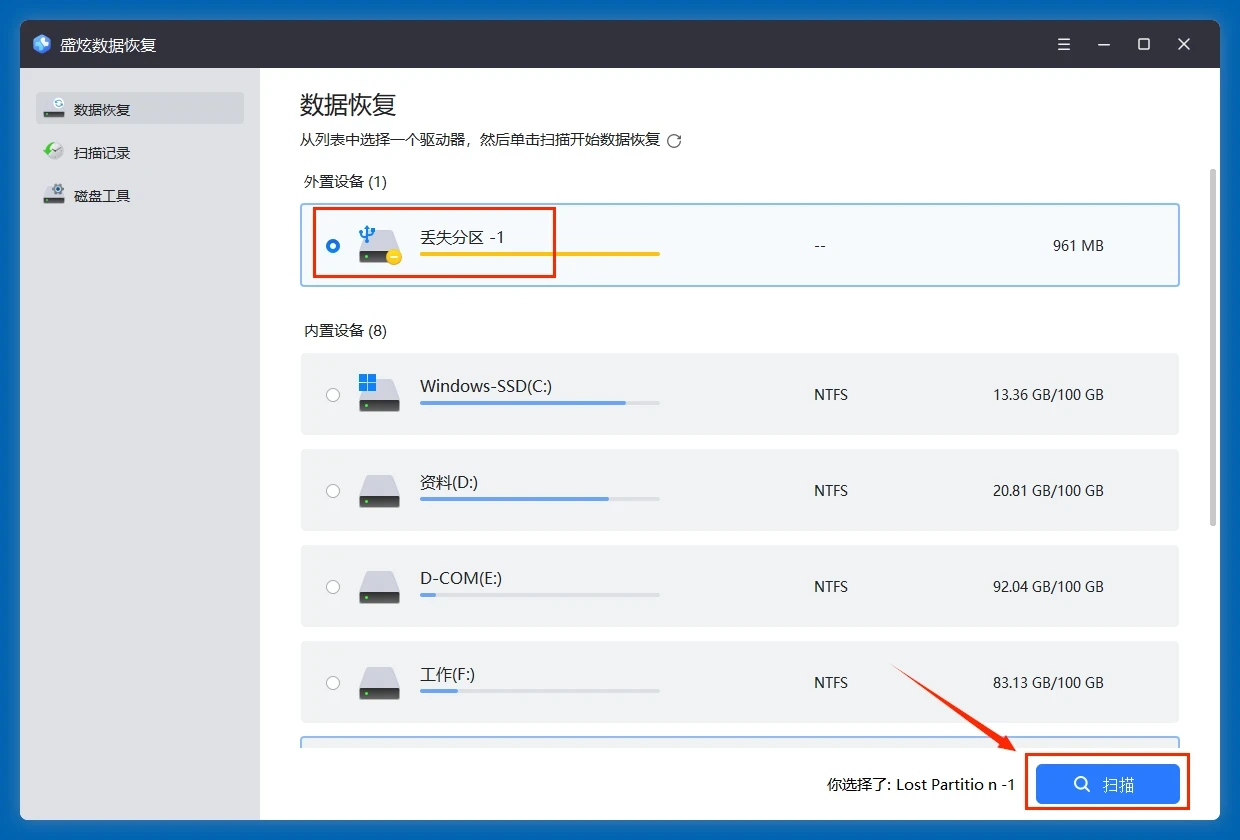
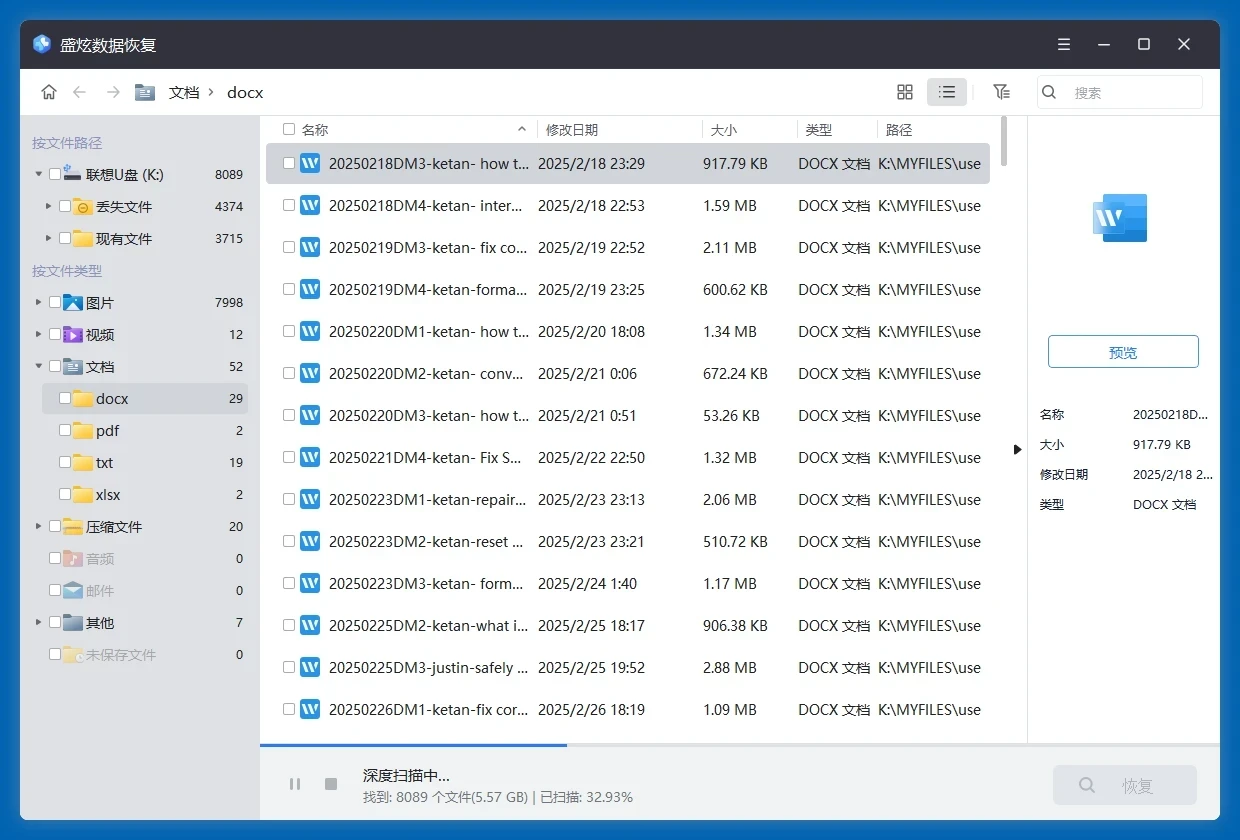
随后盛炫数据恢复会对U盘进行深度扫描,找到里面所有可恢复的文件,比如现存文件/隐藏文件/无法访问的文件、删除/格式化/丢失的文件等。
步骤3. 预览和恢复文件
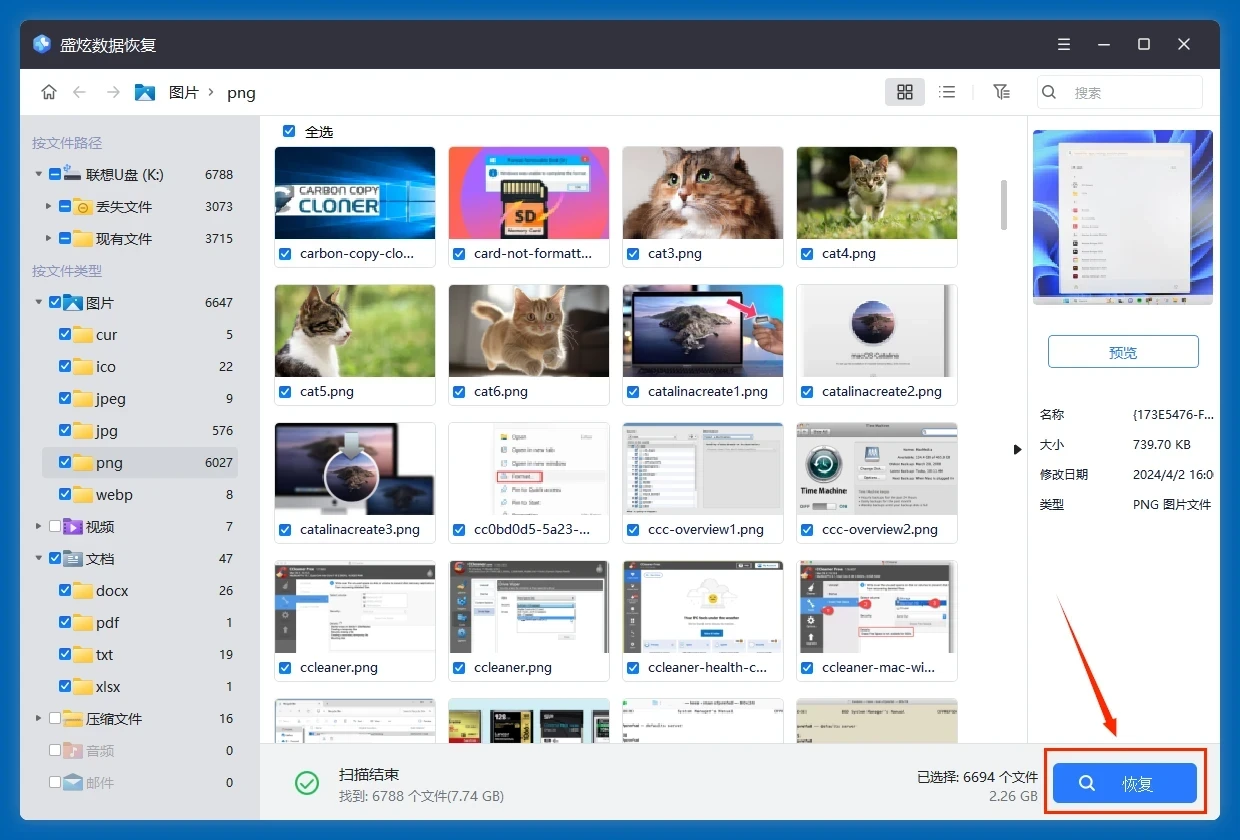
扫描完毕盛炫数据恢复会列举所有找到的文件,然后可点击文件进行预览。找到需要的文件后勾选它们,点击“恢复”按钮把文件保存到电脑本地或者其它外置盘,不要保存回U盘、防止数据覆盖。
💡 数据恢复注意事项:
- 数据恢复:如果U盘内有重要数据,不要直接格式化或修复,可以使用数据恢复软件(比如盛炫数据恢复软件)扫描U盘,先恢复可以读取的文件到本地磁盘,再进行修复操作;如果数据价值较高,可以找专业数据恢复机构处理。
- 硬件损坏处理:如果是物理损坏、主控芯片故障,普通用户无法自行修复,可以联系品牌售后维修,过保的U盘如果没有重要数据直接更换即可。
- 病毒处理:如果是病毒破坏导致的损坏,修复完成后使用杀毒软件全盘扫描U盘,清除病毒后再正常使用。
U盘位置不可用/无法访问/文件或目录损坏且无法读取解决方法
数据恢复完成后即可修复U盘,先排查故障,根据实际情况选择合适的方案进行修复。
一、基础排查处理
- 更换接口重新插拔:将U盘安全弹出后拔出,清理接口灰尘后,插到电脑后置的原生USB接口,避免前置接口供电、接触问题,如果是USB3.0 U盘可以尝试换USB2.0接口测试,排除接口兼容性问题。
- 更换电脑测试:将U盘插到其他电脑上尝试访问,如果其他电脑也无法读取,说明是U盘本身故障;如果其他电脑可以读取,说明是原电脑的接口、驱动或系统问题。
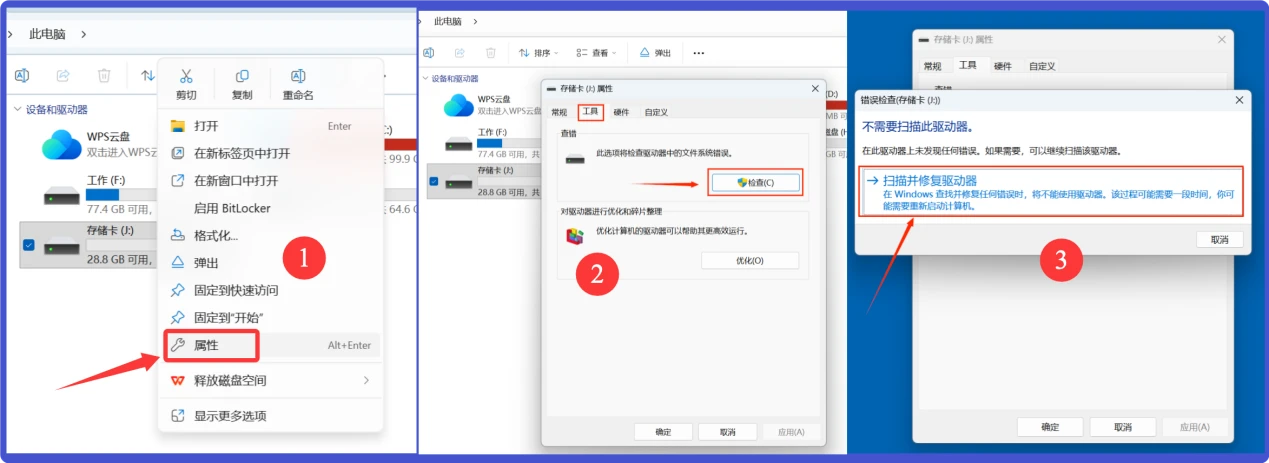
- 检查磁盘状态:打开Windows资源管理器,右键点击U盘盘符→「属性」→「工具」→「检查」,让系统自动扫描修复文件系统错误,修复轻度的目录损坏问题。
二、文件系统与坏道修复
1. 使用CHKDSK命令修复
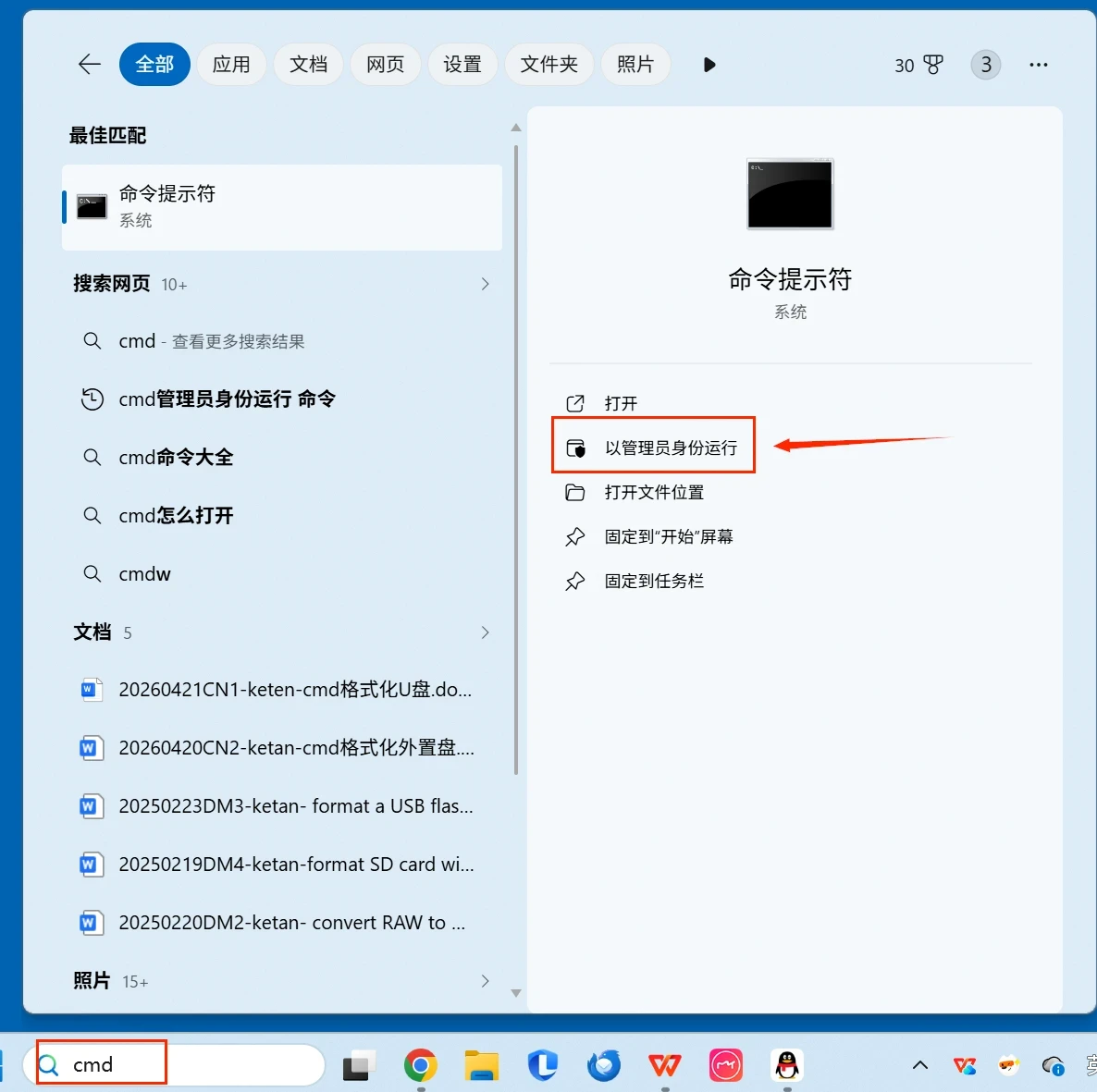
在Windows搜索框内输入cmd搜索命令提示符,找到后以管理员身份打开“命令提示符”。
输入命令chkdsk X: /f(将X替换为你的U盘实际盘符),随后按回车键修复U盘。
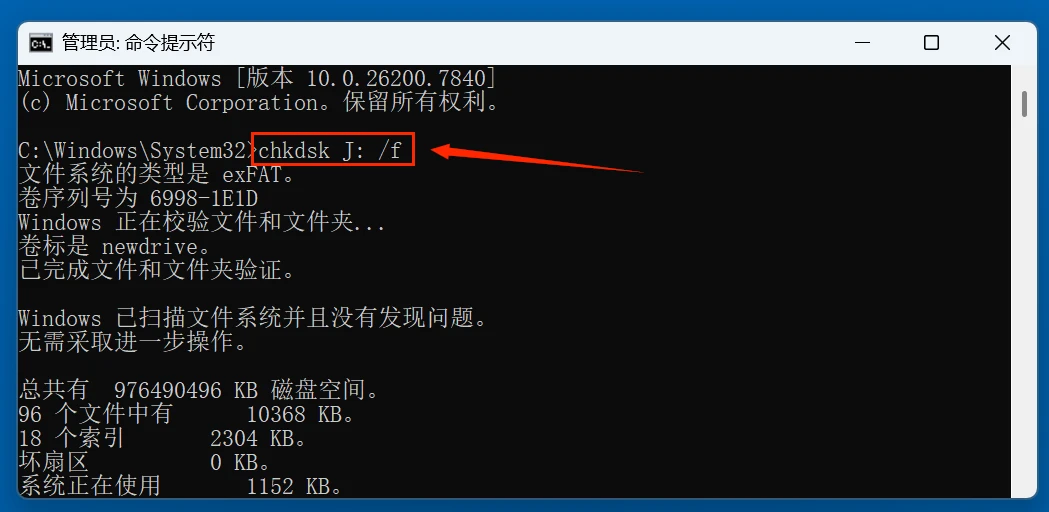
如果修复失败,还可尝试chkdsk X: /f /r /x命令修复坏扇区和文件系统。修复完成后重新访问U盘即可。
2. 格式化修复(需提前恢复数据)
如果CHKDSK无法修复,可以先恢复数据后格式化U盘重建文件系统:如果格式化后可以正常使用,说明是原有文件系统彻底损坏;如果格式化仍然失败,说明U盘硬件已经损坏。在“此电脑”中右键点击U盘,选择“格式化”即可。
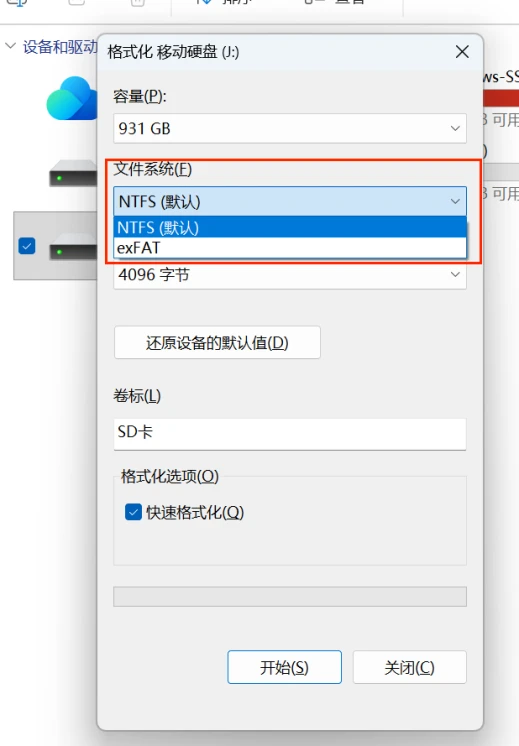
格式化的时候,如果U盘大于32GB,选择exFAT作为磁盘格式;如果U盘小于或等于32GB,选择FAT32即可。
三、在设备管理和磁盘管理内修复U盘
1. 更新磁盘驱动
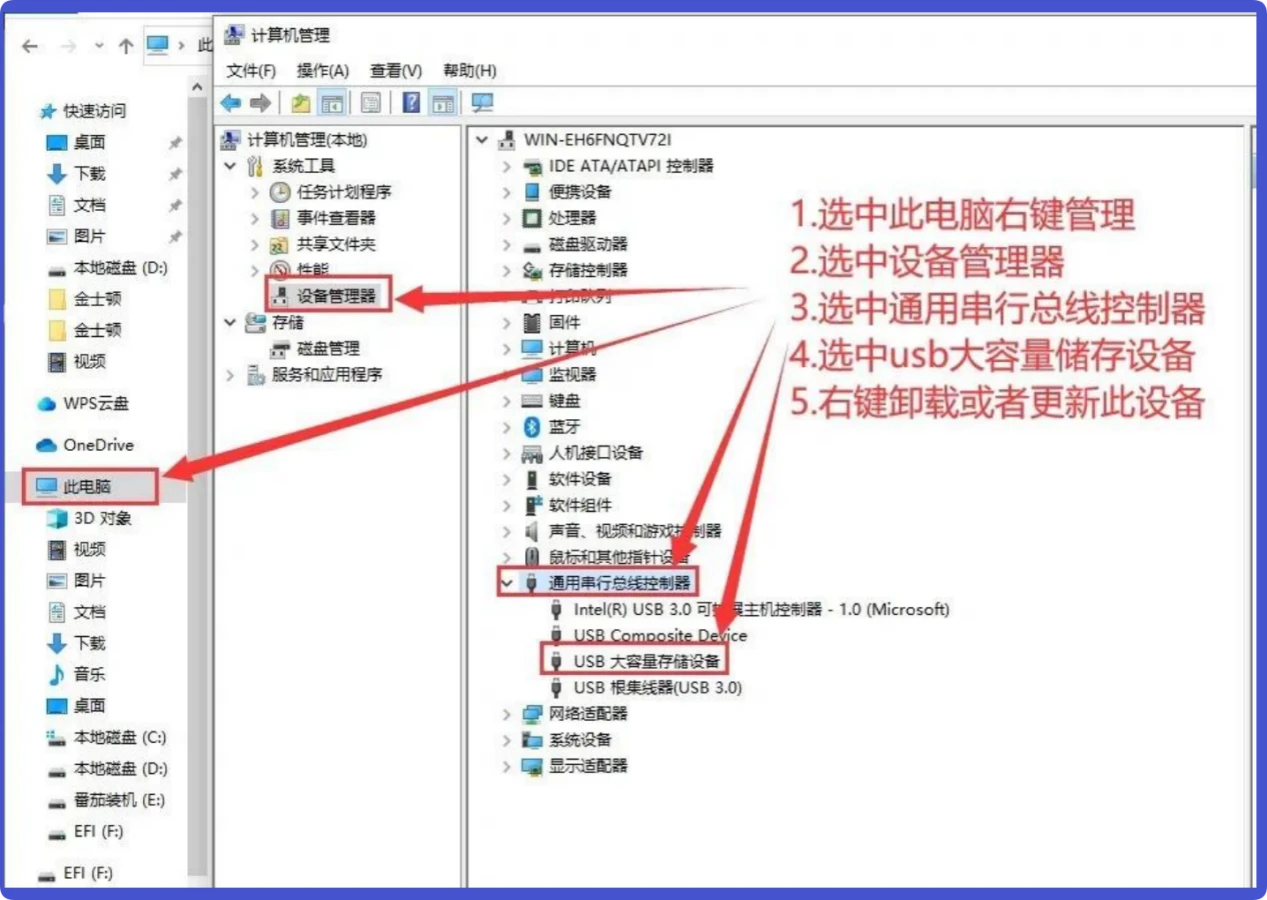
右键点击「此电脑」→「管理」→「设备管理器」→展开「磁盘驱动器」,找到你的U盘设备右键点击「更新驱动程序」,也可以卸载驱动后重新扫描检测硬件改动,重新安装驱动解决驱动异常问题。
2. 使用磁盘管理修复U盘
右键点击「此电脑」→「管理」→「磁盘管理」打开磁盘管理。在Windows 10/11电脑上可按住WIN+X键,随后打开“磁盘管理”。在磁盘管理内找到U盘,根据U盘的实际状况,采取相应的策略修复U盘。
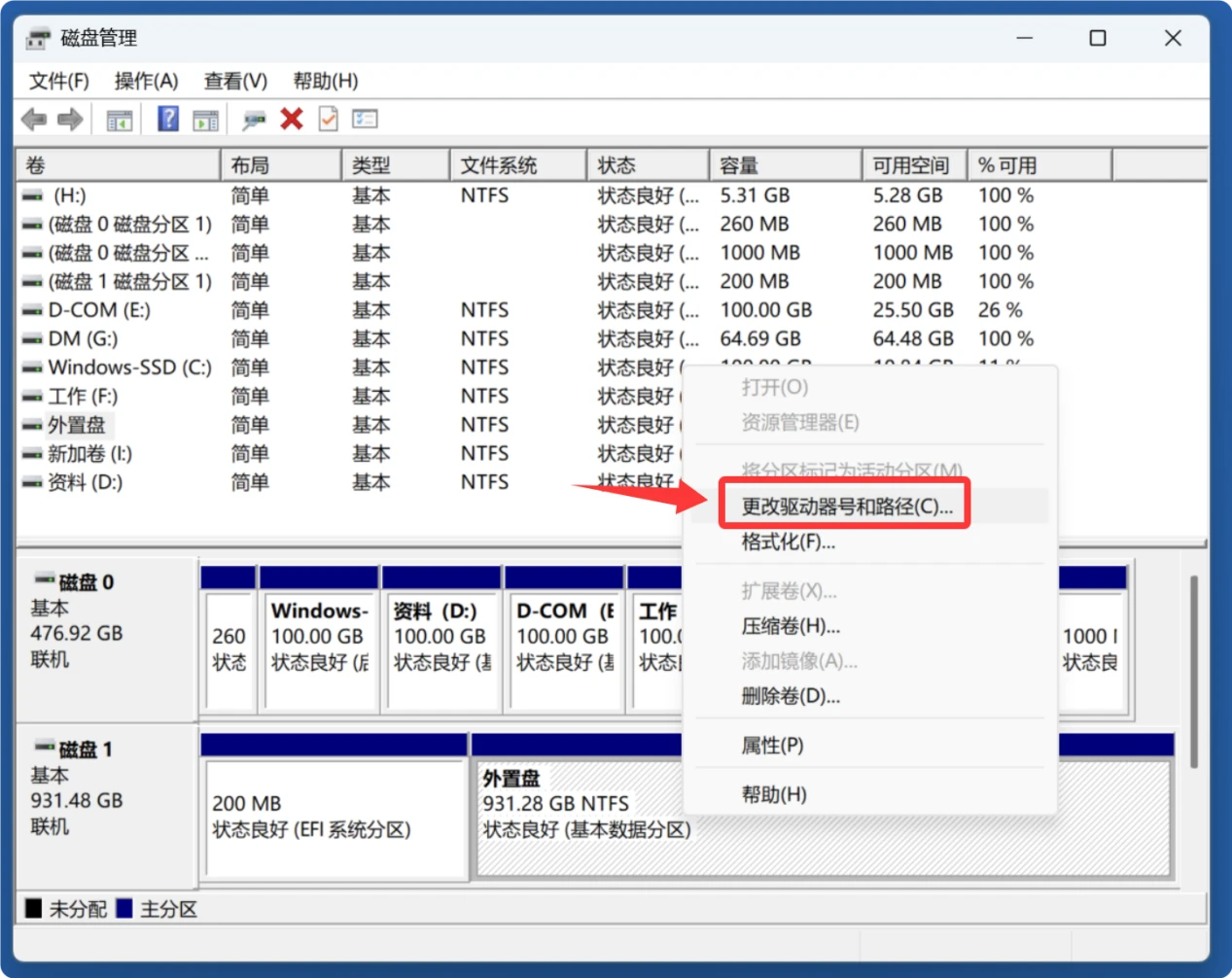
2.1、如果磁盘管理显示U盘状态良好,但没有盘符/或者盘符与电脑分区盘符冲突,右键点击,选择“更改驱动器号和路径”添加或者更改盘符,这样U盘就能被识别。
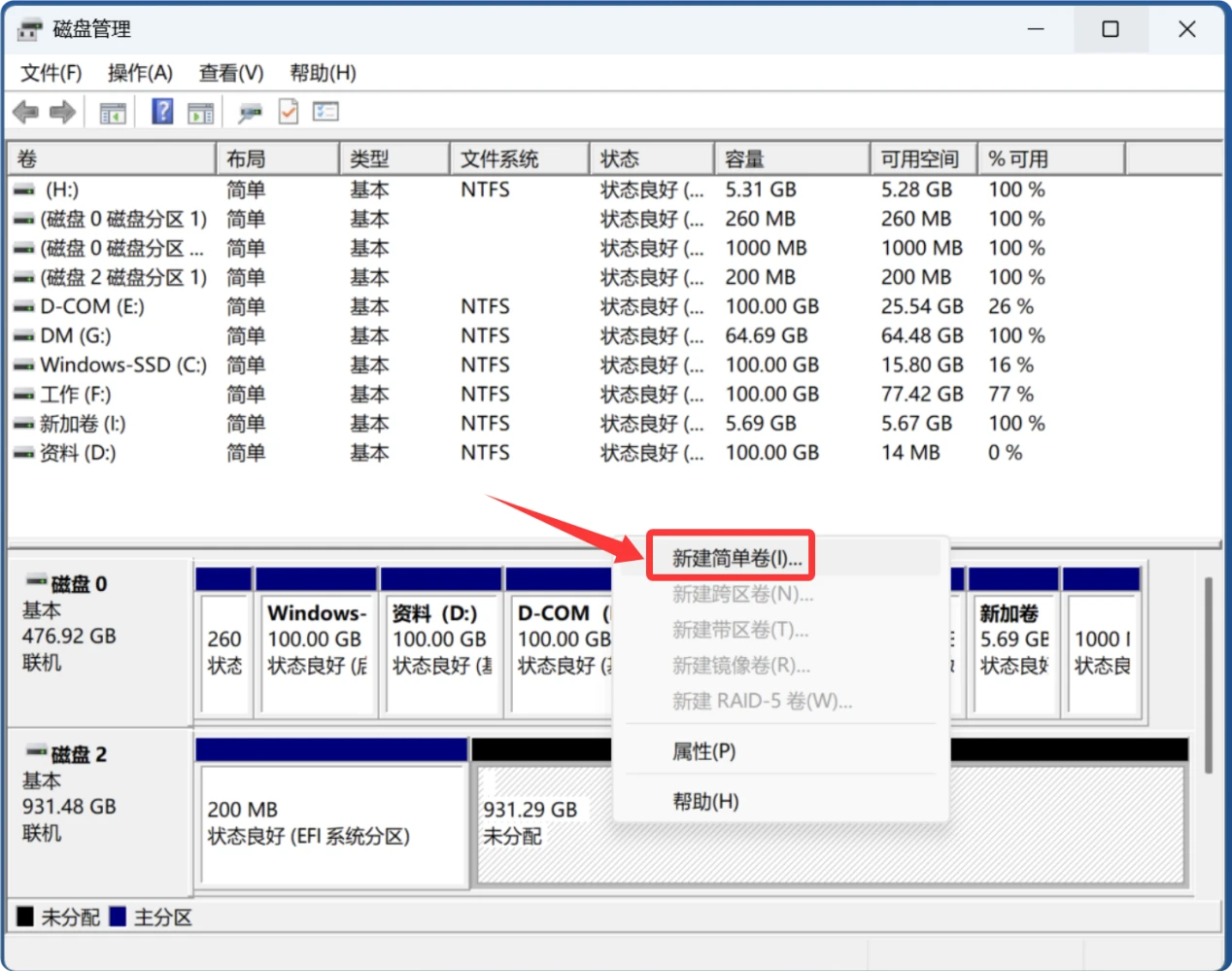
2.2、如果U盘空间显示是“未分配”,右键点击,选择“新建简单卷”根据步骤重建分区,这样U盘就能被识别。在过程中需要格式化U盘,选择文件系统的时候如果U盘小于等于32GB,选择FAT32,如果大于32GB选择exFAT。
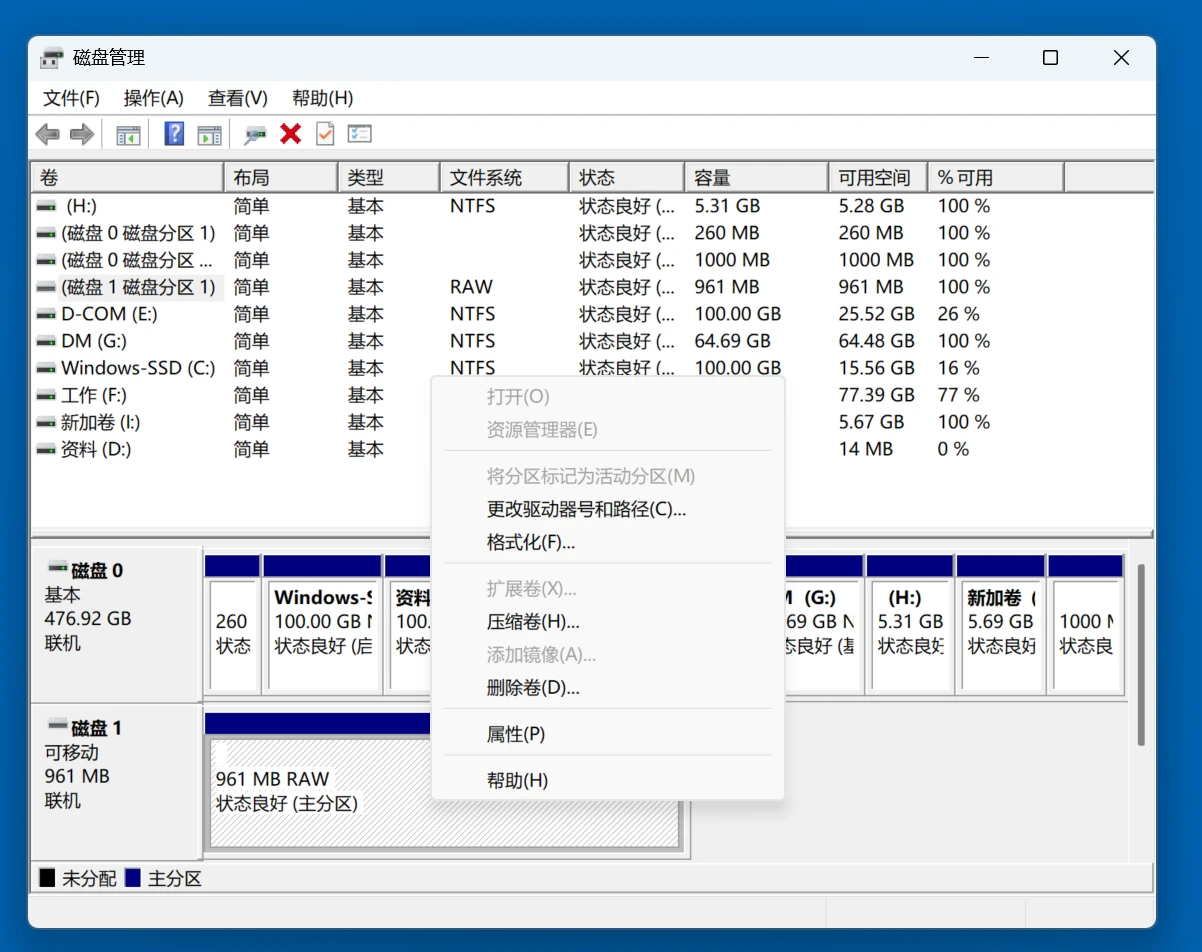
2.3、如果U盘显示是RAW,则是右键点击选择“格式化”;也可右键点击选择“删除卷”让U盘变未分配,然后再右键点击选择“新建简单卷”。后者在格式化不成功的时候尤其管用。
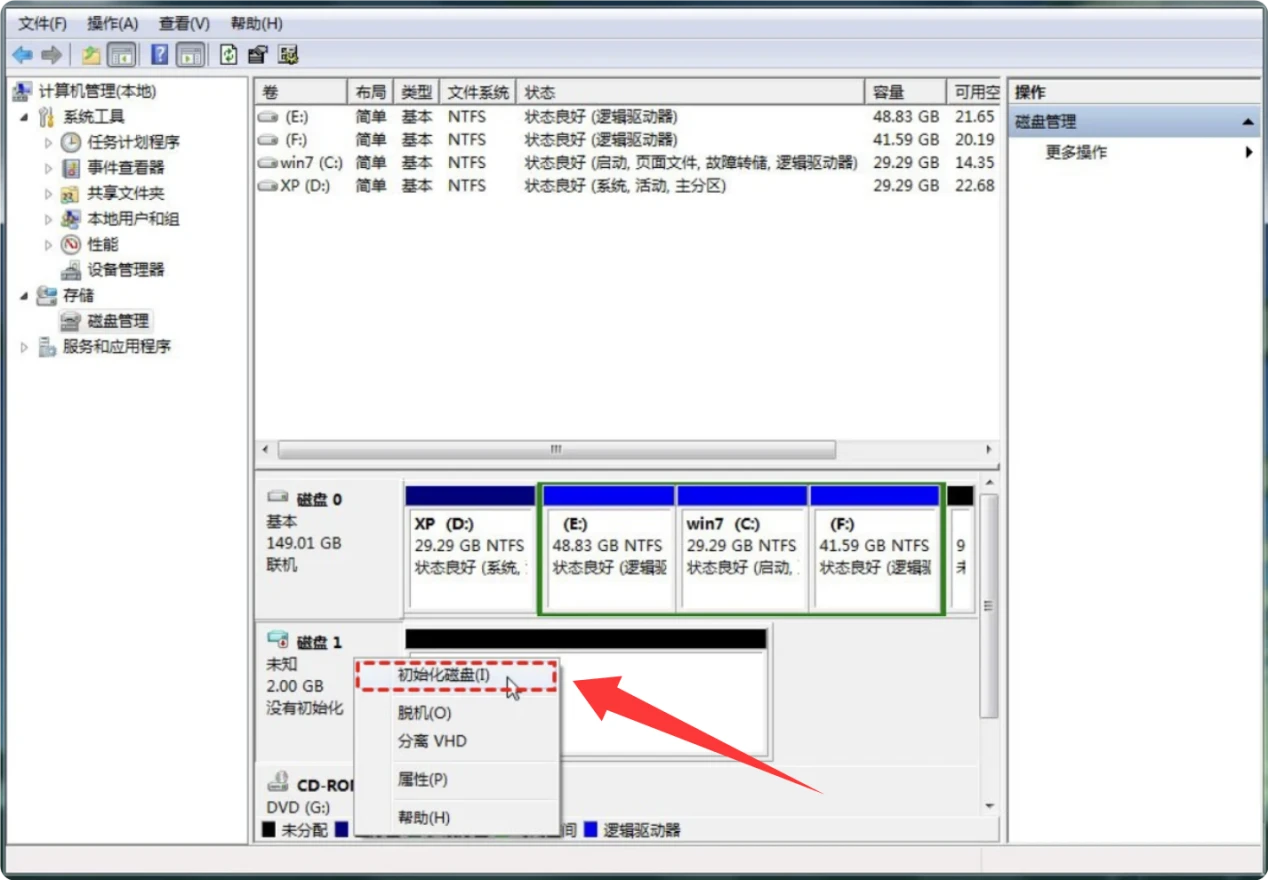
2.4、如果U盘显示是“没有初始化”,则右键点击选择“初始化磁盘”即可。如果初始化后显示是未分配,再度右键点击,选择“新建简单卷”。
2.5、如果U盘显示是文件系统不明或者其它情况,也可右键点击选择“删除卷”,随后重建简单卷。
2.6、如果U盘显示无媒体,可能是芯片损坏,建议线下找寻专业机构进行数据恢复和修复 - 比如使用U盘量产工具修复。
如果U盘已经出现重大物理损坏,建议求助线下专业机构进行修复。
