
目录
“昨天我的U盘还是好好的,今天插入Windows 11笔记本,右下角就弹出Windows资源管理器弹窗,提示‘无法识别的USB设备’,这是什么原因?怎么解决?U盘内有很重要的文件,千万不要坏了啊!”---来自盛炫用户
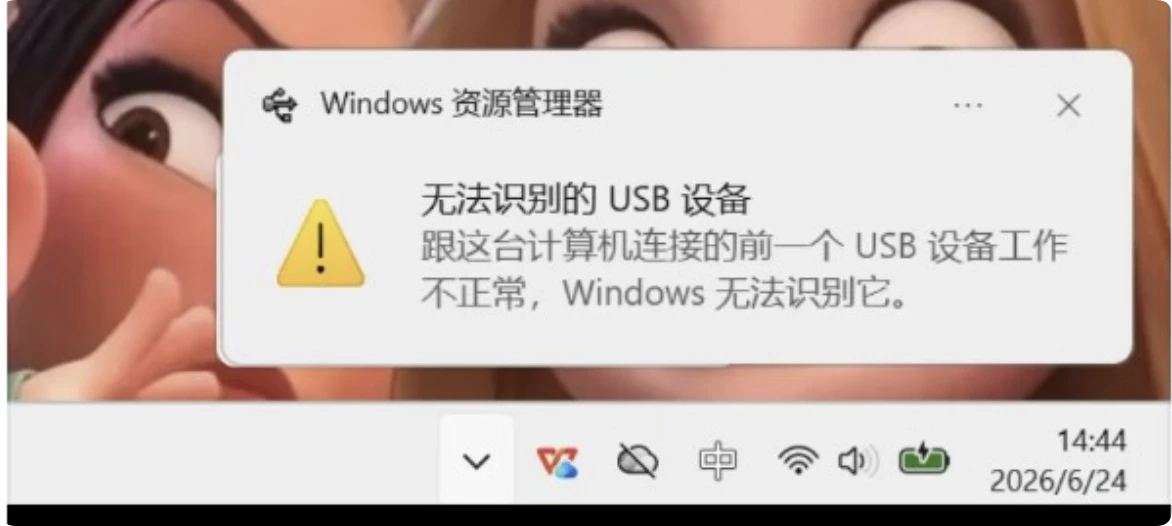
U盘插入电脑提示“无法识别的USB 设备、跟这台计算机连接的前一个USB设备工作不正常,Windows无法识别它”这种多半是接口出现了问题或者U盘已经坏了。可先尝试更换接口或者把U盘在其它电脑上测试。如果依然无法解决问题,打开磁盘管理,查看U盘的状态。先不要进行任何修复,先进行数据恢复;数据恢复成功后再格式化或者修复U盘。如果U盘已经出现重大物理损坏、比如芯片损坏,建议求助线下专机构进行修复。
U盘插入电脑提示无法识别的USB设备的原因分析
1. U盘本身硬件损坏
U盘的存储芯片、主控芯片损坏,或者电路板脱焊、电容电阻虚焊,会导致U盘无法和电脑完成正常通信,电脑直接识别失败;如果U盘进水、摔碰后损坏,大概率是这类问题。
2. USB接口故障
- 电脑USB接口物理损坏:接口针脚弯曲、脱焊,无法正常传输信号。
- 接口供电不足:前置USB接口容易出现这个问题,部分老旧机箱前置接口供电设计不足,或者移动硬盘(大容量U盘)耗电较高,无法满足U盘工作所需功率。
- 接口被异物堵塞、针脚氧化,导致接触不良,信号传输中断。
3. 驱动程序异常
Windows系统中USB驱动程序损坏、版本不兼容,或者更新系统后驱动适配出错,会导致系统无法正常识别U盘设备。
4. U盘文件系统损坏/分区异常
U盘不正确拔插(比如传输数据时直接拔出)、病毒感染都会损坏U盘的文件系统,导致电脑无法读取U盘分区,提示识别失败。
5. USB设置/系统配置问题
电脑BIOS中关闭了USB控制器功能,或者Windows系统中禁用了USB端口,都会导致所有外接USB设备都无法被识别;部分安全软件也会拦截外接U盘的加载,导致识别失败。
6. 电脑USB控制器故障
主板的USB控制器芯片损坏、驱动异常,会导致所有USB设备插入后都无法识别,不只是单台U盘出现问题。
建议:先进行数据恢复、把U盘数据恢复到其它硬盘
不管是什么原因引起的U盘提示为“无法识别的USB设备”先不要做任何操作;先进行数据恢复,随后再想办法修复U盘。即使电脑无法识别U盘,数据恢复软件依旧有很大可能识别U盘并恢复数据,即使U盘已经变成RAW格式。下面是恢复步骤。
步骤1. 下载和安装数据恢复软件
首先在电脑上下载和安装数据恢复软件 - 比如盛炫数据恢复软件。这款软件可从U盘内恢复和导出数据。


步骤2. 扫描U盘
打开盛炫数据恢复,在磁盘列表中的“外置设备”下面找到U盘,U盘可能显示为丢失分区或者RAW格式,找到后选择它,然后点击“扫描”按钮对U盘进行深度扫描。
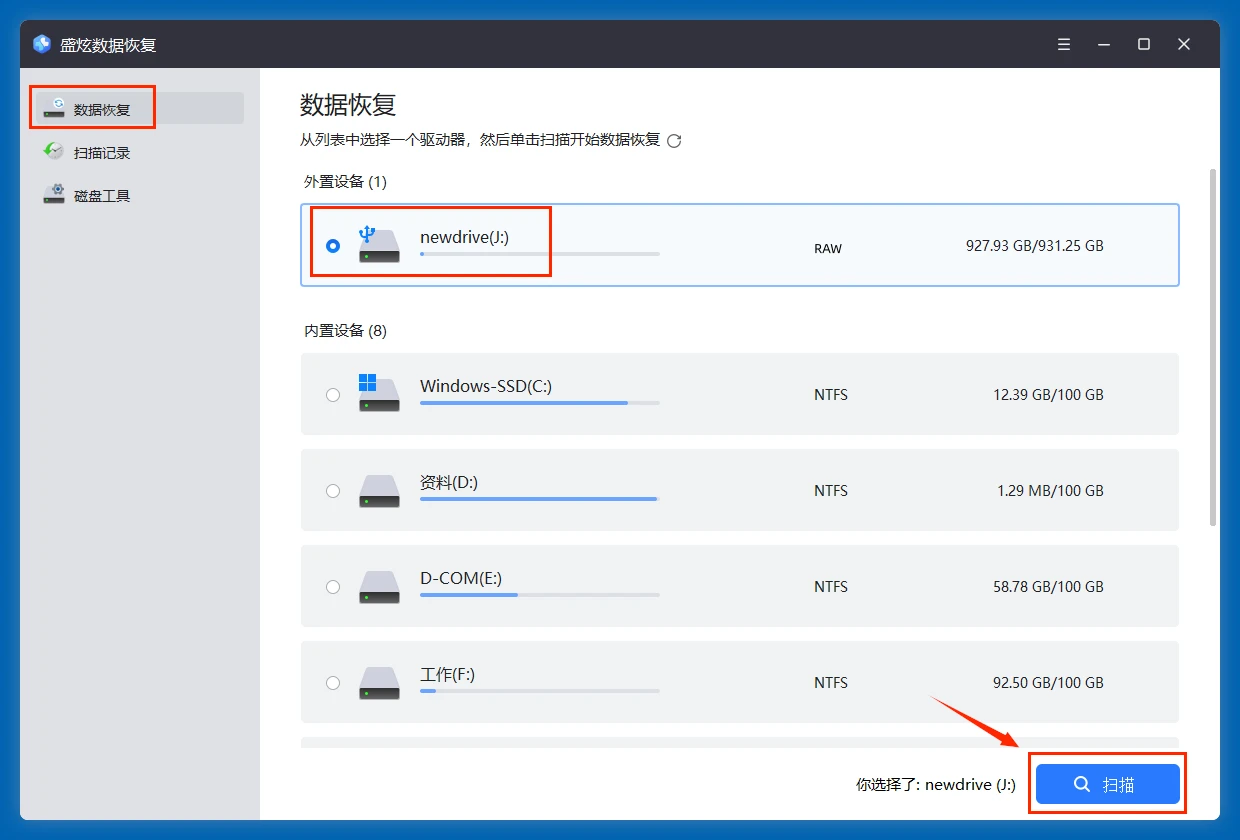
盛炫数据恢复会深度扫描该U盘,找到所有可恢复的文件,包括现存文件、无法访问的问题、已经删除/格式化/丢失的文件等。
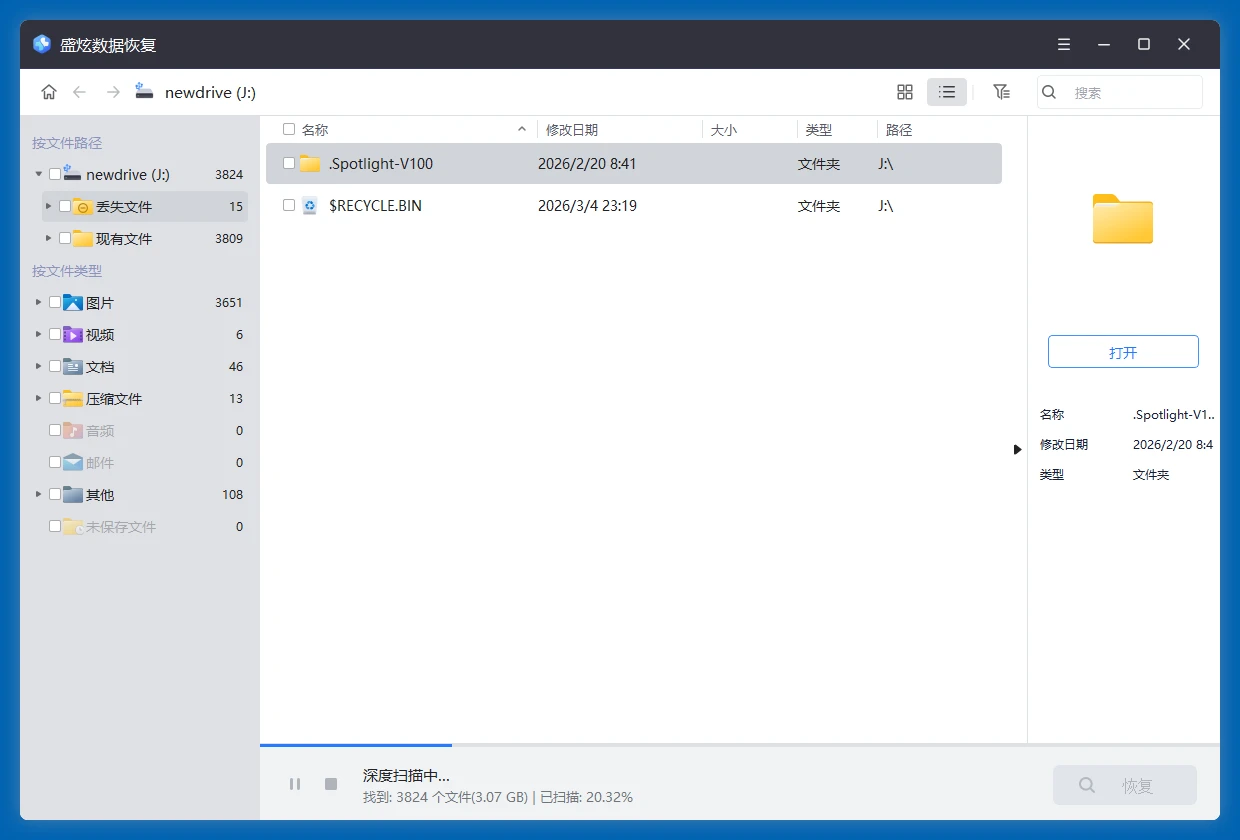
步骤3. 预览和恢复文件
扫描完毕可预览文件,然后勾选需要的文件,点击右下角的“恢复”按钮把文件保存到电脑本地或者其它外置盘,不要保存回U盘、防止数据覆盖。
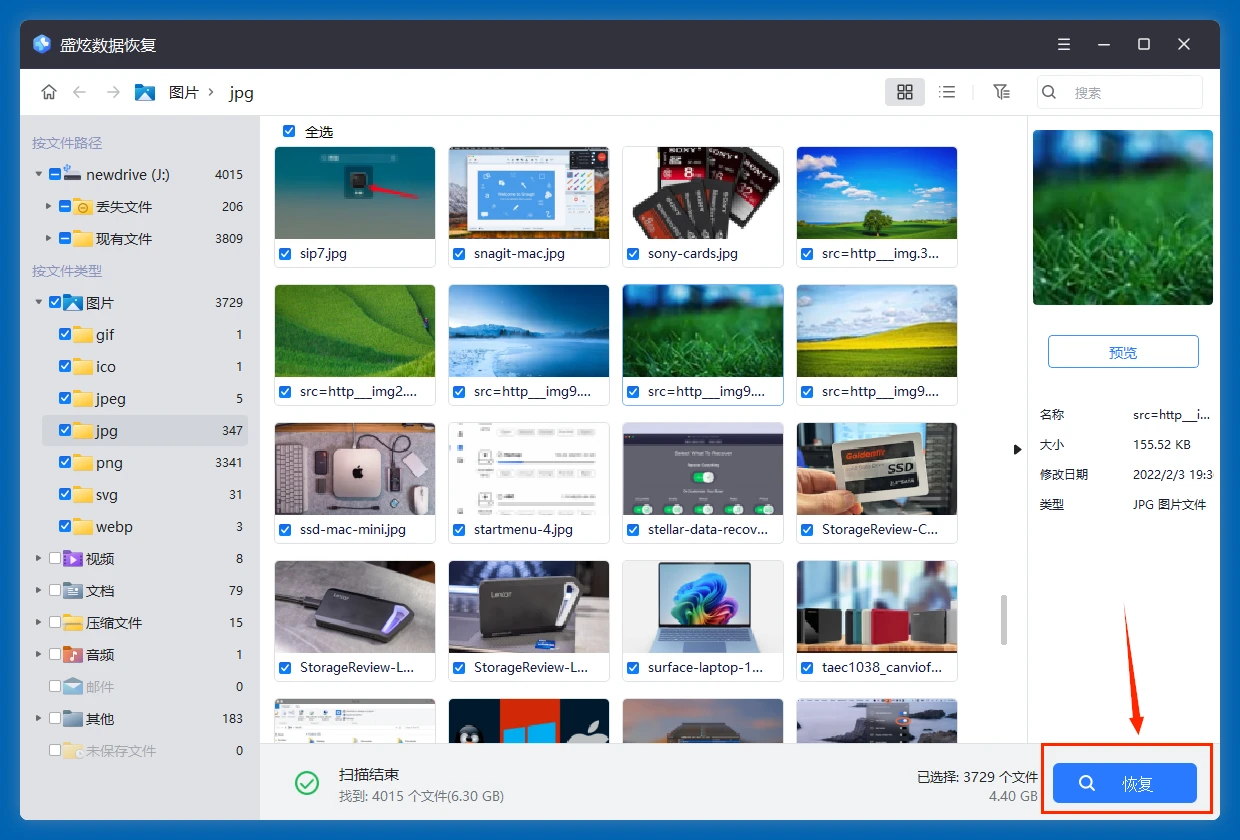
在进行完数据恢复后就可开始修复U盘。
U盘插入电脑提示“无法识别的USB设备”解决方法
1. 排查U盘本身故障
- 换另一台正常电脑插入U盘,如果换设备后依然提示无法识别,基本确认是U盘硬件损坏;如果数据不重要可以直接更换U盘,数据重要需要联系专业数据恢复机构拆解提取数据,个人无法修复硬件故障。
- 如果换设备后U盘可以正常识别,说明故障出在原电脑侧,继续下一步排查。
2. 排查解决USB接口问题
- 更换接口测试:如果插的是前置USB接口,换到主机后置的原生USB接口,排除前置接口供电、接线问题;同时更换不同的USB接口,排除单个接口损坏的问题。
- 检查接口状态:查看接口内是否有灰尘、异物,用干燥毛刷清理,针脚氧化可以用无水酒精擦拭晾干后重试;如果确认接口物理损坏,需要更换接口或者使用其他正常接口。
- 如果是USB 3.0 U盘识别失败,可以尝试插入USB 2.0接口测试,部分老旧主板对USB 3.0兼容性较差。
3. 修复USB驱动程序
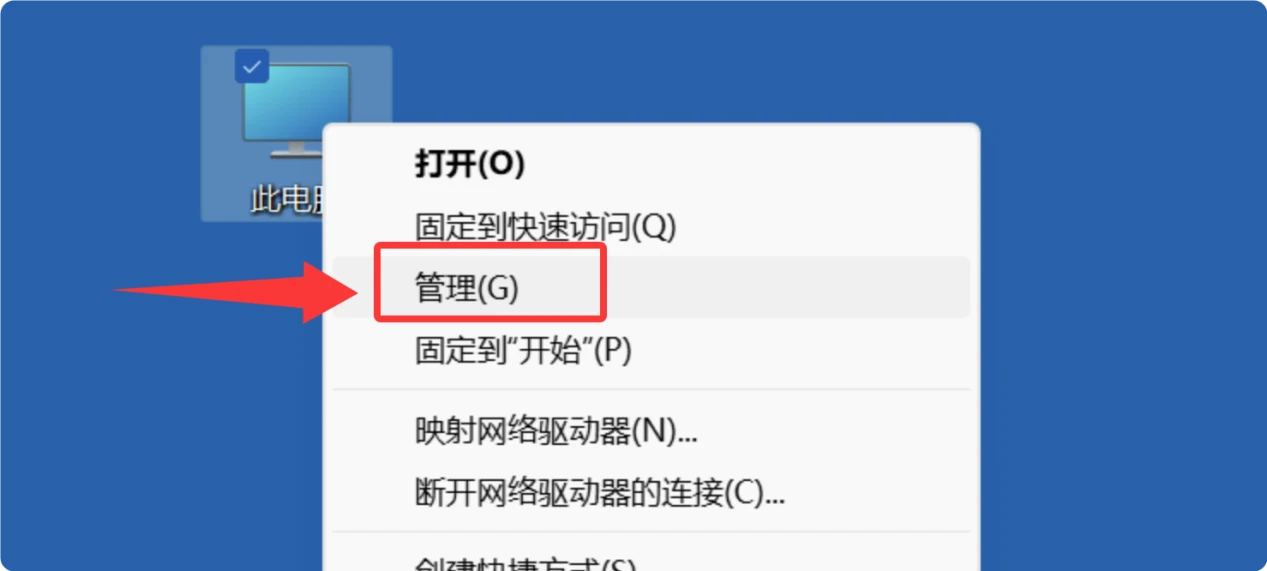
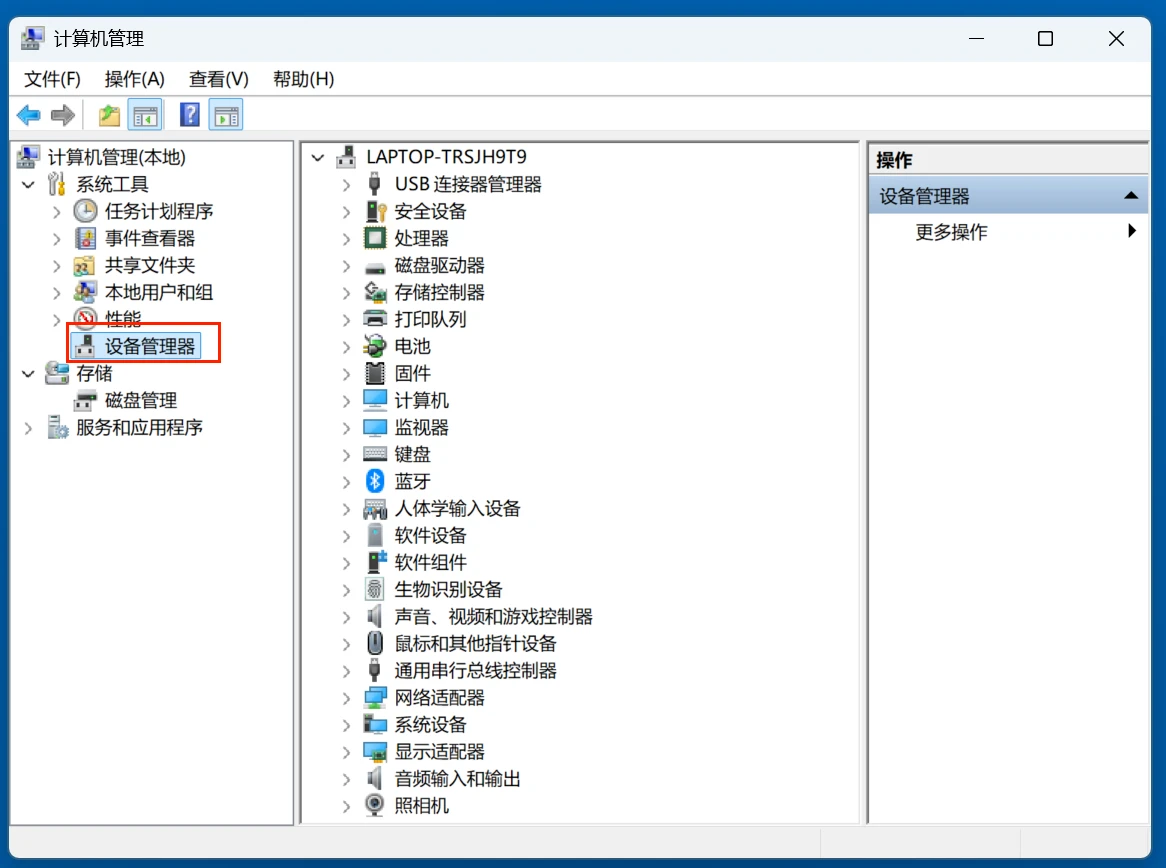
- 右键点击桌面「此电脑」→选择「管理」→打开「设备管理器」。
![U盘插入电脑提示无法识别的USB设备]()
![U盘插入电脑提示无法识别的USB设备]()
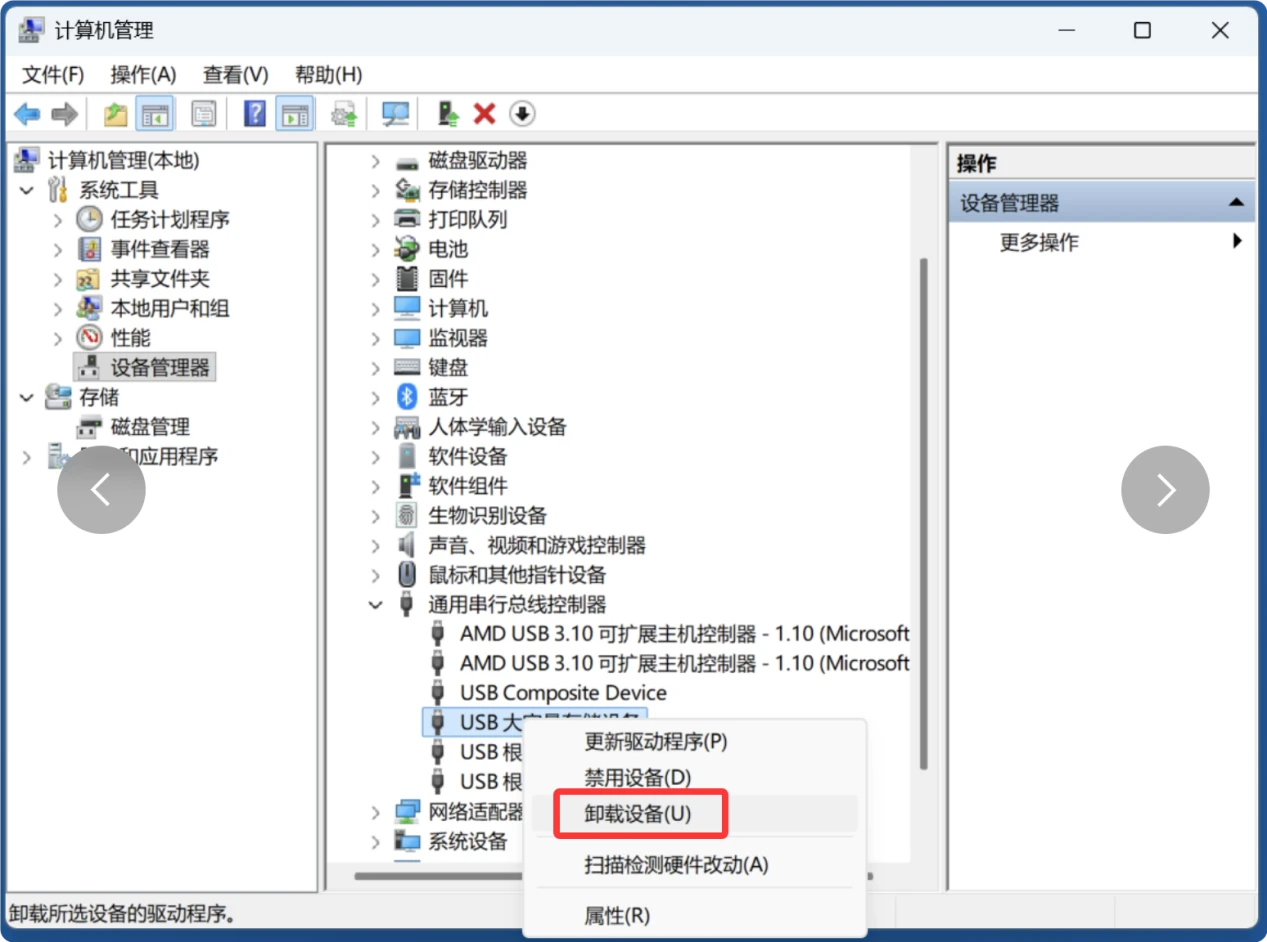
- 展开「通用串行总线控制器」,找到带有黄色感叹号标记的「未知USB设备」,右键选择「卸载设备」。
![U盘插入电脑提示无法识别的USB设备]()
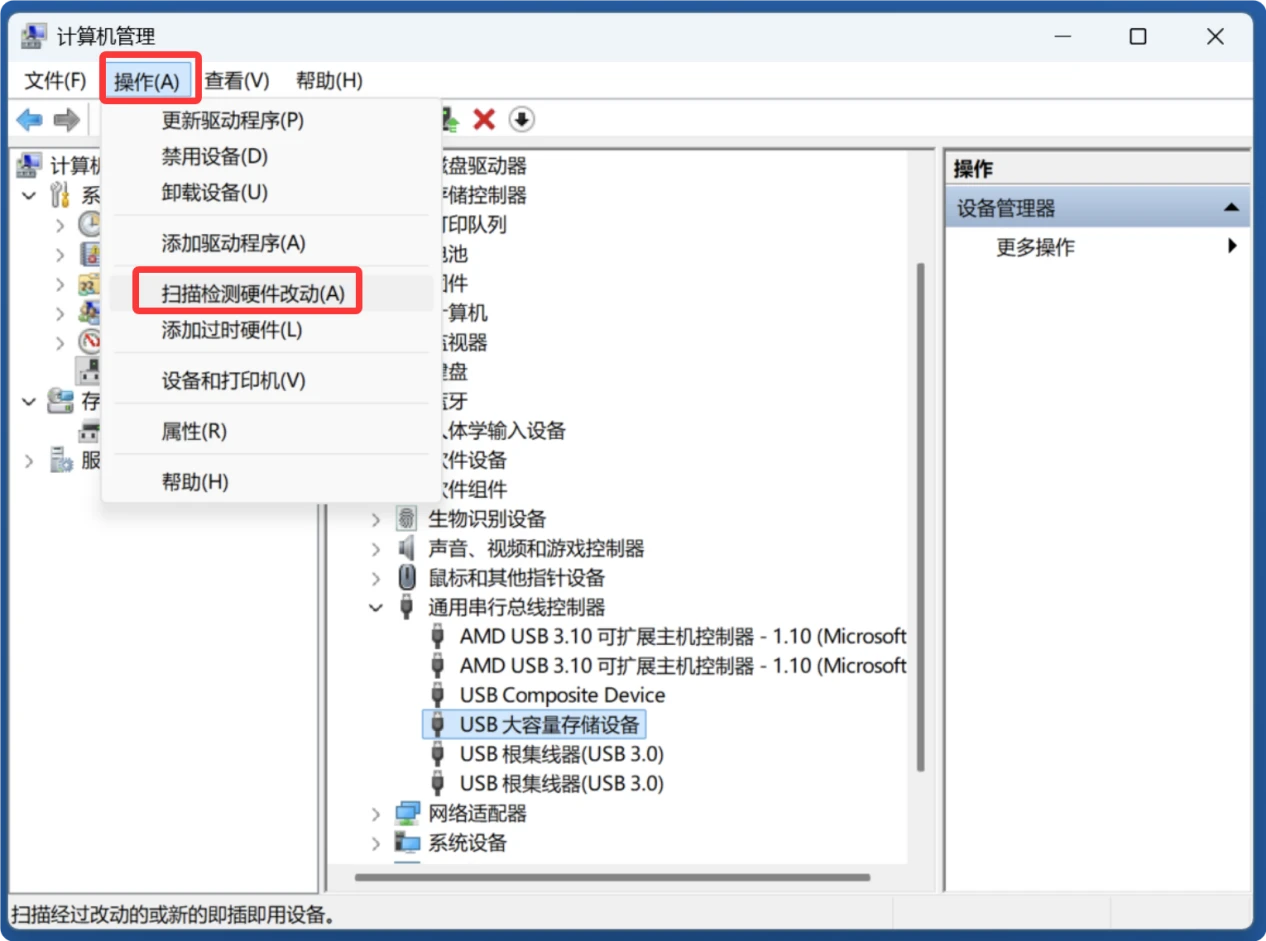
- 卸载完成后,点击顶部菜单栏「操作」→「扫描检测硬件改动」,系统会重新自动安装USB驱动,之后重新拔插U盘即可识别。
![U盘插入电脑提示无法识别的USB设备]()
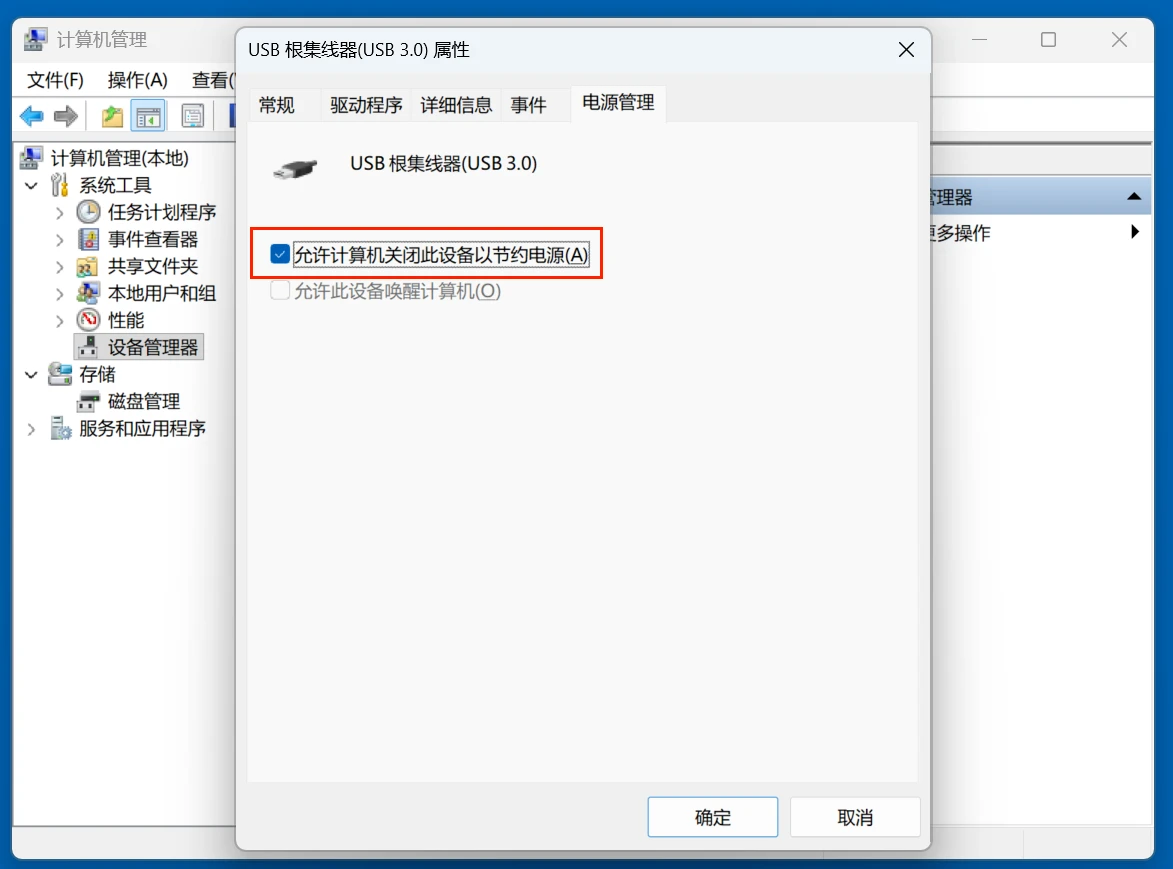
- 如果驱动重装后依然异常,可以右键点击通用串行总线控制器下的「USB Root Hub」,依次选择「属性」→「电源管理」,取消勾选「允许计算机关闭此设备以节约电源」,保存设置后重启电脑重试。
![U盘插入电脑提示无法识别的USB设备]()
4. 修复U盘文件系统/分区
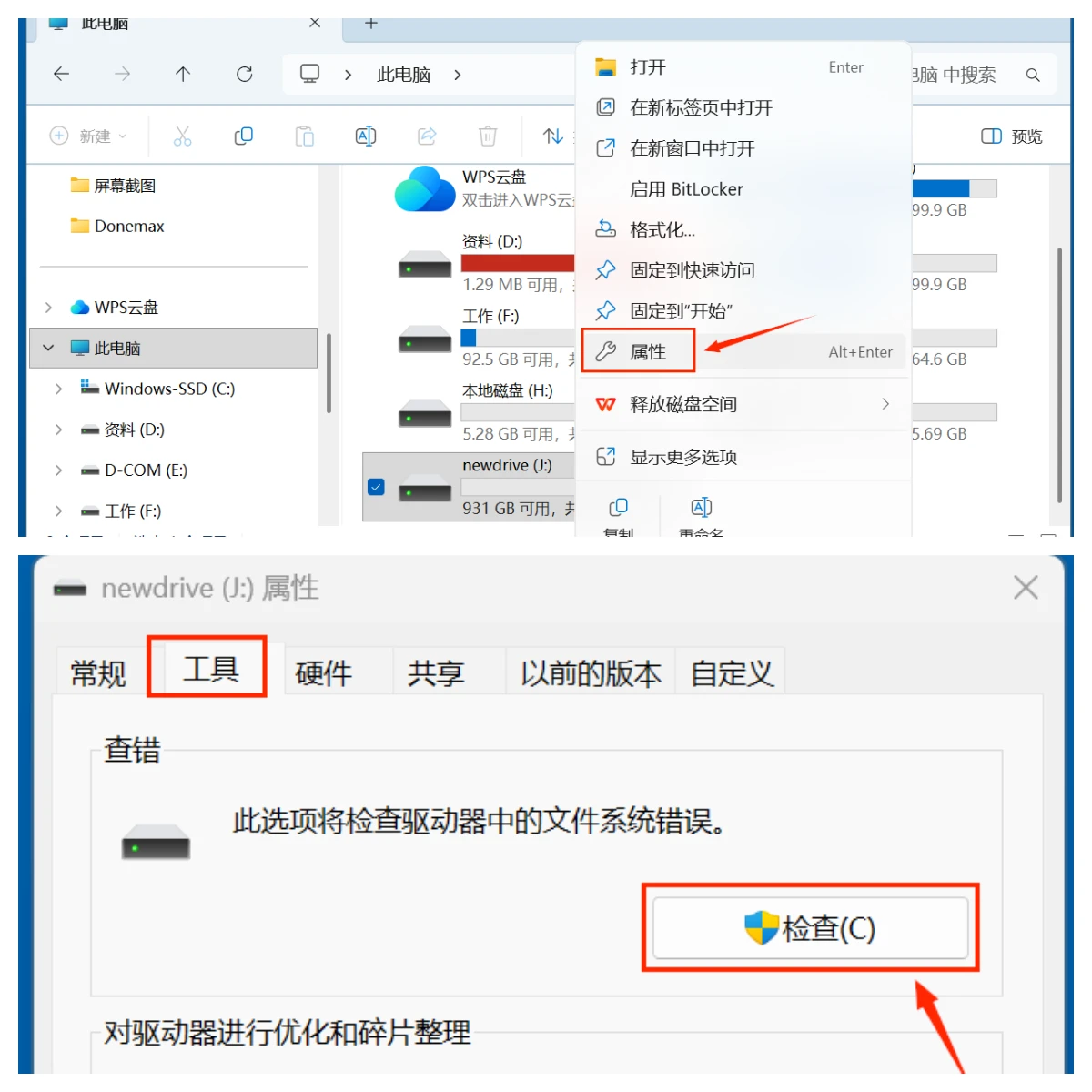
- 如果电脑能识别到U盘设备但无法读取,或者提示需要格式化,打开「此电脑」→右键点击U盘盘符→「属性」→「工具」→「检查」,扫描修复U盘的文件系统错误,修复完成后重新拔插即可正常读取。
![U盘插入电脑提示无法识别的USB设备]()
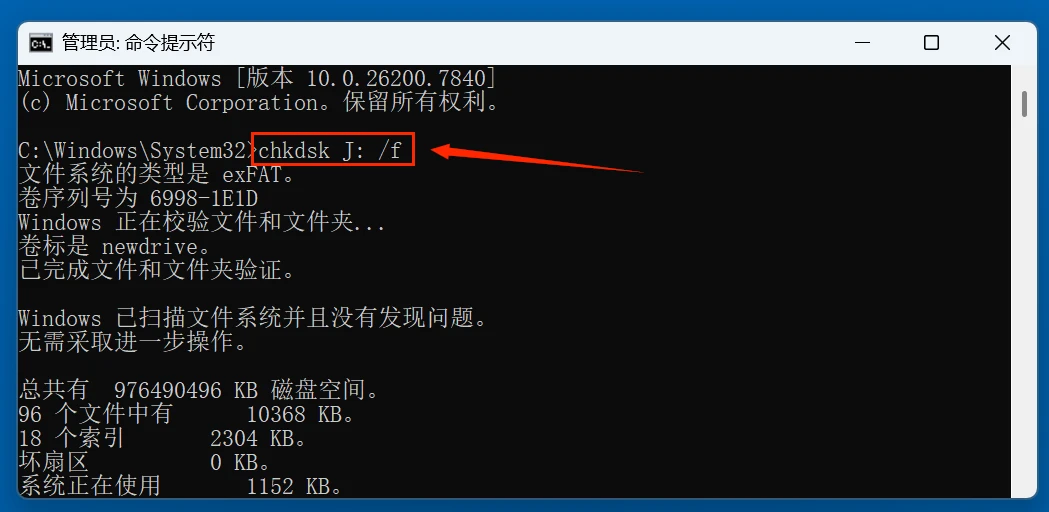
- 如果修复失败,可以按下Win+R输入cmd打开命令提示符,输入命令chkdsk X: /f(X替换为你的U盘盘符),回车等待修复完成即可。
![U盘插入电脑提示无法识别的USB设备]()
- 如果U盘已经完全无法识别分区,可以使用DiskGenius等工具重新分区格式化,不过这个操作会清空U盘所有数据,需要提前确认无重要数据再操作。
5. 使用“磁盘管理”修复U盘
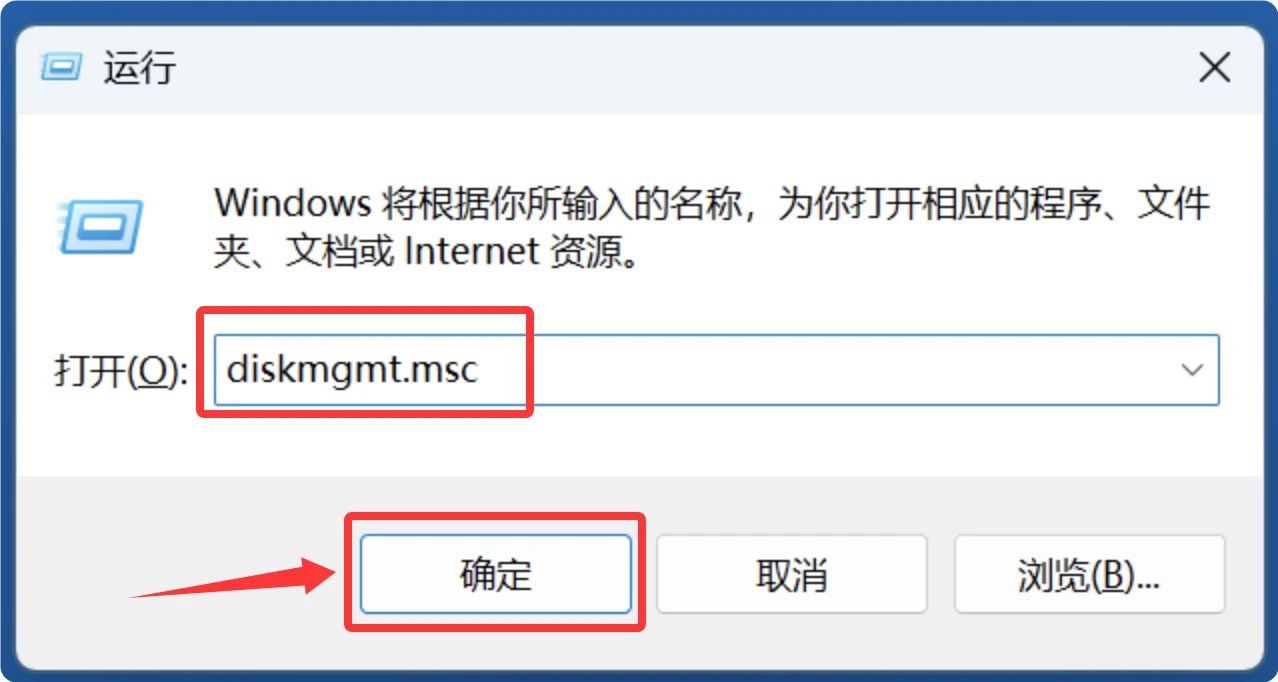
“磁盘管理是”Windows电脑上的磁盘管理和修复工具。在遇到U盘无法被识别的时候,先打开磁盘管理。可按住WIN+R键打开运行,输入diskmgmt.msc后点击“确定”即可打开“磁盘管理”。
打开磁盘管理后,在里面找到U盘,根据实际情况对U盘进行修复:
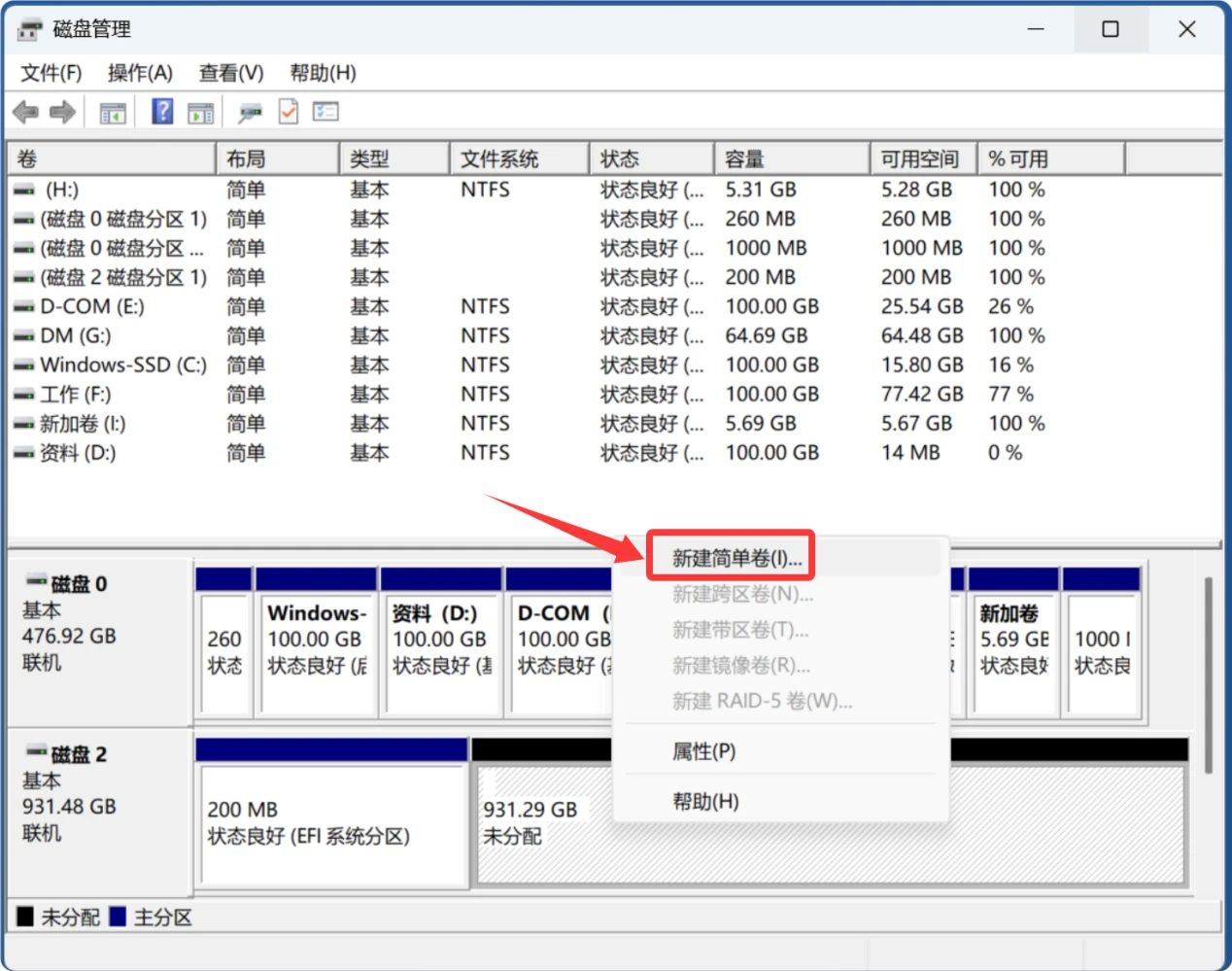
5.1 如果设备的空间显示未分配,则右键点击选择“新建简单卷”。
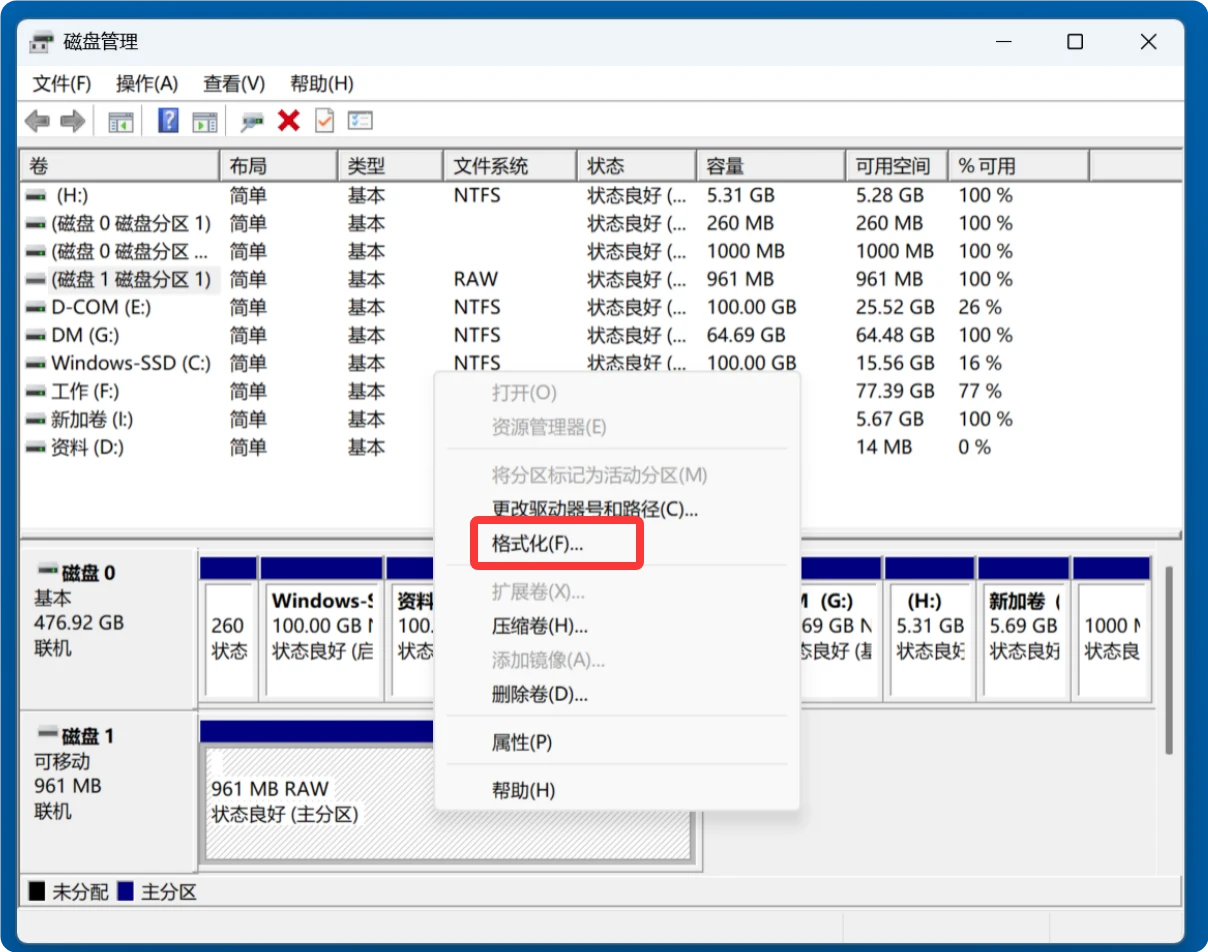
5.2 如果设备显示未RAW或者无媒体可右键点击选择“格式化”或者“删除卷”后“新建简单卷”。
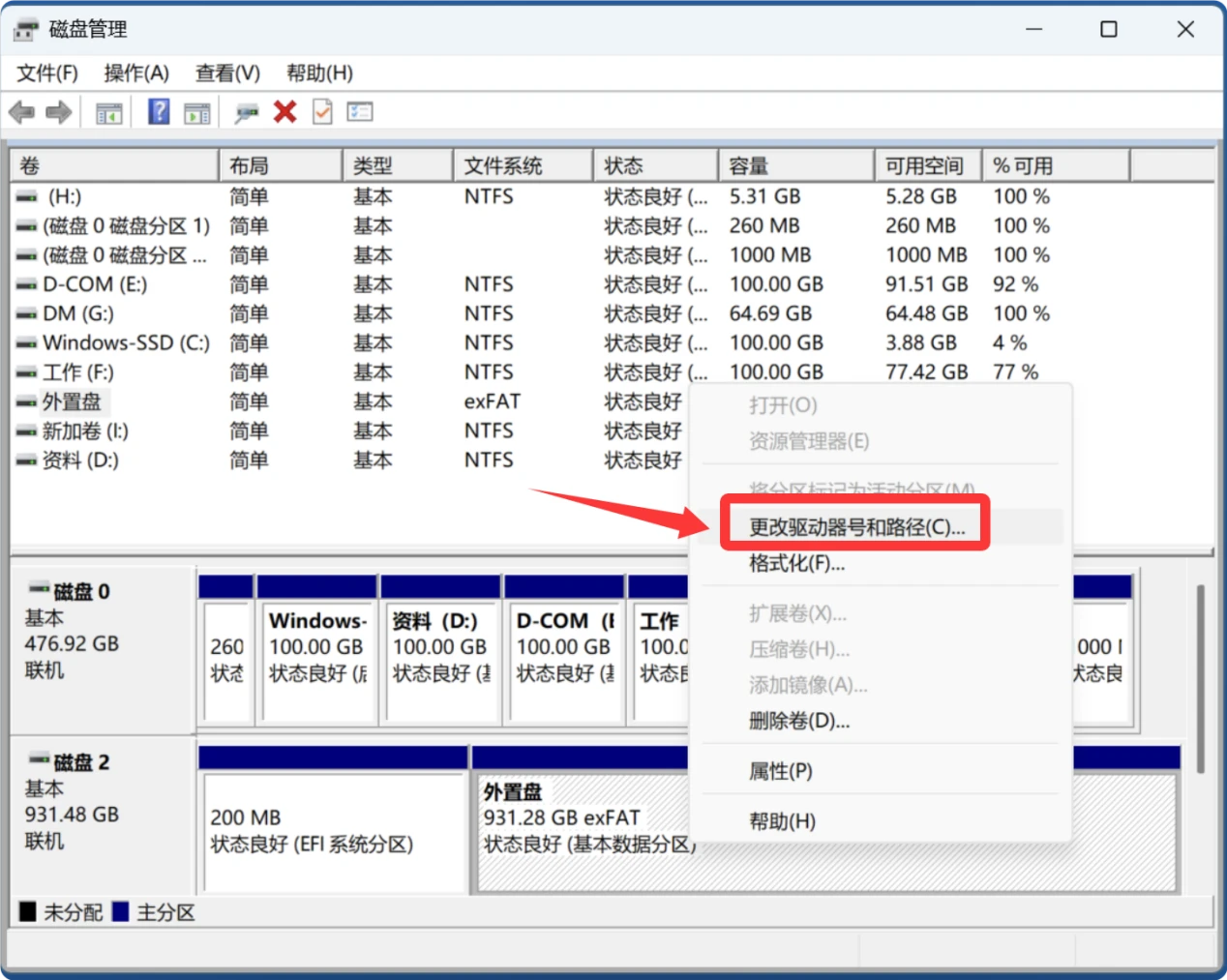
5.3 如果磁盘管理显示设备状况良好,但是没有盘符或者盘符与电脑磁盘分区现有盘符冲突,右键点击,选择“更改驱动器号和路径→添加或更改→分配以下驱动器号”,选择一个未被占用的盘符(如J:),点击“确定”。
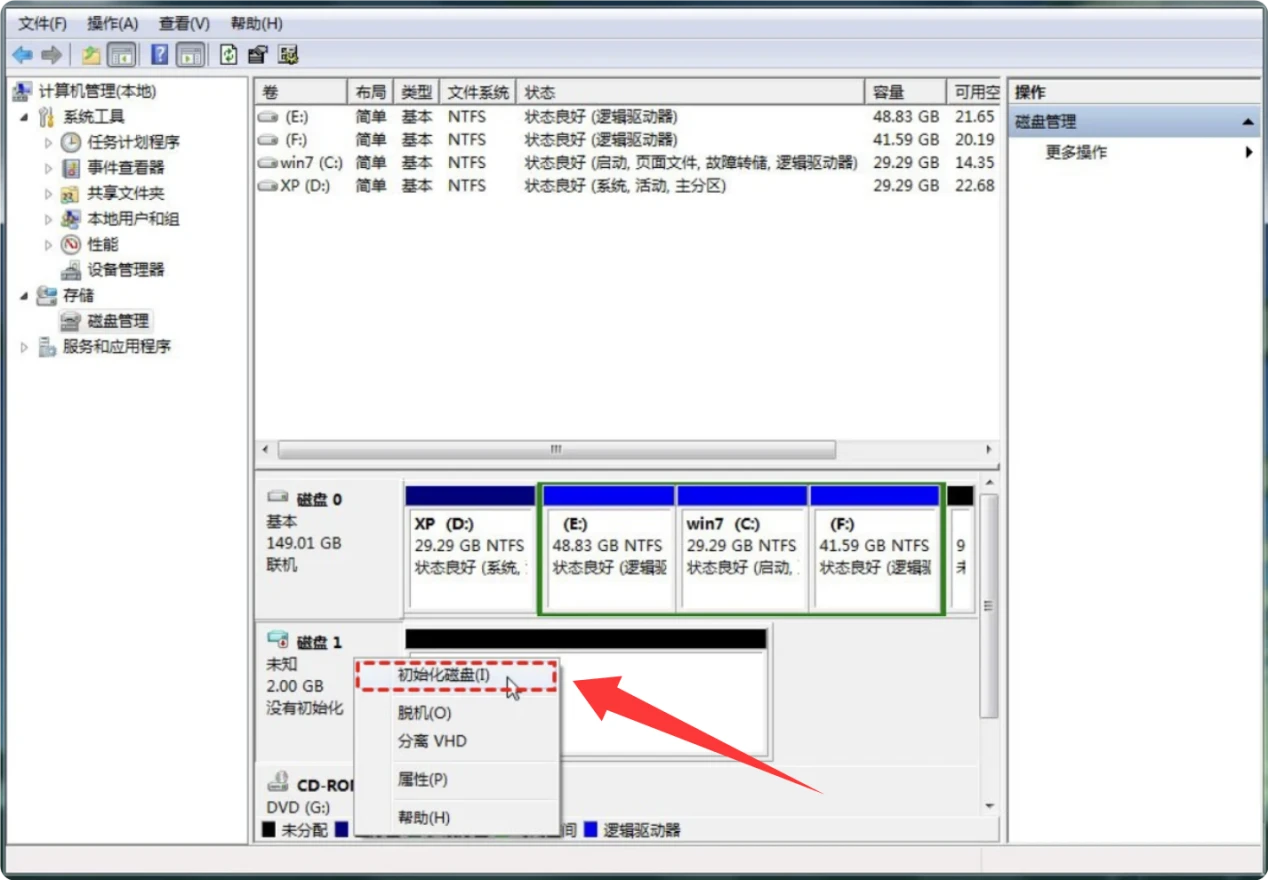
5.4 如果设备显示未初始化,右键点击,选择“初始化磁盘”即可。如果完成后显示未分配,再度右键点击,选择“新建简单卷”即可。
6. 排查系统与BIOS设置问题
- 检查BIOS设置:重启电脑,开机时按Del/F2(不同品牌主板按键不同)进入BIOS,找到「USB Controller」「USB Support」选项,确认设置为「Enabled」(开启)状态,保存设置后重启电脑。
- 检查系统USB端口权限:按下Win+R输入regedit打开注册表,依次定位到HKEY_LOCAL_MACHINE\SYSTEM\CurrentControlSet\Services\USBSTOR,双击右侧的Start项,将数值数据改为3,点击确定后重启电脑,即可启用USB存储设备识别。
- 退出电脑中的安全防护软件,暂时关闭防火墙后重新拔插U盘,排查安全软件拦截的问题。
7. 排查主板USB控制器故障
如果所有USB设备插入电脑都提示无法识别,重装驱动也无法解决,大概率是主板USB控制器硬件损坏,需要送修主板,或者使用PCI-E扩展USB卡来添加可用的USB接口。
如果以上方法都无法恢复U盘数据或者修复U盘,建议求助线下专业机构进行修复(比如芯片修复)并恢复数据。
