如何才能把相机内的照片、视频等文件导入到Mac本地?实际上这与导入Windows电脑基本一致,可通过USB连接、存储卡插入、WIFI或者蓝牙、iCloud同步等方式从相机导出数据到电脑中。无论通过哪种方式都不建议使用剪切或者复制+删除的方式从相机导出数据,建议直接以复制或者同步的方式进行,这样可最大程度防止数据丢失。这篇文章将给出四种方法将相机内的照片、视频等文件导入到Mac电脑中。
![如何把相机内的照片导入到Mac电脑上]()
把相机内照片(包括视频)导入Mac电脑的4种常用方法
方法一:通过USB有线直连导入(最稳定,适合大量照片)
- 准备一根兼容你相机接口的数据线,一般新相机多为Type-C接口,老式相机会是Micro USB接口,确保数据线可以正常传输数据,不要仅用充电线。
- 打开你的Mac电脑,解锁进入桌面,然后打开相机电源,将相机调整到浏览照片模式(不同品牌相机标识不同,一般是拨到「回放/浏览」档位)。
- 用数据线连接相机和Mac的USB接口,如果Mac没有合适的USB接口,可以通过原装Type-C扩展坞转接。
- 连接完成后,Mac会自动打开「照片」应用,如果没有自动打开,你可以手动启动启动台里的「照片」应用。
- 在「照片」应用的右侧边栏会看到你的相机设备,点击进入后,你可以选择:
- 如果要导入全部照片:点击右上角「导入全部」,选择是否导入后保留相机原照片还是删除,等待传输完成即可,导入的照片会自动存入照片图库。
- 如果只导入部分照片:按住Command键点击选中需要的照片,再点击「导入X张」,完成导入。
方法二:拔出相机SD卡,通过读卡器导入(速度更快,损耗相机电池更小)
- 关闭相机电源,取出相机里的SD存储卡(微单、单反基本都支持插拔SD卡,部分卡片机也支持)。
- 将SD卡插入Mac自带的SD卡插槽(新款MacBook Pro/Air部分型号自带插槽,无插槽的可以使用USB读卡器,将读卡器插在Mac的接口上,再把SD卡放入读卡器)。
- SD卡识别后会在Mac的Finder左侧边栏显示为可移动磁盘,打开磁盘就能看到相机里的照片文件夹(一般名为DCIM)。
- 你可以直接把需要的照片复制粘贴到Mac的指定文件夹,也可以打开「照片」应用,点击顶部菜单栏「文件」>「导入」,选中SD卡中的照片完成导入,导入后可以选择是否保留原文件在SD卡中。
方法三:通过Wi-Fi无线导入(不用线材,适合零散传图)
现在绝大多数新款相机都自带Wi-Fi无线传输功能,操作步骤如下:
- 打开相机的设置,开启相机的Wi-Fi热点,部分相机支持直接连接现有局域网,你需要把相机和Mac连接到同一个Wi-Fi网络。
- 不同品牌相机有对应的官方Mac软件:索尼是Imaging Edge Desktop、佳能是Camera Connect、尼康是NX Studio,你先在Mac上安装对应品牌的官方软件。
- 打开安装好的官方软件,按照指引完成相机和Mac的配对连接,连接成功后就可以在软件中预览相机内的照片,选中需要的照片下载保存到Mac即可。
部分相机还支持开启Wi-Fi后,通过Mac的浏览器访问相机的IP地址,直接在网页端下载照片,不需要安装额外软件。
方法四:通过iCloud同步导入(适合已经备份到手机的相机照片)
如果你已经提前把相机照片传到了iPhone,可以利用iCloud照片同步功能同步到Mac:
- 确认iPhone和Mac登录同一个Apple ID,打开iPhone「设置」>「[你的名字]」>「iCloud」>「照片」,开启「同步此iPhone」。
- 在Mac上打开「系统设置」>「[你的名字]」>「iCloud」>「照片」,开启iCloud照片同步,等待同步完成后,就能在Mac的「照片」应用看到所有相机照片了。
如何在Mac上恢复相机内删除和丢失的照片
如果因为传输过程中断、误删除照片、格式化存储等原因丢失了相机内的照片,可以通过数据恢复软件找回删除和丢失的照片,即使相机出现存储卡错误、存储卡需要格式化等问题,里面的照片也可被数据恢复软件恢复出来。下面是详细步骤。
步骤1. 下载和安装Mac数据恢复软件
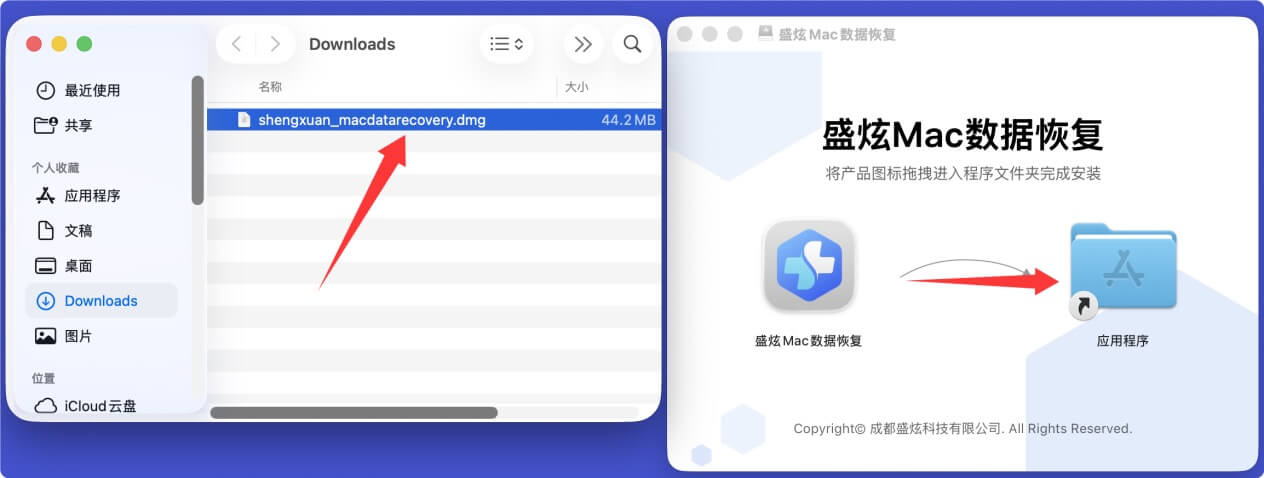
在Mac上下载数据恢复软件 - 比如盛炫Mac数据恢复软件,可恢复丢失、删除、格式化、无法访问、崩溃的照片和视频等文件,强大且安全。
下载完毕后双击打开安装包,将“盛炫Mac数据恢复”拖入“应用程序”完成安装。
![如何把相机内的照片导入到Mac电脑上]()
步骤2. 扫描相机存储卡
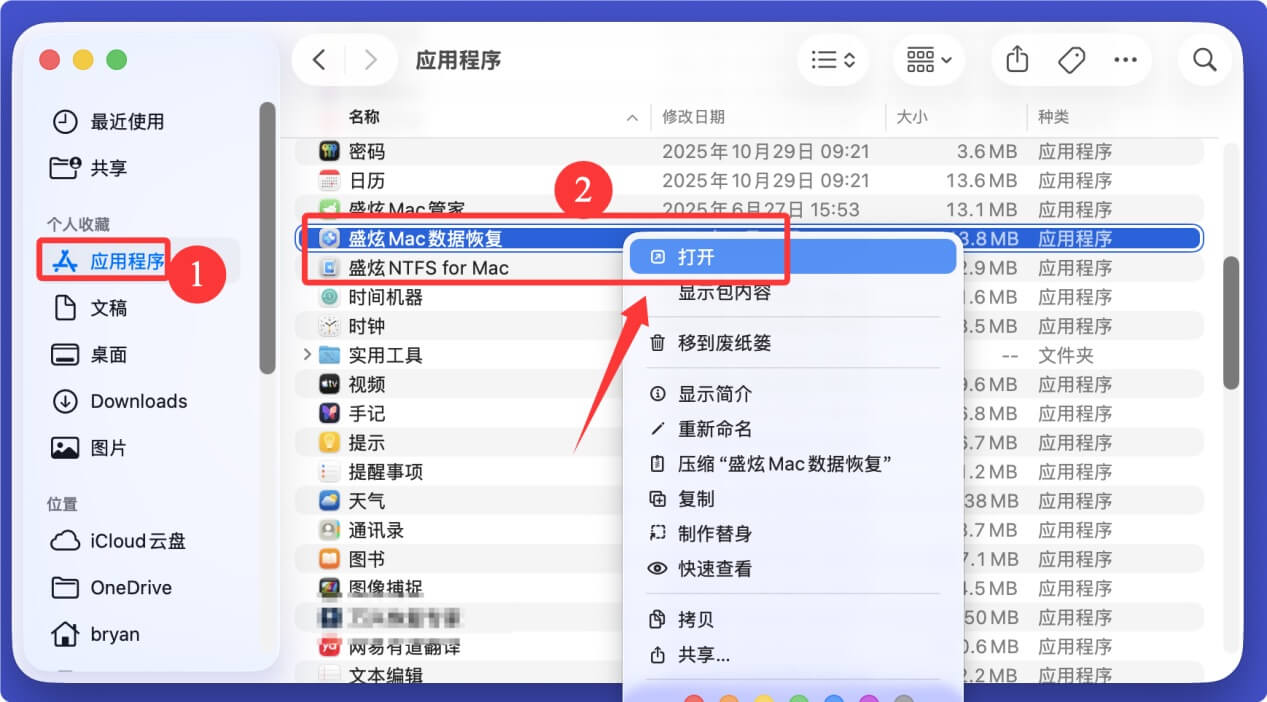
把存储卡从相机中取出,随后插入Mac电脑 - 必要时使用读卡器或者扩展坞进行连接。随后在访达侧边栏点击“应用程序”,然后在右侧找到并打开“盛炫Mac数据恢复”。
![如何把相机内的照片导入到Mac电脑上]()
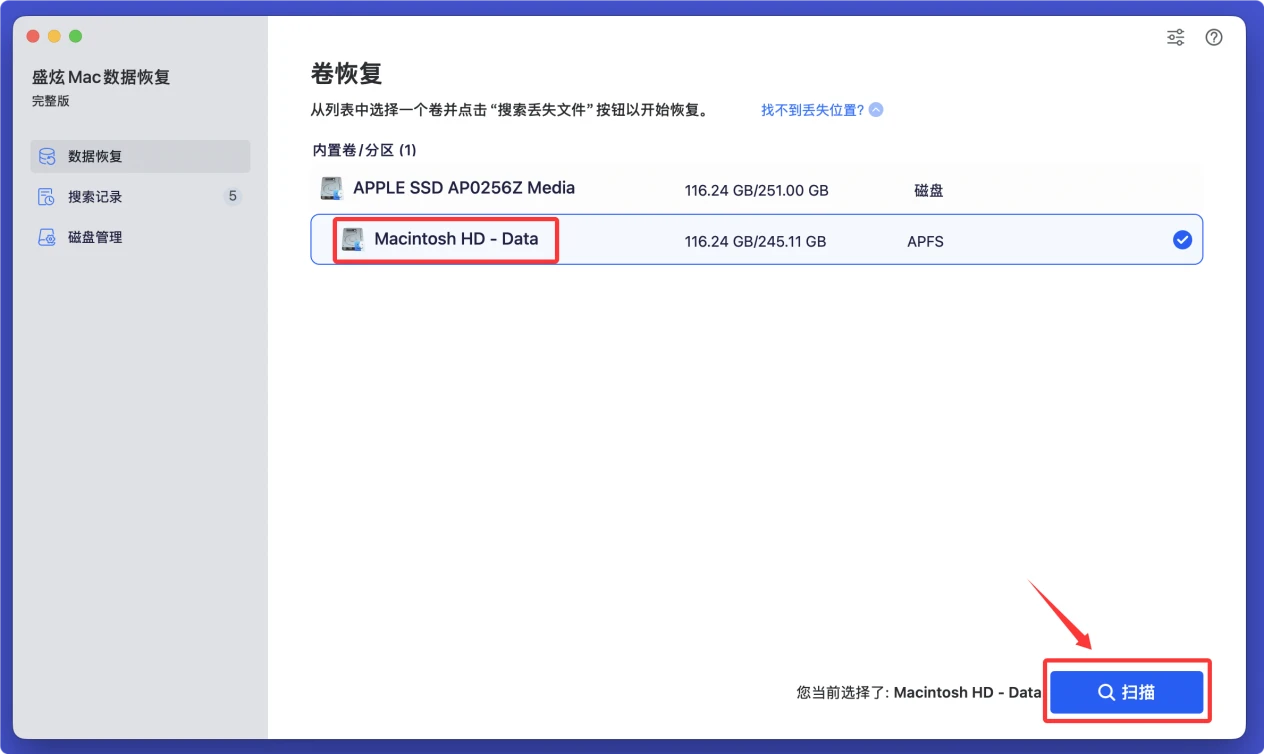
打开盛炫Mac数据恢复后在磁盘列表中选择存储卡,点击右下角的“扫描”按钮。
![如何把相机内的照片导入到Mac电脑上]()
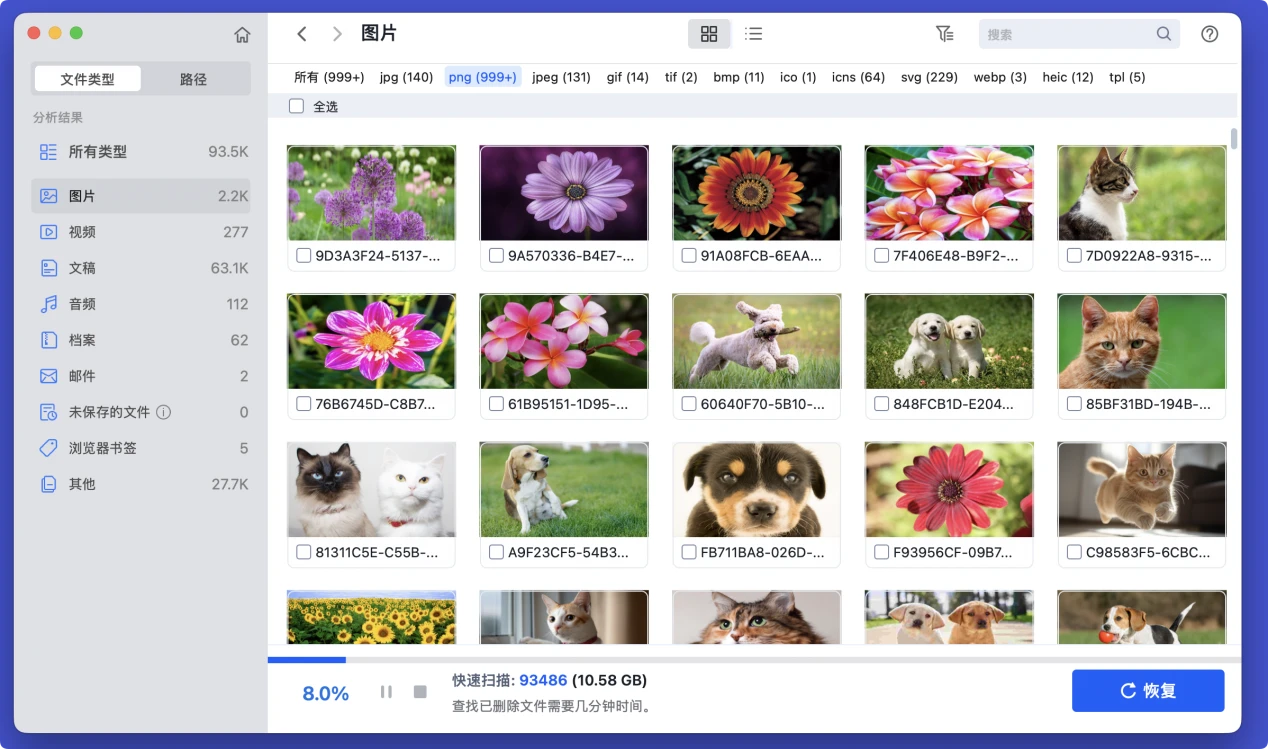
盛炫Mac数据恢复会深度扫描存储卡,找到里面所有可恢复的文件,包括现存文件、丢失的文件、无法访问的文件、删除/格式化/丢失的文件。
![如何把相机内的照片导入到Mac电脑上]()
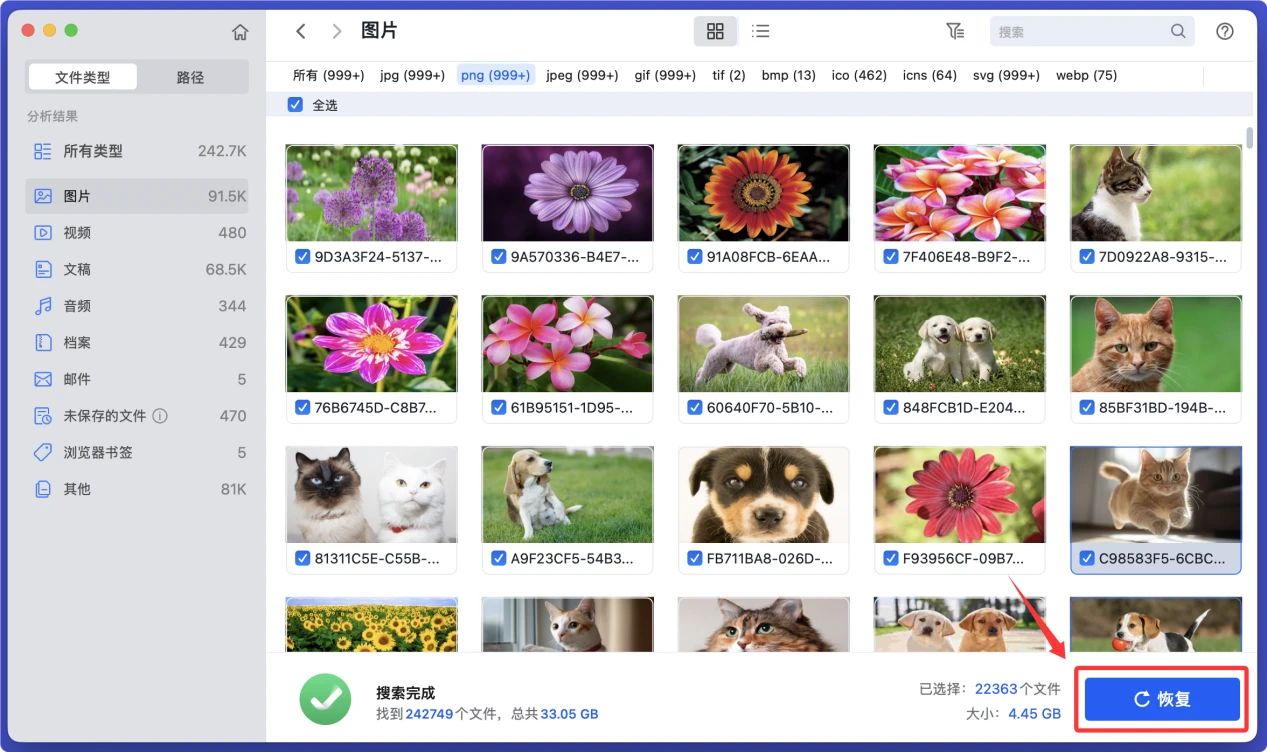
步骤3. 预览和恢复文件
扫描完毕可预览文件,然后勾选需要恢复的文件,包括照片和视频,然后点击右下角的“恢复”按钮保存照片和视频到其它硬盘,不要保存回存储卡、防止数据覆盖。
![如何把相机内的照片导入到Mac电脑上]()
盛炫Mac数据恢复不仅可恢复数据,还可修复崩溃的存储卡。在数据恢复完成后,建议对照片和视频进行备份,预防再次丢失。



 免费试用
免费试用