
“我的WD Elements移动硬盘插入电脑后无法打开,点击就提示参数错误,怎么办,这是坏了吗?里面都是我此前拍的演唱会照片和视频,有无办法恢复出来?”---来自小红书用户
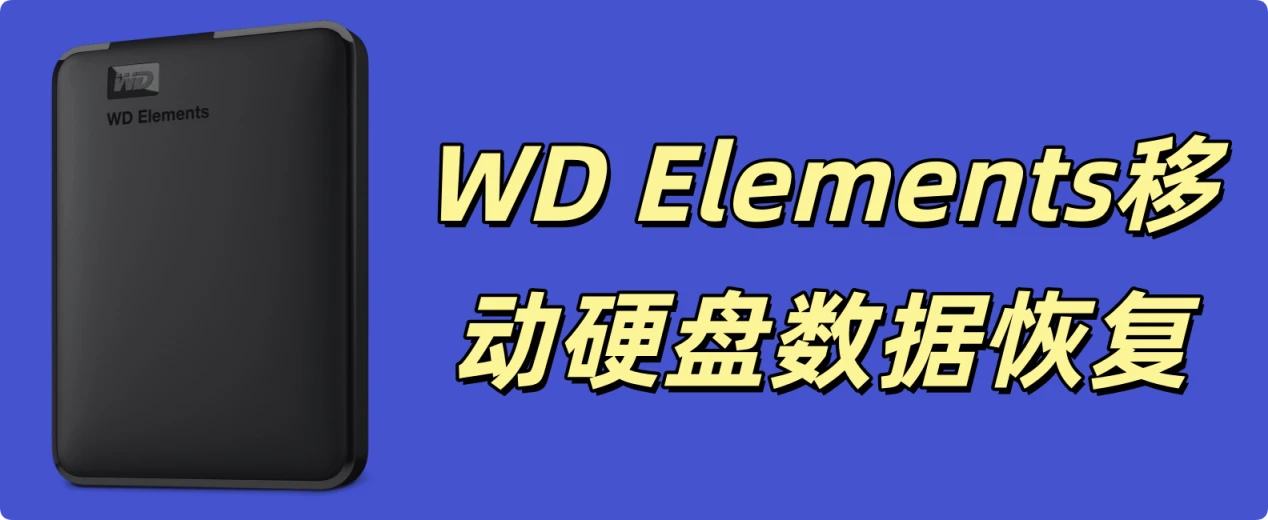
WD Elements是西部数据推出的高性价比消费级便捷式移动硬盘,因体积小巧、存储容量大被广泛用于资料备份、文件存储。当遇到硬盘无法识别、误删文件、分区损坏、意外格式化、文件系统损坏、病毒攻击、传输失败等数据丢失问题时,可使用数据恢复软件恢复数据,操作门槛低,普通用户也可独立完成。如果WD Elements硬盘已经出现重大物理损坏,不要自行拆解,建议求助专业机构进行数据导出和磁盘修复。这篇文章将给出实用的WD Elements移动硬盘数据恢复方案。
WD Elements数据恢复前的注意事项
数据恢复的核心前提是避免数据覆盖,一旦原数据被新文件覆盖,恢复成功率会大幅降低,请务必遵守以下要求:
- 停止写入操作:发现数据丢失后,不要再向该移动硬盘拷贝任何新文件,也不要新建、修改文件,避免原数据区域被覆盖。如果无法立即恢复,建议从电脑中安全弹出,不要通电、防止写入数据。
- 不要盲目格式化:如果系统提示“磁盘未格式化,是否格式化”,不要直接点击确认,格式化会清除分区表信息,增加恢复难度。也不要进行修复,先进行数据恢复。数据恢复完成后再格式化或者修复该WD Elements硬盘。
- 不要自行拆解硬盘:如果是物理损坏(如摔落、进水后发出异响、无法通电),拆解会进一步破坏盘片,需直接联系专业数据恢复机构处理。
WD Elements移动硬盘数据恢复教程
数据恢复软件极为强大,可恢复误删除、格式化和丢失的数据;也可从逻辑损坏的WD Elements移动硬盘中导出数据,甚至部分软件还能修复逻辑错误。
盛炫数据恢复软件就是一款强大的且易用的数据恢复软件,可轻松恢复WD Elements硬盘中删除和丢失的数据,轻松应对各种数据丢失场景。下面是恢复步骤:
步骤1. 下载和安装数据恢复软件
在电脑上下载和安装盛炫数据恢复软件,记得安装到本地硬盘。盛炫数据恢复支持macOS和Windows两种操作系统。


步骤2. 扫描WD Elements移动硬盘
在安装盛炫数据恢复后立即运行,然后在磁盘列表中找到已经连接的WD Elements移动硬盘(如果WD Elements硬盘已经损坏、可能显示为丢失分区或者RAW磁盘)。选择好后点击右下角的“扫描”按钮。
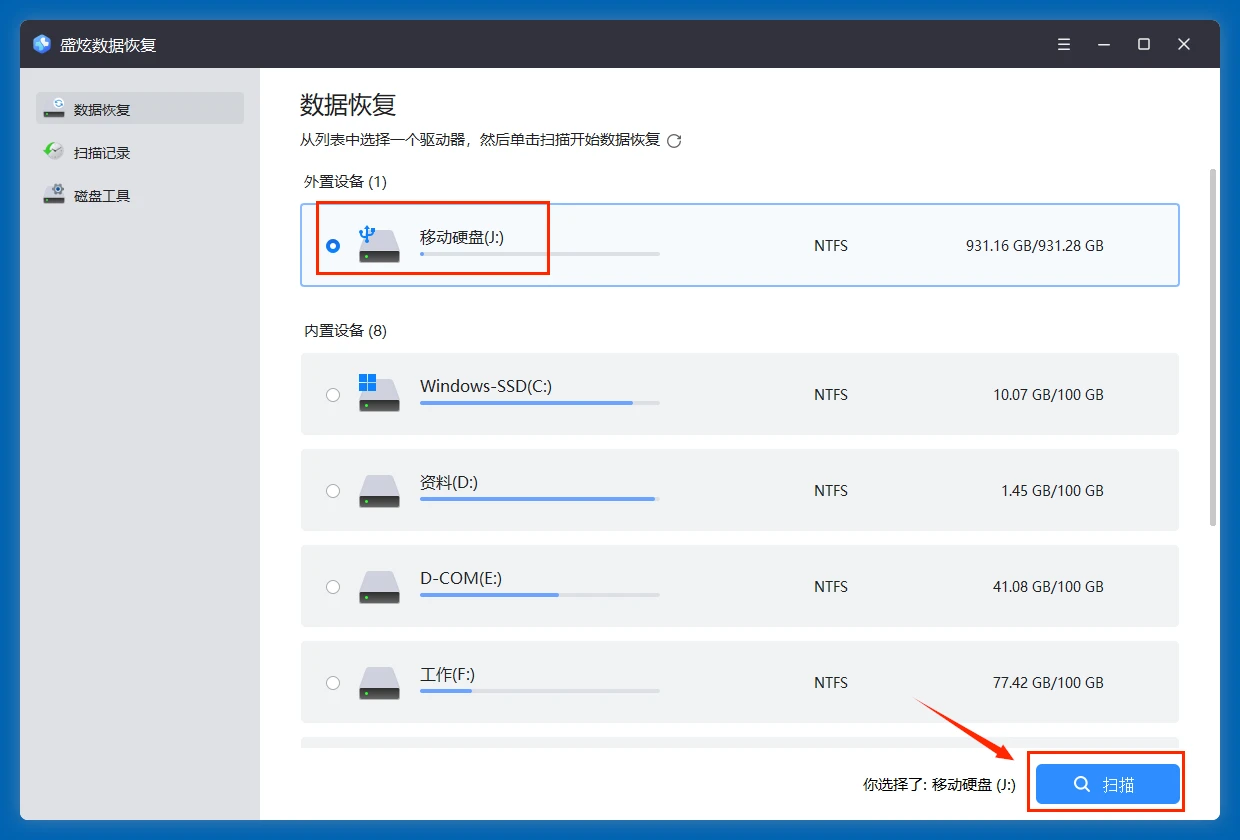
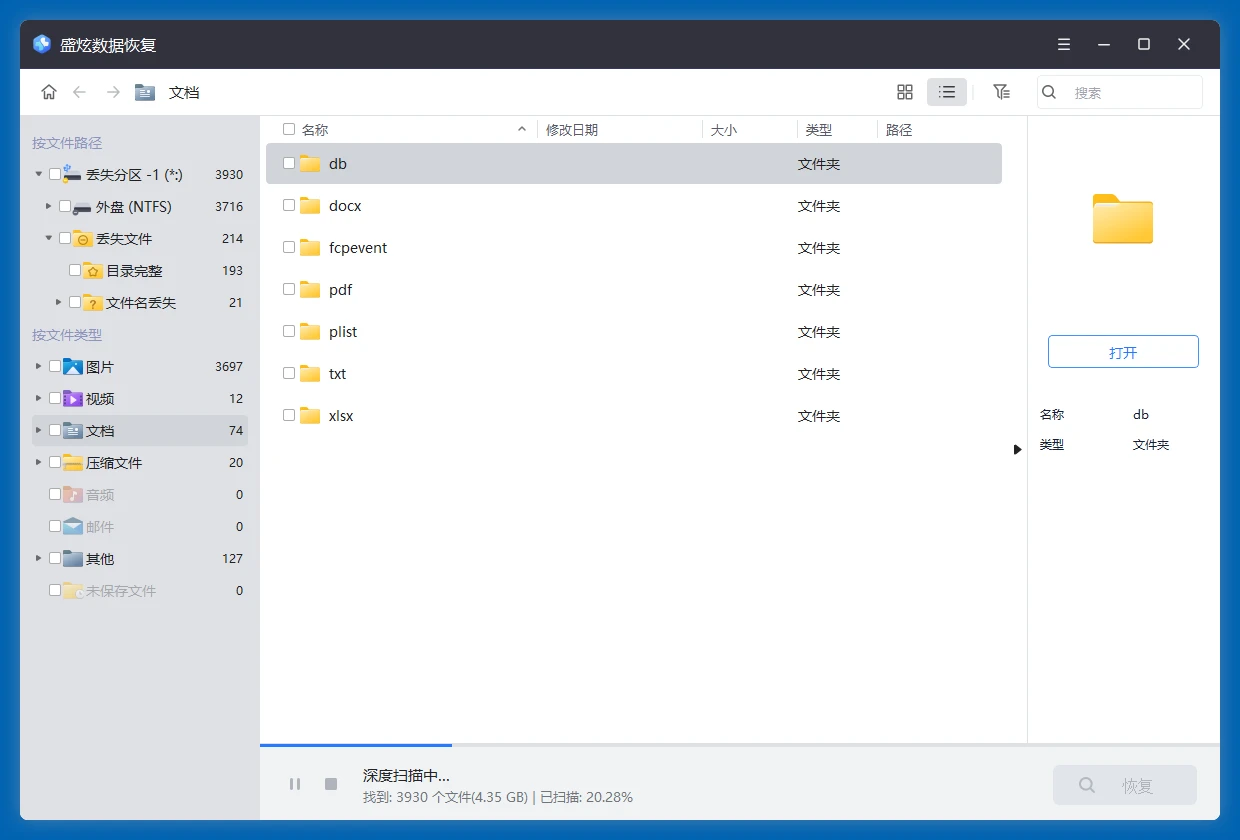
盛炫数据恢复会深度扫描该WD Elements移动硬盘,找到里面所有可恢复的文件,包括现存的文件、此前删除/格式化/丢失的文件、隐藏的文件、无法访问的文件等。
步骤3. 恢复需要的文件
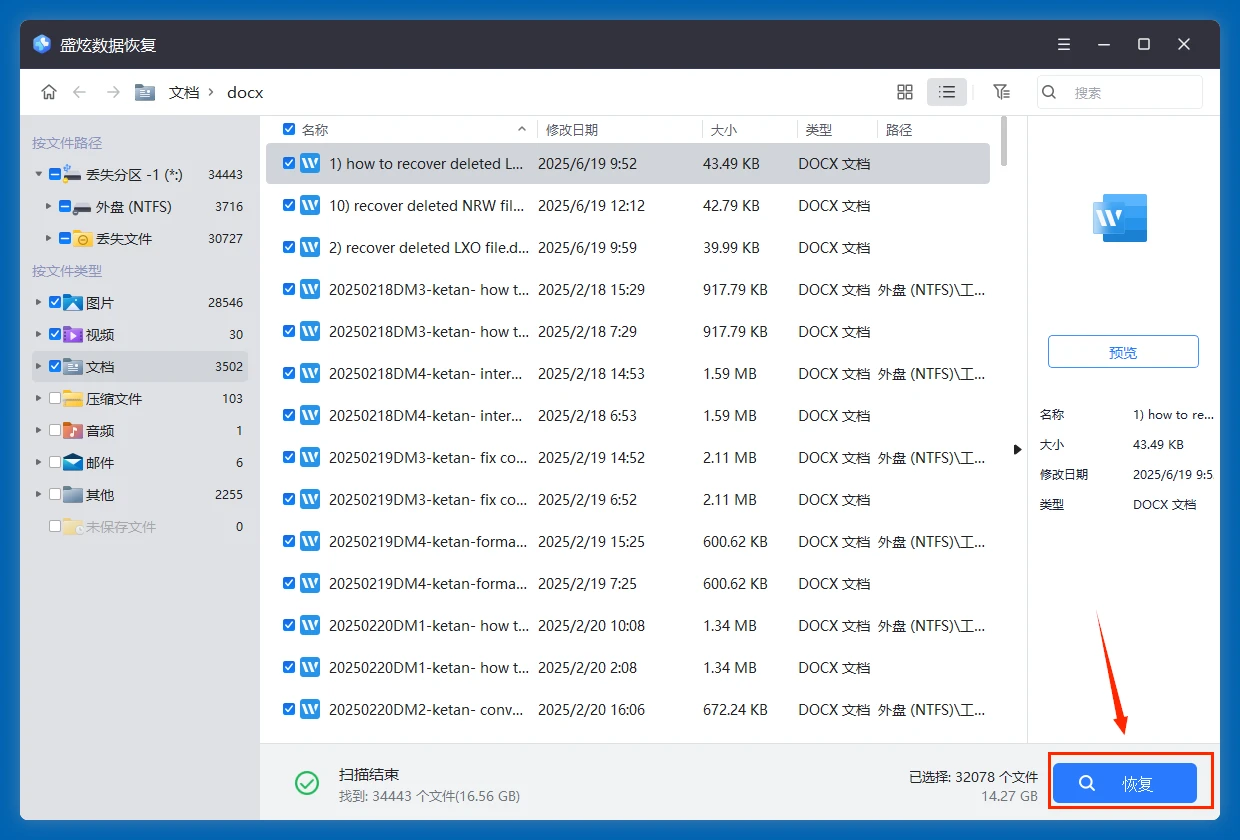
扫描完毕即可预览文件,点击即可进行预览。然后勾选需要的文件,点击右下角的“恢复”按钮把文件保存到其它硬盘,不要保存回原WD Elements移动硬盘、防止数据覆盖。
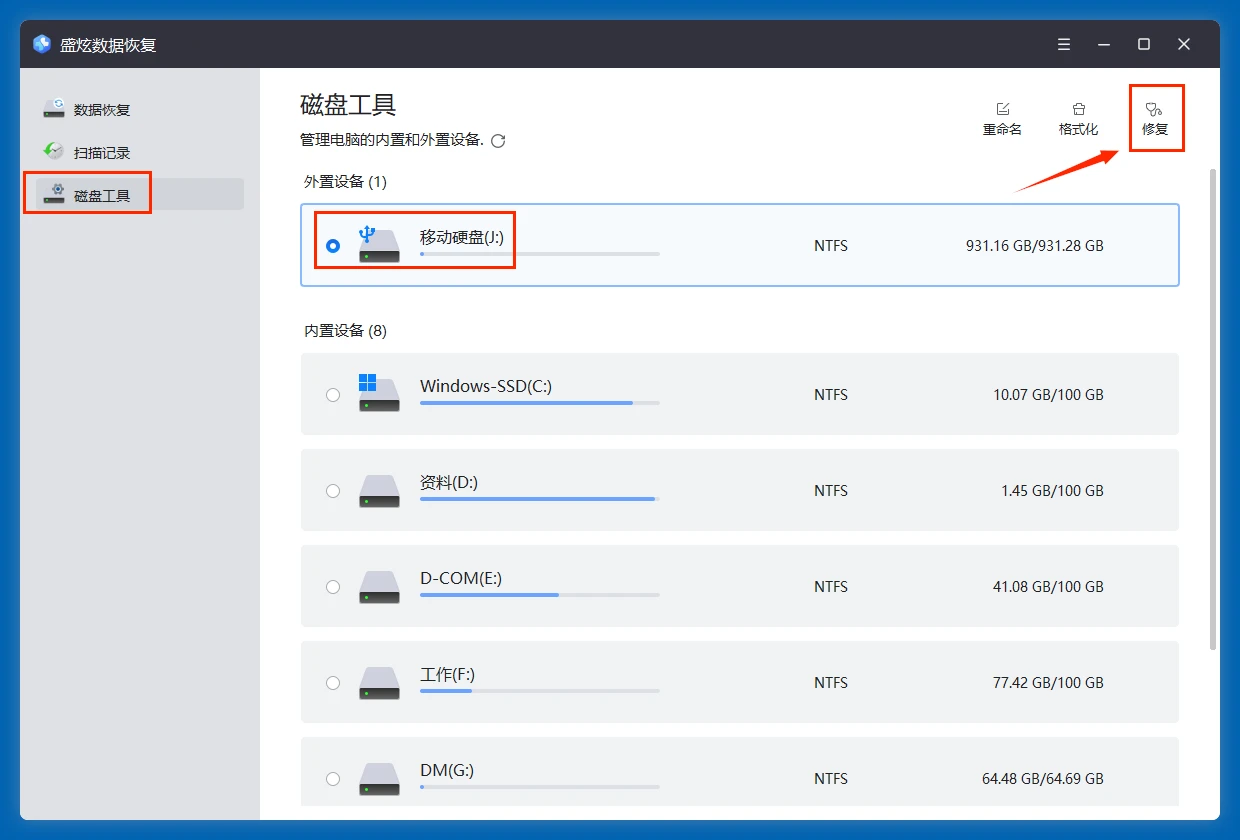
如果WD Elements移动硬盘已经损坏(比如参数错误、提示需要格式化、无法访问)等,数据恢复完成后再使用磁盘工具、CHKDSK等工具进行修复。盛炫数据恢复也提供修复选项,在首页选择“磁盘工具”,然后选择WD Elements移动硬盘,点击“修复”即可修复逻辑错误。
WD Elements移动硬盘物理损坏数据恢复方案
如果遇到以下情况,说明是硬盘硬件损坏,不建议自行操作,请联系专业机构恢复:
- 连接硬盘后,硬盘发出规律的咯吱声、异响,或者完全没有震动、通电反应。
- 硬盘摔落、进水之后出现无法识别的问题。
- 盘体有明显磕碰变形。
选择服务时尽量选择西部数据官方授权的数据恢复机构,恢复前提前确认报价和保密协议,避免隐私泄露。
后续预防建议
- 重要数据养成多备份习惯:WD Elements作为单存储介质,建议同时将核心文件备份到云端或者另一块硬盘,避免单硬盘损坏导致数据永久丢失。
- 移动硬盘使用时避免震动:读写数据时(硬盘指示灯闪烁时)不要移动、摔碰硬盘,磁头正在高速运转,震动容易导致磁头划伤盘片。
- 弹出硬盘再拔线:每次使用完成后,点击系统右下角“安全删除硬件”,提示可以拔出后再断开连接,避免强制拔线导致文件系统损坏。
