
“我的三星T7 PSSD昨天工作还好好的,今天插入电脑后就提示需要格式化。感觉天都塌了,里面有几百G重要资料,如果格式化就全部丢失了。有无办法先把资料恢复出来?”---来自盛炫用户
三星T7 PSSD(包括T7和T7 Shield)是知名的移动固态硬盘设备。在丢失三星T7移动固态硬盘内的数据后,不要写入任何新的数据,尽快进行数据恢复;在遇到三星T7移动固态硬盘出现损坏(比如提示需要格式化、提示位置不可用、无法被识别)时,也不要格式化或者修复硬盘,先进行数据恢复,数据恢复完成后再格式化或者修复该移动固态硬盘。这篇文章将讲解如何从三星T7移动固态硬盘中恢复删除、格式化、无法访问、损坏和因各种原因丢失的数据。
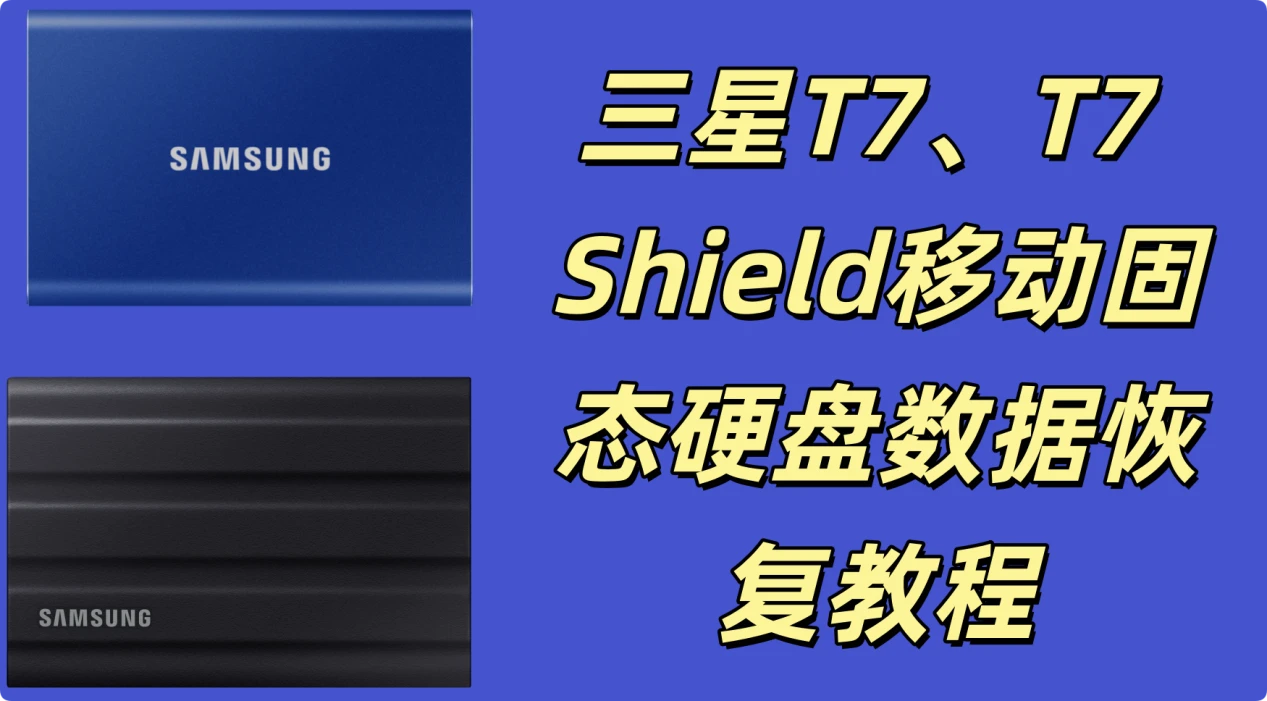
三星T7移动固态硬盘数据恢复教程
三星T7作为基于闪存颗粒的固态移动硬盘,删除或丢失的数据存在恢复可能性,但不是100%能恢复,最终结果和数据丢失后的操作、丢失原因直接相关,具体分析和恢复方法如下:
一、能不能恢复?先判断恢复概率
三星T7是固态硬盘,和机械硬盘原理不同,它支持TRIM指令,这个指令会在硬盘空闲时自动清理已经标记为“删除”的闪存块,提升写入效率,也会让被删除的数据被彻底擦除,所以需要分情况判断:
- 高概率可以恢复的场景
- 删除/误格式化后,立刻停止使用三星T7,没有往硬盘里写入新数据。
- 数据丢失是因为误删除、误格式化、分区表损坏、盘符丢失这类逻辑故障,不是硬件物理损坏。
- 如果你的T7是全新刚使用没多久,可用空间大,TRIM还没有执行清理操作,数据保留完整的概率很高。
- 基本无法恢复的场景
- 删除数据后继续使用T7,往盘里存入了新文件,新数据已经覆盖了原来删除数据的存储位置。
- T7已经用了很久,删除数据后过了很长时间才想恢复,系统已经执行了TRIM指令擦除了删除数据。
- 硬盘出现物理损坏:比如摔碰导致主控损坏、闪存颗粒脱焊/击穿、进水烧毁,这种情况普通用户无法恢复,需要找专业机构开盘处理,成本很高。
二、数据恢复的具体操作步骤
如果符合可恢复的前提条件,可以按照从易到难的顺序尝试恢复:
步骤1:立即停止写入操作
发现数据丢失后,拔掉三星T7不要再使用,绝对不要往盘里存新文件,也不要对硬盘进行磁盘碎片整理,避免原数据被覆盖彻底无法恢复。
步骤2:排查基础连接/盘符问题
如果是T7连接电脑后不显示盘符、提示需要格式化,先排除连接故障:更换USB接口(优先插电脑原生USB 3.0/3.1接口,不要用延长线/拓展坞)、更换数据线换另一台电脑试,确认硬盘能被电脑识别后再开始恢复。
步骤3:用数据恢复软件自助扫描(适合普通用户,逻辑故障)
如果数据丢失是误删除、误格式化、逻辑错误、传输失误导致,硬盘能正常被数据恢复软件识别,可以用这类工具扫描恢复,操作流程参考:
- 在电脑上下载和安装一款可靠的支持三星数据恢复软件 - 比如盛炫数据恢复软件。可安装到Mac电脑或者Windows电脑上。
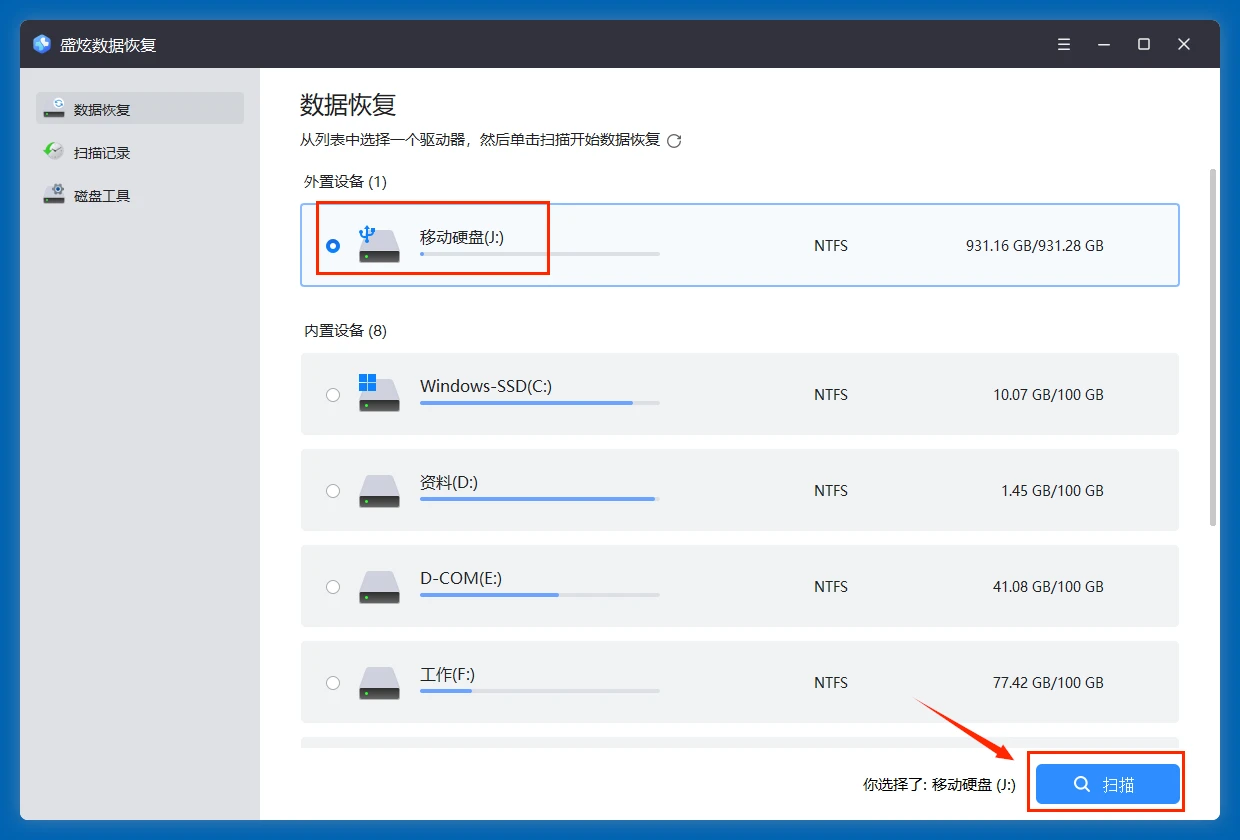
- 把三星T7移动固态硬盘插入电脑,不要进行任何操作。立即打开盛炫数据恢复,在磁盘列表中找到并选择该三星T7移动固态硬盘(如果硬盘已经损坏、可能显示为丢失分区或者RAW磁盘),随后点击右下角的“扫描”按钮。
![三星T7移动固态硬盘数据恢复教程]()
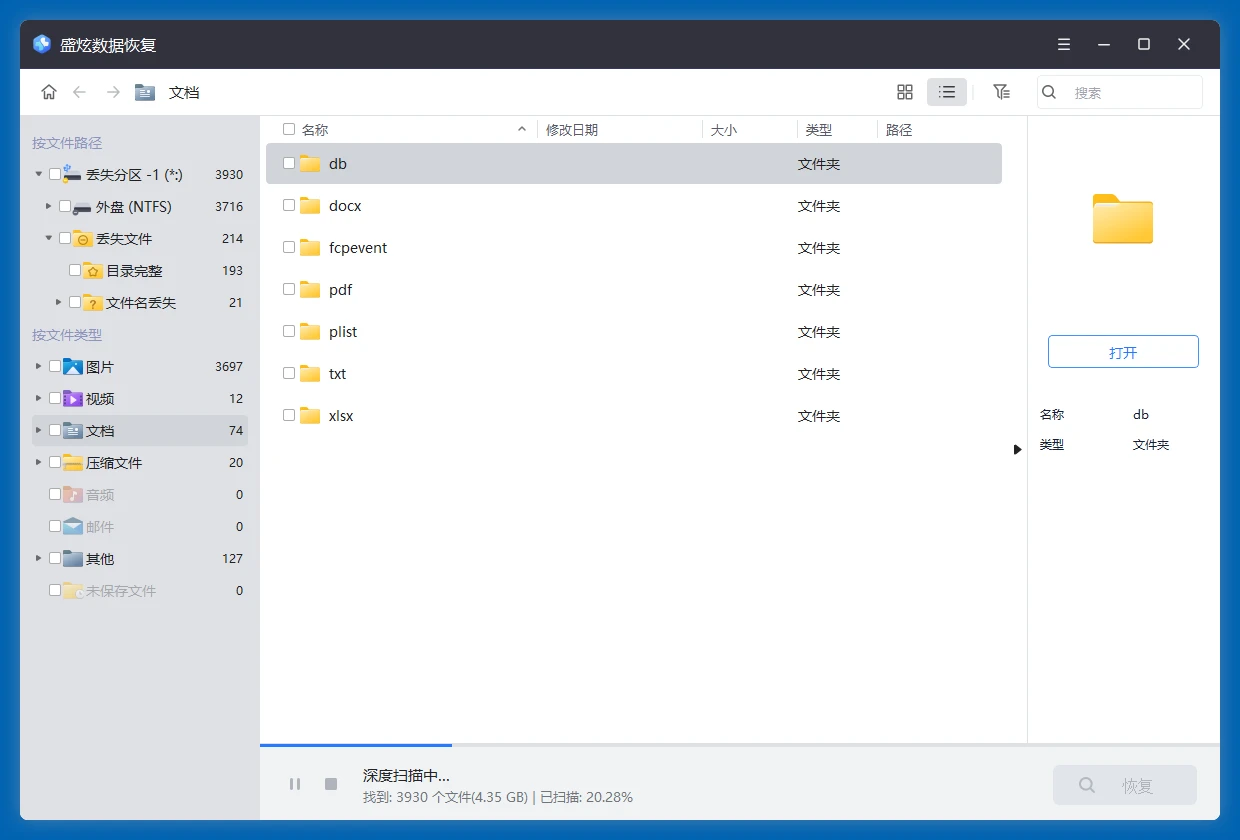
盛炫数据恢恢复具备深度扫描和碎片恢复能力,深度扫描可找到三星T7移动固态硬盘内所有可恢复的文件,包括现存文件、隐藏文件、无法访问的文件、删除/格式化/丢失的文件等。
![三星T7移动固态硬盘数据恢复教程]()
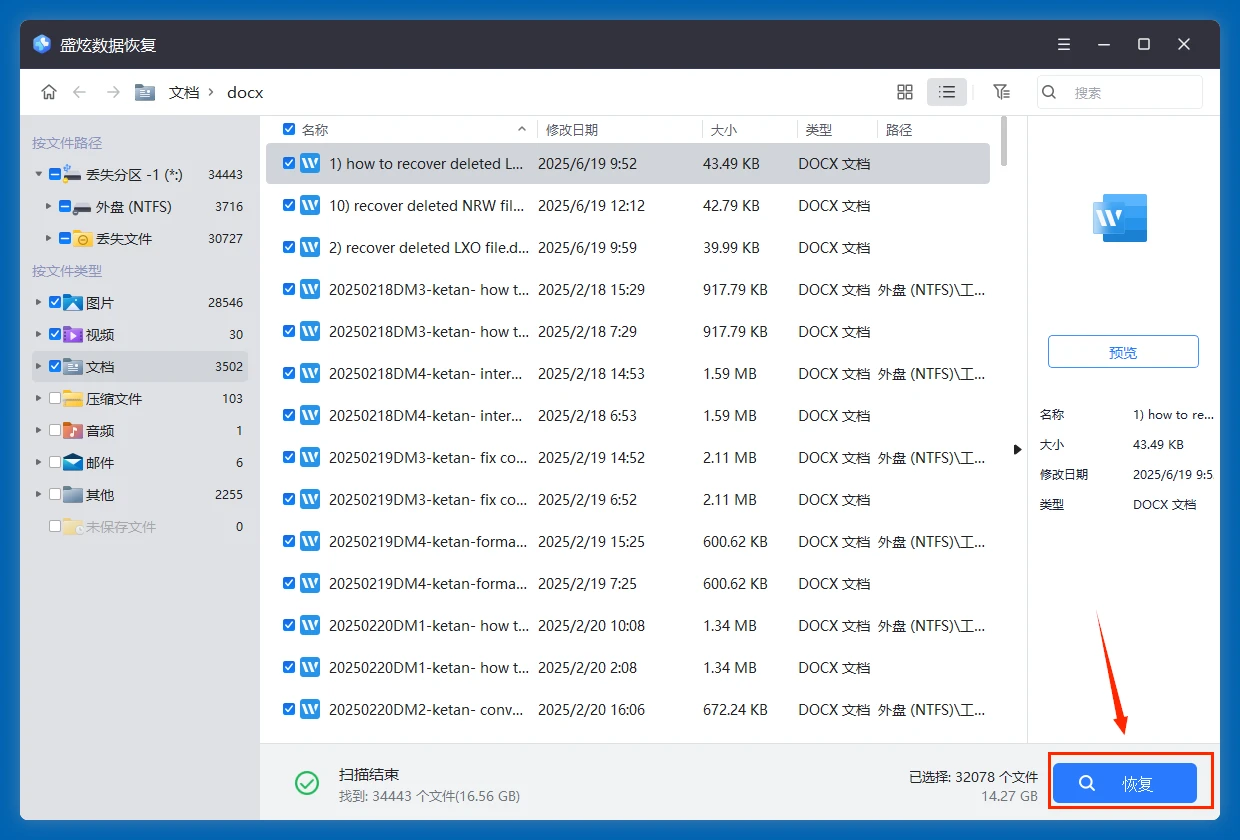
- 等待扫描完成后,软件会列出所有能找到的文件,你可以预览文件(能预览说明文件完好可恢复),勾选需要找回的文件,点击右下角的“恢复”按钮。把恢复出来的文件保存到电脑本地硬盘(不要存回三星T7,避免覆盖),确认文件完好后再转移回去。
![三星T7移动固态硬盘数据恢复教程]()


步骤4:专业机构恢复(自助扫描失败,硬件故障)
如果软件扫描找不到需要的数据,或是硬盘已经出现物理损坏(连接电脑后异响、不识别、提示I/O错误),可以找专业的数据恢复机构处理:
- 逻辑故障(TRIM没擦除但分区损坏)专业机构可以通过读取闪存原始镜像的方式提取数据,成功率比普通软件高;
- 物理故障需要开盘更换主控、读取闪存颗粒数据,费用通常按容量和损坏程度计算,从几百到几千不等,适合数据价值很高的情况选择。
三星T7移动固态硬盘数据恢复注意事项
- 不要相信所谓“100%恢复三星固态硬盘数据”的宣传,只要TRIM执行完成、数据被覆盖,目前没有技术可以恢复被彻底擦除的数据。
- 三星T7自带加密功能,如果开启了硬盘加密,忘记密码的情况下,即使恢复出数据也无法解密读取,这种情况目前没有解决办法。
- 重要数据一定要养成多备份的习惯,移动硬盘本身有损坏风险,不要只存在一个三星T7里。
