
目录
“今天早上清理Mac时,不小心把编辑好的视频删除了,没有备份,废纸篓也被清空了。请问还有办法找回这些丢失的视频吗?”---来自小红书用户
Mac上误删除视频文件的情形并不少见,尤其在清空废纸篓后,很多用户痛惜失去了重要视频。但不用担心,Mac上已经删除的文件、包括视频文件均有机会被恢复出来。这篇文章将给出四种有效且简单的方法来帮助Mac用户恢复已经删除和丢失的视频文件 - 甚至可确保1:1还原。

为何Mac上删除和丢失的视频文件可被恢复
在Mac上丢失视频文件的情形十分常见,比如删除了视频文件并将其从废纸篓中清空、包含视频文件的硬盘被磁盘工具抹掉、重装操作系统后桌面视频文件丢失等。值得庆幸的是,Mac上删除和丢失的视频均还有机会被恢复出来。
Mac上丢失的视频文件能够被恢复,主要基于以下几方面的技术原理和系统机制:
一、文件删除的本质:标记而非彻底清除
当用户在Mac上删除视频文件(如拖拽到废纸篓并清空)时,系统并非直接从存储介质中抹除文件数据本身,而是仅删除文件系统中指向该数据的索引信息(如文件名、存储路径、大小等),并将文件原本占用的磁盘空间标记为“可用”。此时,视频文件的实际二进制数据仍完整保存在硬盘的空闲区块中,直至被新的数据覆盖。这为数据恢复软件提供了可操作的时间窗口,只要文件数据未被覆盖,就有机会通过技术手段重建索引并找回文件。
二、存储介质的物理特性:数据留存与覆盖机制
Mac的存储介质(机械硬盘HDD或固态硬盘SSD)在存储数据时,会将文件按“块”或“扇区”分配存储空间。对于机械硬盘,删除操作仅修改文件分配表(FAT)或主文件表(MFT),数据所在的磁道和扇区内容保持不变;对于固态硬盘,虽然存在TRIM机制(自动回收“已删除”数据的存储空间以提升性能),但TRIM的触发有延迟,且仅在文件被彻底删除且系统确认空间可回收时执行,因此短时间内删除的视频文件仍可能未被TRIM处理。此外,SSD的磨损均衡技术会将数据分散存储,进一步降低了数据被立即覆盖的概率,为恢复工具保留了数据提取的可能性。
三、文件系统的恢复潜力:索引重建与碎片整合
Mac采用的APFS(Apple File System)或HFS+文件系统具备一定的容错和日志功能。例如,APFS的快照(Snapshot)功能可记录文件系统在特定时间点的状态,若用户在删除视频前创建过快照,可直接通过快照还原文件;HFS+的日志式文件系统会记录磁盘操作,数据恢复软件可通过分析日志文件追踪被删除文件的原始存储位置。即使索引信息被删除,专业恢复工具(如盛炫Mac数据恢复)还能通过扫描磁盘的“未分配空间”,根据视频文件的特征签名(如MP4的“ftyp”头、MOV的“moov”原子结构等)识别并提取连续或碎片化的视频数据块,再通过算法重组为完整文件。
四、系统级保护机制:隐藏文件与临时缓存
部分视频文件丢失可能并非物理删除,而是因误操作导致文件被移动到隐藏目录(如系统缓存、应用程序日志文件夹)或权限设置错误(如文件所有者变更导致无法访问)。Mac的Finder默认不显示隐藏文件,但通过终端命令(如defaults write com.apple.finder AppleShowAllFiles YES)或第三方工具可查看隐藏内容,找回被误隐藏的视频。此外,视频编辑软件(如iMovie、Final Cut Pro)在处理视频时会生成临时缓存文件(通常位于/private/var/folders/目录),若原文件丢失,这些缓存文件可能包含完整或部分视频数据,可通过解析缓存目录恢复内容。
五、用户操作习惯的影响:数据覆盖概率与恢复时机
视频文件能否成功恢复,很大程度上取决于删除后的操作:若用户在删除视频后立即停止使用Mac,避免向磁盘写入新数据(如下载文件、安装软件、拍摄新视频等),未分配空间中的视频数据被覆盖的概率极低,恢复成功率可达90%以上;若继续频繁操作磁盘,新数据会逐渐占用被标记为“可用”的空间,导致视频数据被部分或完全覆盖,此时恢复可能只能得到残缺的文件片段。因此,丢失视频后“立即停止写入”是提升恢复成功率的关键前提。
综上,Mac上丢失的视频文件可恢复的核心逻辑在于:删除操作不直接清除数据,存储介质的物理特性延缓数据覆盖,文件系统和恢复工具可通过索引重建、特征识别、快照还原等技术提取残留数据。只要满足“数据未被覆盖”和“文件特征可识别”两个条件,视频文件的恢复即可实现。
【超有效】四种方法恢复Mac上删除和丢失的视频文件
在丢失重要视频后千万不要向Mac内写入新的数据,尽快进行数据恢复,找回删除和丢失的视频。下面是四种简单且有效的方法。
方法1. 从废纸篓或最近删除中恢复删除的视频文件
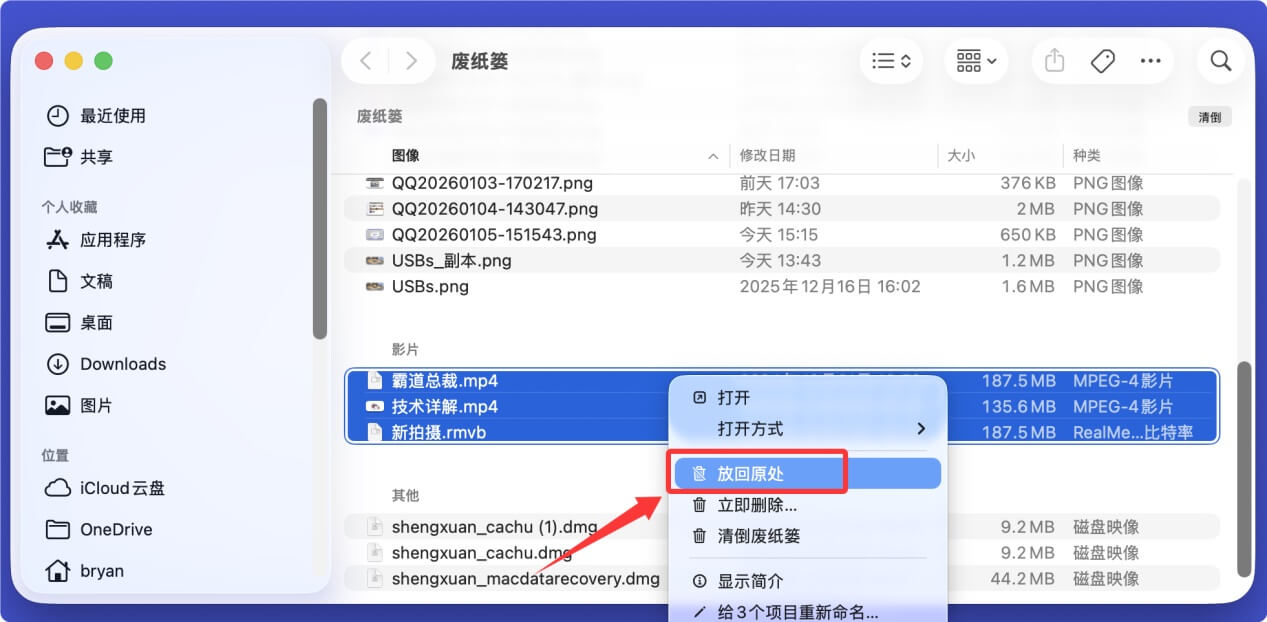
如果视频文件还在废纸篓中,则打开废纸篓,选择需要恢复的视频,右键点击,选择“放回原处”即可完成恢复。
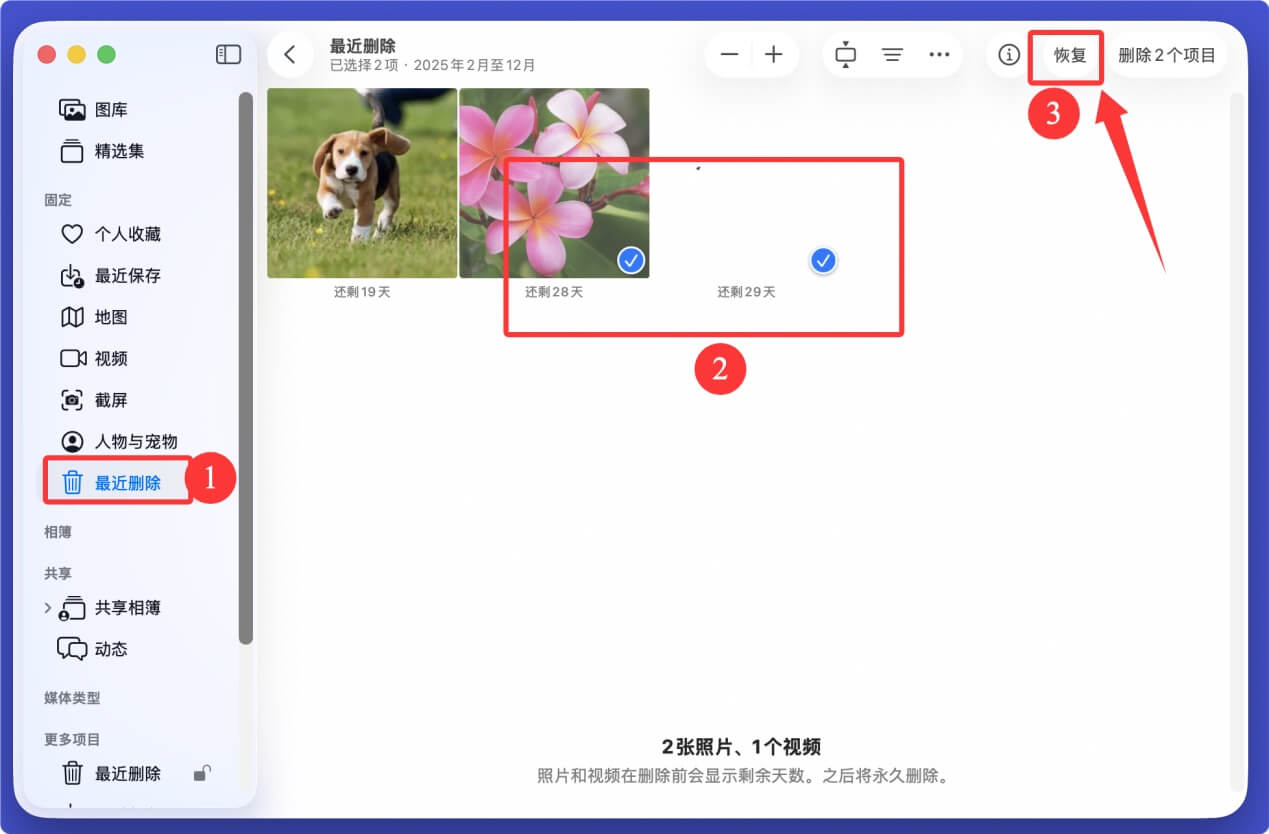
如果在“照片”APP中删除的视频,则选择“最近删除”文件夹,找到需要恢复视频,点击“恢复”即可完成恢复。
方法2. 从时间机器备份中恢复删除的视频
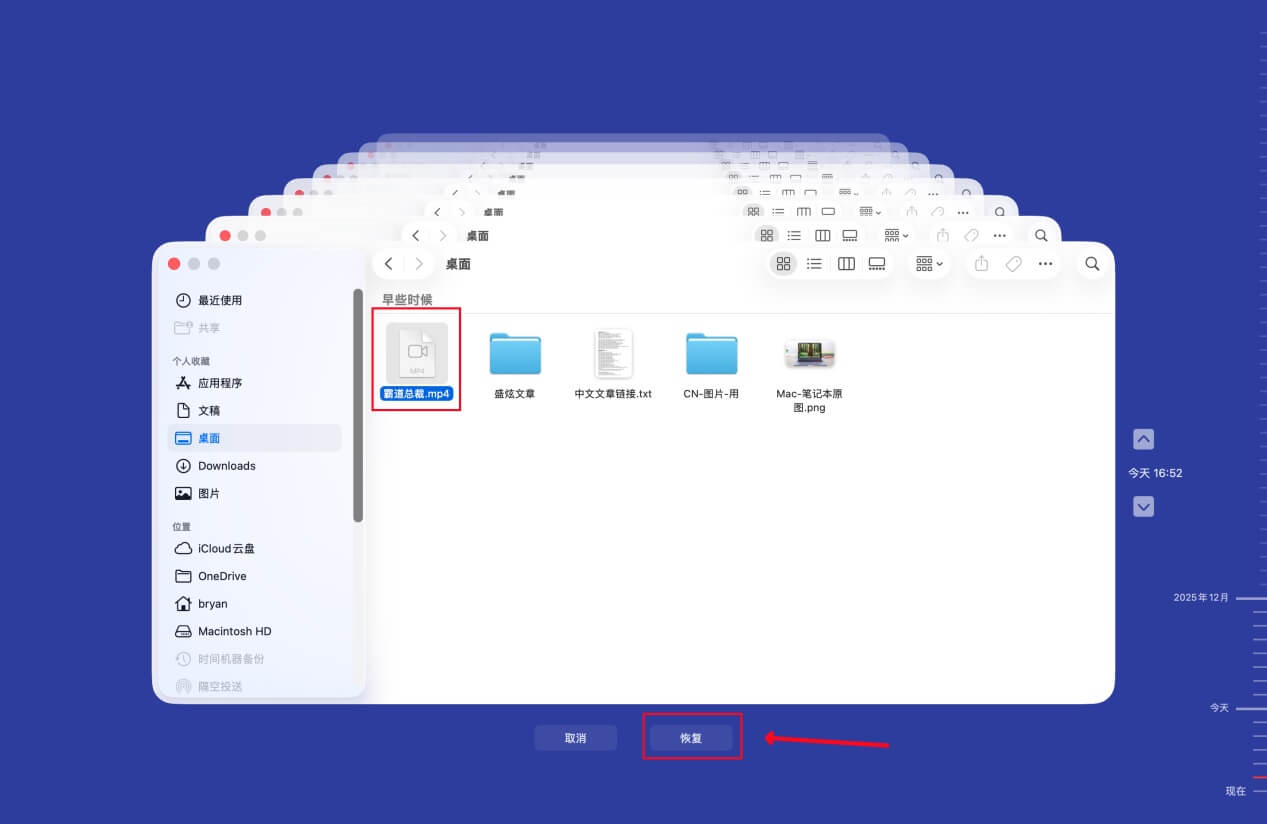
“时间机器”是Mac电脑自带的备份程序。如果在删除视频前曾使用过时间机器备份过包含视频的Mac,那可从备份中还原这些删除的视频。
- 将时间机器备份的硬盘插入该Mac电脑。随后打开视频删除的位置,然后在电脑左上方的菜单栏中点击时间机器的图标,选择“浏览时间机器备份”。
![Mac视频文件恢复]()
- 在进入时间机器备份后,通过时间轴浏览各个版本的备份,然后找到包含删除视频的版本。选择需要恢复的视频,点击底部“恢复”将其还原到Mac本地。
![Mac视频文件恢复]()

方法3. 使用数据恢复软件找回丢失的视频文件
数据恢复软件可以扫描硬盘本身,找到此前删除的文件,包括视频文件。如果删除视频后想将其找回,使用数据恢复软件是一个不错的方法,无需任何备份、无需考虑回收站是否清空,直接扫描Mac硬盘,然后恢复删除和丢失的视频文件。
- 点击下载盛炫Mac数据恢复 - 一款强大和易用的Mac数据恢复软件。支持恢复所有类型的文件,包括视频文件。
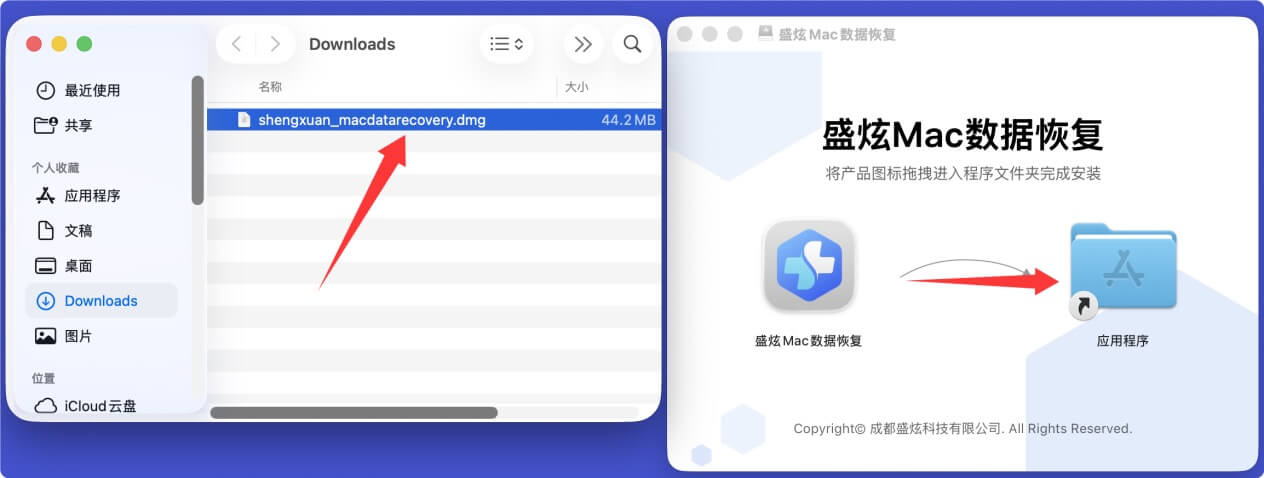
下载完毕后,在Downloads中找到并打开安装包,随后将“盛炫Mac数据恢复”拖入“应用程序”完成安装。
![Mac视频文件恢复]()
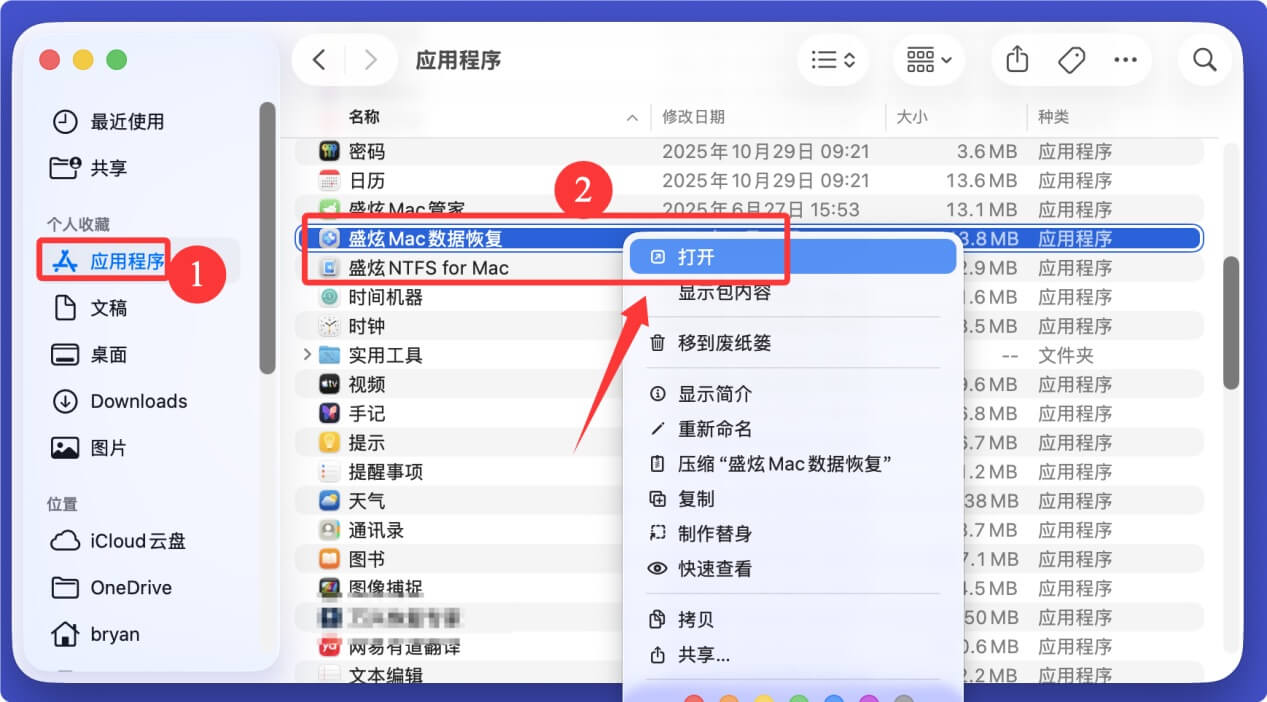
- 在“访达 > 应用程序”中找到并打开“盛炫Mac数据恢复”。
![Mac视频文件恢复]()
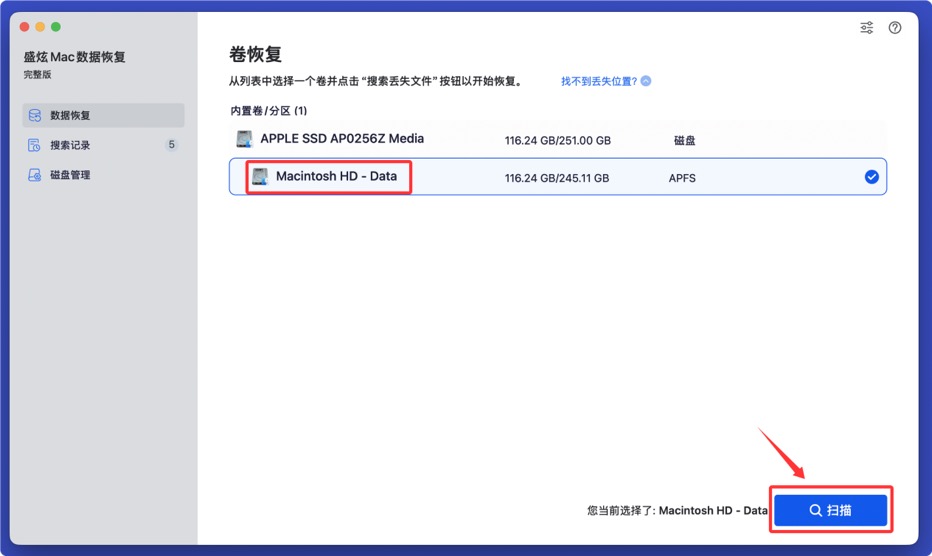
选择删除和丢失视频的硬盘,如果在Mac上丢失的视频,则选择Mac内置硬盘Macintosh HD进行数据恢复。
![Mac视频文件恢复]()
点击“扫描”即可对硬盘进行快速扫描+深度扫描,确保找到所有删除的文件,包括删除和丢失的视频文件。
![Mac视频文件恢复]()
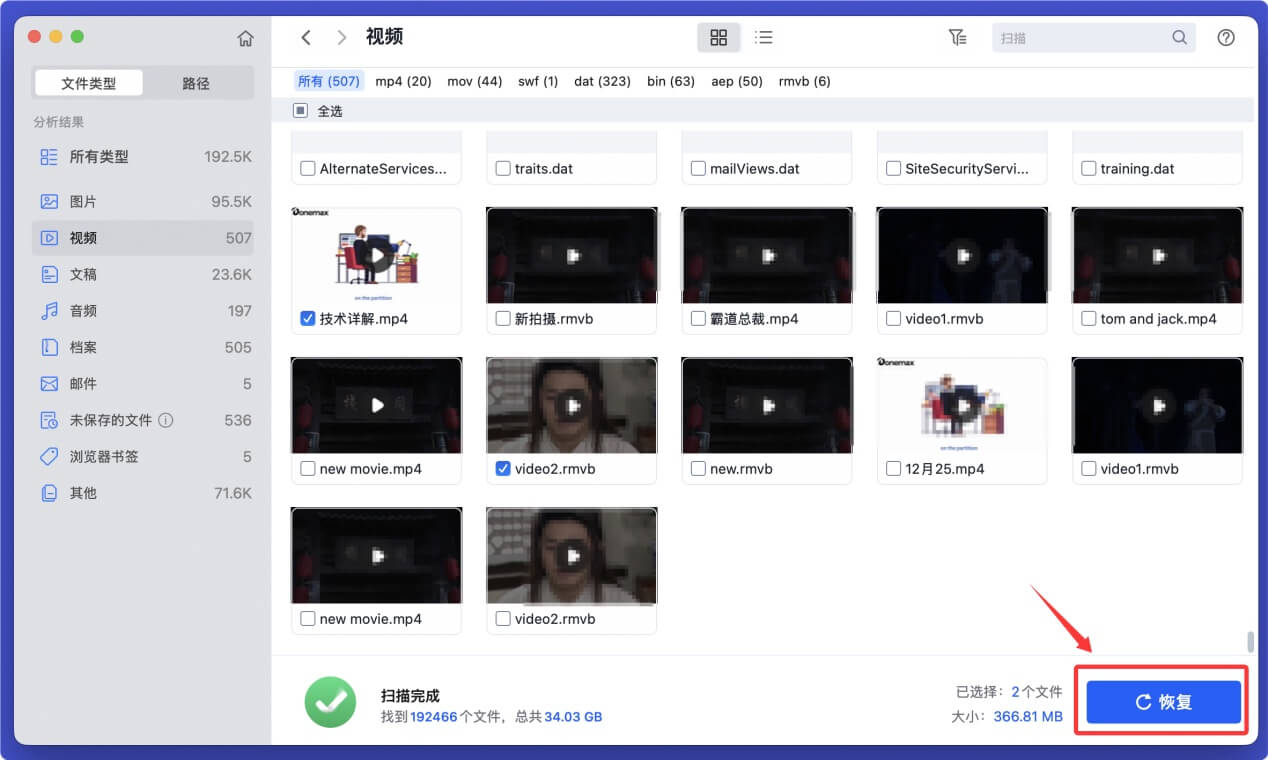
- 扫描完毕后,可预览视频文件。然后选择需要恢复的视频文件,点击“恢复”来保存这些文件。(建议先把视频文件保存到其它硬盘,不要保存到视频丢失的原盘)
![Mac视频文件恢复]()


方法4. 从iCloud备份中恢复丢失的视频
如果视频曾被备份中iCloud,则可从备份中找回丢失的视频。
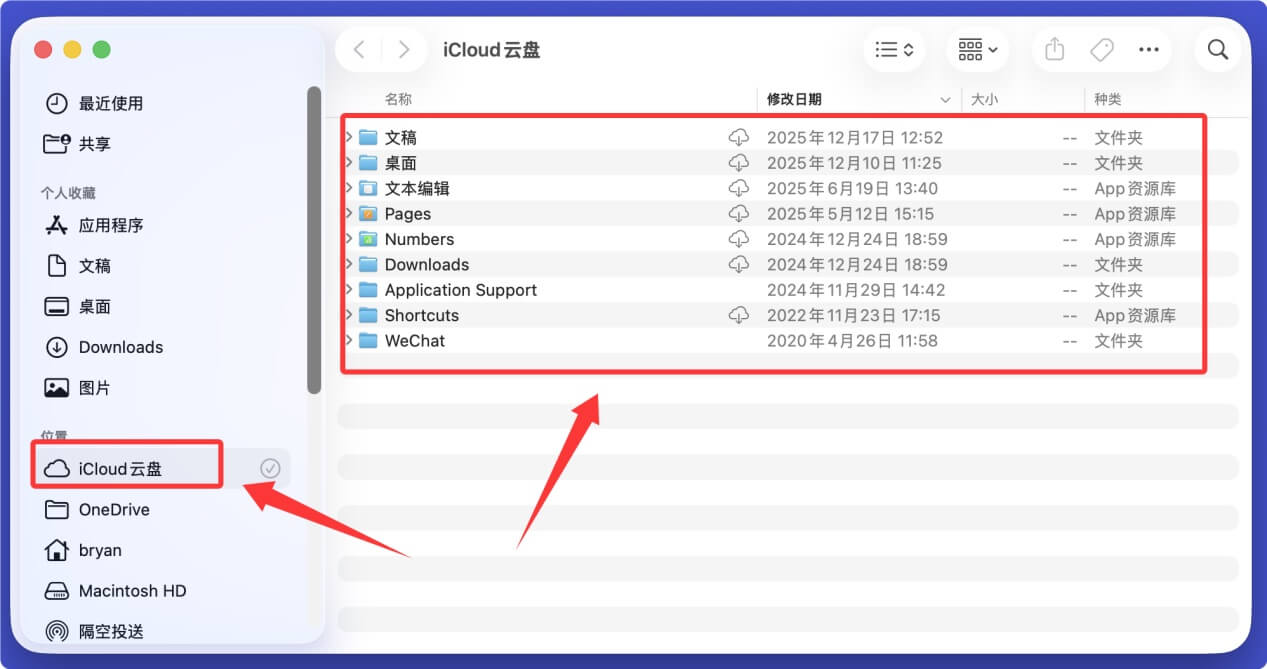
- 在访达侧边栏点击“iCloud云盘”,然后在里面搜索视频文件,如果能找到则拷贝回Mac本地。
![Mac视频文件恢复]()
- 登录https://www.icloud.com.cn/,在底部选择“数据恢复”;然后选择“恢复文件”,在删除文件列表中找到删除的视频,点击“恢复”。
![Mac视频文件恢复]()

以上就是四种在Mac上恢复删除视频的方法。当然用户还有其它方法可尝试恢复删除的视频,比如如果编辑和播放视频的软件有缓存,则可通过APP缓存找回丢失的视频。
盛炫Mac数据恢复不仅可从Mac本地恢复删除的视频文件,也可从外置的移动硬盘、U盘、内存卡、数码相机、数码录像机等设备中恢复删除和丢失的视频、照片、文档等文件。

 免费试用
免费试用在某些情况下,Mac用户不仅不会恢复丢失的视频文件,还要避免隐私视频文件被他人恢复出来。比如卖掉Mac前,务必确保个人视频文件被彻底删除,无法被任何恢复方式找回。(点击查看如何彻底删除Mac上的视频文件)