
目录
“我不小心把Mac文稿内的所有文件都删除了,直接删除没有在废纸篓。里面很多重要文件,怎么恢复。网上说找线下数据恢复,但是一看价格惊呆了好几千、甚至上万,怎么办。有没有办法我自己就能找回来?我只是个新手Mac用户,有没有好用的恢复方法?”---来自盛炫用户
许多人会认为苹果电脑数据恢复是十分专业的工作。所以在误删除文件后、格式化硬盘后、因重装系统而丢失数据后都会十分恐慌,担心数据找不回,也担心线下数据恢复会狮子大开口。但实际上无论是普通的电脑数据恢复还是苹果电脑数据恢复都不是什么“高科技”,整个过程简单可见。只要不是重大物理损坏,用户均可自己尝试进行恢复。这篇文章将讲解从零基础成为苹果电脑数据恢复大师,再也不用求助他人,自己即可完成整个数据恢复流程;不仅易于操作、安全可靠,还花费极低、甚至免费。

苹果电脑数据需要注意些什么
苹果电脑数据恢复需注意以下关键事项,以最大程度保障数据安全与恢复成功率:
1. 立即停止对存储设备的写入操作
当发现数据丢失(如误删、格式化、分区损坏等),应立即停止向该存储设备(Mac电脑、硬盘、SSD、外接U盘等)写入任何新数据。新数据可能覆盖丢失文件的存储区域,导致永久无法恢复。例如,避免在丢失数据的分区中安装软件、保存文件或进行系统更新。
2. 区分存储设备类型,选择适配方案
- 机械硬盘(HDD):若硬盘有异响(如“咔嗒”声),可能是硬件故障,切勿反复通电尝试读取,需立即联系专业数据恢复机构,避免磁头损坏加剧;若为逻辑故障(如误删、分区表损坏),可尝试软件恢复。
- 固态硬盘(SSD):需注意TRIM功能(默认开启),删除文件后系统会自动清理空闲空间,导致数据难以恢复。若SSD数据丢失,应第一时间禁用TRIM(通过终端命令sudo trimforce disable),并尽快使用恢复工具。
- 外接设备(U盘、移动硬盘):断开连接后,避免在其他设备上格式化或写入数据,优先通过只读模式挂载(如使用数据恢复软件的“只读扫描”功能)。
3. 谨慎选择数据恢复工具,避免二次损坏
- 优先使用专业软件:选择支持macOS文件系统(APFS、HFS+、exFAT等)的工具,如盛炫Mac数据恢复、Stellar Data Recovery等,避免使用兼容性差的免费工具(可能存在广告、恶意软件或恢复功能残缺)。
- 避免安装在丢失数据的分区:将恢复软件安装到其他分区或外接存储设备,防止覆盖原数据。
- 先扫描后恢复:通过工具的“深度扫描”功能查找丢失文件,确认可恢复后,将文件保存到非源分区的安全位置(如外接硬盘)。
4. 保护原始存储设备,避免物理损伤
- 防止震动与静电:机械硬盘对震动敏感,数据恢复过程中需保持设备平稳;接触硬盘前先释放静电(如触摸金属物体),避免静电击穿电路。
- 控制环境温度:存储设备避免在高温、潮湿环境中操作,以防硬件故障恶化。
- 硬件故障勿自行拆解:若怀疑硬盘磁头、电机等硬件损坏,普通用户切勿拆开外壳(需无尘环境和专业工具),应联系正规数据恢复公司(如苹果官方授权服务、第三方专业机构)。
5. 系统与备份相关注意事项
- 禁用时间机器自动备份:若启用了时间机器,数据丢失后需暂停自动备份,防止新备份覆盖旧版本文件;可通过时间机器手动恢复(进入“应用程序-实用工具-时间机器”,查找历史备份点)。
- APFS文件系统特殊处理:APFS分区删除文件后,系统可能保留快照(Snapshot),可通过终端命令sudo tmutil listlocalsnapshots /查看快照,尝试从快照恢复(需管理员权限)。
- 格式化或重装系统前备份:若因系统崩溃需重装macOS,建议先通过“目标磁盘模式”(开机时按住T键连接另一台Mac)读取硬盘数据,或制作磁盘镜像(使用“磁盘工具”创建.dmg文件)后再操作。
6. 法律与隐私风险提示
- 恢复他人数据需授权:未经允许恢复他人设备数据可能涉及隐私侵权,确保对存储设备拥有合法使用权。
- 敏感数据加密处理:若恢复的文件包含个人隐私、商业机密,建议用加密工具(如FileVault)保护恢复后的文件,避免二次泄露。
7. 数据恢复后的验证与备份策略
- 检查文件完整性:恢复后通过预览功能确认文件可正常打开(如文档、照片、视频等),避免恢复损坏或不完整的文件。
- 建立定期备份习惯:数据恢复后,立即通过时间机器、云备份(iCloud、Dropbox)或外接硬盘定期备份重要文件,避免再次数据丢失。
- 修复磁盘错误:通过“磁盘工具”对源分区进行“急救”(First Aid),修复文件系统错误,防止未来数据丢失。
8. 特殊场景处理
- 加密分区数据恢复:若原分区启用FileVault加密,需先解密(输入密码)才能扫描恢复;若忘记密码,数据几乎无法恢复(加密算法不可逆)。
- 误格式化或分区丢失:通过工具的“分区恢复”功能重建分区表,或直接扫描整个磁盘查找丢失分区中的文件。
- MacBook进水/摔落导致数据丢失:立即断电(长按电源键),切勿开机尝试,送修前告知维修人员优先抢救数据。
通过以上步骤,可显著提高苹果电脑数据恢复的成功率,并降低操作风险。若自行恢复失败(如硬件故障、加密文件损坏等),建议尽早联系专业服务,避免延误最佳恢复时机。
小白用户也能成为苹果电脑恢复专家吗
答案是肯定的。实际上绝对大多数数据丢失情形(比如误删除、格式化硬盘、重装电脑、病毒感染、逻辑错误、系统崩溃)下苹果电脑用户都可自己恢复丢失的数据,无需任何专业知识,无需求助任何专业机构。可以这样操作:
- 停止向数据丢失的硬盘中写入数据,防止数据覆盖。
- 检查各种缓存比如编辑过文件的APP(WPS、Microsoft Office、Pages)的最近打开、最近编辑、备份中心、历史记录、缓存等位置找到文件并打开,然后另存为。
- 如果是删除了文件检查废纸篓和APP最近删除文件夹,如果可恢复,赶紧恢复。
- 如是因为硬盘无法访问、文件系统崩溃等无法取得文件,直接使用磁盘工具的急救功能修复硬盘。
- 检查时间机器备份、iCloud备份,如果里面有删除的文件,尽快将其还原。
- 如果在其它电脑、硬盘和云盘有备份,尽快从备份中恢复删除文件。
- 如果以上方法均失效,使用数据恢复软件扫描数据丢失的硬盘,尽快完成数据恢复。这将在下面做详细介绍。
【苹果电脑恢复步骤】三步从小白成为数据恢复大师
数据恢复软件不仅简单易用、还有极高的数据恢复成功率;很多线下的“手工”数据恢复,实际上也是使用数据恢复软件扫描硬盘然后进行数据恢复。苹果电脑用户完全可以自己下载、安装和使用数据恢复软件来扫描硬盘,然后恢复数据,整个过程极为简单且绝对安全 - 对于恢复很多隐私数据极为实用,且费用远低于线下数据恢复服务、甚至免费恢复;也避免了数据被他人查看到。
盛炫Mac数据恢复是一款强大、安全、易用的Mac数据恢复软件,是一款畅销15余年的软件。优势:
- 深耕数据恢复,恢复成功率高。
- 支持从苹果电脑本地硬盘和外置的移动硬盘、U盘、存储卡、固态硬盘、机械硬盘、数码相机等设备中恢复数据。并支持恢复所有文件类型,包括RAW文件。
- 简单易用 - 小白用户也可驾驭;只需三步即可完成恢复。
- 绝对安全 - 只读扫描和恢复,苹果认证开发商。
下面就查看如何使用盛炫Mac数据恢复进行数据恢复。整个过程十分简单,小白用户也可轻松完成。
步骤1. 下载和安装盛炫Mac数据恢复
点击下载按钮即可快速下载盛炫Mac数据恢复。

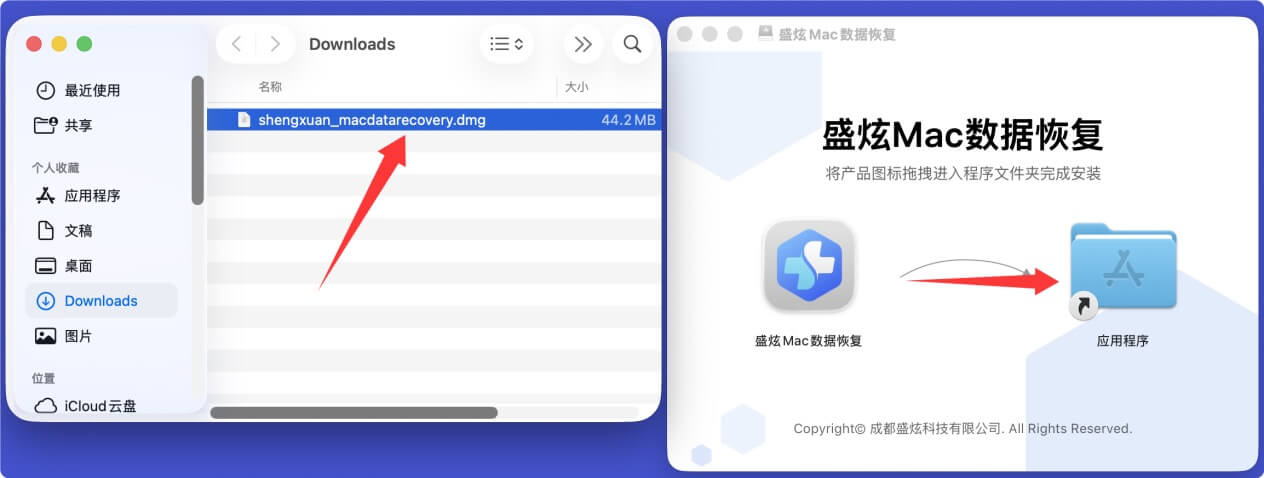
下载到Downloads后,双击打开安装包,随后将“盛炫Mac数据恢复”拖入“应用程序”完成安装。安装完毕后关闭安装弹窗。
步骤2. 扫描数据丢失的硬盘
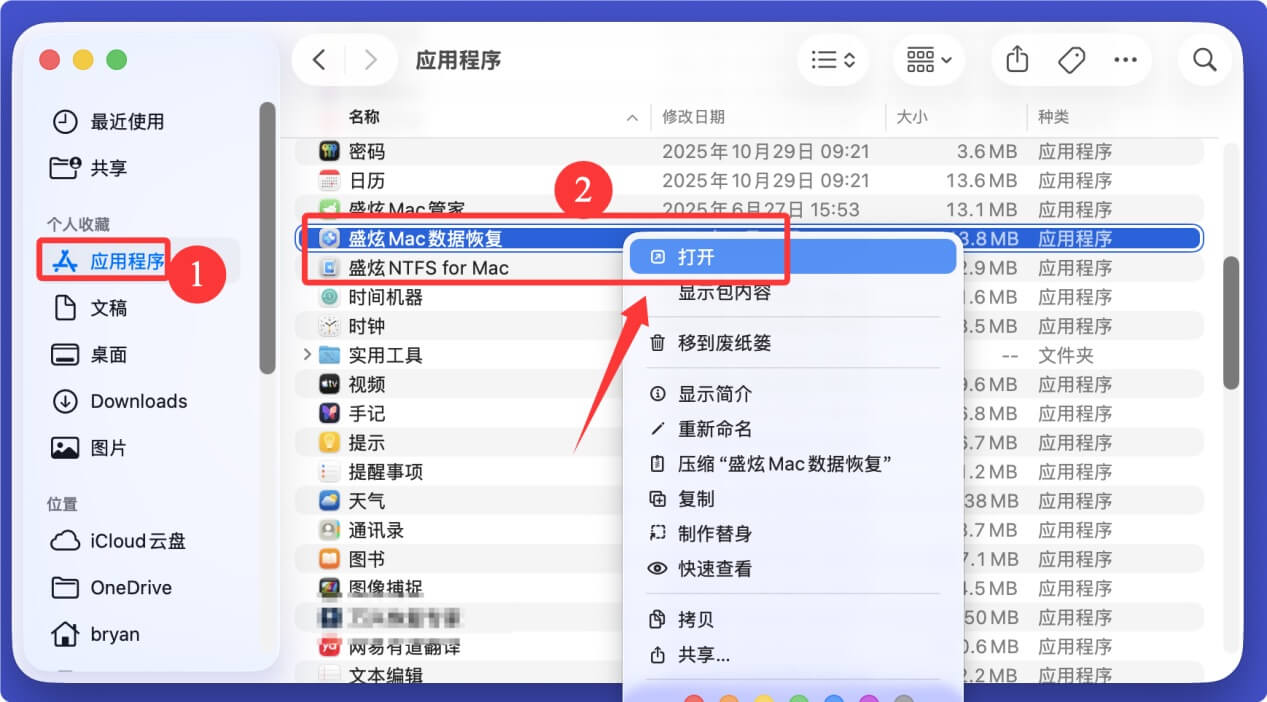
安装完毕后,在访达侧边栏点击“应用程序”,在右侧点击打开“盛炫Mac数据恢复”。
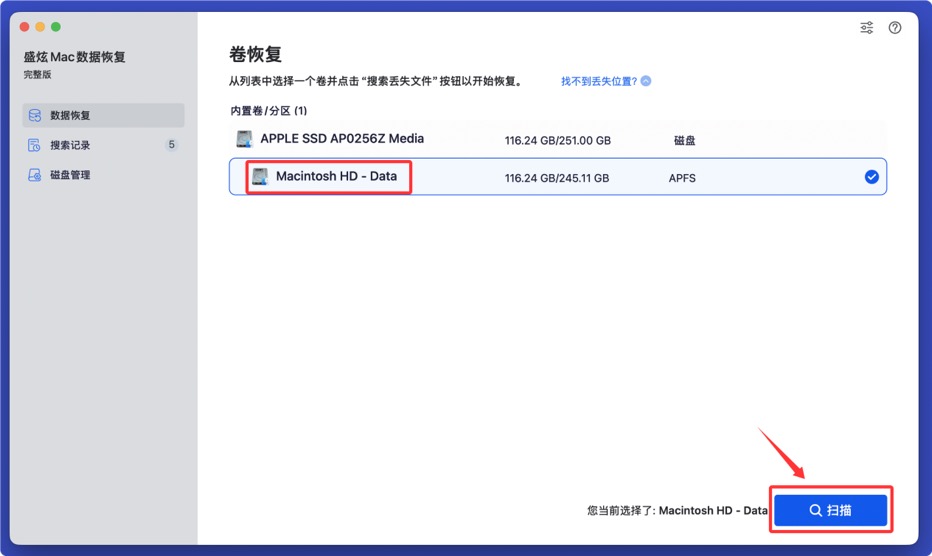
打开盛炫Mac数据恢复后,选择数据丢失的硬盘。如果是在Mac上删除和丢失的文件,选择系统盘进行扫描。(如果系统盘此前没有改名字,就是Macintosh HD)
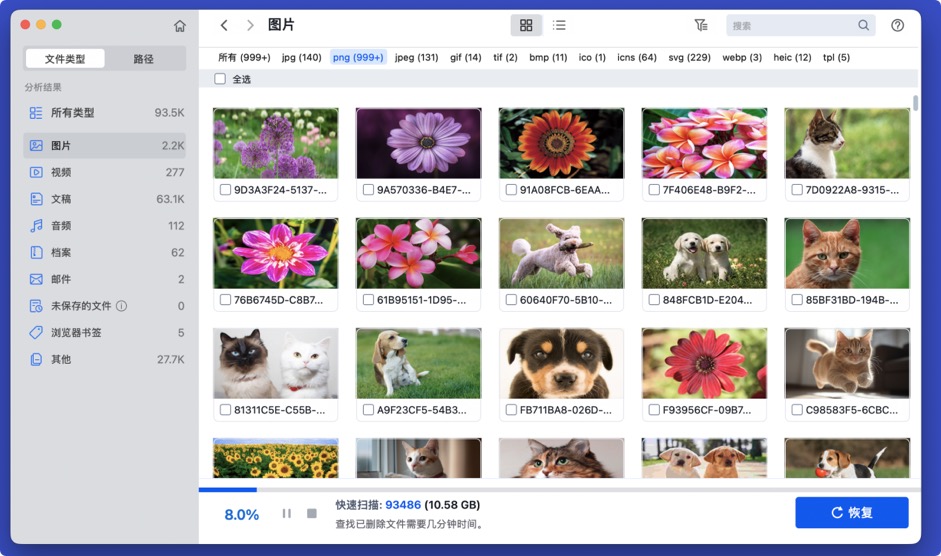
点击“扫描”对该硬盘进行扫描。先进行的是快速扫描,随后进行的是深度扫描;可从扇区级别找到删除和丢失的文件数据。
步骤3. 预览和恢复数据
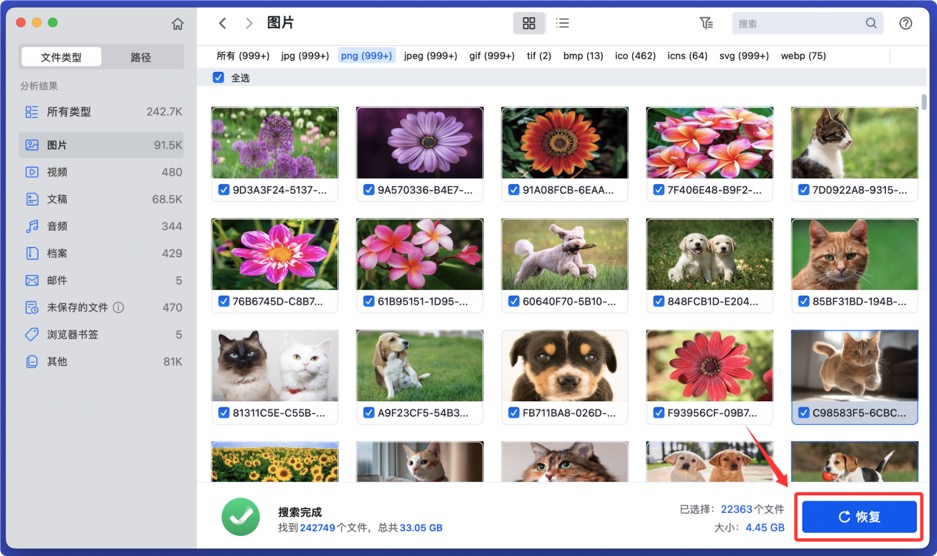
扫描完毕后,苹果用户可以预览所有的文件。也可使用名字、文件后缀、文件类型等搜索和筛选文件。
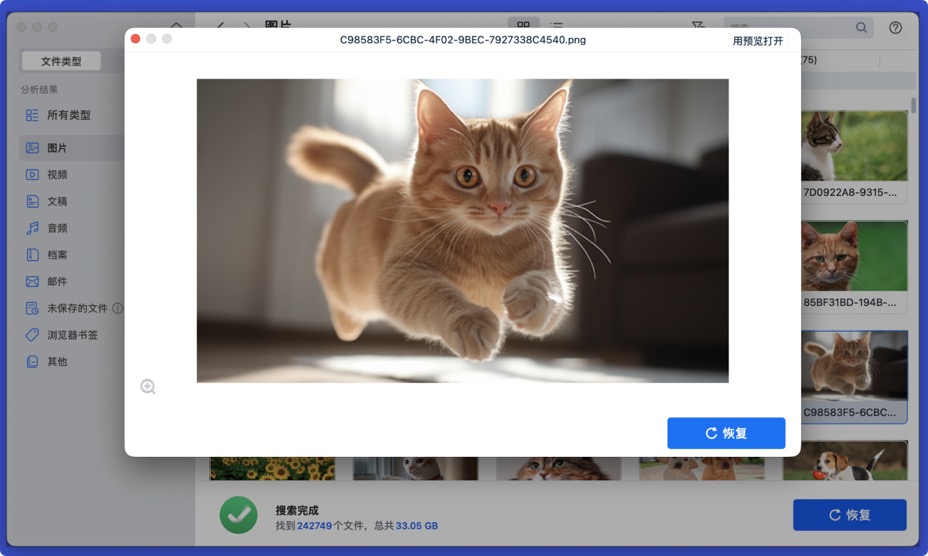
找到需要恢复的文件并选择它们,点击“恢复”来保存它们。先不要把文件保存到文件原始的硬盘,建议保存到其它硬盘、防止数据覆盖。
从上面可以看出苹果电脑数据恢复十分简单,即使小白用户也可轻松驾驭 - 无需任何专业知识。这种恢复方法不仅安全快速且成功率较高、费用极低。不仅可以从苹果电脑中恢复文件数据,还可从外置设备中恢复数据。

 免费试用
免费试用