
“我不小心把MacBook的废纸篓清空了,里面的文件都丢失了。我听说可以安装数据恢复软件进行恢复,请问该如何操作呢?”---来自盛炫用户
数据恢复软件就是一种可恢复删除和丢失数据的工具。许多用户认为数据丢失是十分灾难性的事件、数据恢复技术要求极高、需要找专业机构才能恢复。实际上数据恢复并不困难,也不是极为专业的操作。只要使用数据恢复软件,可应对多数数据丢失场景 - 比如找回误删除、格式化和丢失的文件数据。许多Mac用户不知道如何在Mac电脑上下载和使用数据恢复软件 - 因为Mac数据恢复并不像Windows数据恢复那样普及。实际上在Mac上安装数据恢复软件和进行恢复数据也十分便捷。这篇文章就讲解如何在Mac电脑(比如iMac、MacBook、MacBook Air、MacBook Pro、Mac Mini、Mac Studio、Mac Pro等)上安装数据恢复软件和恢复数据的详细操作步骤。
Mac平台主流数据恢复软件介绍
Mac系统由于原生的APFS文件系统完整性保护、SIP系统完整性机制以及加密特性,对数据恢复工具的适配门槛更高,目前适配性和用户口碑较好的几类工具如下:
一、专业级全场景恢复工具
- 盛炫数据恢复Mac版本:盛炫数据恢复软件一直是行业领先产品。其Mac数据恢复软件可轻松恢复误删除、格式化、丢失的数据,完全支持深度扫描和碎片级整理恢复。它可恢复所有类型的文件,支持本地硬盘和外置盘数据恢复。同时这款软件简单易用,不管是专业人士还是技术小白都可轻松驾驭。支持的文件系统包括NTFS、APFS、HFS+、FAT32、exFAT等,同时覆盖了Intel机型和M芯片机型,兼容性极好。可免费试用。
- Disk Drill:完美适配APFS、HFS+、FAT32、exFAT等全格式存储介质,支持恢复照片、文档、视频、安装包等近400种文件类型,同时兼容M系列芯片和Intel芯片的全版本Mac设备,自带的免费扫描预览功能可以提前确认文件可恢复状态,不需要提前付费就能判断恢复成功率。
- 万兴数据恢复专家Mac版本:针对Mac生态做了深度优化,尤其对M芯片数据恢复做了优化,可恢复数百种丢失数据类型。这款软件不仅可从Mac本地硬盘恢复数据,还支持从外置的移动硬盘、U盘、内存卡等设备中找寻数据。
二、轻量免费备选工具
- PhotoRec for Mac:完全开源免费的命令行跨平台工具,针对丢失分区、介质物理损坏的极端场景有极强的底层识别能力,无需依赖文件系统日志就能直接扫描存储介质的文件签名,适合有一定技术基础、不想付费的用户使用。
- EaseUS Data Recovery Wizard for Mac Free:免费版提供单条文件最大2GB的恢复额度,操作流程非常轻量化,适合临时恢复单个小型办公文档的应急场景。
三、系统原生工具
Mac自带的“磁盘工具”本身就可以实现轻度的存储介质修复、误删分区找回操作,不需要安装第三方软件,适合非人为误删、文件系统异常导致的文件挂载失败场景。
Mac上安装数据恢复软件的标准操作流程
由于Mac的系统安全机制限制,安装数据恢复类工具和普通应用的操作有一定区别,按照以下步骤操作可以避免权限报错、功能异常问题:
- 下载官方正版安装包
优先从软件的官方站点下载适配当前Mac系统版本的安装包,避免第三方镜像站点的捆绑植入风险,特别注意区分软件的Intel芯片专属版本和Apple Silicon(M系列)芯片专属版本,避免出现运行兼容问题。
- 完成基础安装步骤
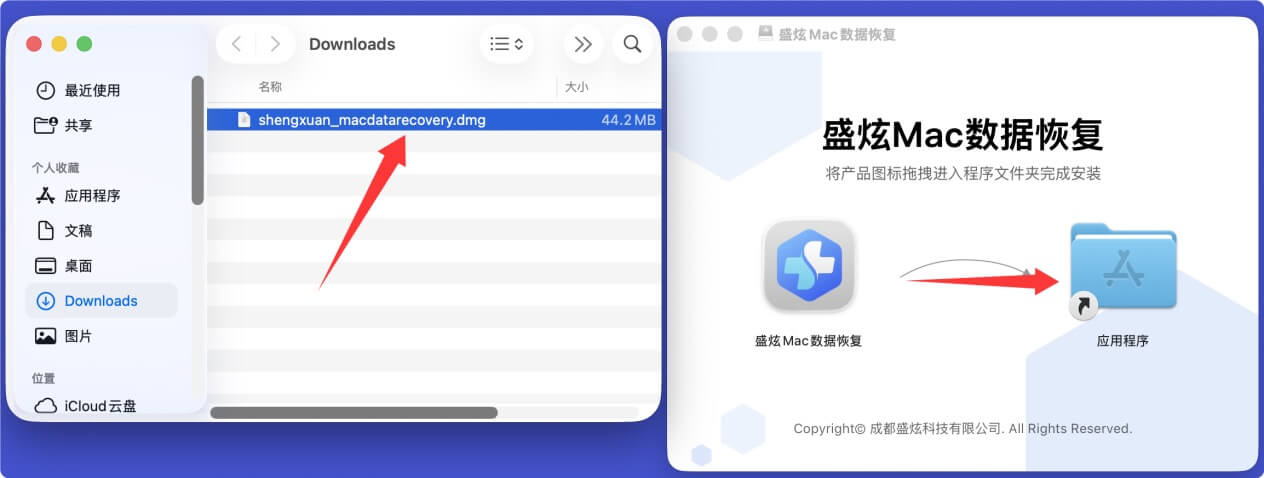
打开下载好的.dmg格式镜像文件(部分软件可能是压缩包、下载后需要解压),按照安装向导提示,将左侧的软件图标拖拽到右侧的“应用程序”文件夹图标上,等待文件拷贝完成,即可完成初始安装。不要直接在镜像挂载界面双击运行软件,否则会出现临时运行、配置无法保存的异常。
- 解除安全机制拦截
首次启动软件时,如果系统弹出“无法打开应用,因为来自身份不明的开发者”的提示,不要直接关闭弹窗,打开Mac系统的“系统设置→隐私与安全性”页面,向下滑到安全性板块,点击提示文字里的“仍要打开”按钮,输入当前Mac的管理员账户密码,即可确认放行软件运行权限。
- 配置全磁盘访问权限
数据恢复软件需要读取存储介质的底层数据才能正常扫描,需要手动开启权限:进入“系统设置→隐私与安全性→全磁盘访问”栏目,点击下方的锁图标解锁编辑权限,在应用列表里找到刚安装的数据恢复软件,勾选前面的复选框,按照提示重启软件之后,即可获得完整的介质扫描权限。
- 特殊场景前置配置(可选)
如果需要扫描恢复Mac内置系统盘里的误删文件,普通权限下扫描会受到SIP机制的限制,此时可以重启Mac进入恢复模式,在启动台里打开「终端」,输入命令csrutil disable关闭SIP保护,重启主系统之后软件即可获得系统盘的底层扫描权限;恢复操作全部完成之后,建议再次进入恢复模式执行csrutil enable重新开启SIP,保障系统日常运行安全。在M芯片的Mac电脑上如果需要深度扫描系统盘,需要进入macOS恢复启动模式更改安全层级。然后再度重启电脑,进行数据恢复。
举例:在Mac上下载和安装盛炫数据恢复Mac版本并恢复数据
上面已经描述了在Mac上安装数据恢复软件的通用步骤,这里就以盛炫Mac数据恢复为例,讲解如何在Mac电脑上下载、安装和使用Mac数据恢复软件。
步骤1. 下载和安装盛炫Mac数据恢复
盛炫Mac数据恢复是一款口碑好、恢复成功率高、使用简单的数据恢复软件。点击下面下载按钮即可下载官方正版。

下载完毕在下载Downloads文件夹中找到安装包,双击打开安装包,在安装窗口将“盛炫Mac数据恢复”拖入右侧“应用程序”完成安装。安装完毕可关闭安装窗口。
步骤2. 打开盛炫Mac数据恢复、选择数据丢失的磁盘
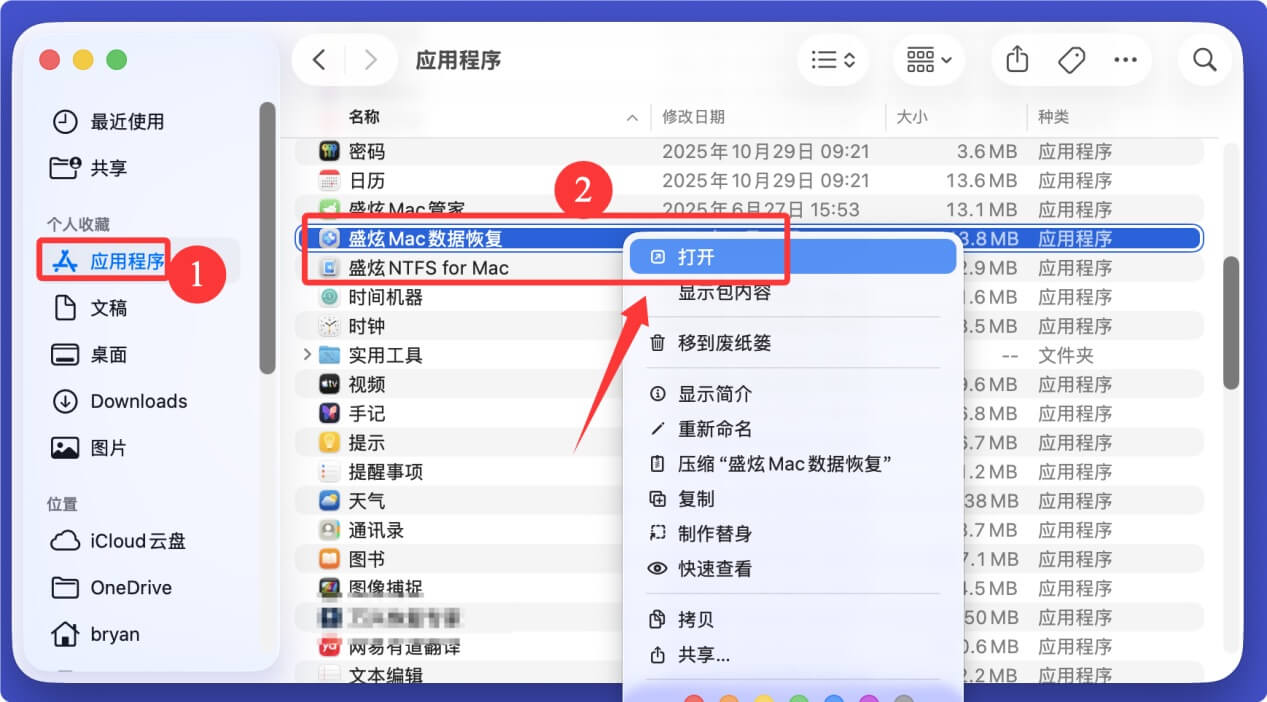
在访达侧边栏点击“应用程序”,然后在里面找到并点击打开“盛炫Mac数据恢复”。也可按住command+空格键打开聚焦搜索,输入“盛炫Mac数据恢复”,找到并打开该软件。
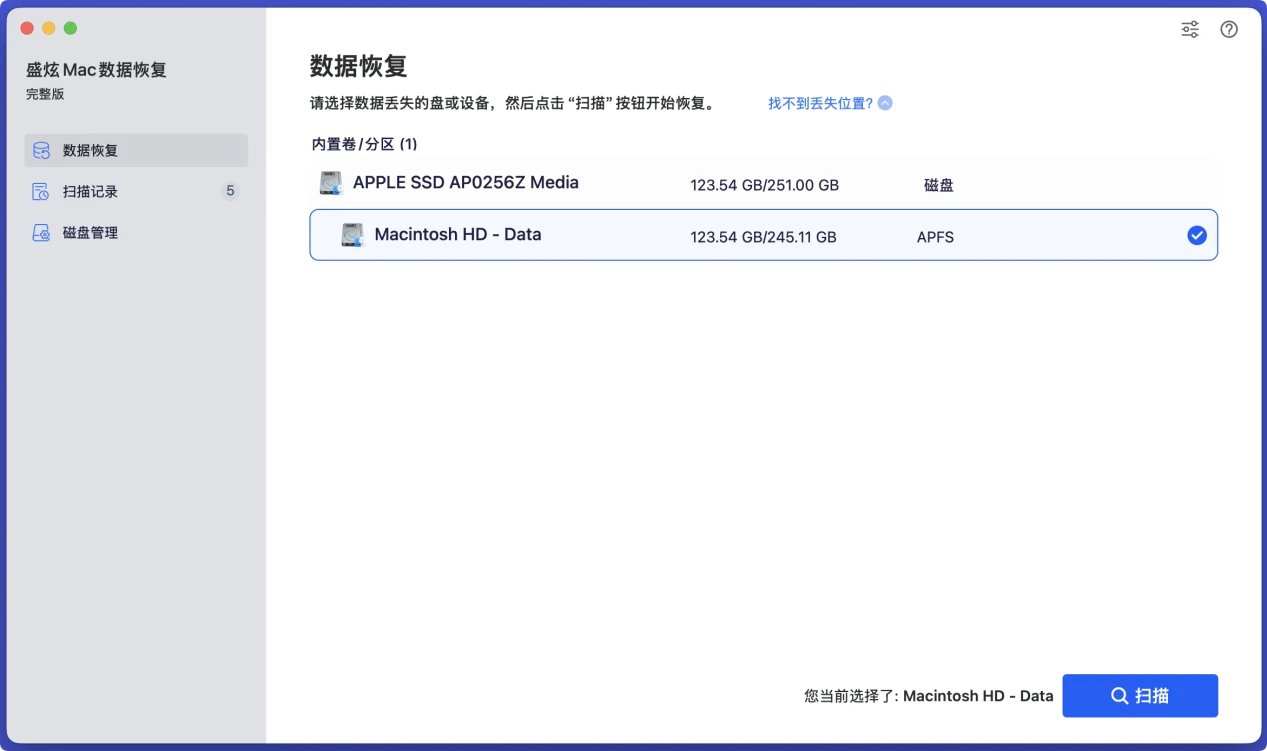
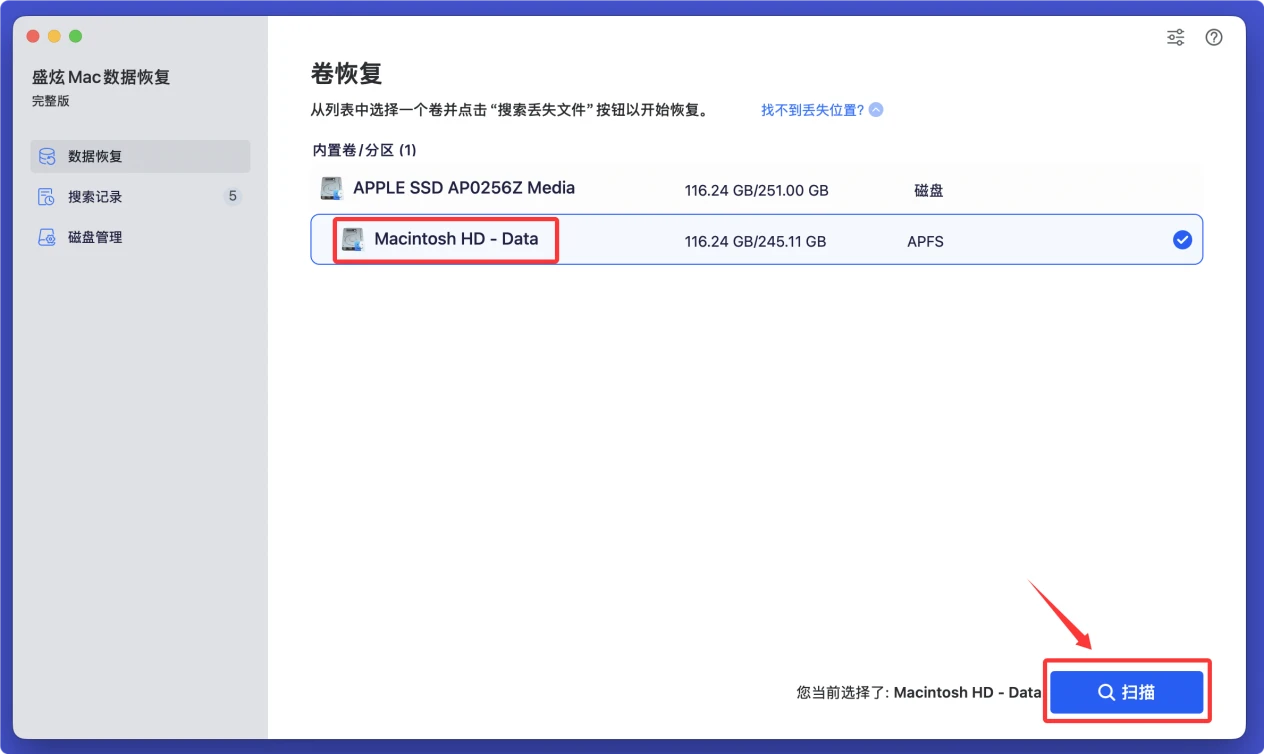
打开盛炫Mac数据恢复后,在磁盘列表中选择数据丢失的硬盘。
步骤3. 扫描数据丢失的硬盘、搜寻丢失的数据
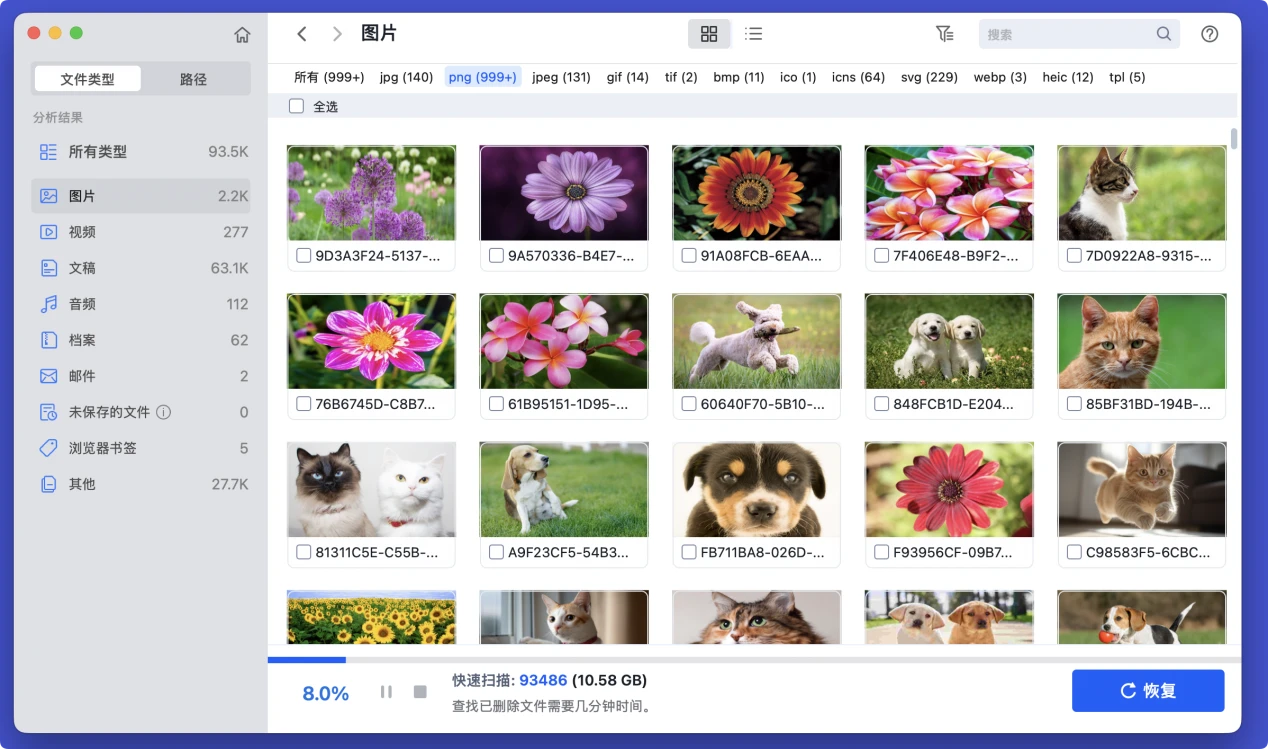
选择好数据丢失的硬盘后点击右下角的“扫描”按钮。盛炫Mac数据恢复可对其进行深度扫描,然后找到所有可恢复的文件,包括现存文件、隐藏文件、此前删除/抹掉/丢失的文件等。
步骤4. 预览和恢复文件
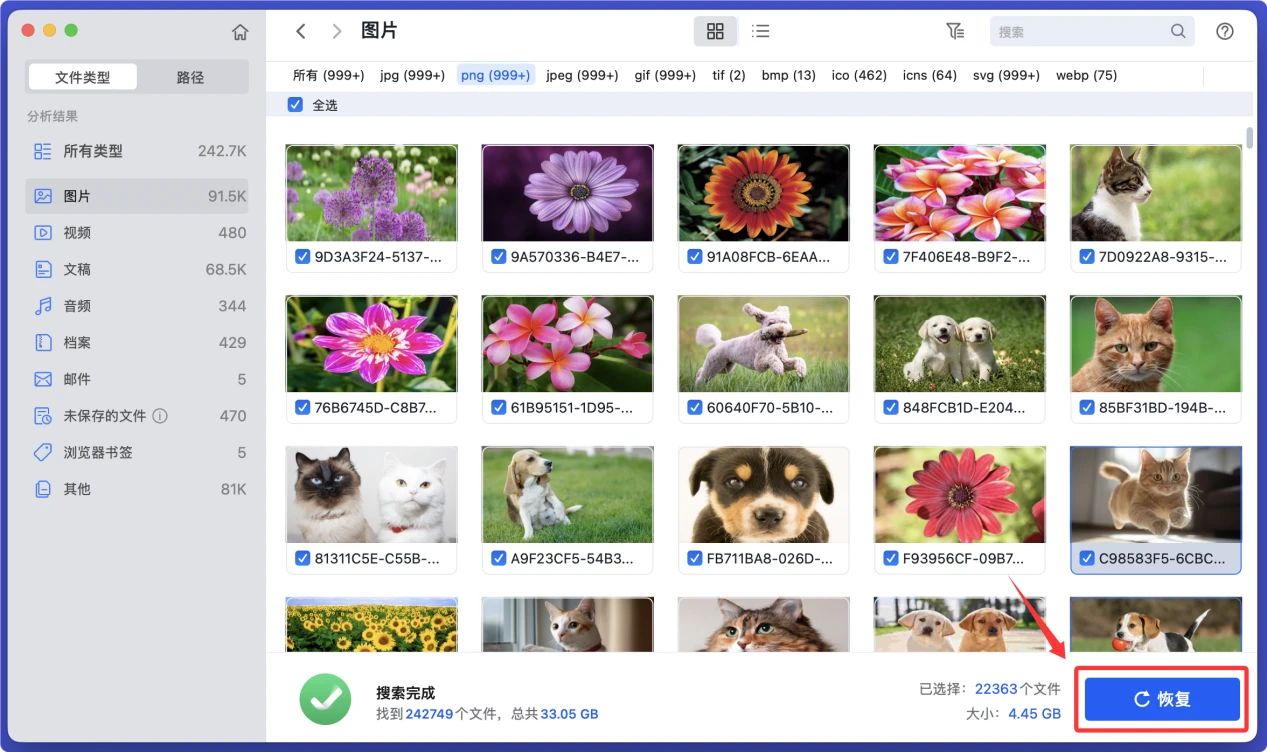
深度扫描需要一定时间,扫描完毕后盛炫Mac数据恢复会按照路径和文件类型列出所有可恢复的文件。点击文件可进行预览,检查文件质量。

随后勾选需要的文件,点击右下角的“恢复”按钮保存文件。把文件保存到其它硬盘,不要保存回文件丢失的原盘,防止数据覆盖。比如如果是从Mac本地硬盘恢复数据,就把恢复的数据保存到一个移动硬盘,这样更为安全。
盛炫Mac数据恢复是一款可以免费试用的产品,无需购买,直接下载使用即可。

 免费试用
免费试用