
“今天早上我把我的笔记本电脑重置了,怎么办?我忘记备份文件了,里面的文件全部没了。有无办法把丢失的文件恢复出来?”---来自盛炫用户
电脑重置后可能会将电脑硬盘格式化,这就意味着电脑上会丢失大量数据。但这并不意味着丢失的数据就彻底消失了,使用正确的数据恢复方法,数据依然有机会被找回。数据恢复软件可进行深度扫描,甚至碎片整理,这样就可恢复删除、格式化和因电脑系统重置丢失的数据。这篇文章将分析电脑重置后数据恢复的可能性,并给出方法在电脑重置后恢复丢失的数据。
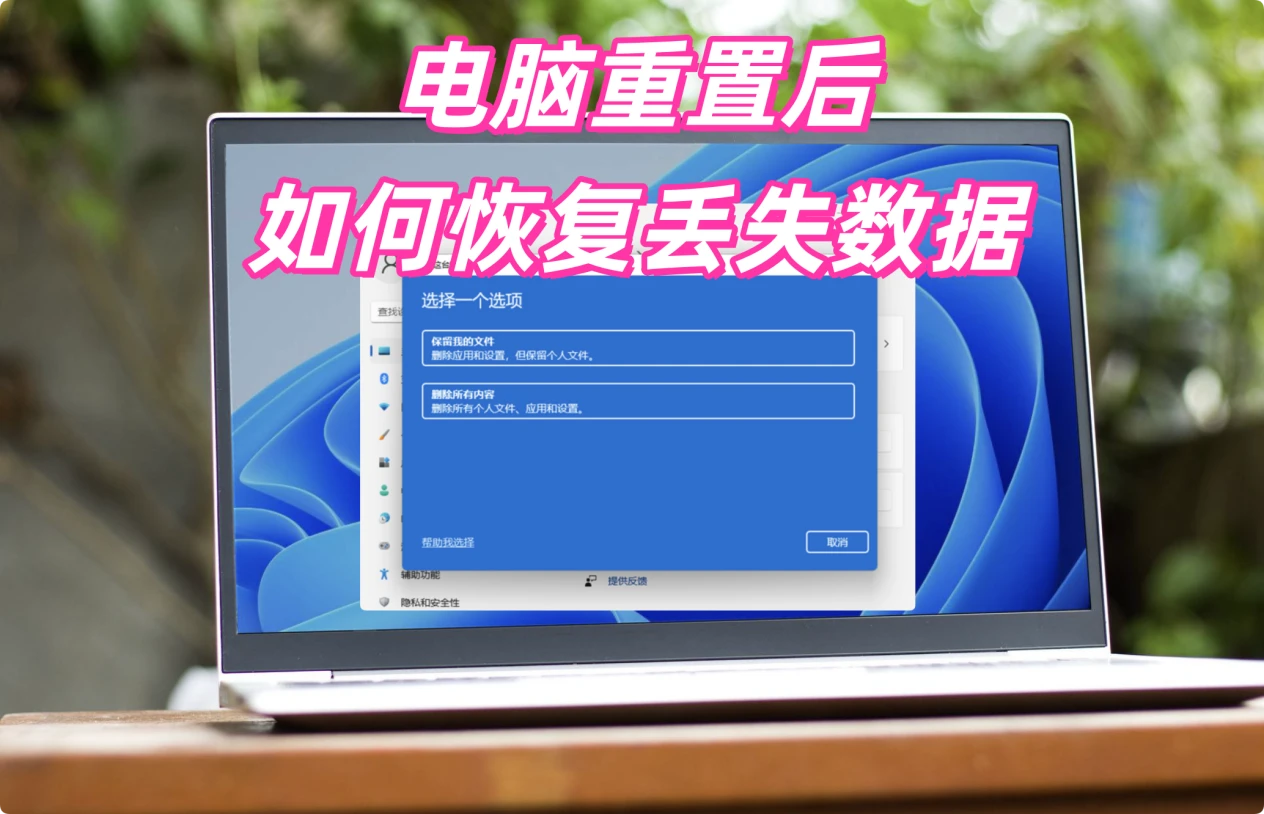
电脑重置后恢复丢失数据可行性分析
电脑重置后丢失的数据能否恢复,主要和重置方式、后续存储操作有直接关系,分情况说明如下:
一、可以部分/全部恢复的情况
- 仅重置系统盘(一般是C盘),未格式化其他磁盘
如果电脑重置仅选择了清除C盘(系统盘)的数据,原来存放在D、E等非系统盘的文件,本身就不会被清除,打开对应磁盘就能直接访问;而C盘被清除的文件,只要重置后没有往C盘写入大量新数据,原有数据的磁道没有被新数据覆盖,通过专业数据恢复软件(比如盛炫数据恢复、Recuva、DiskGenius、万兴恢复等),大概率可以恢复大部分未被覆盖的文件。
- 选择「保留我的文件」选项重置
Windows系统重置有「保留我的文件」选项,这个选项只会清除系统设置和已安装的应用,不会删除用户的个人文档、照片、视频等文件,重置后个人数据基本都能保留,少数错位的文件也会被系统存放在Windows.old旧系统文件夹中,直接打开提取即可。
二、很难恢复或完全无法恢复的情况
- 选择「删除所有内容」并彻底擦除磁盘
如果重置时选择了删除所有磁盘数据,并且开启了「彻底擦除驱动器」选项,这种操作会反复覆盖磁盘的原有存储区域,原有数据会被彻底破坏,基本没有恢复的可能;即使找专业数据恢复机构,也很难找回完整文件。
- 重置后往磁盘写入了大量新数据
不管是哪种重置方式,如果重置后立刻安装了大量软件、下载了大容量文件,新数据会覆盖原有丢失数据占据的存储位置,被覆盖的数据就无法恢复了;覆盖程度越高,能找回的数据越少。
- 固态硬盘重置后数据恢复难度远高于机械硬盘
固态硬盘自带TRIM功能,会自动清理已经删除的数据块来提升读写性能,重置删除数据后,TRIM会立刻清除原有数据的标记,即使没有新数据覆盖,也很难通过常规手段恢复数据。
总结,如果想要尝试恢复数据,重置后第一时间停止往对应磁盘存入新文件,使用专业数据恢复工具扫描,或者联系专业的数据恢复机构处理;如果已经完成新数据写入或是彻底擦除磁盘,数据基本无法找回。
电脑重置后恢复丢失数据的步骤
电脑重置后不管丢失了C盘数据还是D、E、F...等盘的数据,均可使用数据恢复软件进行数据恢复。下面是详细步骤:
步骤1. 在电脑上下载和安装数据恢复软件
把数据恢复软件下载和安装到非数据丢失的原盘。比如您想从电脑C盘恢复丢失的数据,就把数据恢复软件下载和安装到D盘 - 这样可预防覆盖C盘内丢失的数据。点击下载盛炫数据恢复,随后将其安装到电脑上。


步骤2. 扫描数据丢失的硬盘
打开盛炫数据恢复,在磁盘列表中选择需要恢复数据的硬盘,比如要从C盘恢复丢失的数据就选择C盘。然后点击右下角的“扫描”按钮。
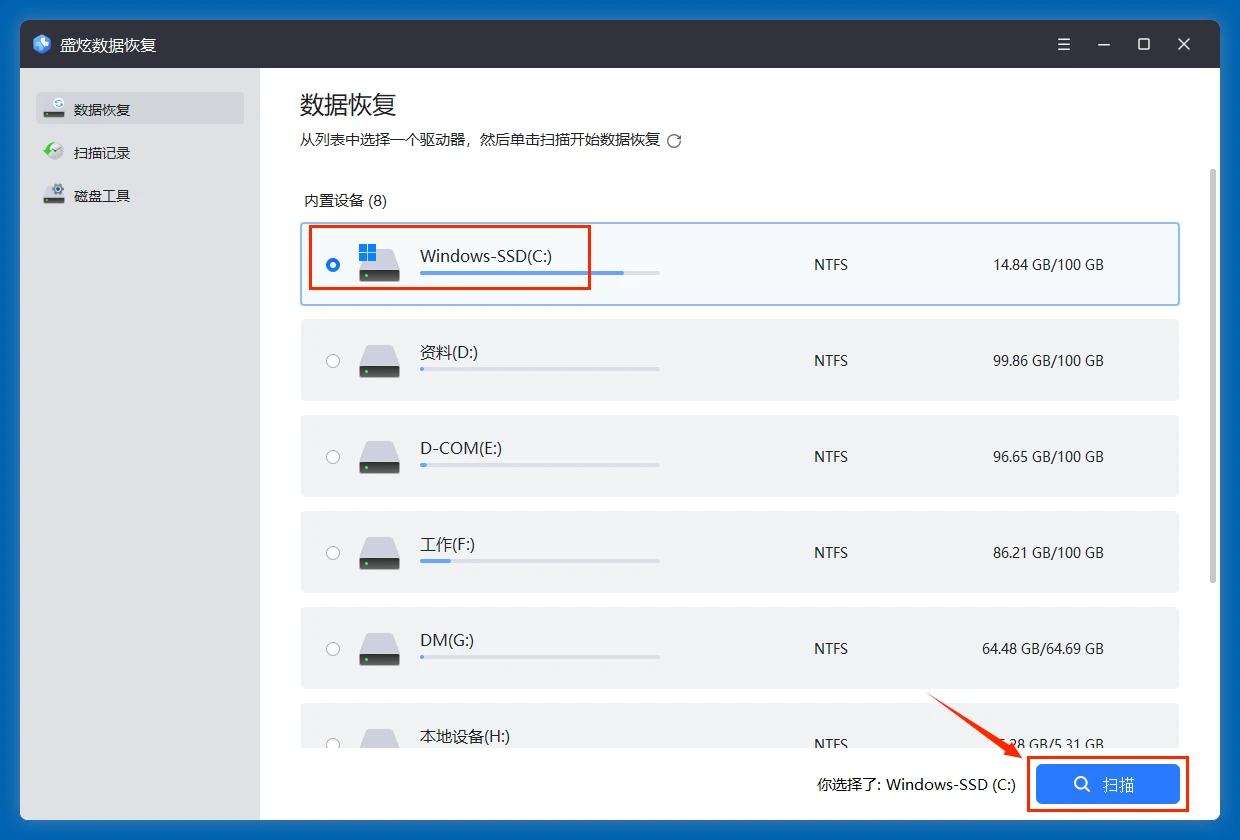
盛炫数据恢复软件会深度扫描该硬盘并找到所有删除、格式化和丢失的数据。
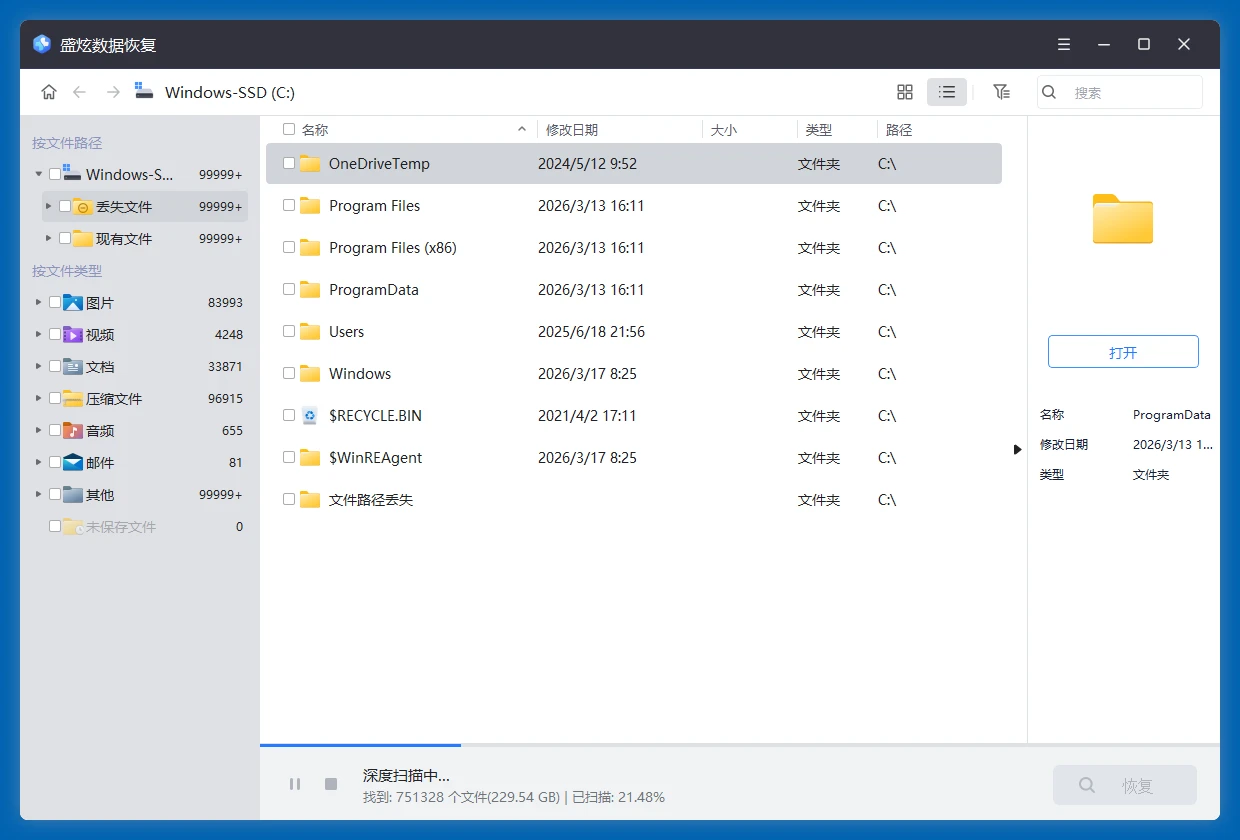
步骤3. 预览和恢复文件
扫描完毕,盛炫数据恢复会按照路径和文件类型列举找到的文件。点击可预览文件。随后勾选需要的文件,点击右下角的“恢复”按钮把文件保存到其它硬盘,不要保存回数据丢失的原盘、预防数据覆盖。
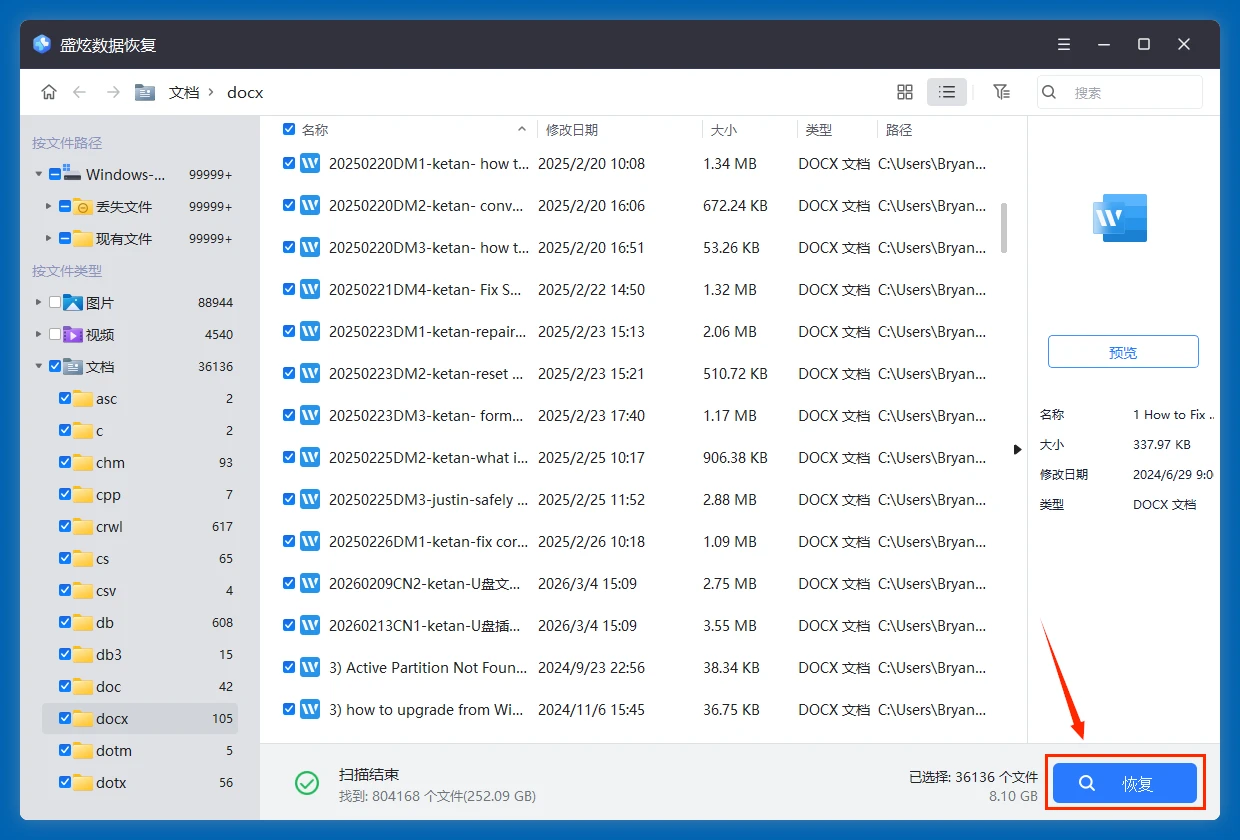
电脑重置过程可能会覆盖部分数据,所以无法保证数据百分百恢复,但很大机会可恢复部分丢失的数据。
