
“今天把我的相机SD卡插入MacBook,但怎么都无法读取,甚至都显示不出来。有无办法解决这个问题?”---来自小红书用户
如果遇到SD卡无法被Mac读取,先查看物理连接,比如检查读卡器、连接口等等,尝试重新插入、重启Mac后再度插入等;如果能够被磁盘工具识别,但未装载,可手动装载;如果SD卡已经损坏,可先进行“急救”、再装载。如果因为SD卡格式(比如NTFS)与Mac操作系统不兼容,可将SD卡格式化,或者直接在Mac上安装支持NTFS的驱动软件 - 例如盛炫NTFS for Mac。这篇文章将分析Mac无法读取SD卡的原因,并给出对应的解决方法。
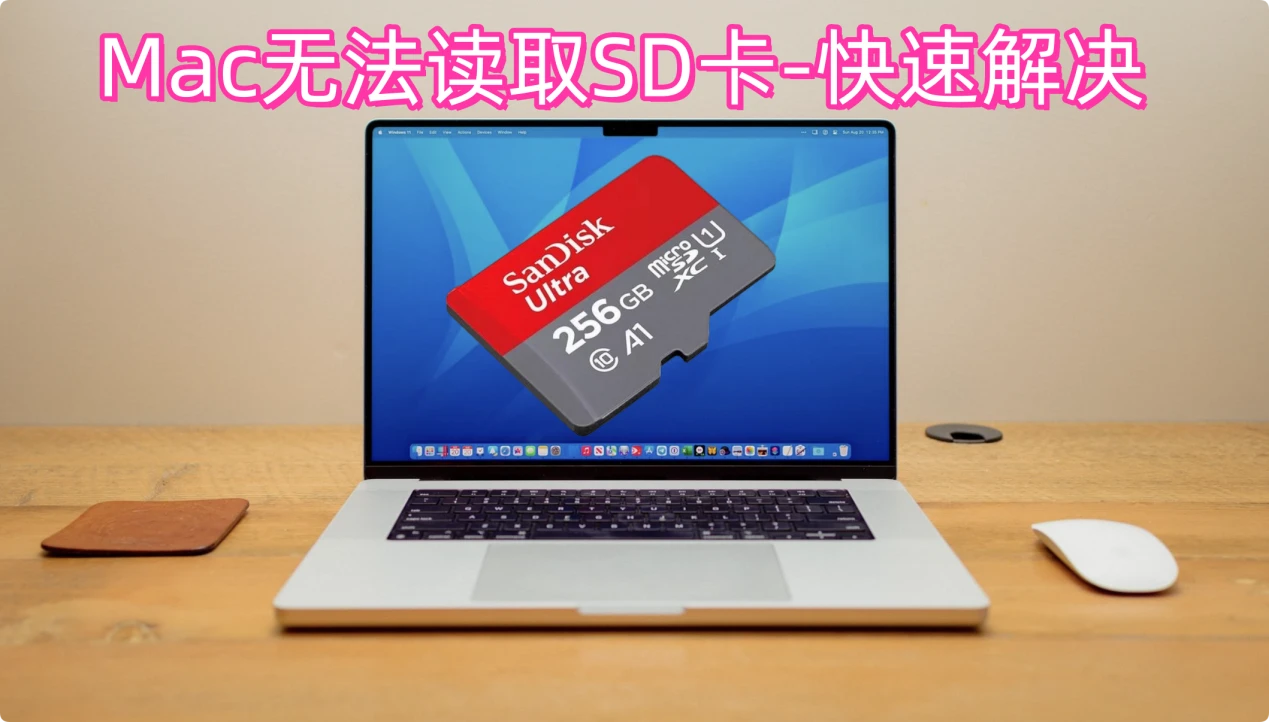
Mac无法读取SD卡的原因分析
1. 硬件连接问题
SD卡未完全插入读卡器或卡槽,导致接触不良;读卡器与Mac的USB接口/雷电接口接触松动,或接口存在灰尘、氧化层;SD卡或读卡器物理损坏,如金手指磨损、卡槽变形、芯片故障等。
2. SD卡兼容性问题
部分老旧Mac(尤其是OS X 10.11之前的版本)可能不支持大容量SD卡(如SDXC格式,容量超过32GB),或对UHS-II等高速度标准的SD卡兼容性不足;第三方读卡器芯片与macOS驱动不匹配,导致无法识别。
3. 文件系统不兼容
SD卡采用Mac不原生支持的文件系统,如NTFS(Windows默认),可能导致无法挂载或读取。
4. SD卡损坏或数据错误
SD卡因意外拔插、病毒感染、格式化中断等导致文件系统损坏(如分区表错误、目录结构损坏);SD卡触发写保护机制(物理锁或软件锁),限制读取权限。
5. macOS系统问题
系统内核驱动异常,导致USB/雷电接口或存储设备管理模块故障;macOS版本过旧,存在兼容性漏洞;较老Mac操作系统设置中“安全性与隐私”限制了外部存储设备的访问权限。
6. 其他设备干扰
多个外接设备同时连接Mac,导致USB总线供电不足或资源冲突;读卡器与其他外接设备存在驱动冲突,影响SD卡识别。
Mac无法读取SD卡的解决方法
一、基础排查与硬件检查
1. 重新连接设备
关闭Mac,将SD卡完全插入读卡器(确保听到“咔嗒”声),再重新插入Mac的USB/雷电接口;尝试更换不同的USB端口(优先使用直接连接主板的接口,避免扩展坞)。如果使用的是扩展坞连接,更换接口、如果有多个扩展坞可以逐个尝试。
2. 清洁接口与卡身
用棉签蘸少量酒精轻轻擦拭SD卡金手指和读卡器接口,去除灰尘或氧化层;检查SD卡是否有物理损坏(如裂痕、弯曲),读卡器指示灯是否正常亮起。
3. 测试其他设备
将SD卡插入其他电脑或相机,确认是否能正常读取,排除SD卡本身故障;用其他已知正常的SD卡测试读卡器,判断读卡器是否损坏。
二、兼容性与文件系统处理
- 打开“磁盘工具”(应用程序 > 实用工具),在左侧“外置”下面找到SD卡,如果SD卡显示在这里,但无法装载,先尝试手动装载 - 点击右侧顶部的“装载”按钮。
![Mac无法读取SD卡]()
![Mac无法读取SD卡]()
- 如果无法装载,点击“急救”按钮,运行修复;随后再度点击“装载”。
![Mac无法读取SD卡]()
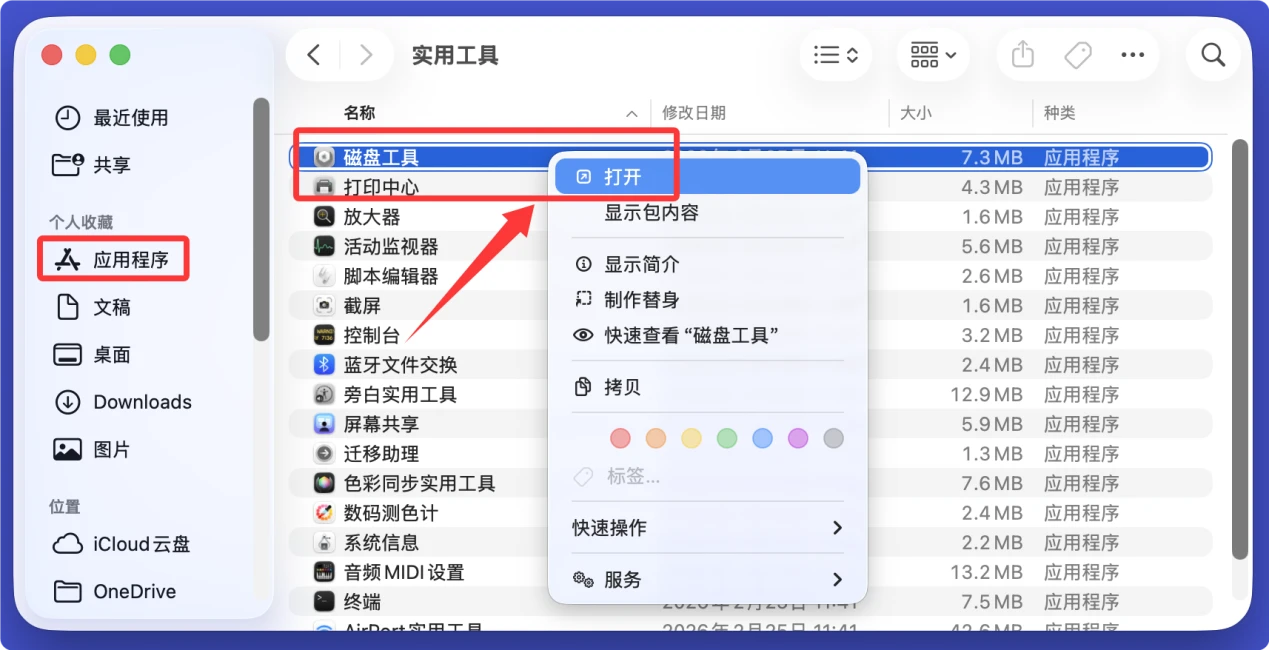
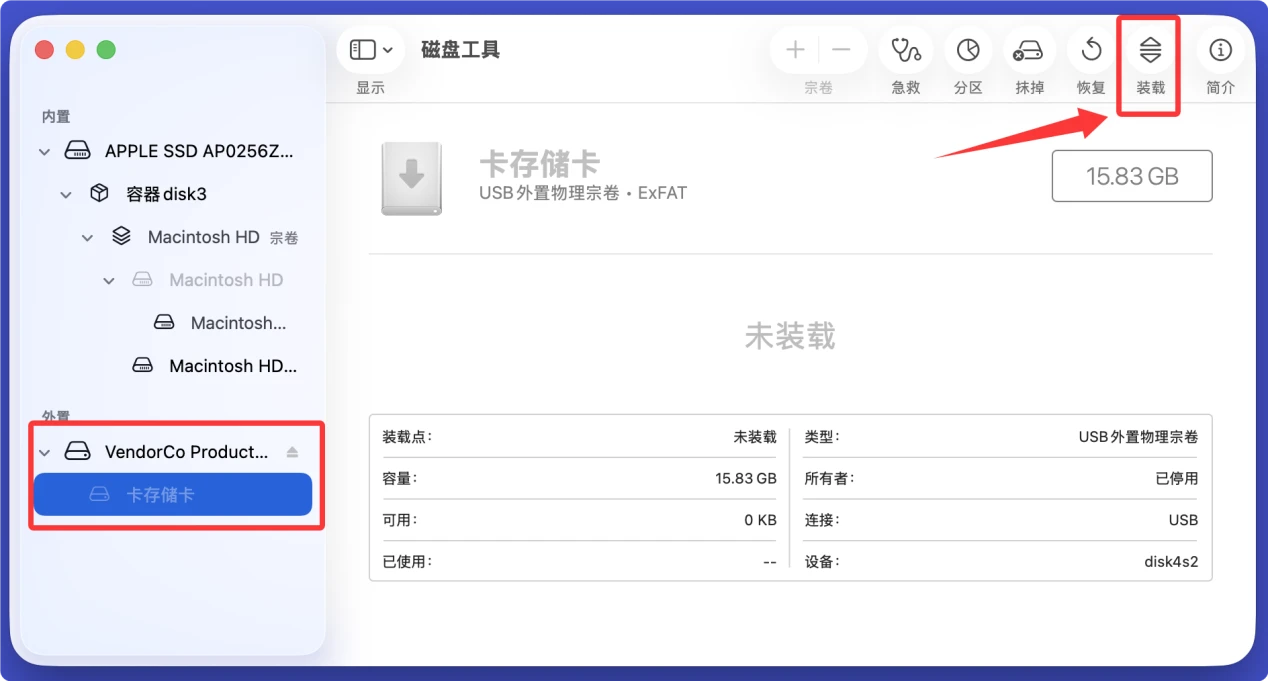
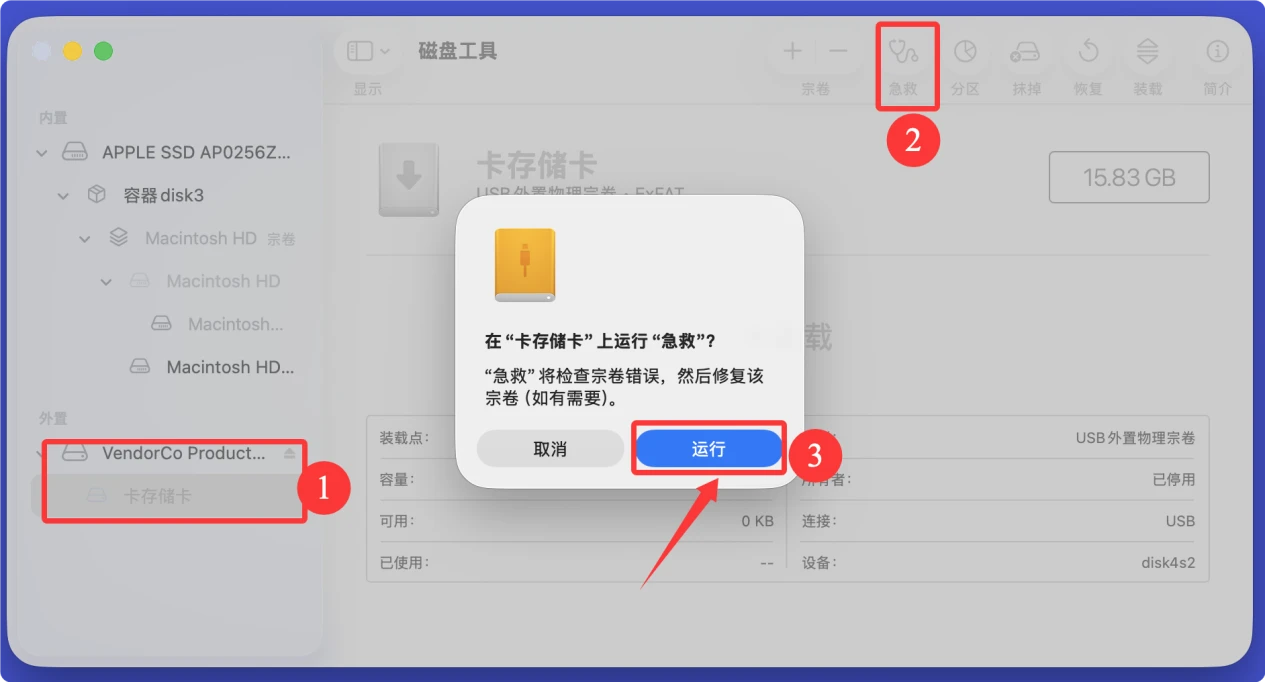
若SD卡格式为NTFS,可通过安装第三方工具(如盛炫NTFS for Mac)或重新格式化为macOS支持的APFS、Mac OS扩展(日志式)、ExFAT(跨平台兼容)。
下面是安装和使用NTFS for Mac、让Mac电脑能够读取和写入NTFS格式SD卡的步骤:
- 点击下载盛炫NTFS for Mac。
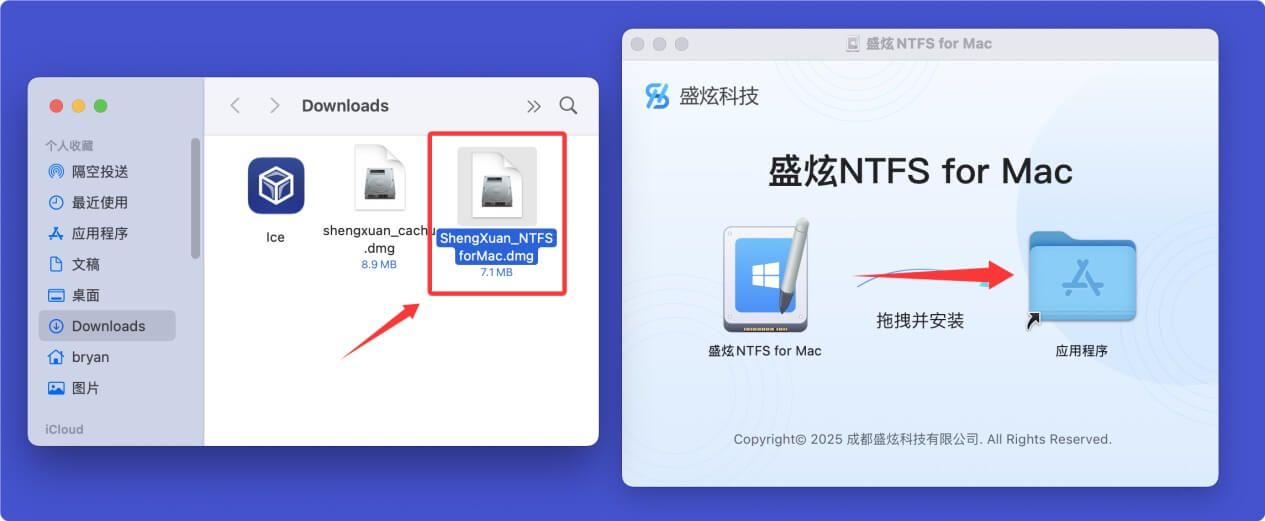
下载完毕后双击打开安装包,在安装弹窗中将“盛炫NTFS for Mac”拖入“应用程序”完成安装。
![Mac无法读取SD卡]()
- 把NTFS格式的SD卡插入Mac,然后打开盛炫NTFS for Mac,在左侧NTFS磁盘下面找到SD卡,右侧点击“启用可写”。
![Mac无法读取SD卡]()

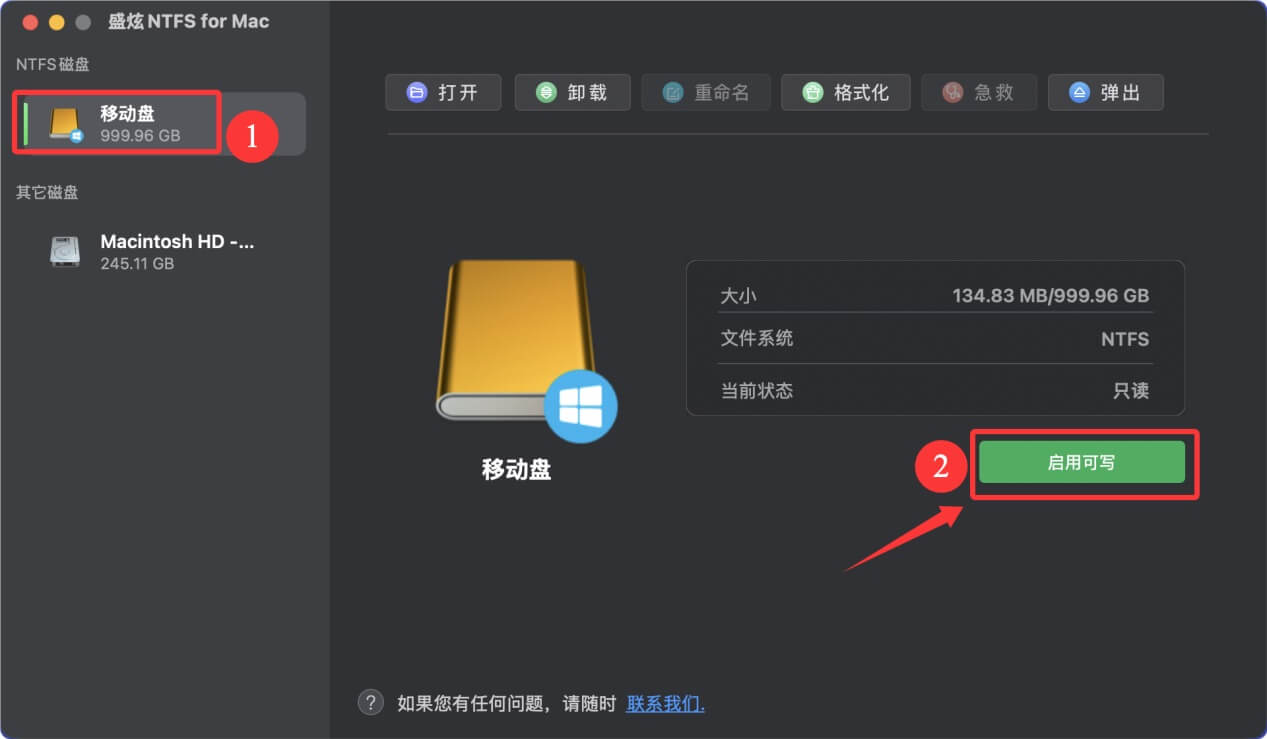
这样操作之后,Mac就会自动挂载和读取NTFS格式的SD卡。
三、系统设置与驱动修复
1. 检查系统偏好设置
在比较老的操作系统,打开“系统设置 > 隐私与安全性 > 文件和文件夹”,确保“可移动存储”权限已开启;对于搭载Apple Silicon芯片的Mac,若使用第三方读卡器,需在“安全性与隐私”中允许驱动加载(重启时按住电源键进入恢复模式,关闭“系统完整性保护”后操作,完成后重新开启)。
2. 重置NVRAM/PRAM与SMC
- Intel芯片Mac:关机后按住Option+Command+P+R键开机,直到听到两次启动声音,释放按键重置NVRAM;对于笔记本,关机后按住Shift+Control+Option+电源键10秒,释放后开机重置SMC。
- Apple Silicon芯片Mac:关机后长按电源键直到出现“正在载入启动选项”,选择“选项 > 继续”,进入恢复模式后选择“实用工具 > 终端”,输入nvram -c重置NVRAM,重启即可。
3. 更新macOS与驱动
打开“系统设置 > 通用 > 软件更新”,升级至最新系统版本,修复已知兼容性问题;若使用品牌读卡器,访问官网下载对应macOS驱动并安装。
四、格式化SD卡
若SD卡无法修复,先试用数据恢复软件 - 比如盛炫Mac数据恢复先把SD卡内的数据恢复出来。随后在“磁盘工具”中选择SD卡,点击“抹掉”,选择格式(如APFS或ExFAT),输入名称后点击“抹掉”,完成后重新存储数据。
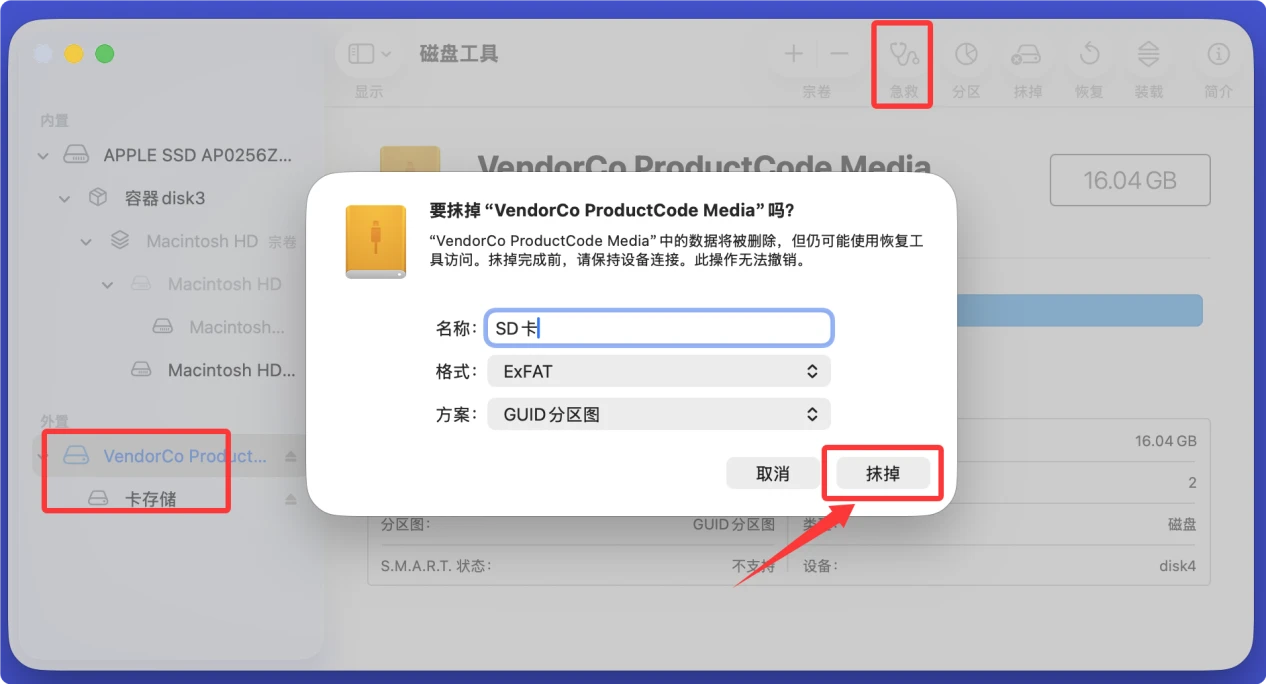
若SD卡损坏导致数据丢失,停止写入操作,使用数据恢复软件(如盛炫Mac数据恢复)扫描恢复文件,或联系专业数据恢复服务。
预防Mac无法读取SD卡
- 使用正规品牌SD卡(如SanDisk、Kingston),避免劣质产品。
- 插拔SD卡前确保已在Mac上“推出”设备(右键点击桌面SD卡图标选择“推出”)。
- 定期备份SD卡数据,避免单一存储风险。
- 保持Mac系统与读卡器驱动更新,减少兼容性问题。

 免费试用
免费试用