
目录
“我的U盘今天到公司插入MacBook Pro后可以显示在访达,但点击后根本无反应,怎么都打不开。里面都是我的重要工作文件,怎么办?下午就要用,有无办法解决问题?”---来自盛炫用户
通常情况下把U盘插入Mac后,U盘会显示在桌面、访达侧边栏,可以打开和访问里面的文件;磁盘工具也会识别U盘,用户可通过磁盘工具修复、格式化、装载U盘等。但如果U盘出现了故障,比如文件系统崩溃,U盘很可能无法被打开、里面的文件也无法访问,甚至可能面对数据丢失?地。不要惊慌!U盘插入Mac后无法被打开可被解决,先进行数据恢复,随后再修复U盘。这篇文章将给出详细解决方案。
U盘插入Mac后打不开的原因分析
- 文件系统不兼容
Mac默认支持APFS、HFS+、FAT32和exFAT格式,若U盘格式为NTFS(Windows常用),Mac仅能读取无法写入,且可能因驱动问题导致无法识别。此外,Linux专用的ext系列格式也可能不被支持。
- U盘物理损坏或接口接触不良
U盘金手指氧化、接口变形,或Mac的USB端口有灰尘、松动,会导致连接中断。若U盘在其他设备上也无法识别,可能是芯片或存储介质损坏。
- 驱动或系统设置问题
Mac的USB驱动程序异常、系统内核扩展冲突,或“系统偏好设置-安全性与隐私”(老系统)中未允许外部设备访问,可能导致U盘无法挂载。
- 分区表损坏或逻辑错误
U盘分区表(如MBR或GPT)损坏、文件系统出现坏道或索引错误,会被系统判定为“未初始化”或“无法读取”。
- 恶意软件或病毒影响
虽然Mac安全性较高,但U盘若曾在Windows设备上感染病毒,可能导致文件隐藏、分区锁定,或触发Mac的安全机制阻止访问。
修复U盘前先进行数据恢复
如果U盘内存有重要文件,先不要点击初始化、也不要急救或者格式化,先进行数据恢复。Mac数据恢复软件可以深度扫描U盘,找到里面所有的文件,然后将其导出到电脑或者其它外置设备。数据恢复完成后再格式化或者修复U盘,让其恢复正常。
步骤1. 在Mac上安装数据恢复软件
盛炫Mac数据恢复软件是一款强大、安全、易用的数据恢复软件,可将其下载和安装到Mac电脑上。

下载完毕即可双击打开安装包,在安装弹窗内将“盛炫Mac数据恢复”拖入“应用程序”完成安装。
步骤2. 扫描U盘找到可恢复文件
安装盛炫Mac数据恢复后在访达侧边栏点击“应用程序”,在右侧找到并打开“盛炫Mac数据恢复”。
打开盛炫Mac数据恢复后在磁盘列表中找到并选择U盘,如果U盘已经存在逻辑损坏,可能显示为丢失分区、Unknown或者RAW盘,选择好后点击“扫描”。
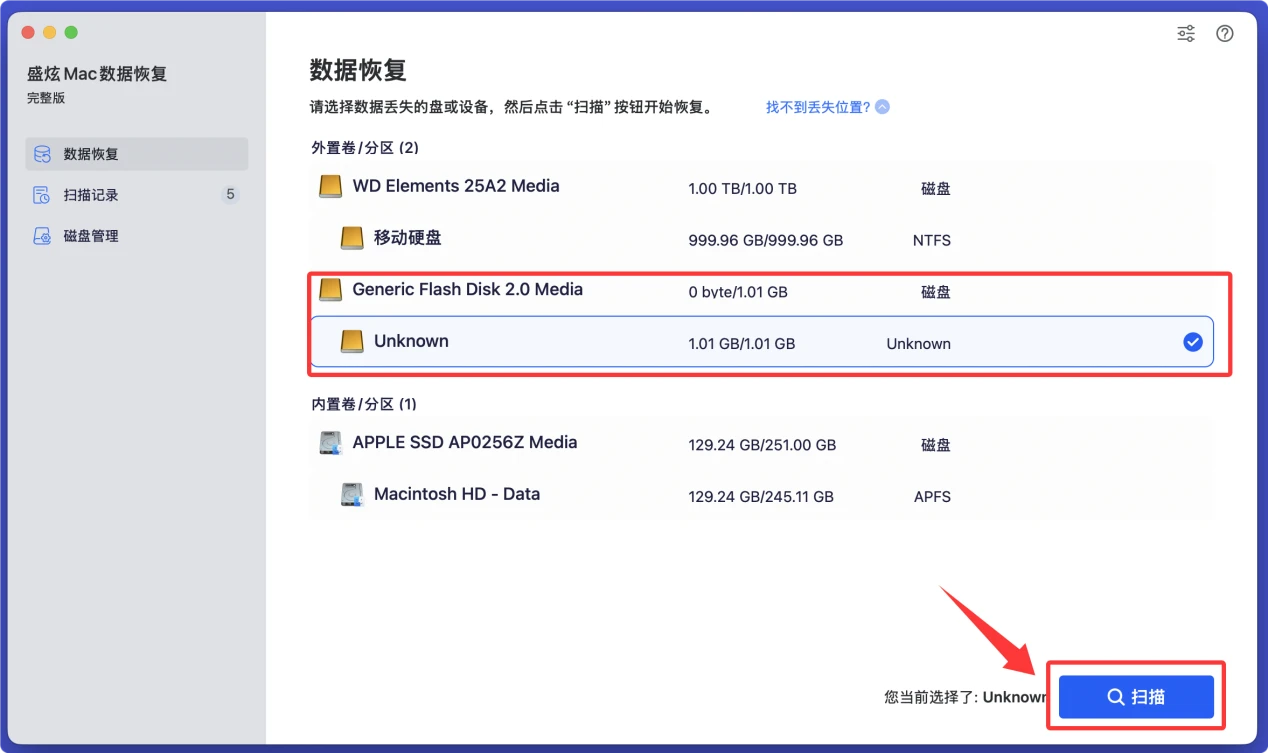
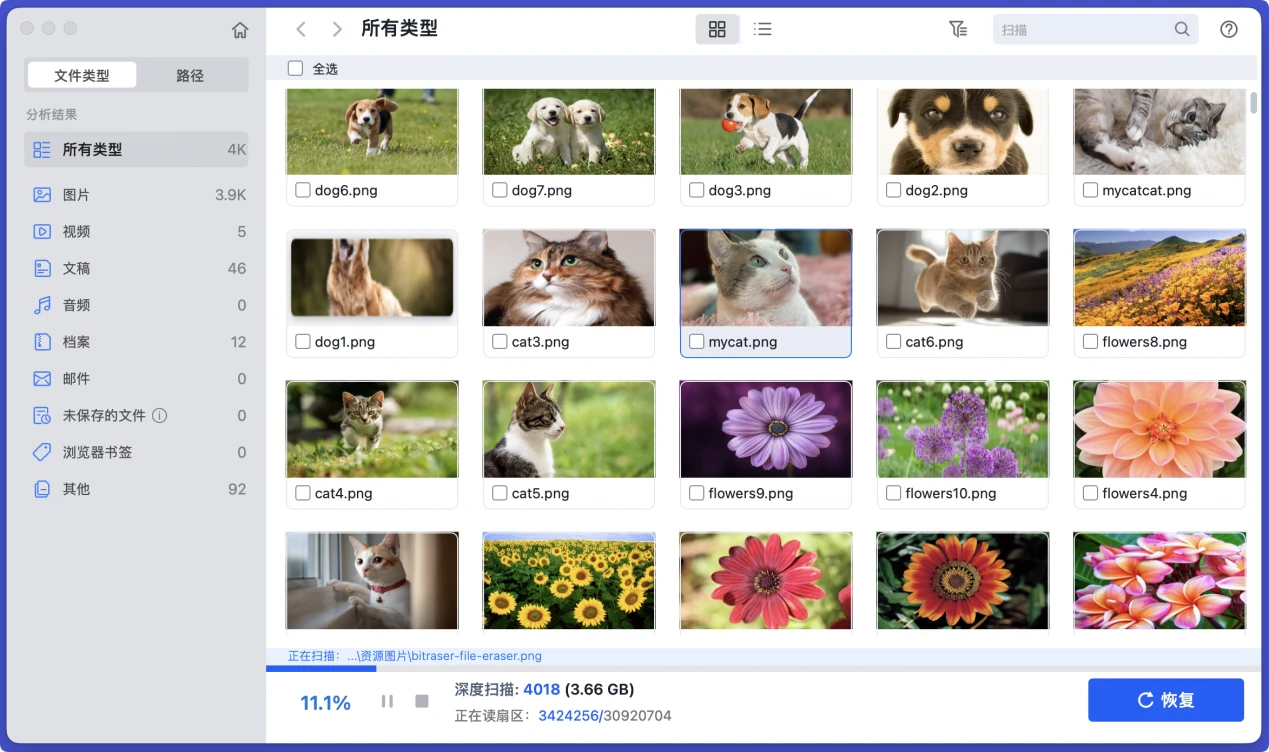
盛炫Mac数据恢复会对U盘进行深度扫描,找到所有可恢复的文件,包括现存文件、无法访问的文件、删除/格式化/丢失的文件。
步骤3. 预览和恢复文件
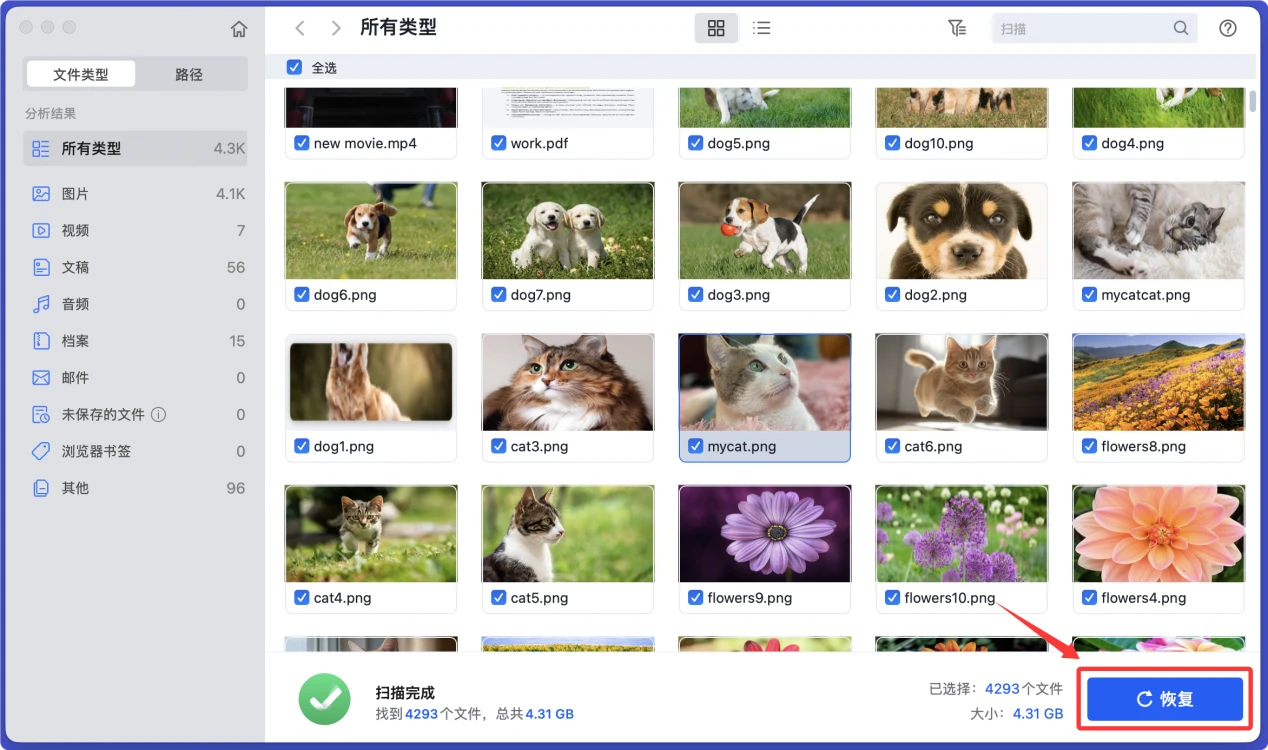
扫描完毕可预览文件,然后勾选需要的文件,点击右下角的“恢复”按钮保存文件到Mac本地或者其它外置盘,不要保存回U盘、防止数据覆盖。
如何解决U盘插入Mac后无法访问/无法打开的问题
一、基础排查
- 更换USB端口或设备测试
将U盘插入Mac的其他USB-C/USB-A端口,或连接至其他Mac/Windows电脑,排除端口故障或U盘物理损坏。若其他设备可识别,问题可能在当前Mac。
- 检查U盘外观与清洁
用棉签蘸酒精擦拭U盘金手指,去除氧化层;检查接口是否弯曲,若物理损坏需更换U盘。
- 手动装载
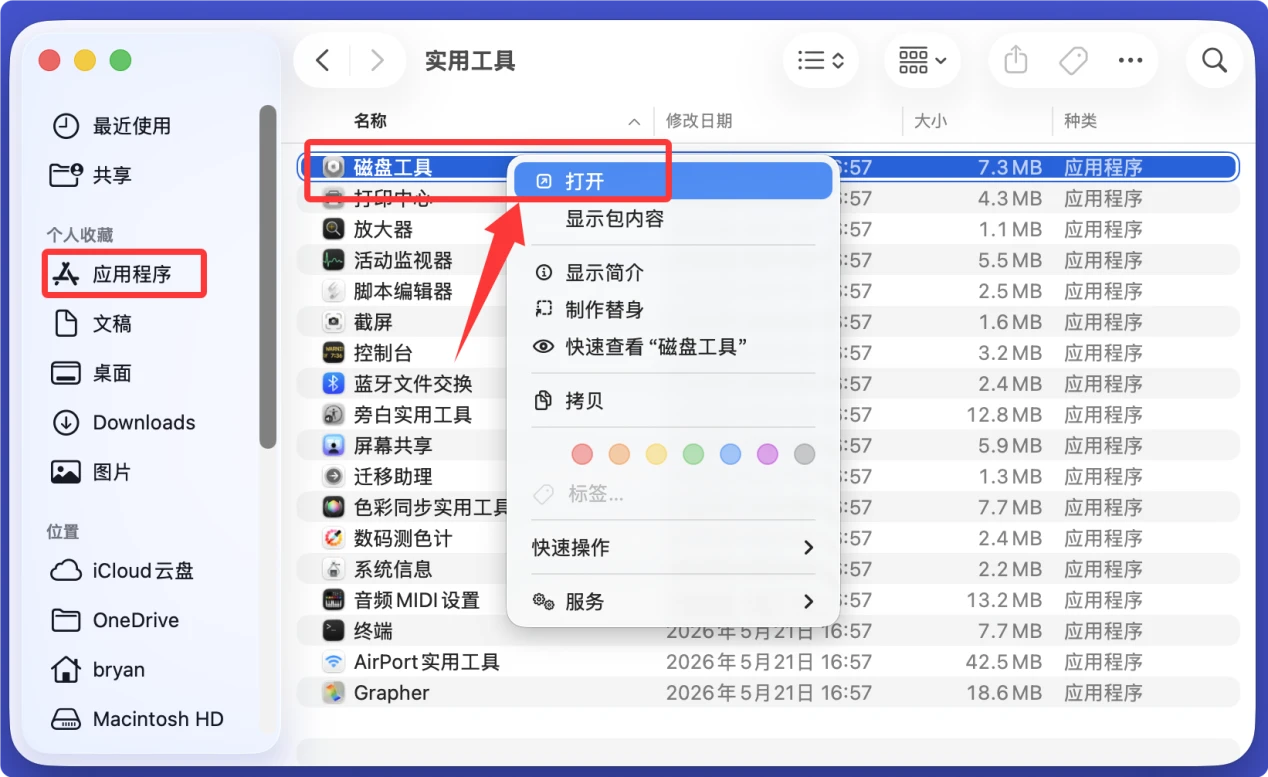
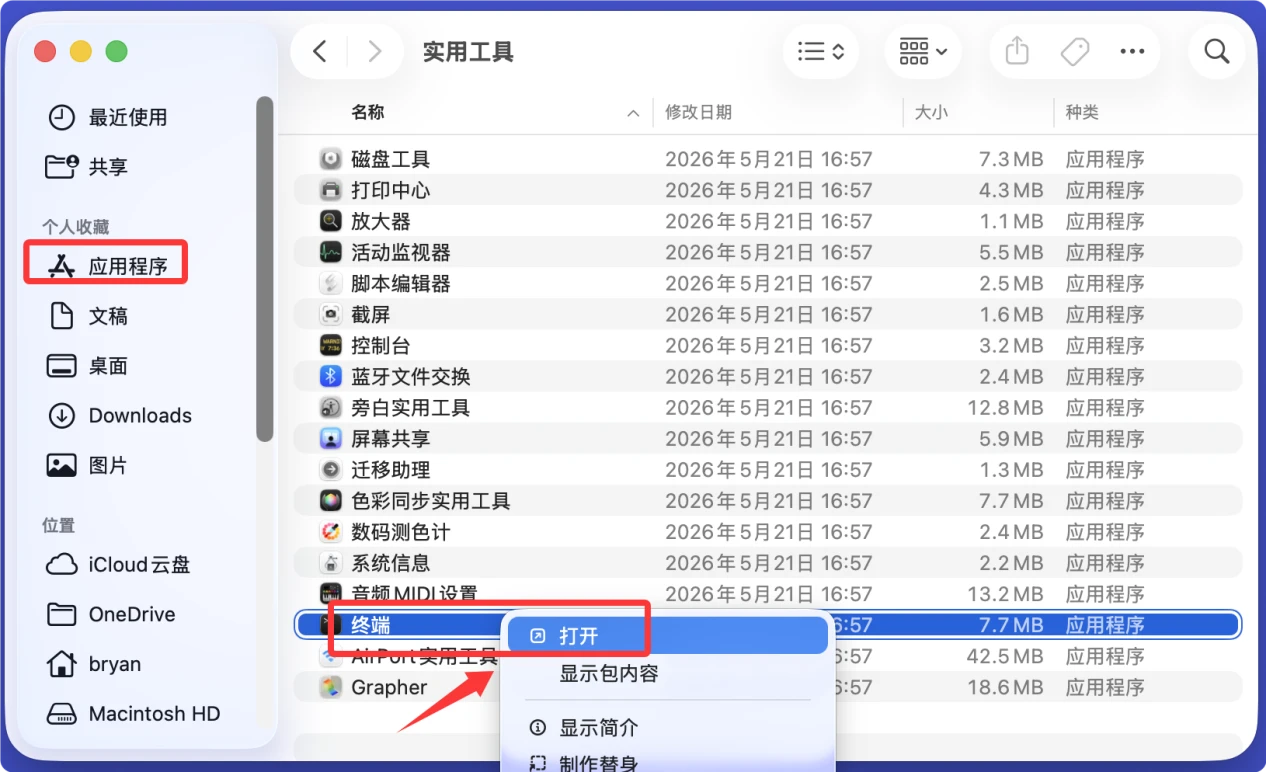
如果U盘未能装载,在“访达 > 应用程序 > 实用工具”中找到并打开“磁盘工具”。
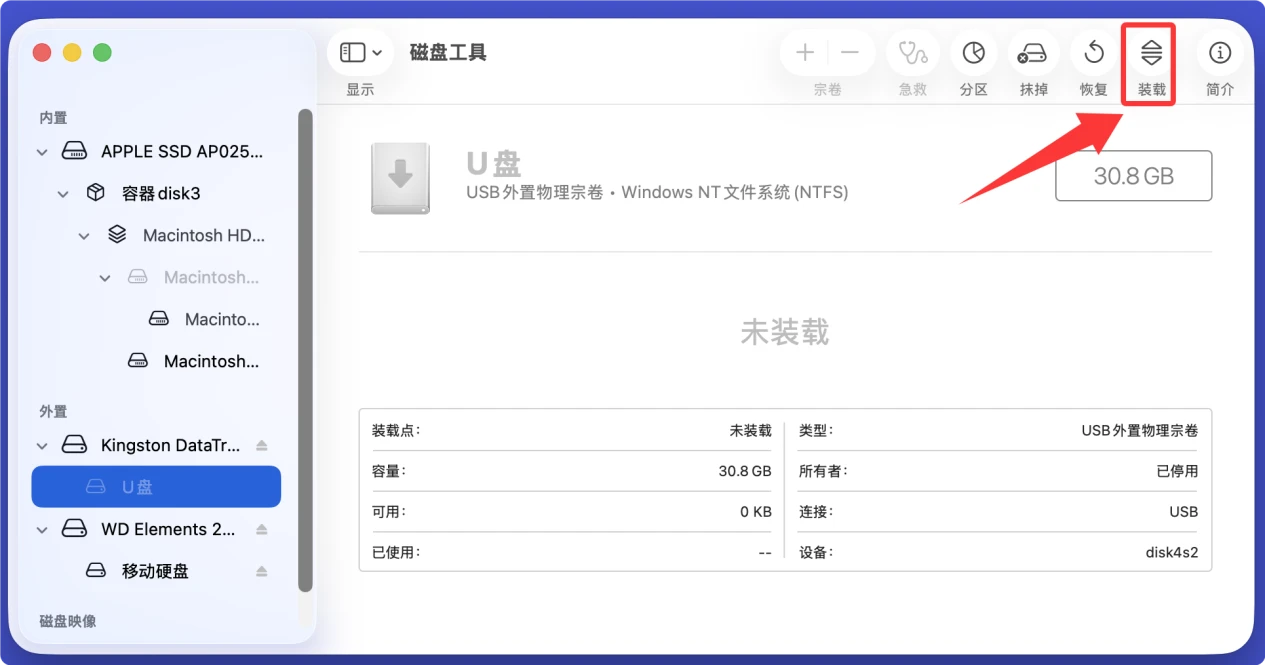
在磁盘工具左侧找到U盘并点击,右侧如果发现U盘未装载,点击右上角的“装载”按钮即可。
二、针对文件系统不兼容
查看U盘格式并重新格式化
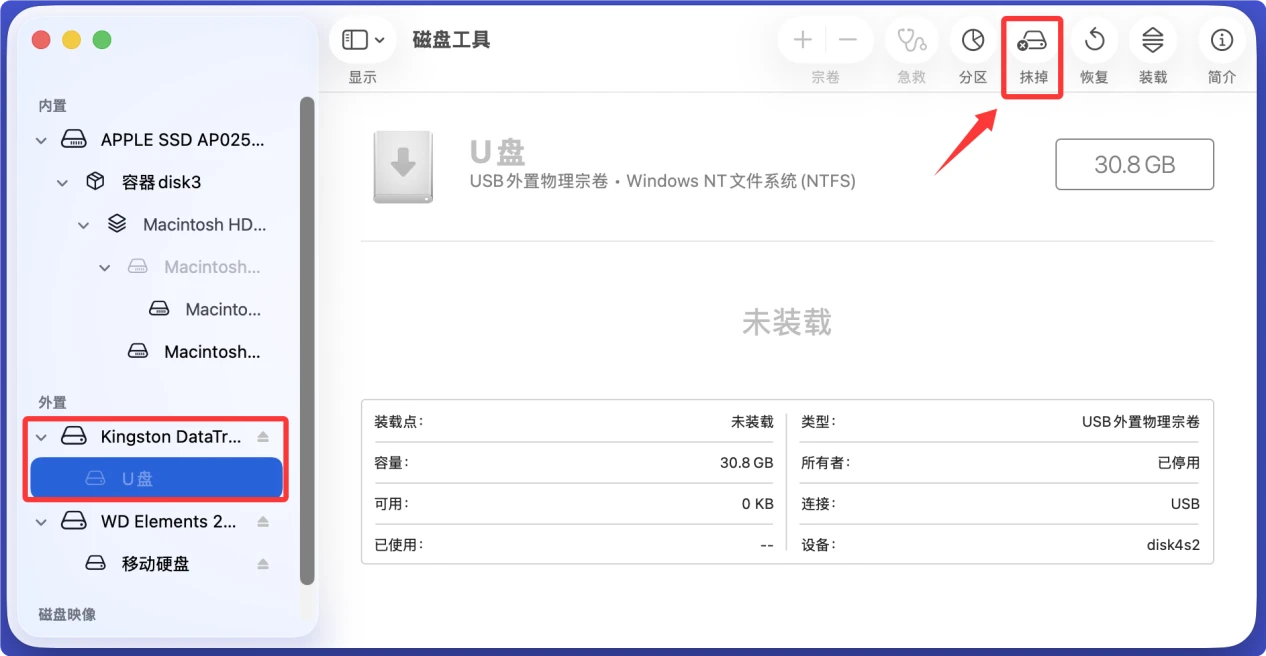
- 打开“磁盘工具”(应用程序 > 实用工具),左侧列表中若能看到U盘(可能显示为“未装载”),选中后点击“抹掉”。
![U盘插入Mac后无法被打开可被解决]()
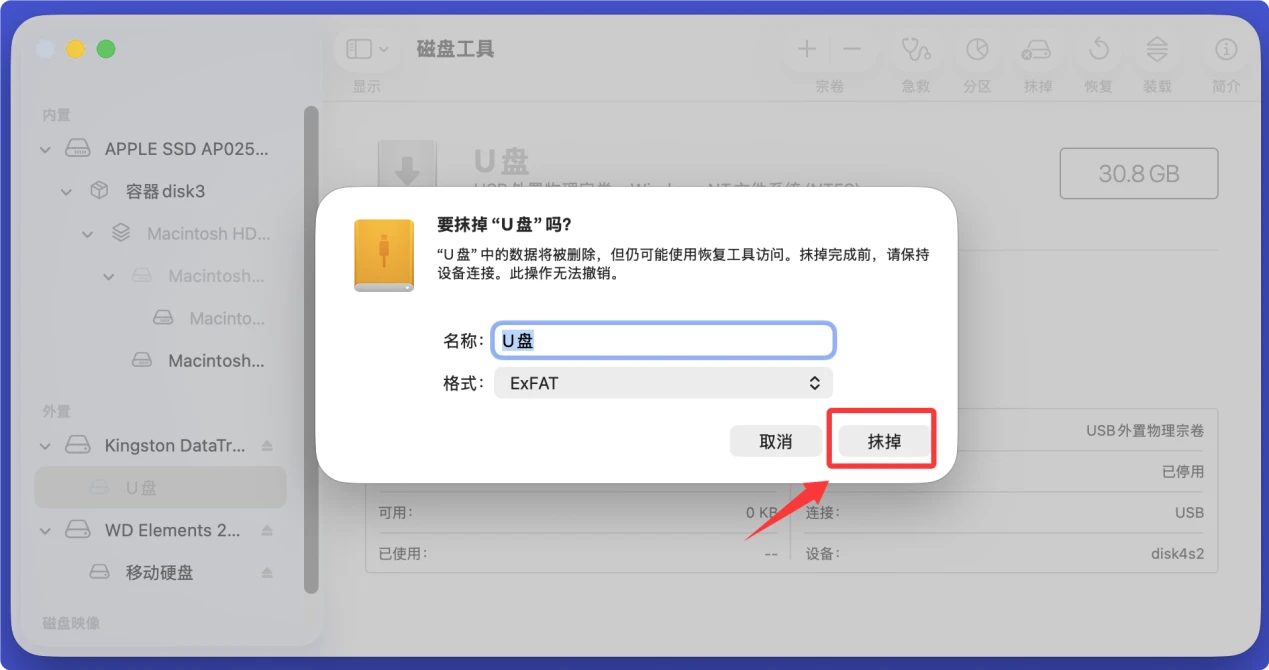
- 格式选择ExFAT(兼容Mac和Windows,支持单个大于4GB文件)或APFS、Mac OS扩展(日志式)(仅Mac使用),输入名称后点击“抹掉”。
![U盘插入Mac后无法被打开可被解决]()
💡 注意:格式化会清除数据,若需要在Mac上使用NTFS格式的U盘、不想格式化,在Mac上安装NTFS for Mac驱动 - 比如盛炫NTFS for Mac即可。
三、修复磁盘逻辑错误
- 通过磁盘工具修复
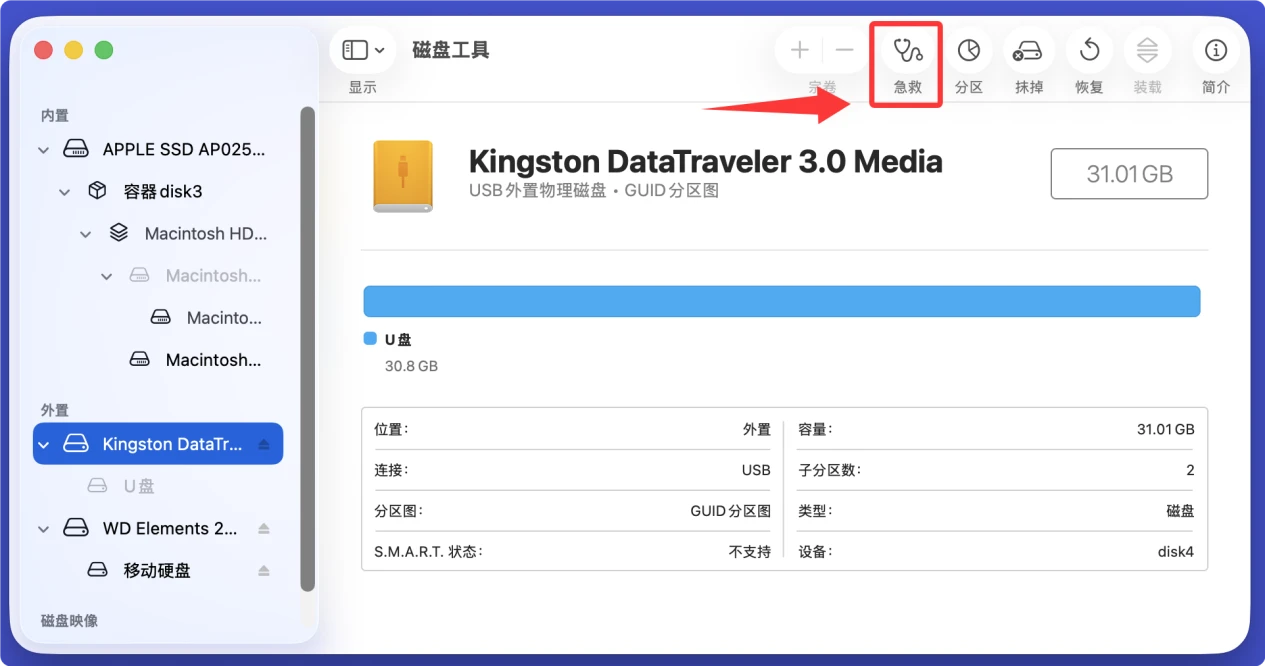
打开“磁盘工具”,选中U盘,点击“急救”(位于工具栏),系统会扫描并修复文件系统错误。若提示“修复成功”,尝试重新挂载;若失败,可能需格式化。
![U盘插入Mac后无法被打开可被解决]()
急救完成后通常会自动挂载,如果显示还是未装载状态,点击右上角的“装载”按钮即可。
- 终端命令强制挂载
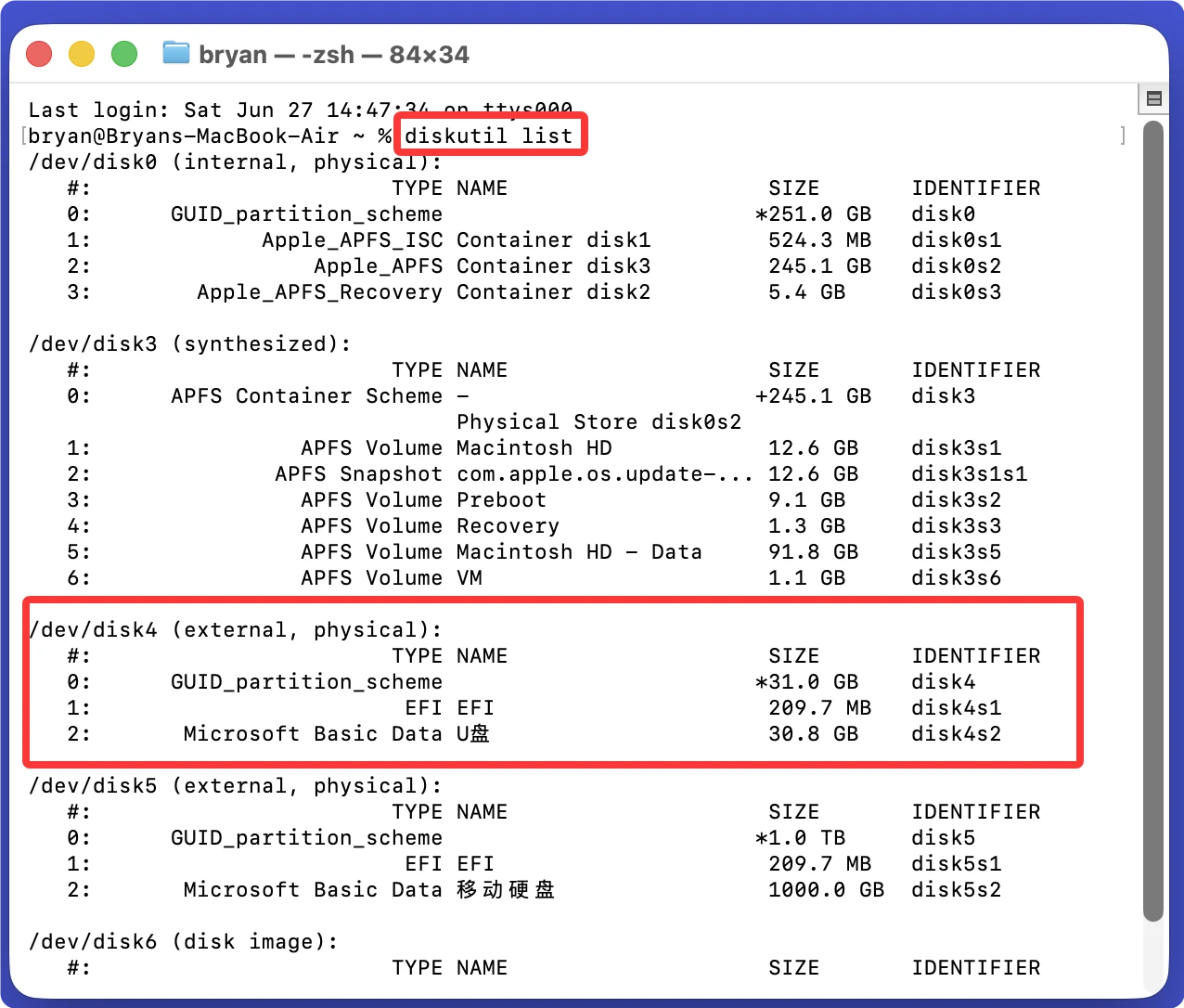
打开“终端”,输入diskutil list找到U盘的设备标识(如/dev/disk4)。
![U盘插入Mac后无法被打开可被解决]()
![U盘插入Mac后无法被打开可被解决]()
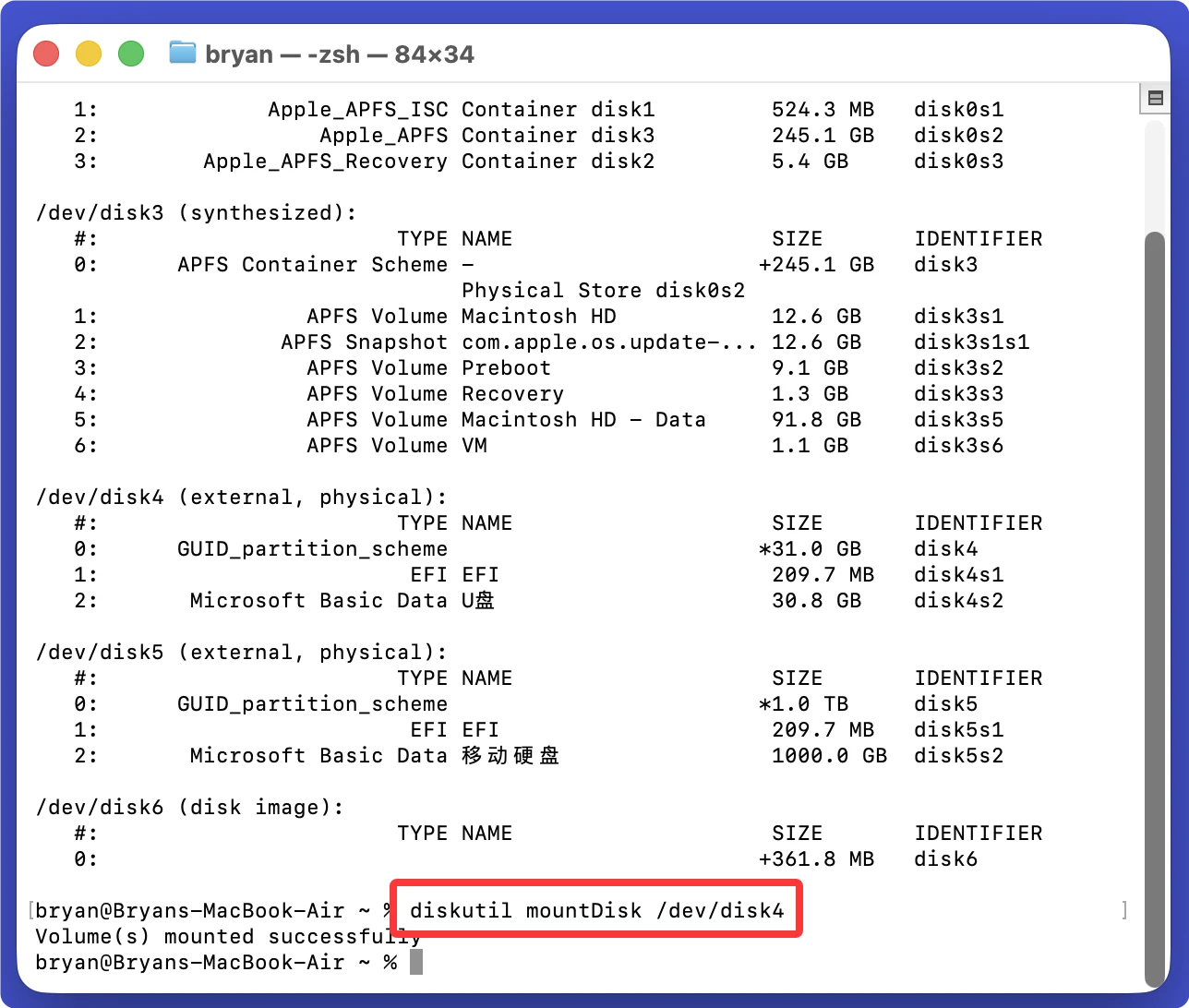
输入diskutil mountDisk /dev/diskX(替换X为实际标识),若提示“成功挂载(mounted successfully)”,即可在桌面或访达中访问。
![U盘插入Mac后无法被打开可被解决]()
四、解决驱动与系统设置问题
- 更新macOS系统
点击苹果菜单-“关于本机”-“软件更新”,安装最新系统补丁,修复可能的驱动兼容性问题。
- 检查安全性与隐私设置
老的Mac系统,若插入U盘后弹出“无法识别”提示,进入“系统偏好设置-安全性与隐私”,在“通用”选项卡中查看是否有“已阻止XXX”的提示,点击“允许”并输入管理员密码。
- 重置NVRAM/PRAM
关闭Mac,按住Option+Command+P+R键开机,直到听到两次启动声音后松开,重置硬件配置信息(适用于Intel芯片Mac)。M芯片Mac需长按电源键进入恢复模式,选择“选项”后重启。
五、应对恶意软件或隐藏文件
- 显示隐藏文件
在访达中按下Command+Shift+.(句点),查看是否有被隐藏的文件;若怀疑病毒,使用Mac自带的“恶意软件移除工具”(位于应用程序-实用工具)扫描。
- 在Windows系统中查杀病毒
将U盘连接至Windows电脑,用杀毒软件(如Windows Defender)全盘扫描,清除病毒后重新插入Mac。
六、硬件故障处理
若以上方法均无效,且U盘在多台设备上无法识别,可能是芯片或存储介质损坏,需联系厂商售后维修,或使用数据恢复软件(如盛炫Mac数据恢复软件)尝试抢救数据后更换U盘。

 免费试用
免费试用