
目录
“怎么办,我的1TB西部数码移动硬盘插入Windows 11笔记本电脑后怎么都显示不出来。我都插拔几次了,插入后再此电脑下面根本看不到该移动硬盘。这是坏了吗?里面有很重套的数据,如何做才能解决问题?”---来自盛炫用户
西部数码WD移动硬盘插入电脑后无法被识别/不显示在此电脑下面是令人头疼的问题。引起这种故障的原因通常是三类:1. 物理损坏:比如西部数码WD移动硬盘本身已经芯片损坏或者摔坏;2. 连接问题:比如连接线或者连接USB接口有问题;3. 逻辑错误:西部数码WD移动硬盘在电脑上出现了逻辑错误 - 比如文件系统损坏和分区表损坏、缺失盘符等。这篇文章将分析西部数码WD移动硬盘无法被电脑识别的原因并给出解决办法,同时确保里面的文件数据不会丢失。
西部数码WD移动硬盘无法被识别的原因是什么
西部数码WD移动硬盘插入电脑后无法被识别,常见原因可分为以下几类:
一、硬件连接与外部环境问题
- USB接口故障:电脑当前使用的USB接口存在物理损坏、接触不良,或者USB接口供电不足,是最常见的诱因。比如台式机前置USB接口通常供电稳定性弱于后置接口,部分高容量2.5寸移动硬盘、3.5寸桌面移动硬盘对供电要求更高,供电不足就会导致硬盘无法完成启动,自然不会被系统识别。
- 数据线问题:移动硬盘的数据线存在线芯断路、接口金手指氧化、接口规格不兼容,都会导致信号或供电传输中断。比如长期弯折数据线会造成内部铜线断裂,长期插拔导致金手指氧化接触不良,USB3.0硬盘搭配老化的USB2.0数据线也可能出现识别异常。
- 移动硬盘自身硬件损坏:硬盘内部的盘片划伤、磁头故障、主控芯片损坏、PCB电路板烧毁,都会导致硬盘无法正常通电工作,完全无法被系统识别。比如硬盘经历过摔落、挤压、磕碰,很容易造成内部机械结构损坏,出现通电异响但无法识别的情况;长期不通电使用也可能导致盘片老化失效。
- 电脑USB控制器/主板端口故障:电脑主板的USB控制器损坏,或者对应端口的焊接脱落,会导致所有外接USB设备都无法识别,如果其他USB设备接该接口也无法使用,就属于这类问题。
二、硬盘分区与文件系统问题
- 未初始化未分区:新购买的WD移动硬盘出厂时如果没有完成初始化、分区操作,裸盘在Windows系统中默认不会被分配盘符,也就不会显示在“我的电脑”或“此电脑”中,只会在磁盘管理工具中显示为未分配的未初始化磁盘,看起来就是无法识别。
- 文件系统不兼容:移动硬盘使用了Windows系统默认不支持的文件系统,比如WD硬盘如果之前在Mac上格式化为APFS格式,或者在Linux上格式化为ext4格式,接入Windows电脑后系统无法识别该文件系统,会提示需要格式化,也不会显示可用分区。反过来Mac接入格式化为NTFS的WD移动硬盘,默认也只能只读,部分情况下会识别为无法挂载。
- 分区表损坏:移动硬盘的主引导记录(MBR)或者GUID分区表(GPT)损坏,系统无法读取硬盘的分区信息,就会判定硬盘未初始化,无法正常识别硬盘内容。这种情况通常是由于不正常插拔硬盘、断电拔出、病毒破坏导致的。
- 未分配盘符:如果硬盘原有分区因为系统更新、磁盘管理操作失误丢失了盘符,Windows系统不会自动挂载该分区,在“我的电脑”或“此电脑”中就不会显示该硬盘,看起来就是无法识别,实际硬盘本身是正常的。
三、系统与驱动层面问题
- USB驱动异常:电脑的USB大容量存储设备驱动损坏、驱动不兼容,或者USB驱动被误禁用,都会导致系统无法识别接入的WD移动硬盘。比如Windows更新后驱动不匹配,或者用户误卸载了USB驱动,都可能引发该问题。
- 系统服务未开启:Windows系统中的“磁盘管理”“逻辑磁盘管理器”服务如果被禁用,系统就无法正常识别新接入的外接硬盘,导致无法完成挂载识别。
- 系统兼容性问题:过于老旧的系统(比如Windows XP)默认不支持大于2TB的GPT分区移动硬盘,没有提前加载对应驱动就无法识别大容量WD移动硬盘;部分精简版系统阉割了外接存储相关的驱动组件,也会导致识别失败。
四、其他特殊原因
- 硬盘被加密锁定:部分WD移动硬盘自带硬件加密功能,如果忘记加密密码,或者加密模块异常,硬盘会被锁定,无法被系统正常挂载识别。
- 电源管理禁用了USB端口:Windows为了节能,默认会允许系统关闭USB根集线器的电源,如果关闭电源之后无法唤醒,就会导致接入的移动硬盘无法被识别,多见于笔记本电脑的节能模式下。
- 病毒或恶意软件破坏:移动硬盘之前接入过带病毒的设备,引导分区或文件系统被病毒破坏,会导致系统无法读取硬盘信息,无法完成识别。
西部数码WD移动硬盘无法被电脑识别问题解决方案
一、基础物理连接排查
1. 更换USB接口测试
台式机优先使用机箱后置主板原生USB接口,避免使用前置USB接口、USB分线器或拓展坞,这类设备往往存在供电不足、信号衰减问题。如果是USB3.0硬盘,需要插入标注了「SS」的USB3.0接口,同时更换不同接口逐一测试,排除接口本身损坏或接触不良的问题。
2. 检查数据线与接口状态
WD移动硬盘的数据线长期弯折、拉扯很容易出现内部芯线断裂,尝试更换原装同规格数据线,或匹配的第三方合格数据线后重试;同时检查硬盘USB接口和电脑USB接口内是否有灰尘、异物、针脚氧化弯曲,清理灰尘后重新拔插连接。
3. 跨设备交叉验证
将硬盘连接到另一台正常的电脑(不同系统如Windows/macOS都可以测试),如果其他设备也无法识别,可排除当前电脑系统或驱动的问题,确定是硬盘本身硬件故障。
注意:如果将西部数码WD移动硬盘插入其它电脑后能被识别,务必打开硬盘,然后把里面的文件复制出来进行备份。随后再解决它无法被此前电脑识别的问题,多半是此前电脑的USB接口或者驱动有问题。
二、恢复数据
西部数码WD移动硬盘插入电脑后不被识别、很大可能是出现了逻辑错误,比如磁盘格式变RAW、文件系统损坏、分区表损坏等。这时候不要着急修复,先进行数据恢复。即使电脑无法识别西部数码WD移动硬盘,数据恢复软件依旧有很大机会识别西部数码WD移动硬盘并把里面的数据恢复和导出到电脑本地或者其它安全位置。数据恢复完成后再修复西部数码WD移动硬盘。
- 在电脑上下载和安装数据恢复软件 - 比如极为强大的盛炫数据恢复软件。
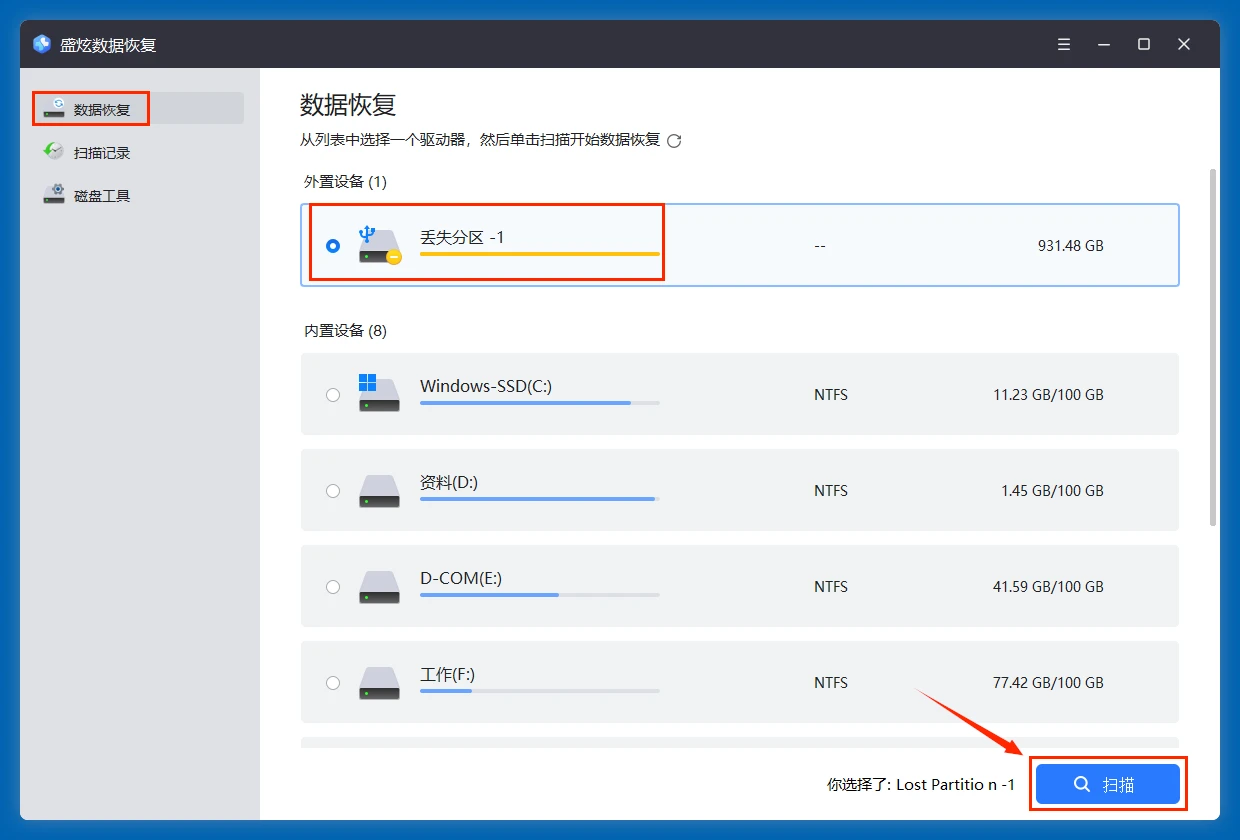
- 把西部数码WD移动硬盘插入电脑,先不要进行任何操作;打开盛炫数据恢复,在磁盘列表的外置设备下面找到西部数码WD移动硬盘,可能显示为丢失分区或者RAW盘,先选择西部数码WD移动硬盘、后点击“扫描”按钮。
![西部数码WD移动硬盘无法被电脑识别]()
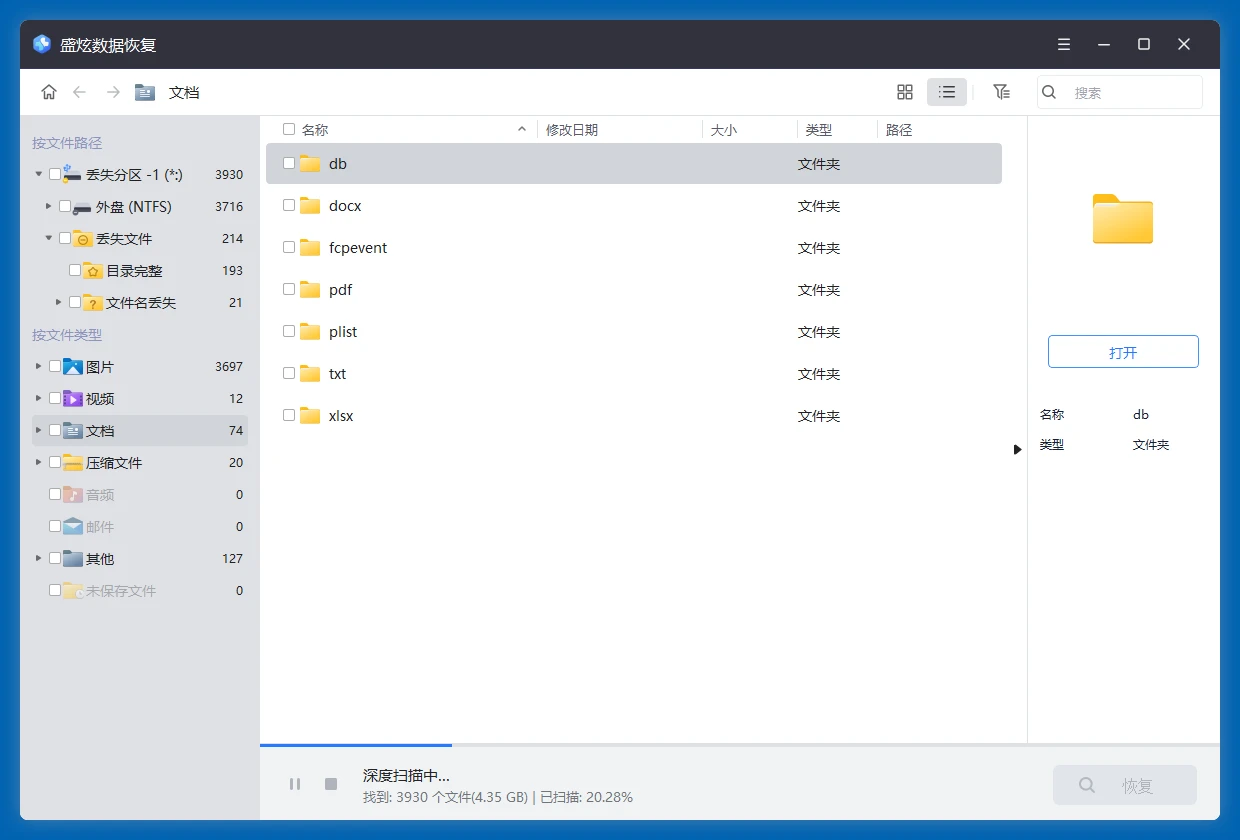
- 盛炫数据恢复会深度扫描西部数码WD移动硬盘,找到里面所有可恢复文件,包括现存文件、隐藏文件、无法访问的文件、删除/格式化/丢失的文件等。
![西部数码WD移动硬盘无法被电脑识别]()
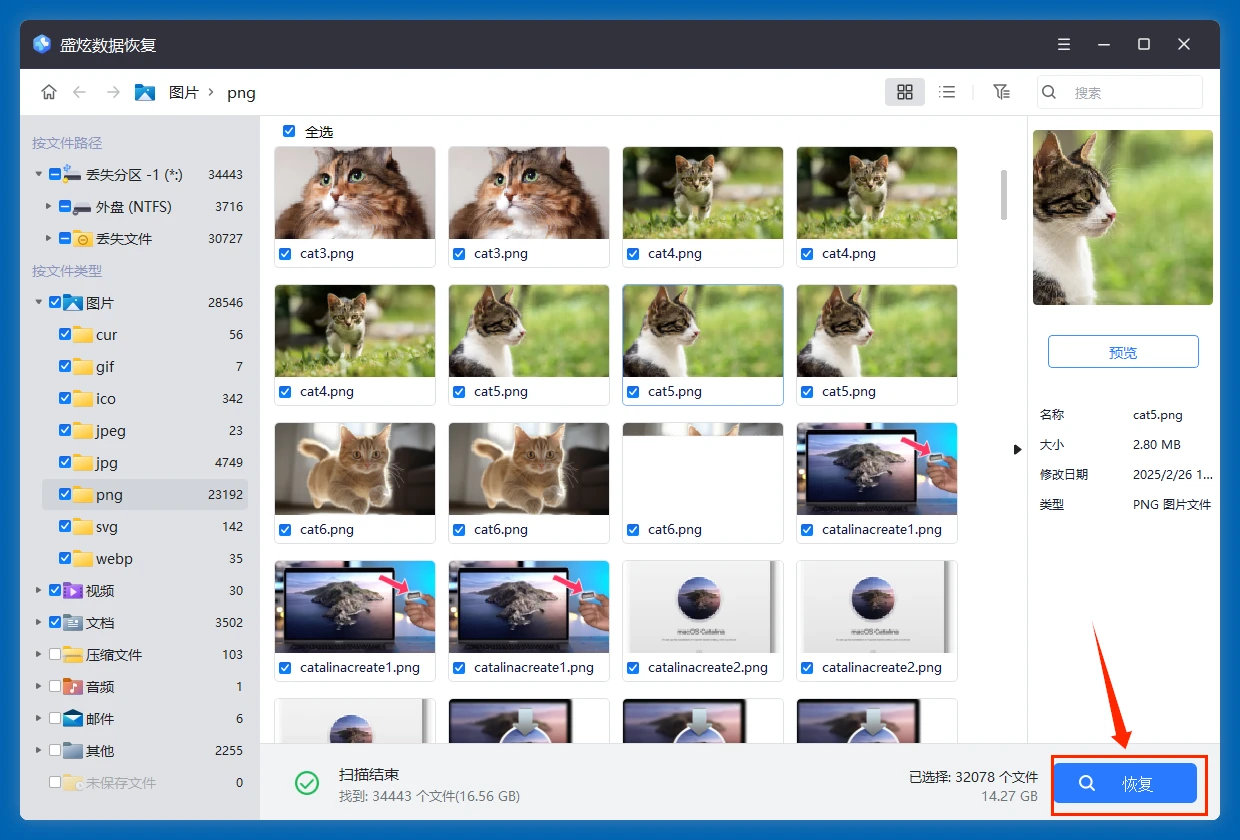
- 扫描完毕后可查看所有找到的文件,点击可预览文件。随后勾选需要的文件,点击“恢复”按钮。把文件保存到电脑本地或者其它外置盘,不要保存回西部数码WD移动硬盘、防止数据覆盖。
![西部数码WD移动硬盘无法被电脑识别]()


数据恢复完成后可修复西部数码WD移动硬盘 - 比如使用磁盘管理修复西部数码WD移动硬盘。
三、使用磁盘管理修复WD移动硬盘
磁盘管理是Windows电脑上的磁盘修复工具,即使西部数码WD移动硬盘无法显示在“此电脑”和文件浏览器中,也很大可能被“磁盘管理”识别,可根据实际情况进行修复。
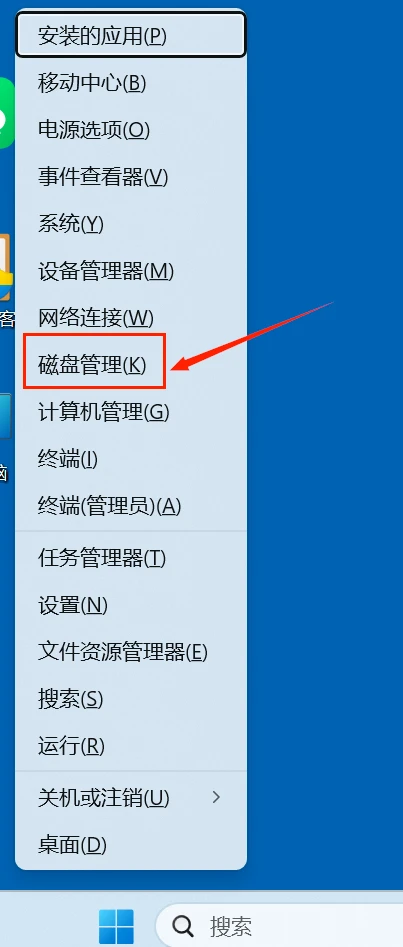
首先在电脑上打开磁盘管理,如果在Windows 10/11电脑上按住WIN+X按钮,在开始菜单显现后直接点击“磁盘管理”。
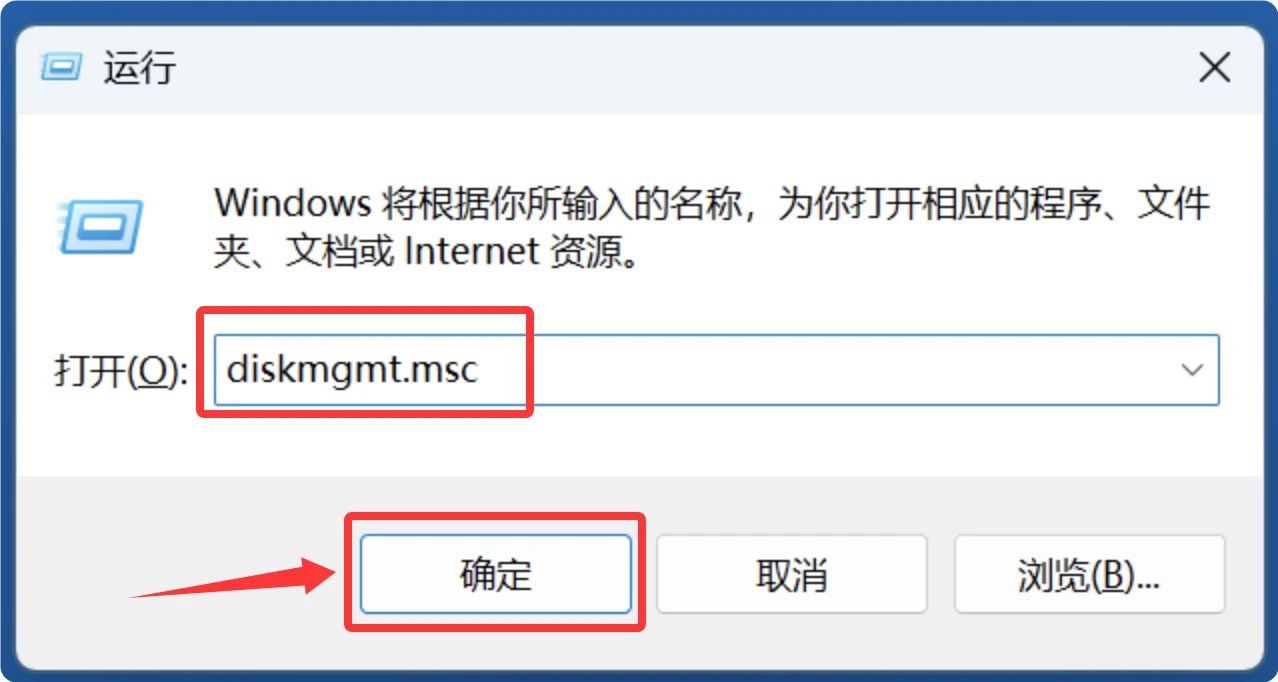
也可按住WIN+R键打开“运行”,输入diskmgmt.msc后点击“确定”,可打开磁盘管理。
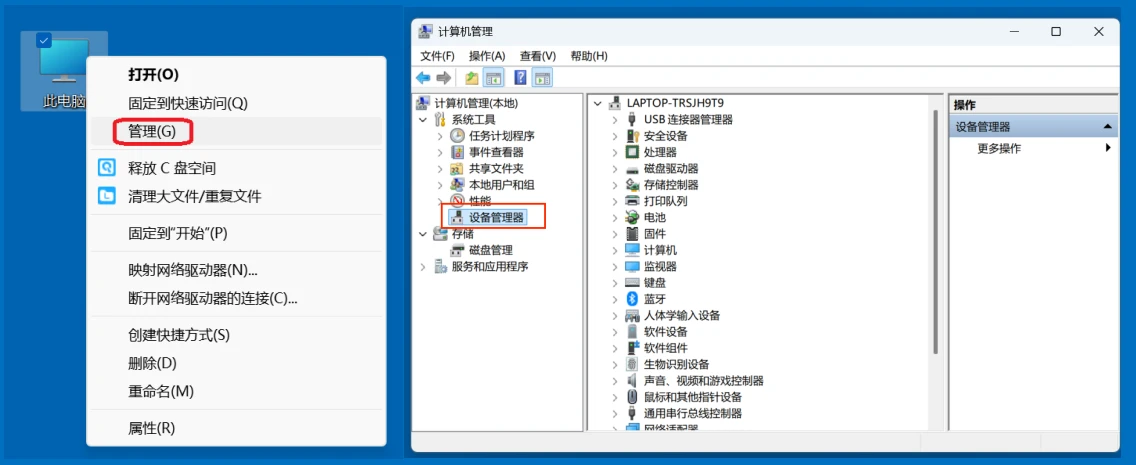
还可右键点击桌面“此电脑”→选择“管理”→打开“磁盘管理”。
打开磁盘管理后,在界面找到西部数码WD移动硬盘,检查其状况,根据实际情况选择解决方案。
情况1. 缺失盘符或者盘符冲突
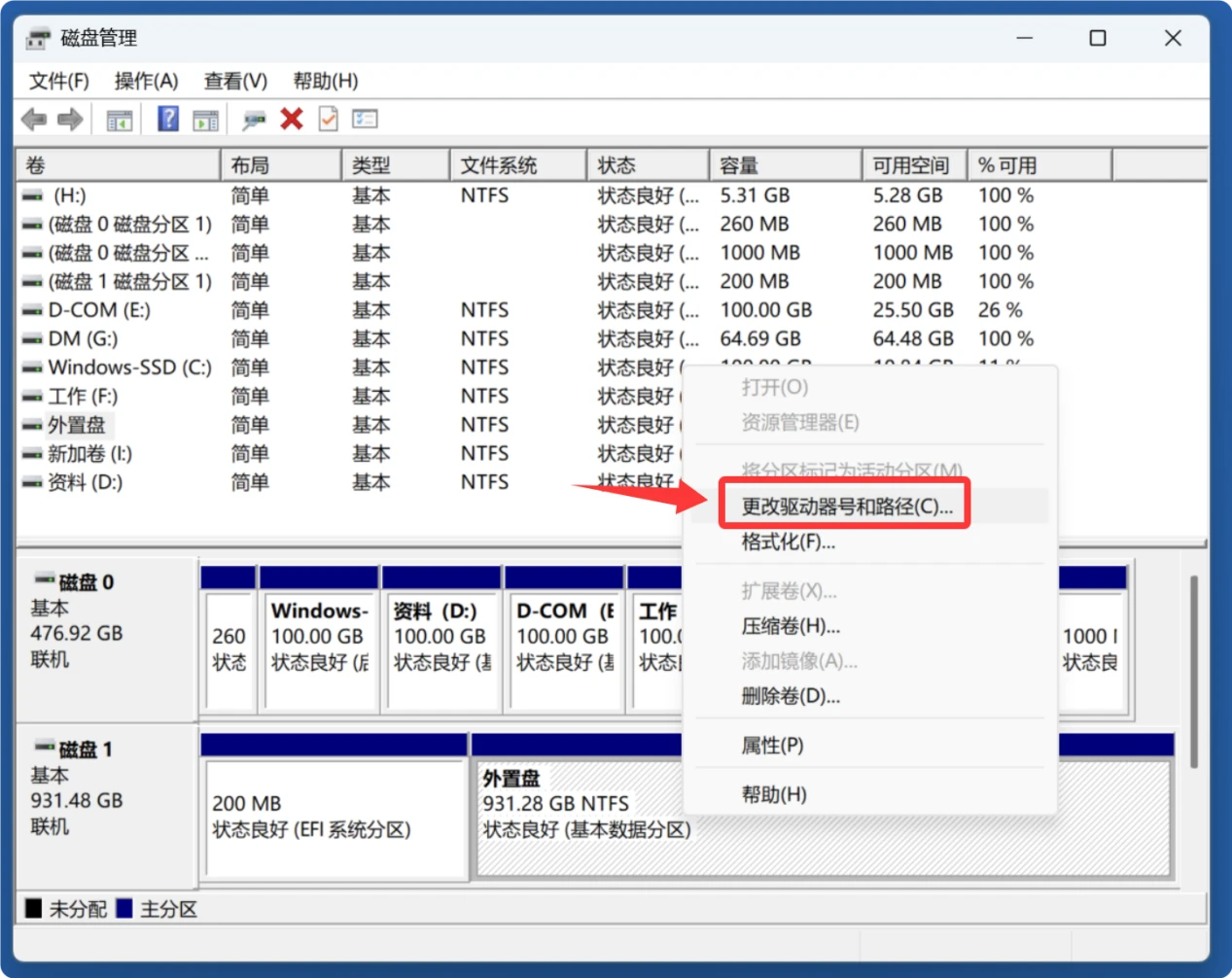
如果磁盘管理显示西部数码WD移动硬盘状况良好,但是没有盘符或者盘符与电脑分区现有盘符冲突,右键点击西部数码WD移动硬盘区域,选择“更改驱动器号和路径→添加或更改→分配以下驱动器号”,选择一个未被占用的盘符(如J:),点击“确定”。
情况2. 磁盘空间显示未分配
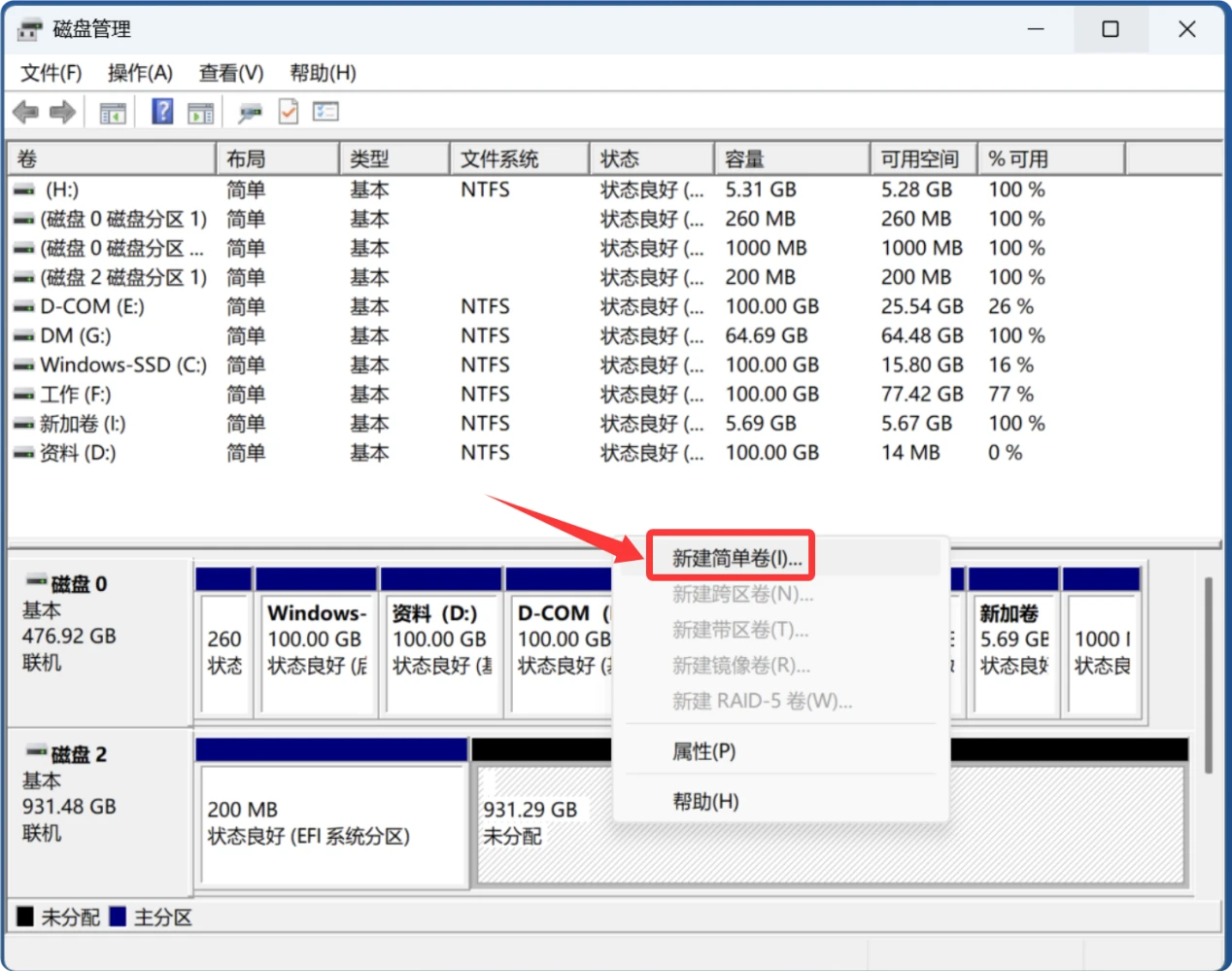
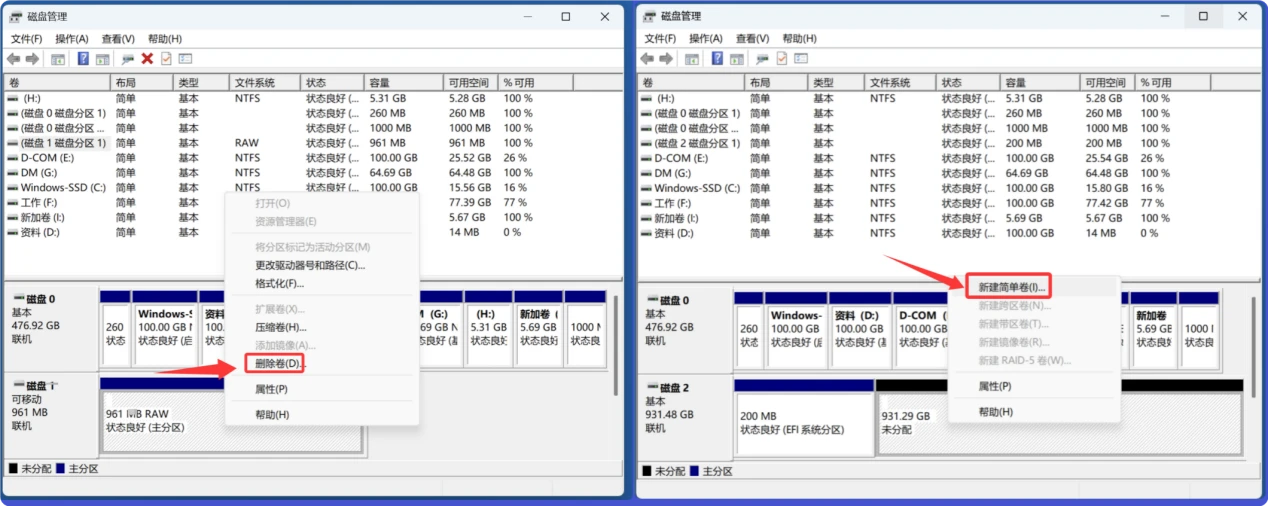
如果西部数码WD移动硬盘的空间显示“未分配”,则右键点击选择“新建简单卷”。按照提示格式化和新建分区,过程中可选择exFAT(兼容Windows和macOS)或者NTFS作为磁盘格式。
情况3. 磁盘变RAW格式
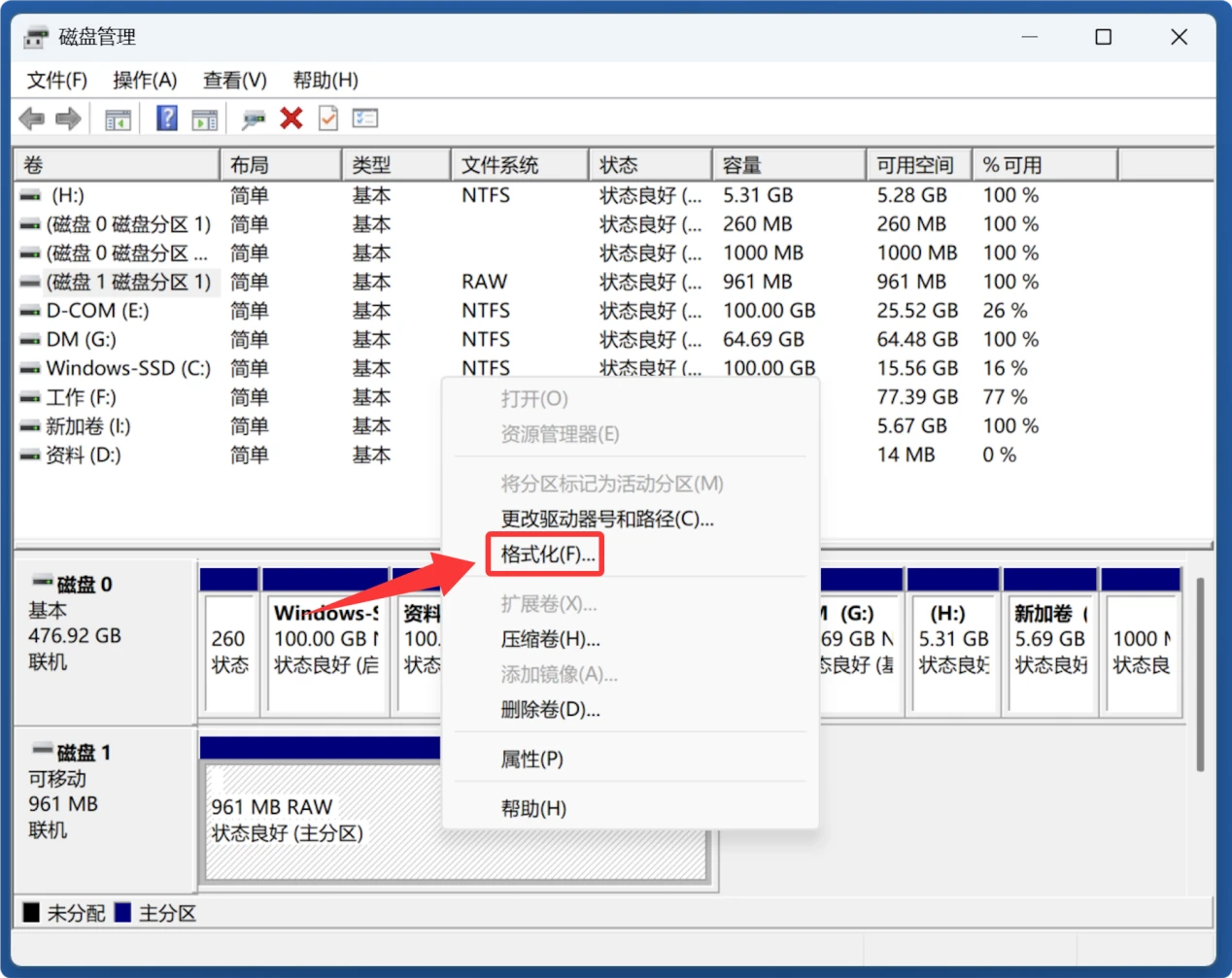
如果西部数码移动硬盘显示为RAW或者无媒体可右键点击选择“格式化”将移动硬盘格式化。
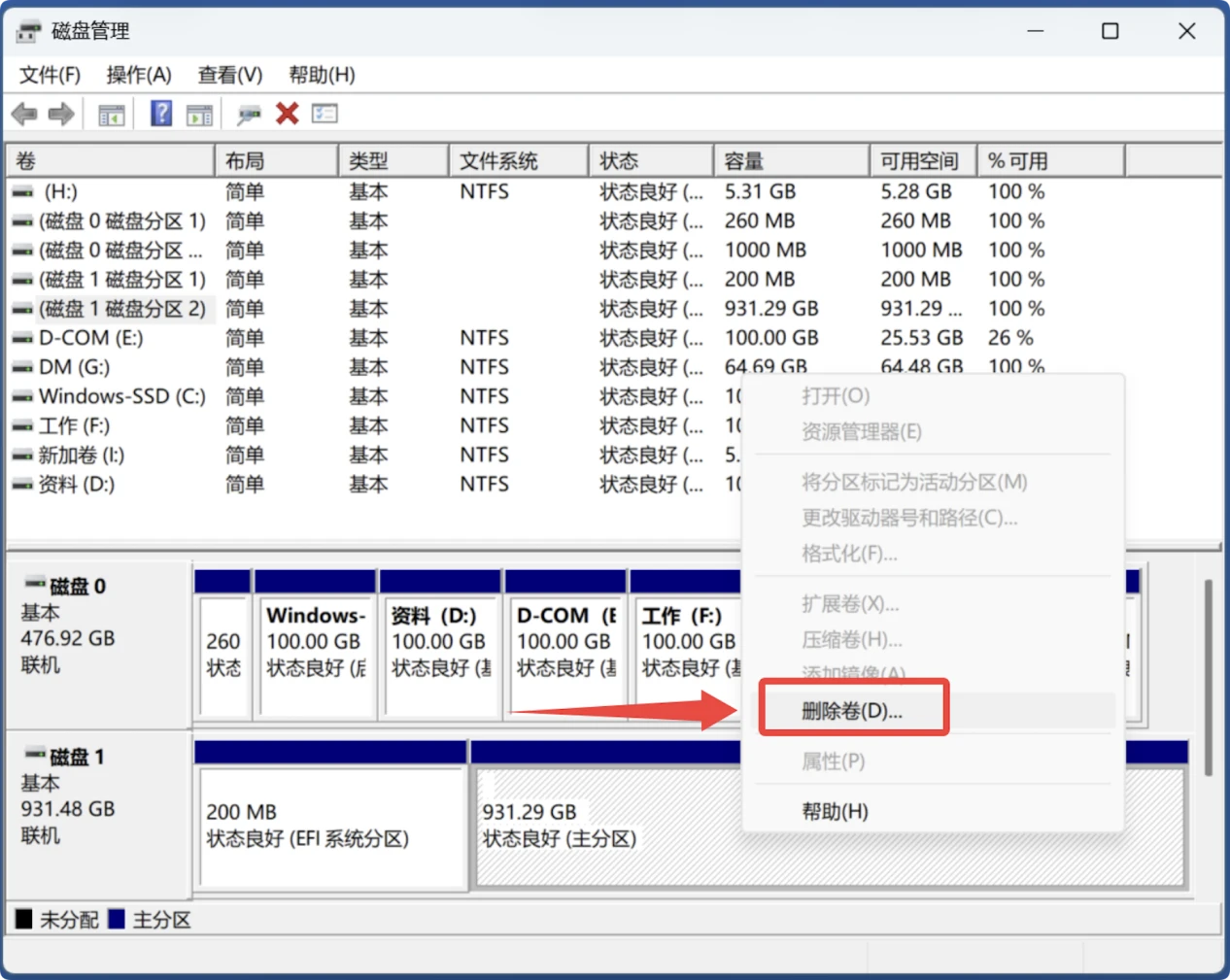
如果无法格式,右键点击移动硬盘空间、选择“删除卷”,随后后“新建简单卷”。
情况4. 显示没有初始化
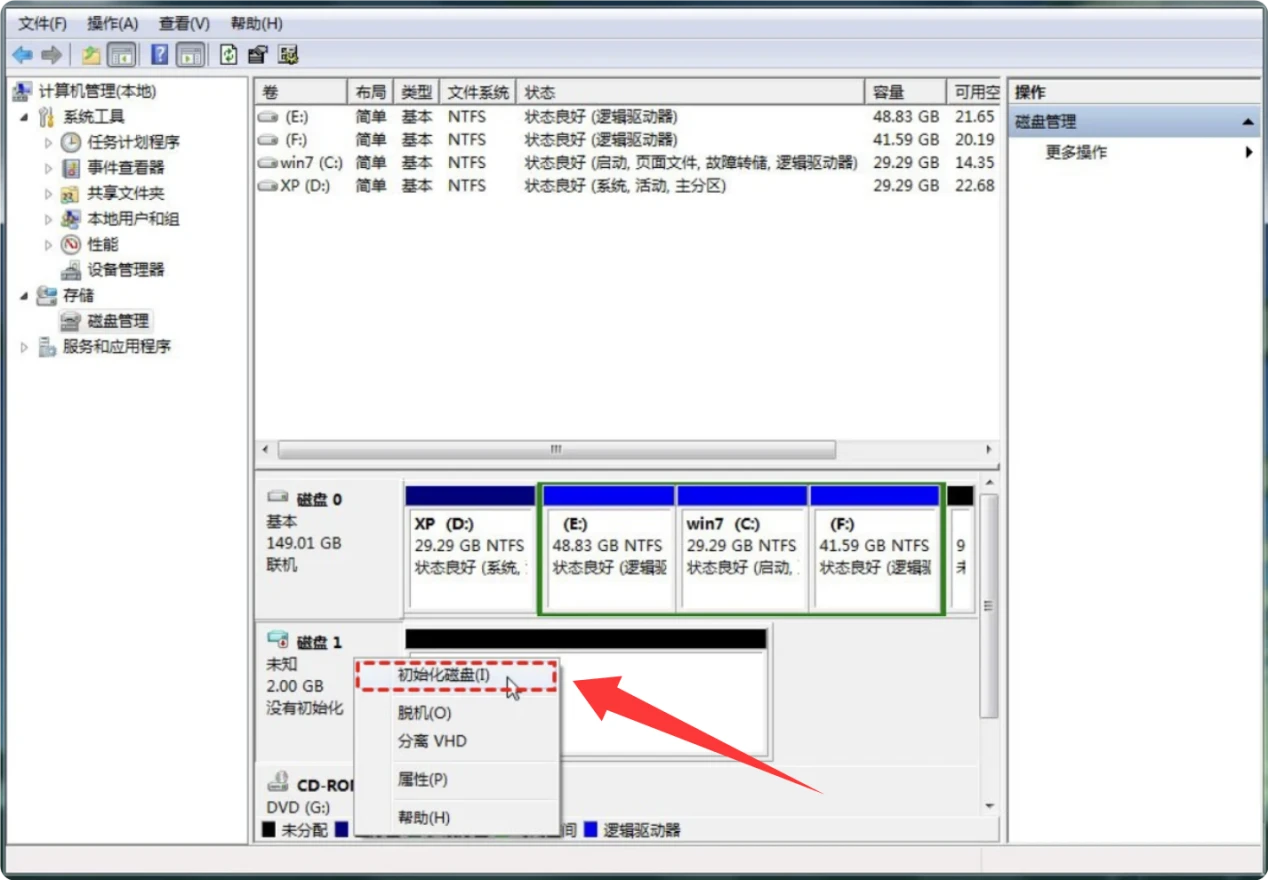
如果西部数码WD移动硬盘显示“没有初始化”,右键点击,选择“初始化磁盘”即可。如果完成后显示未分配,再度右键点击,选择“新建简单卷”即可。
情况5. 磁盘状况不明
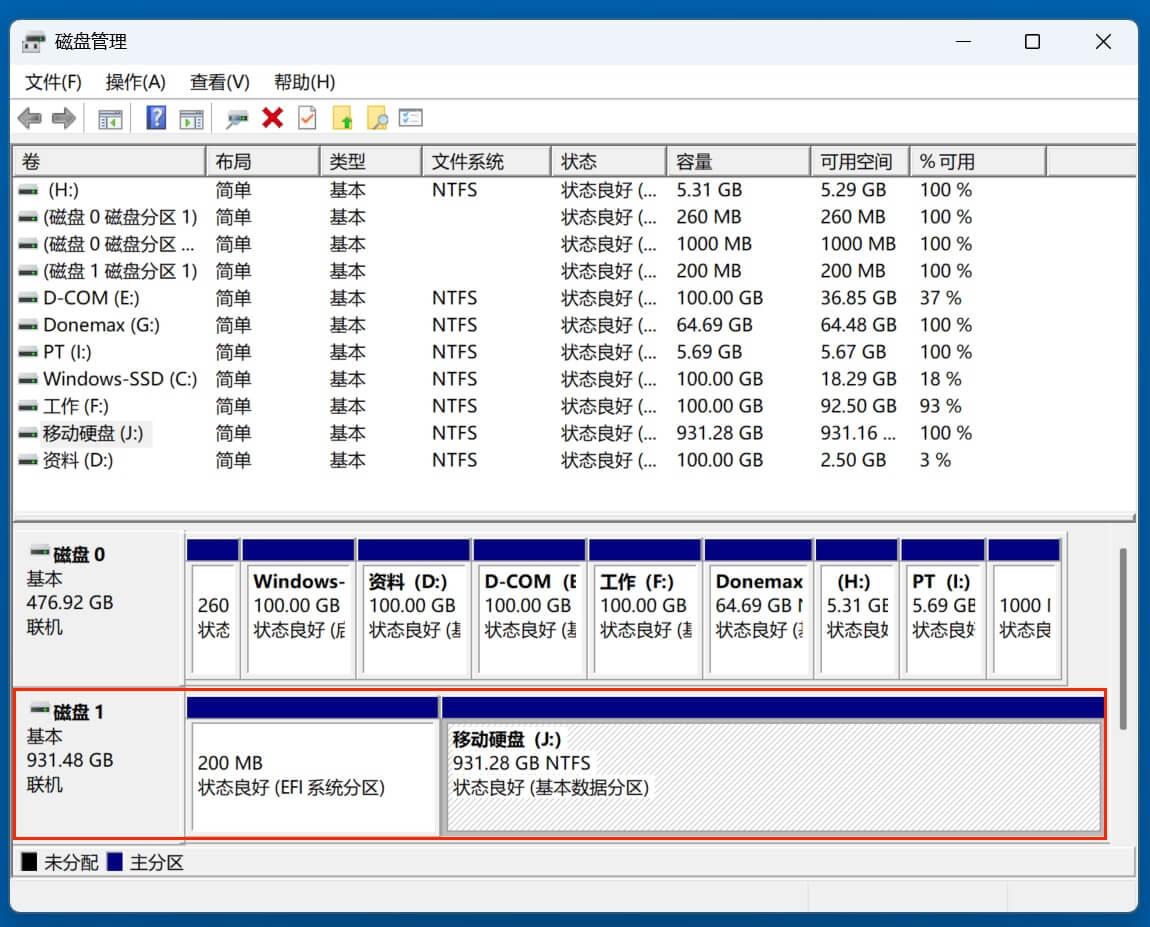
如果在Mac上使用过西部数码WD移动硬盘、格式化成了APFS或者Mac OS扩展,那插入Windows电脑后,就无法被识别;打开磁盘管理,右键点击,和上面一样,先“删除卷”随后再“新建简单卷”。
四、更新/重装磁盘驱动
右键点击“此电脑/我的电脑”→“管理”→“设备管理器”。
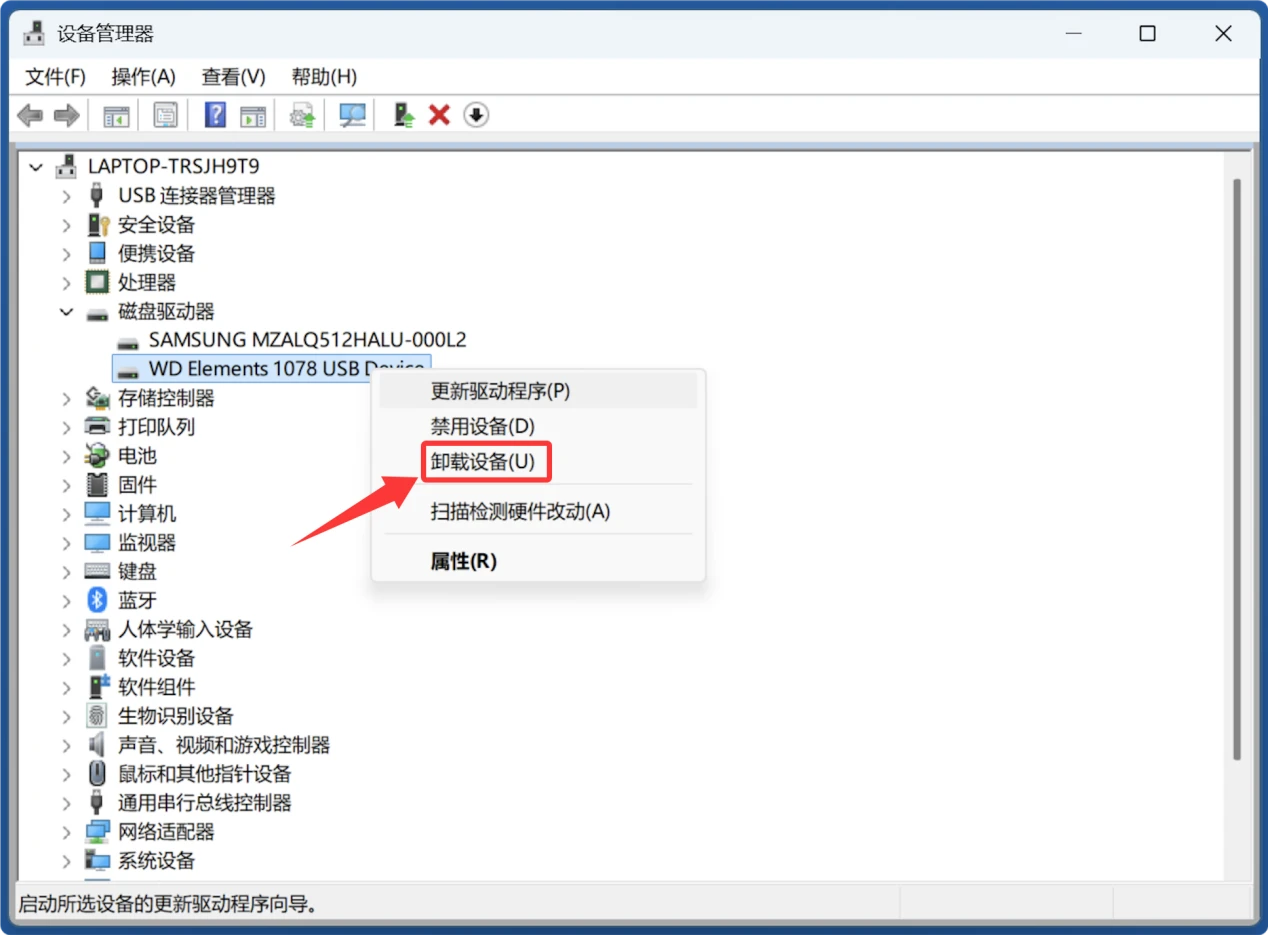
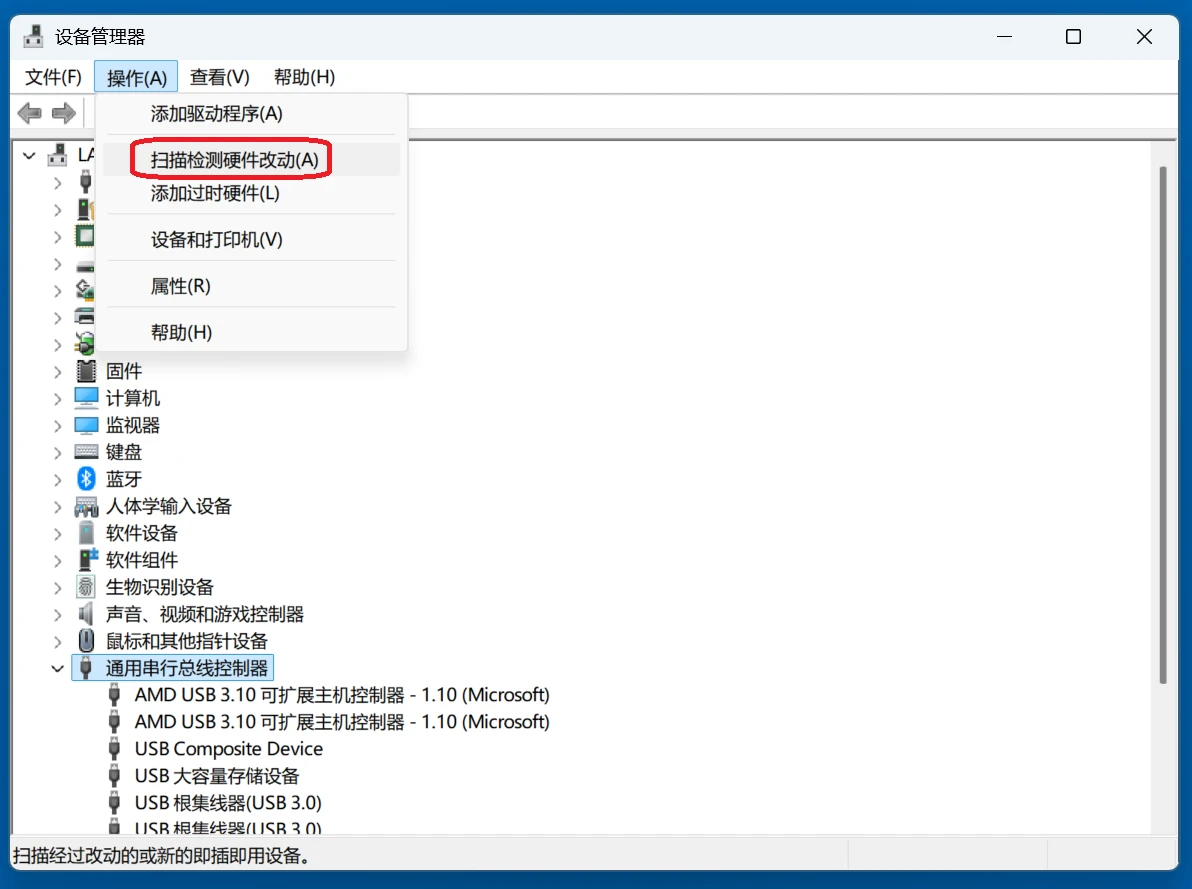
展开“磁盘驱动器”,找到标注WD的移动硬盘,如果设备图标带黄色感叹号,右键点击该设备选择“卸载设备”,完成后点击顶部菜单栏“操作”→“扫描检测硬件改动”,系统会自动重新安装驱动,重启电脑后重新连接硬盘测试。
另外展开“通用串行总线控制器”,找到“USB Root Hub”或者“USB 大容量存储设备”,同样右键卸载后重新扫描,解决USB驱动异常问题。
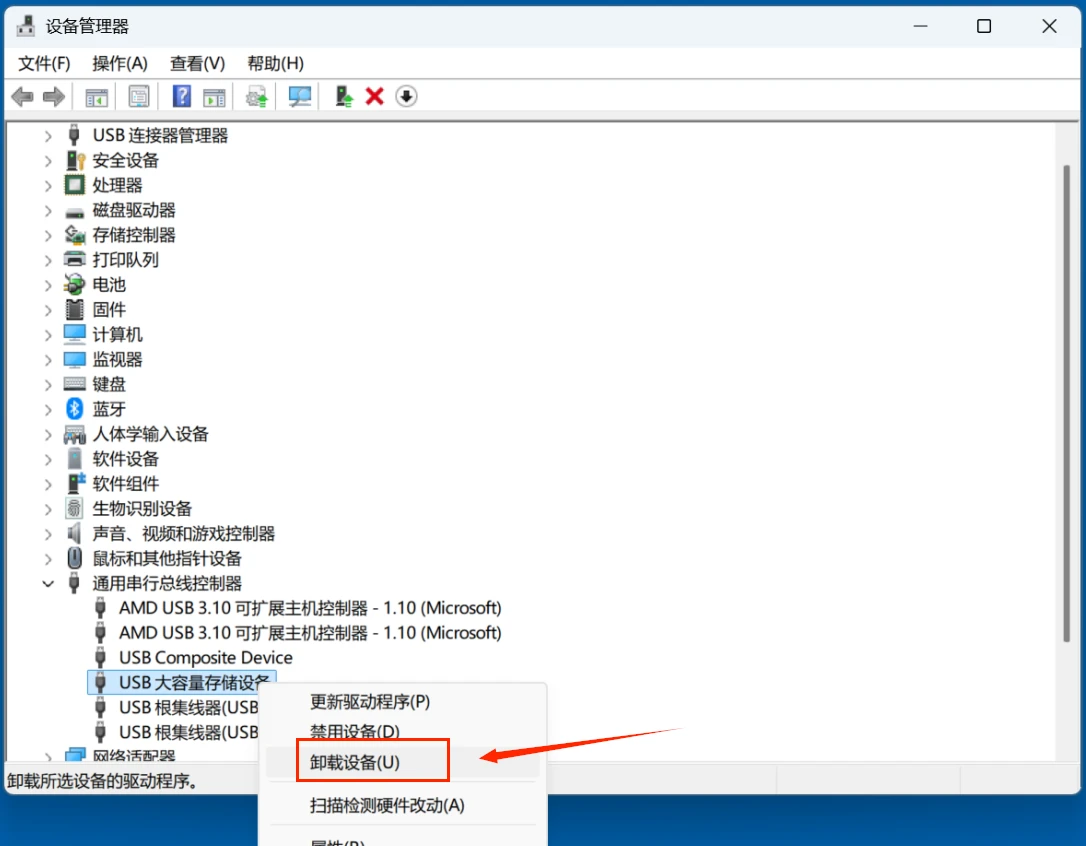
五、硬件故障排查与处理
1. 供电不足处理
大容量2.5英寸移动硬盘,或者连接低功耗的笔记本USB接口时,容易出现供电不足无法识别的问题,可以使用双USB头供电线,同时插两个USB接口供电,或是使用带外接供电的硬盘底座接入硬盘。
3.5英寸移动硬盘必须连接原装电源适配器,确认适配器通电正常后再开机识别。
2. 异常异响判断
如果连接硬盘后,硬盘发出连续异响声、反复启停声、咔咔撞击声,说明是磁头损坏、盘片划伤等物理坏道故障,此时不要反复通电尝试,避免进一步划伤盘片,如果硬盘内有重要数据,不要自行拆解,联系专业数据恢复机构开盘提取数据;如果没有重要数据,在保修期内直接联系西部数据官方售后报修更换,WD移动硬盘大多提供2-3年原厂保修,可通过西部数据官网输入序列号查询保修状态。
六、特殊情况处理
如果是硬盘不慎摔落、进水后无法识别,立刻断开电源,不要通电尝试,擦干水分后放置在通风干燥处完全晾干后再测试,仍然无法识别直接送修或找专业机构恢复数据;如果是加密硬盘无法识别,需要先输入正确的硬盘加密密码解锁,确认加密软件兼容当前系统版本后再重新尝试。
