
目录
“我一直使用个1TB的东芝移动硬盘备份客户资料,但是今天在公司插入该移动硬盘,电脑怎么都识别不了。这是坏了吗?里面资料很重要,能不能恢复出来,求助!”---来自盛炫用户
如果东芝(Toshiba)移动硬盘插入电脑后不显示、无法被识别,先不要着急插拔,先打开“磁盘管理”查看其状态。如果磁盘管理也无法识别,很大可能是物理连接有问题,可尝试更换USB接口、USB连接线、在其它电脑测试该东芝移动硬盘等。如果东芝移动硬盘已经损坏,先进行数据恢复,数据恢复和备份完成后再修复该东芝移动硬盘、让其恢复正常、能再度被电脑识别和读取。这篇文章将分析引起东芝移动硬盘不被电脑识别的原因,并给出对应的解决方案。
东芝移动硬盘无法被电脑识别的常见原因
- 硬件连接层面故障
这是最常见的诱因之一,比如USB接口供电不足、接触不良,部分前置USB接口存在供电衰减问题,无法满足大容量东芝移动硬盘的运行功耗;也可能是所用的USB数据线内部断线、规格不匹配,或是移动硬盘的USB金手指氧化导致接触异常,硬盘本身物理磕碰后出现内部盘片、主控损坏,也会直接导致无法被系统识别。
- 系统与驱动层面异常
电脑当前的磁盘驱动程序过时、出现文件冲突,或是USB大容量存储设备的驱动意外禁用/损坏,会让系统无法正常调取东芝移动硬盘的识别协议;部分精简版操作系统会默认禁用部分外接存储的识别服务,也可能出现新硬盘连接后无响应的情况。
- 磁盘配置与分区问题
全新未初始化的东芝移动硬盘连接电脑后,不会直接在资源管理器显示,仅能在磁盘管理中看到未分配的空白空间;如果硬盘之前的分区表损坏、文件系统格式不被当前系统兼容(比如Mac专属的APFS格式在Windows系统下无法直接识别),或是硬盘盘符和现有电脑磁盘盘符出现冲突,也会导致系统无法正常挂载显示。
- 安全软件与权限限制
部分杀毒软件、系统防护工具会将外接移动硬盘判定为潜在风险设备,自动拦截其识别进程;部分企业办公电脑设置了外接存储禁用的组策略、权限管控,也会直接屏蔽东芝移动硬盘的识别请求。
- 硬盘本体硬件故障
东芝移动硬盘如果受到剧烈摔碰、长期在高温高湿环境使用,可能出现磁头损坏、盘片刮伤、主控芯片烧毁的情况,通电后会出现异常异响,完全无法被系统识别。
建议:在修复东芝移动硬盘前先恢复里面数据
东芝移动硬盘插入电脑后无法显示、无法被识别,很大可能是该东芝移动硬盘已经出现了物理损坏。这时候不要着急修复,先进行数据恢复;把东芝移动硬盘里面的文件导出到电脑上,然后再修复该东芝移动硬盘,可避免数据进一步损坏。下面是数据恢复步骤。
步骤1. 在电脑上安装数据恢复软件
先不要对插入的东芝移动硬盘进行任何操作,先在电脑上下载和安装一款数据恢复软件,比如口碑极好的盛炫数据恢复软件。


步骤2. 扫描东芝移动硬盘
打开盛炫数据恢复,在磁盘列表中选择该东芝移动硬盘,可能显示为丢失分区、RAW磁盘。然后点击“扫描”按钮开始搜索文件。
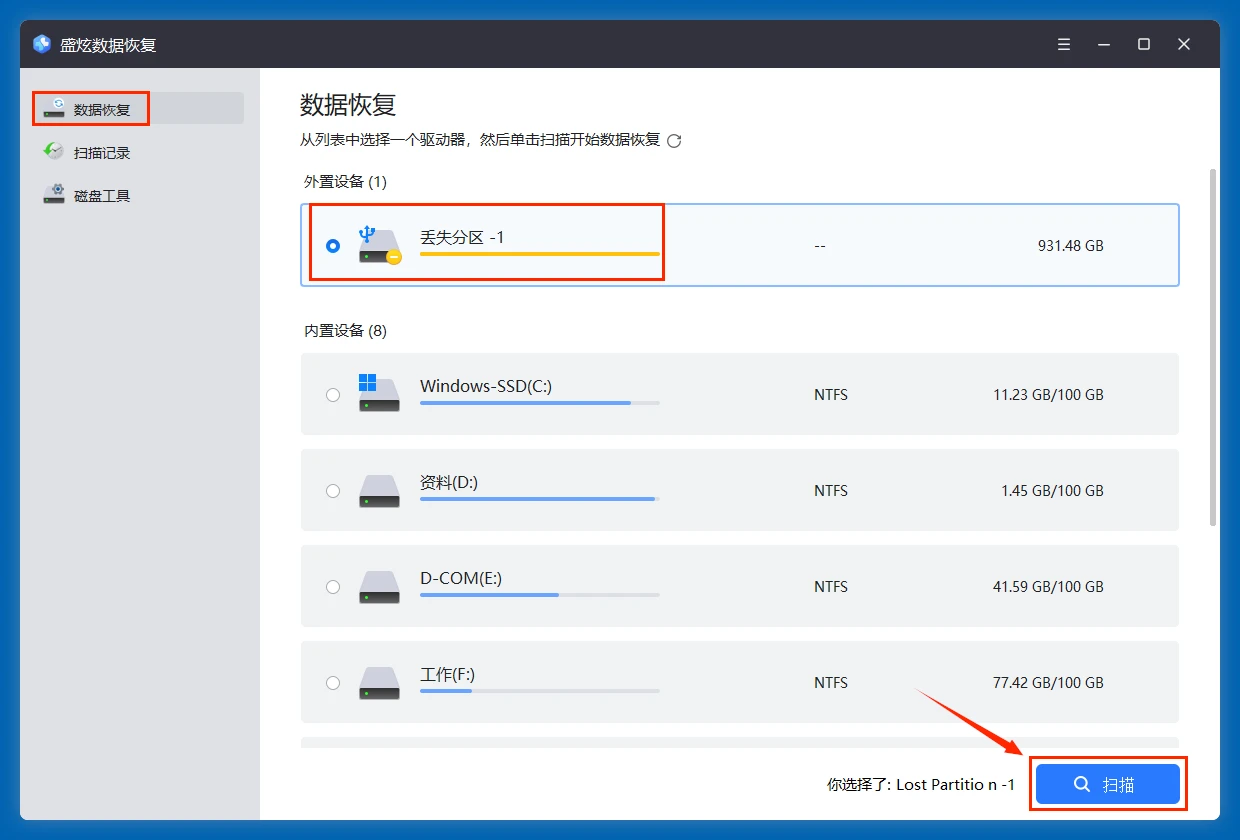
盛炫数据恢复会深度扫描该东芝移动硬盘,找到里面所有可恢复的文件,包括现存文件、隐藏文件、此前删除/格式化/丢失的文件。
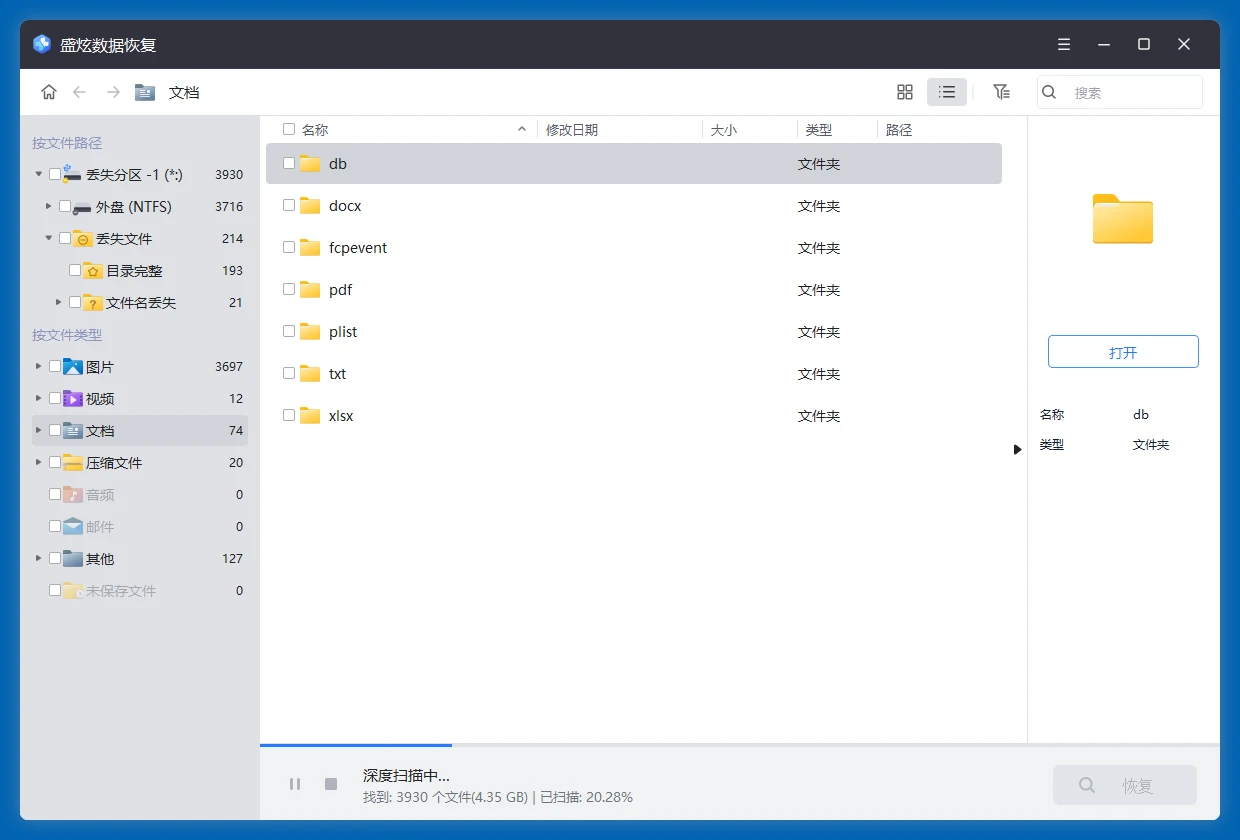
步骤3. 恢复和导出文件
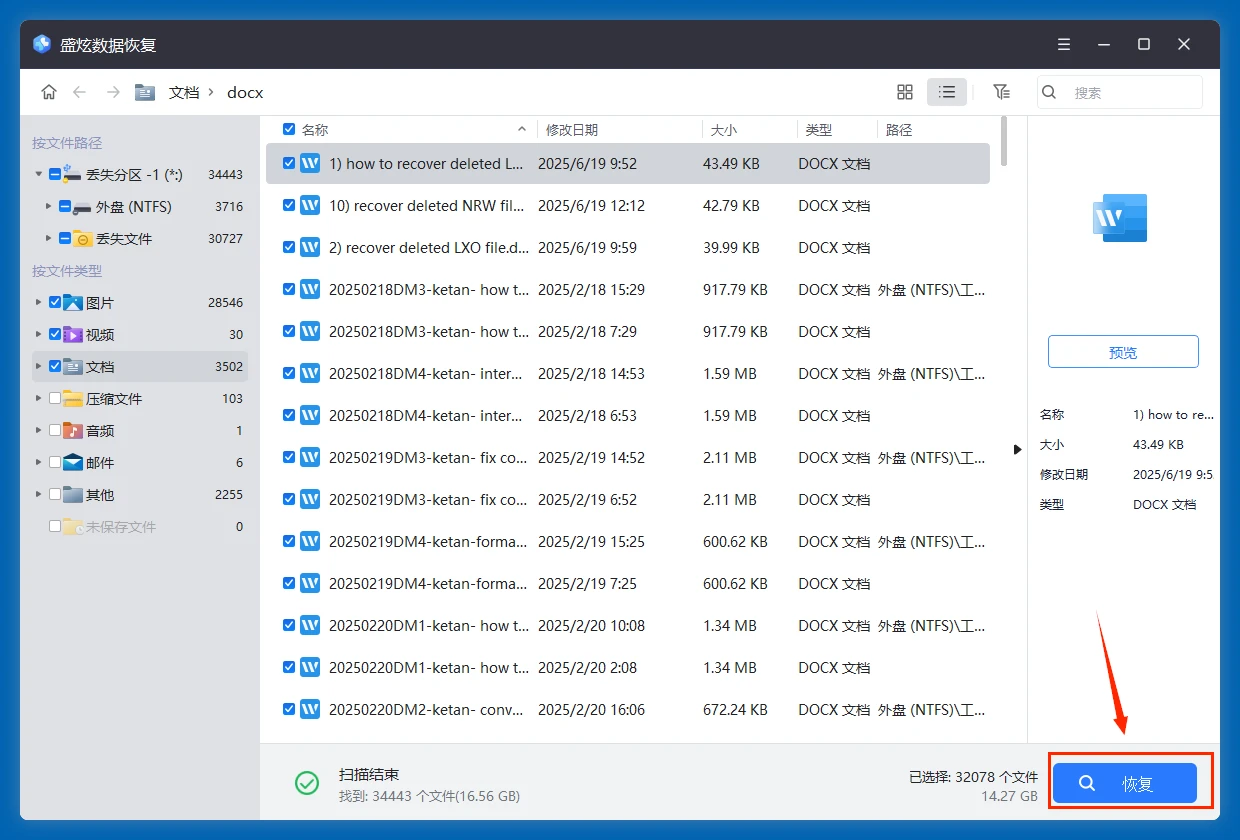
扫描完毕先查看找到的文件,也可预览文件。然后勾选需要的文件,点击右下角的“恢复”按钮把文件保存到电脑本地硬盘或者其它外置盘。不要保存回原东芝移动硬盘。
在数据恢复完成后再修复该东芝移动硬盘。
东芝移动硬盘无法被电脑识别的解决方法与步骤
一、排查硬件连接故障
先将东芝移动硬盘从当前接口拔下,直接插到电脑机身背后的原生USB3.0/USB2.0接口,避免使用前置拓展坞、延长线,排除前置接口供电不足的问题;尝试更换一根确认完好的USB传输线,同时用橡皮轻轻擦拭硬盘接口的金手指去除氧化层;如果连接后硬盘发出规律的咔哒异响,立刻停止通电,不要反复尝试连接,避免盘片二次损伤。
也可重启电脑后再度插入该东芝移动硬盘试试,也可把该东芝移动硬盘插入其它电脑,测试有无问题。
二、修复系统驱动异常
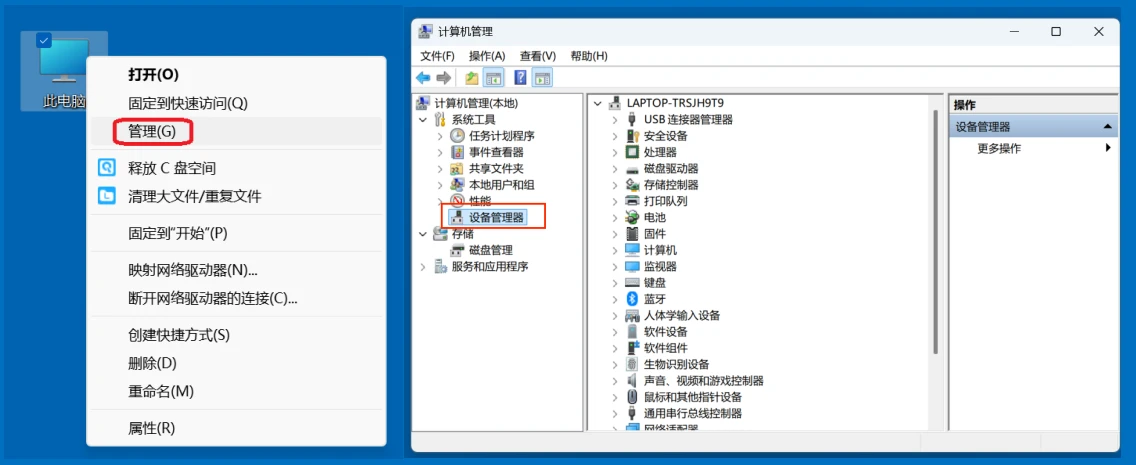
右键点击桌面的“此电脑”或者“我的电脑”选择“管理”,进入设备管理器。
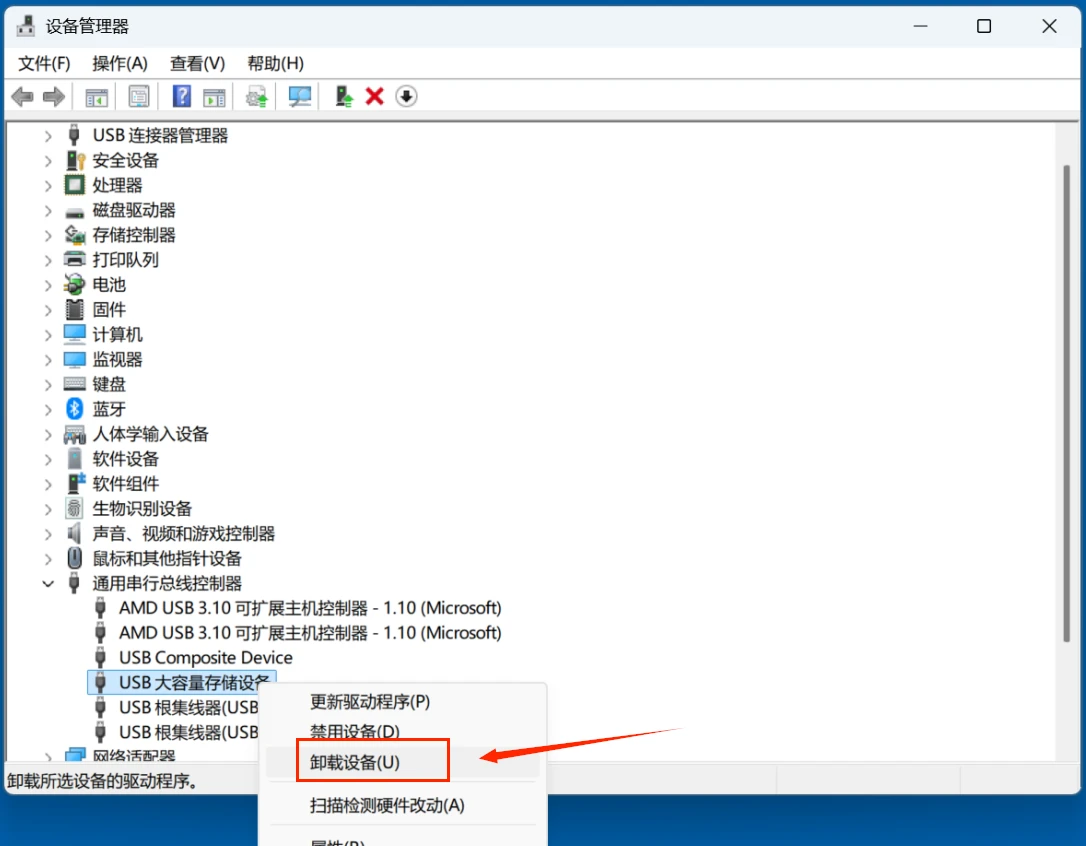
打开设备管理后展开“通用串行总线控制器”列表,右键点击其中的“USB大容量存储设备”选择“卸载设备”,完成后重启电脑,系统会自动重新加载对应USB存储驱动;也可以前往东芝官方支持页面,下载对应型号移动硬盘的兼容适配驱动,替换系统自带的旧驱动版本。
三、打开磁盘管理修复该东芝硬盘
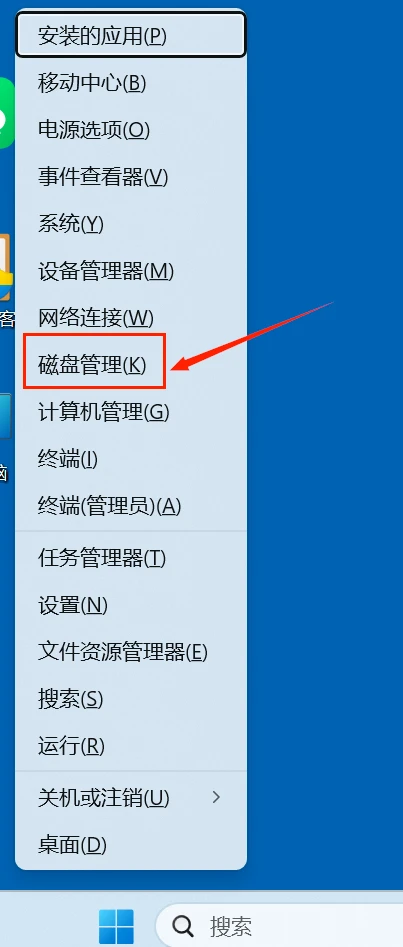
可通过“此电脑 > 管理”进入磁盘管理;如果是Windows 11/10电脑,直接按住WIN+X键打开菜单,然后在里面点击“磁盘管理”即可打开。
打开“磁盘管理”后在里面找到该东芝移动硬盘,查看其状态,根据实际情况选择对应的解决方案。
▼ 情况1. 硬盘状态正常但缺失盘符
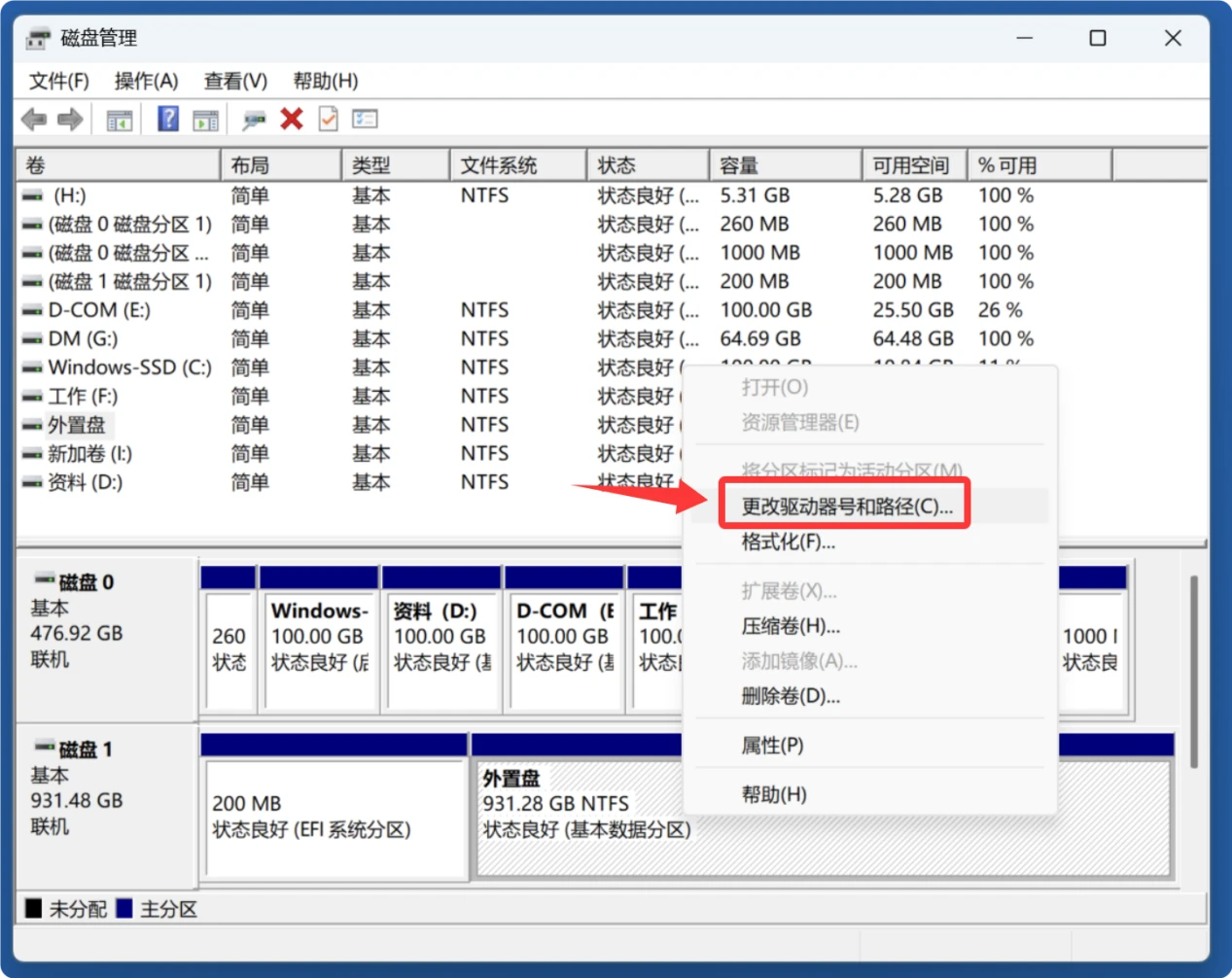
如果磁盘管理显示东芝移动硬盘状况良好,但是没有盘符或者盘符与电脑磁盘分区现有盘符冲突,右键点击,选择“更改驱动器号和路径→添加或更改→分配以下驱动器号”,选择一个未被占用的盘符(如J:),点击“确定”。
▼ 情况2. 显示硬盘磁盘空间未分配
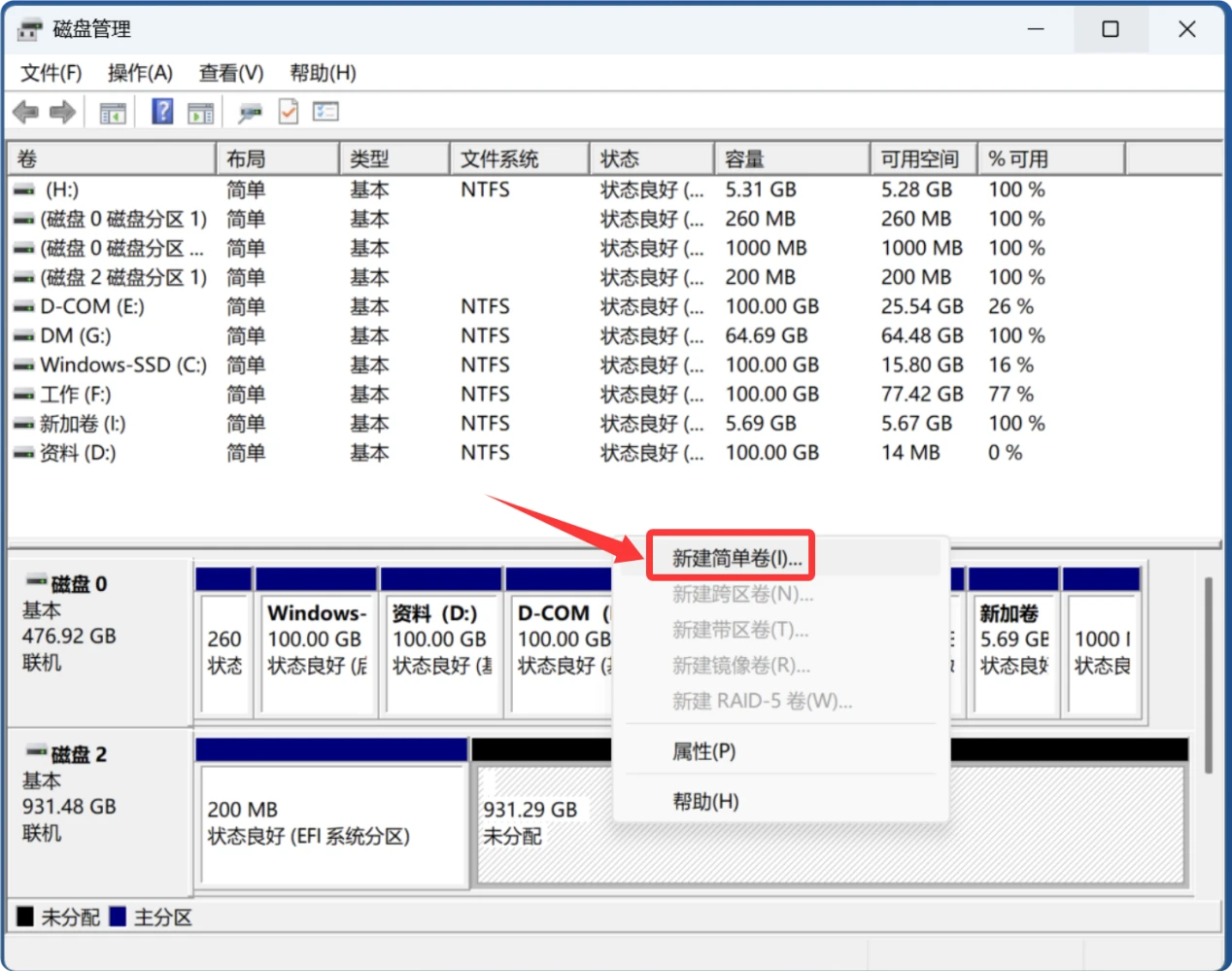
如果该东芝移动硬盘的磁盘空间显示“未分配”,则右键点击未分配空间、选择“新建简单卷”。按照提示格式化和新建分区,过程中可选择exFAT或者NTFS作为磁盘格式,其中前者兼容Windows和macOS。
▼ 情况3. 硬盘状态良好但显示“脱机”
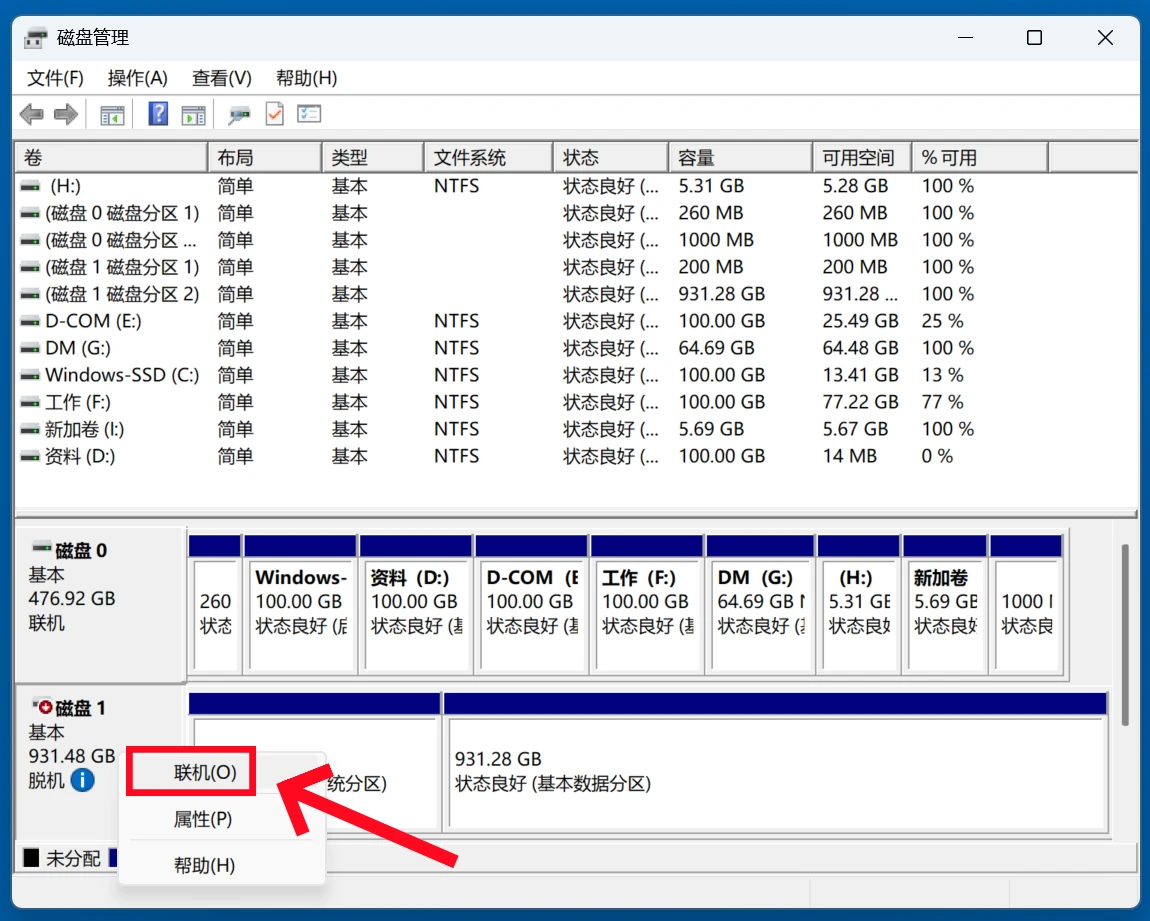
这种情况多半是东芝移动硬盘突然掉盘,这时候右键点击磁盘名称处,选择“联机”即可让该硬盘挂载。
▼ 情况4. 硬盘显示为RAW格式
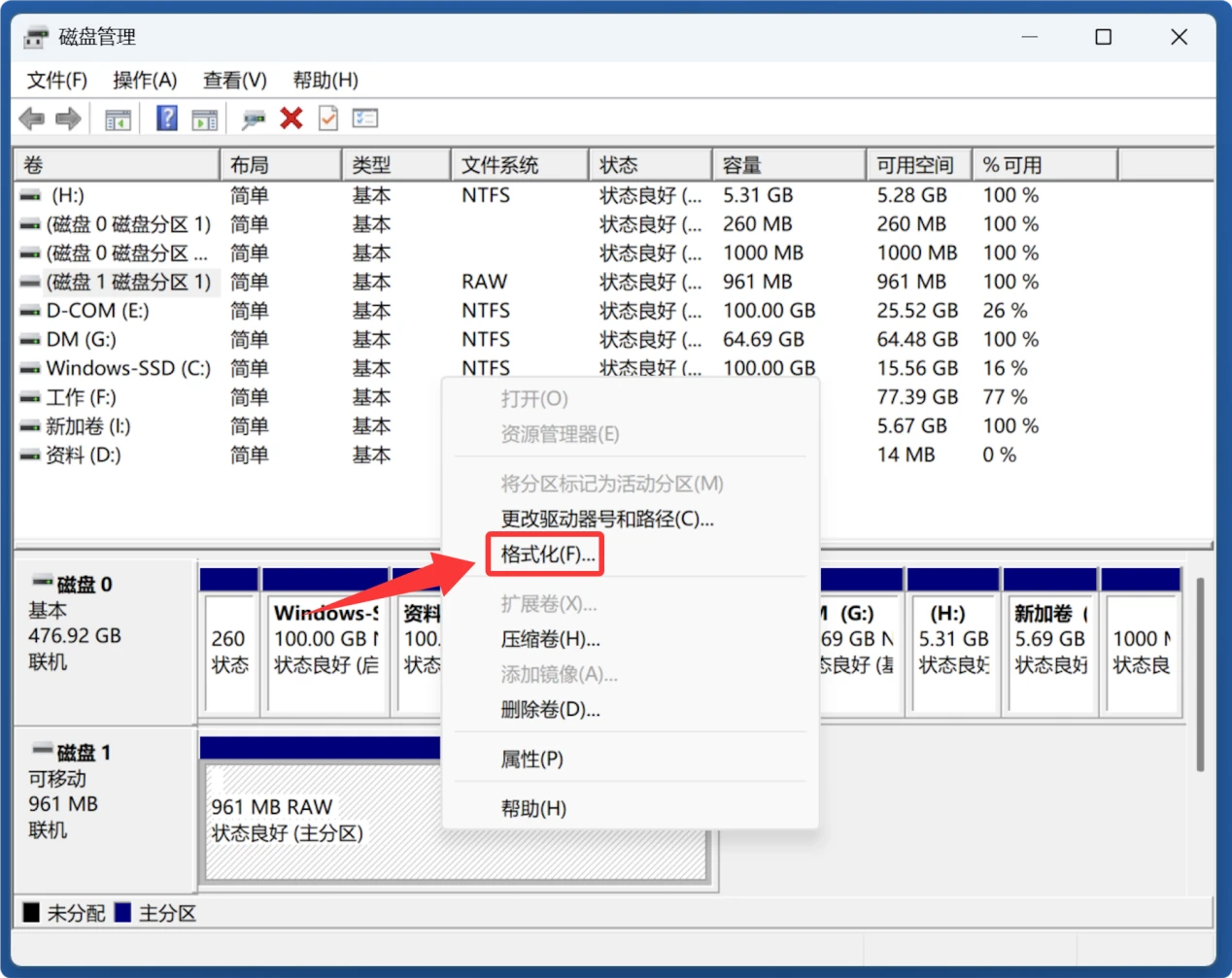
如果该东芝移动硬盘显示为RAW格式、可右键点击选择“格式化”将移动硬盘格式化。
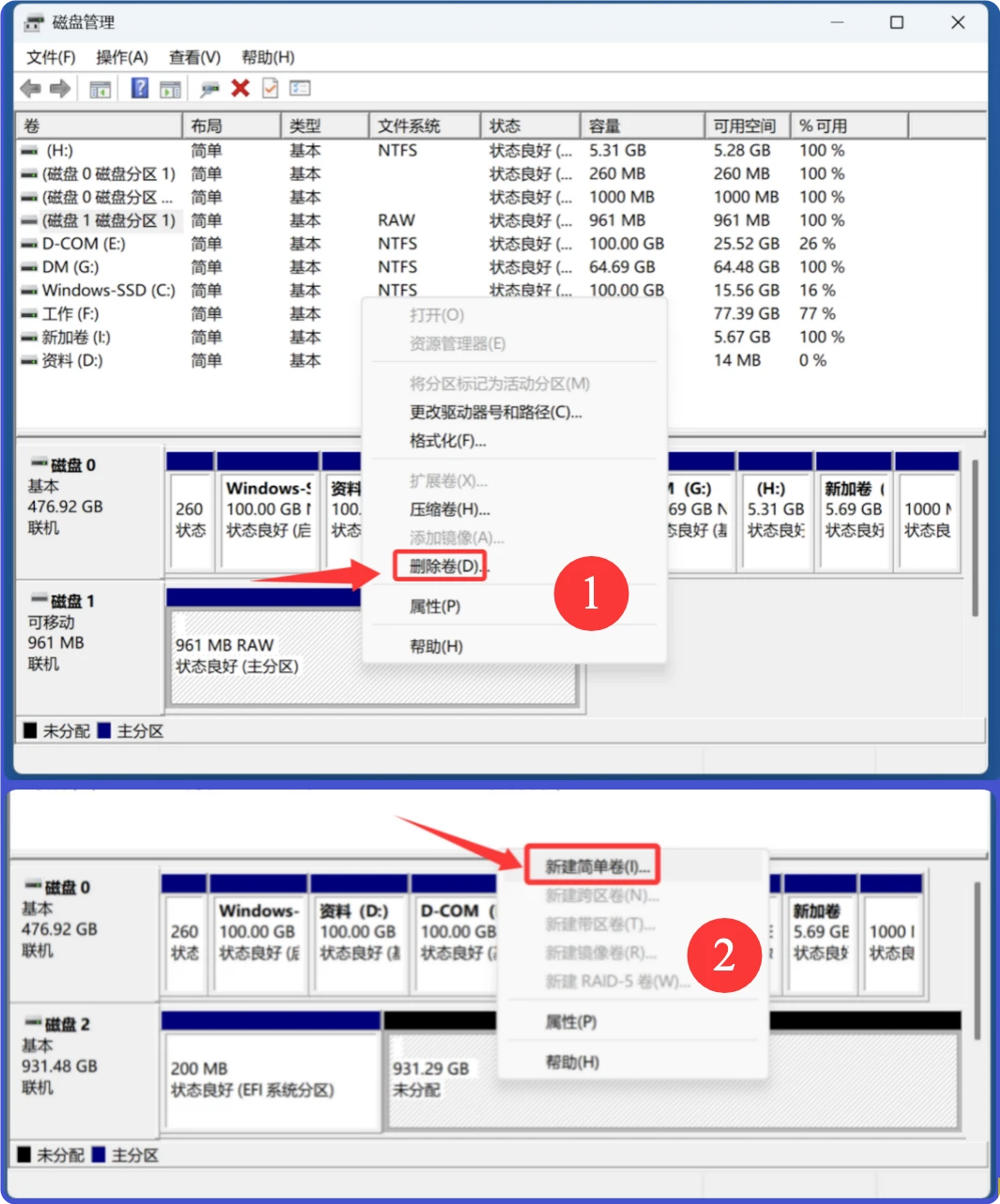
如果无法格式化,右键点击移动硬盘空间、选择“删除卷”,随后“新建简单卷”。
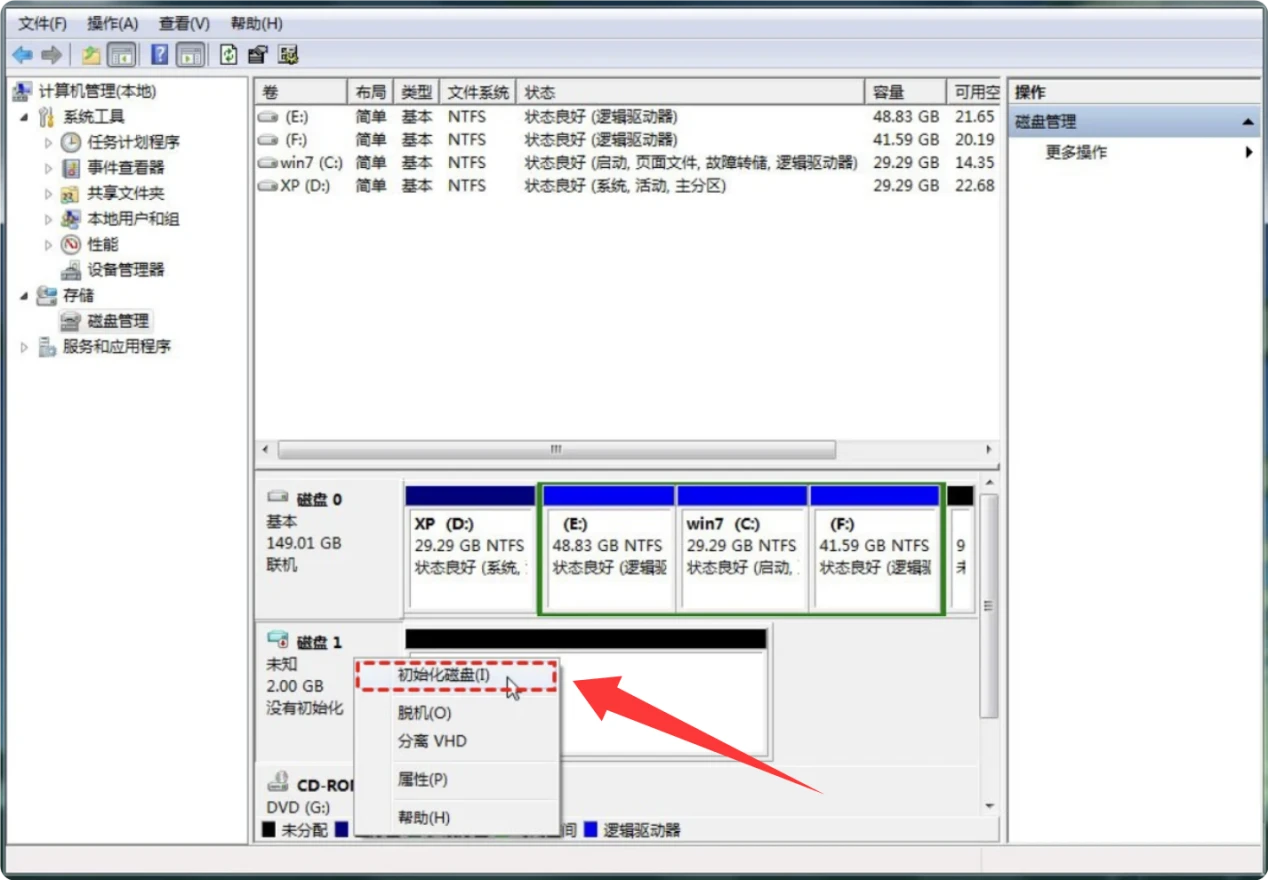
▼ 情况5. 硬盘显示没有初始化
如果此东芝移动硬盘显示“没有初始化”,右键点击、选择“初始化磁盘”即可。如果完成后显示磁盘空间未分配,再度右键点击、选择“新建简单卷”即可。
▼ 情况6. 显示磁盘格式不明确
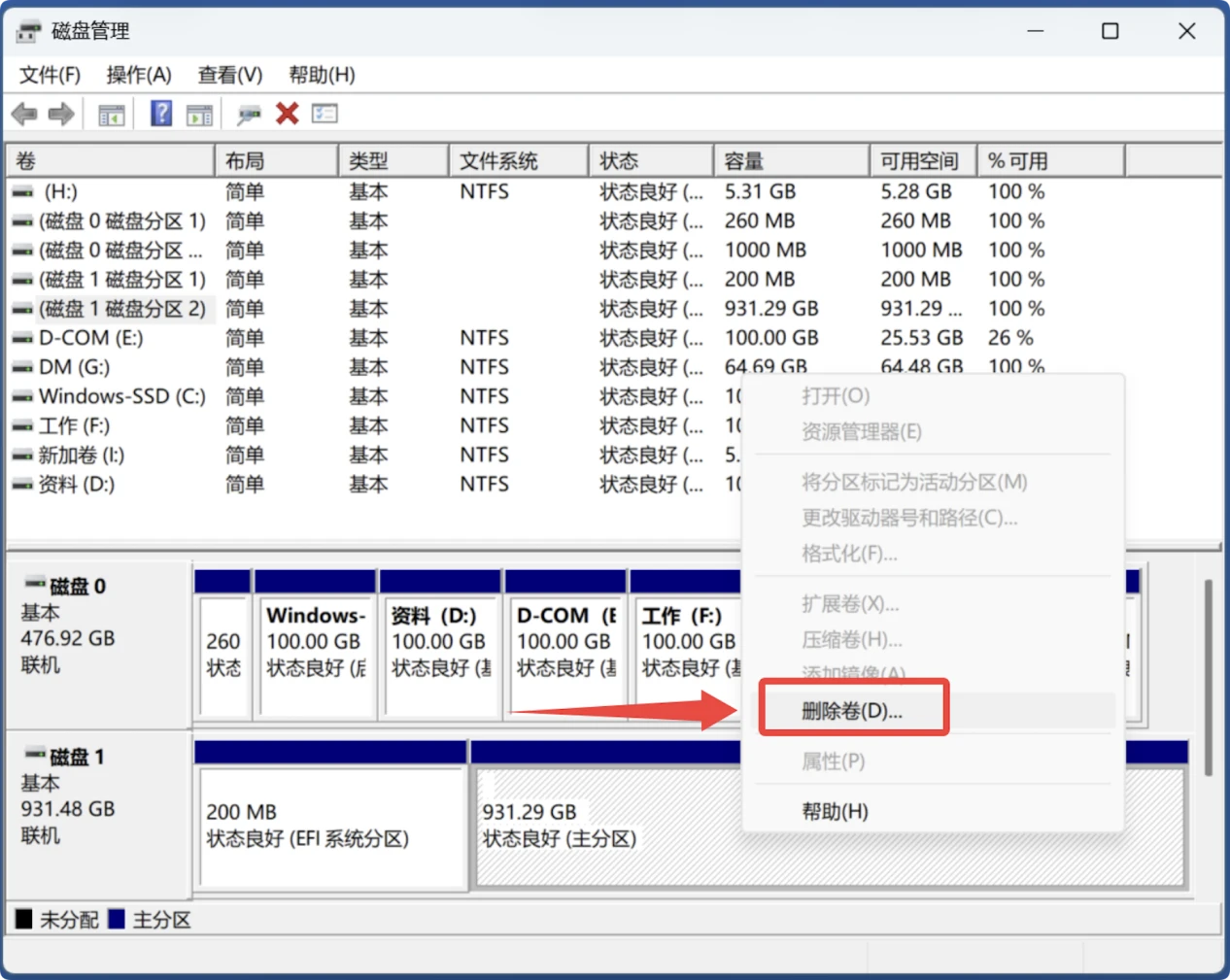
如果该东芝移动硬盘在磁盘管理内显示磁盘格式不明,尤其是它刚刚在Mac电脑上使用后(曾被格式化成APFS、HFS+)插入Windows电脑后无法被识别。这时候右键点击磁盘空间区域,选择“删除卷”、让磁盘空间变未分配,然后再“新建简单卷”。
四、解除安全软件与权限限制
暂时退出当前运行的第三方杀毒、安全防护软件,再重新插入移动硬盘测试识别状态;如果是企业办公电脑,联系单位IT管理员确认是否开放外接存储使用权限,确认没有组策略屏蔽后再尝试连接。
五、硬件故障的专业处理
如果经过以上所有步骤,东芝移动硬盘依然无法被任何电脑识别,且硬盘通电后无转动响应或伴随异常异响,不要自行拆解硬盘,直接联系东芝官方售后网点送检,在保设备可申请官方质保服务,如果内部存有重要数据,选择有资质的专业数据恢复机构开盘处理,避免非专业操作造成数据永久丢失。
