
目录
“今天把工作的U盘插入公司电脑,但打开此电脑后,只显示U盘盘符,不显示容量信息,点击U盘,弹出位置错误提示,根本无法打开。这是什么原因,能否把里面的文件导出来?”---来自盛炫用户
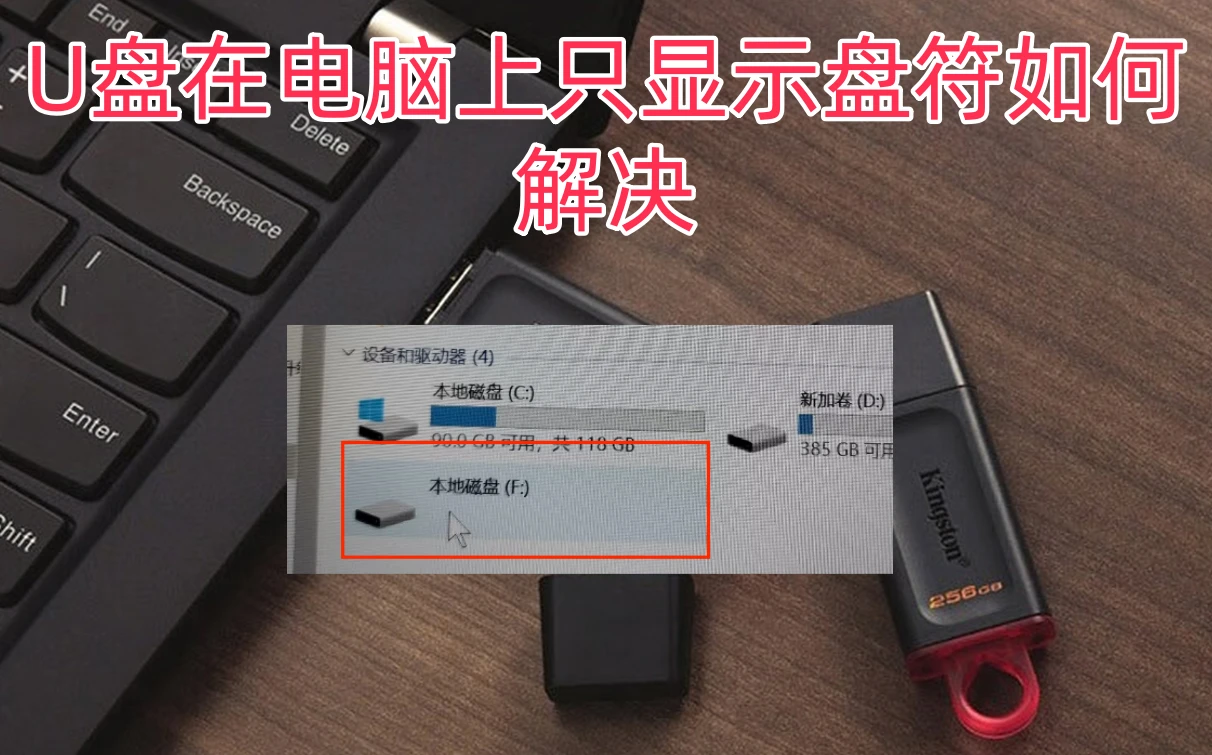
当U盘插入电脑后只显示盘符,却无法打开查看内容,通常是由以下几类原因导致的:U盘驱动异常、U盘分区损坏/未分配盘符、U盘文件系统损坏、U盘硬件故障、电脑USB接口或系统设置问题。建议先进行数据恢复,随后再逐步排查问题;如果已经出现物理损坏,则需要求助线下修复服务。这篇文章将分析导致U盘仅显示盘符的原因,给出对应方案解决U盘仅显示盘符不显示容量的问题。
建议:先用数据恢复软件尝试恢复U盘中的文件数据
不管导致U盘无法正常显示的原因有哪些,在进行修复之前都建议先把里面的文件数据导出和恢复出来。步骤如下
- 在电脑上安装一款数据恢复软件 - 比如盛炫数据恢复软件,强大、安全、易用。
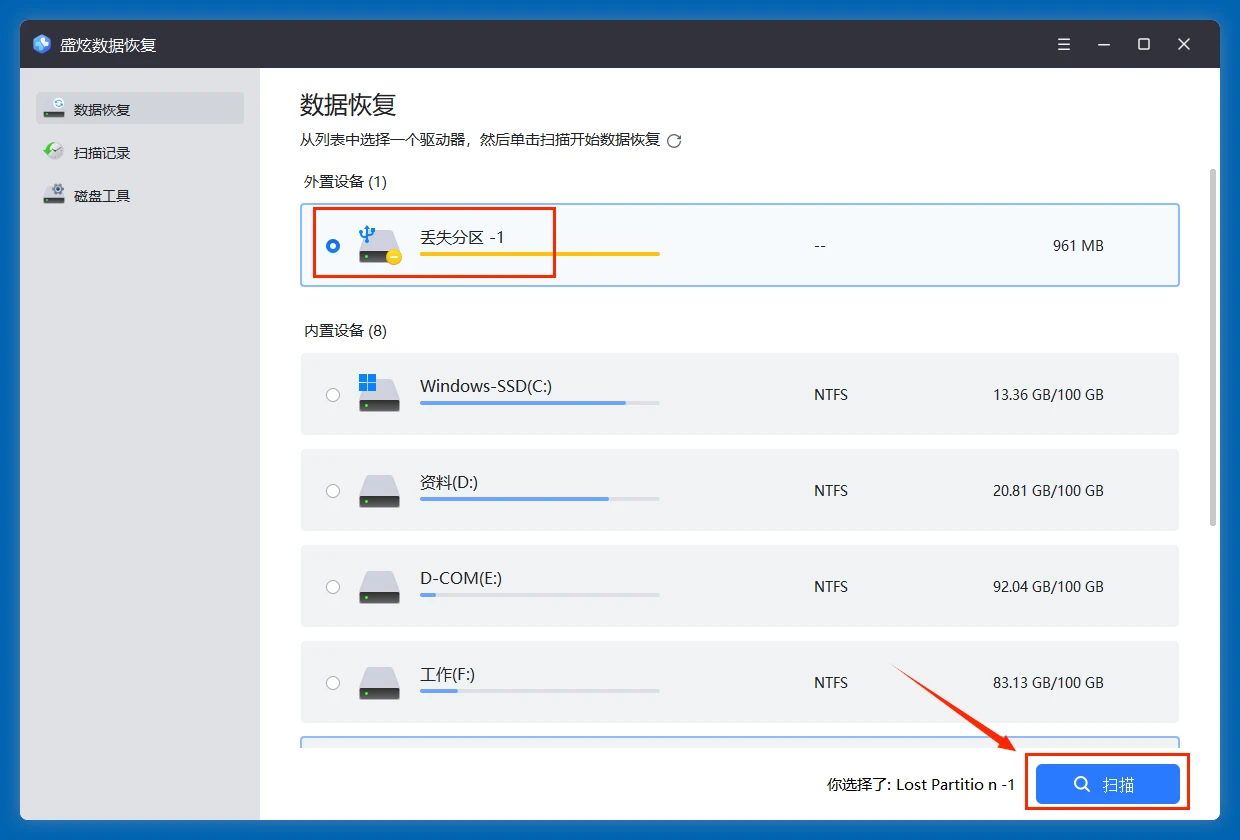
- 打开盛炫数据恢复软件,在磁盘列表中选择该U盘,然后点击“扫描”。(在外置设备下面找到该U盘,可能会被识别为丢失分区)
![U盘只显示盘符如何解决]()
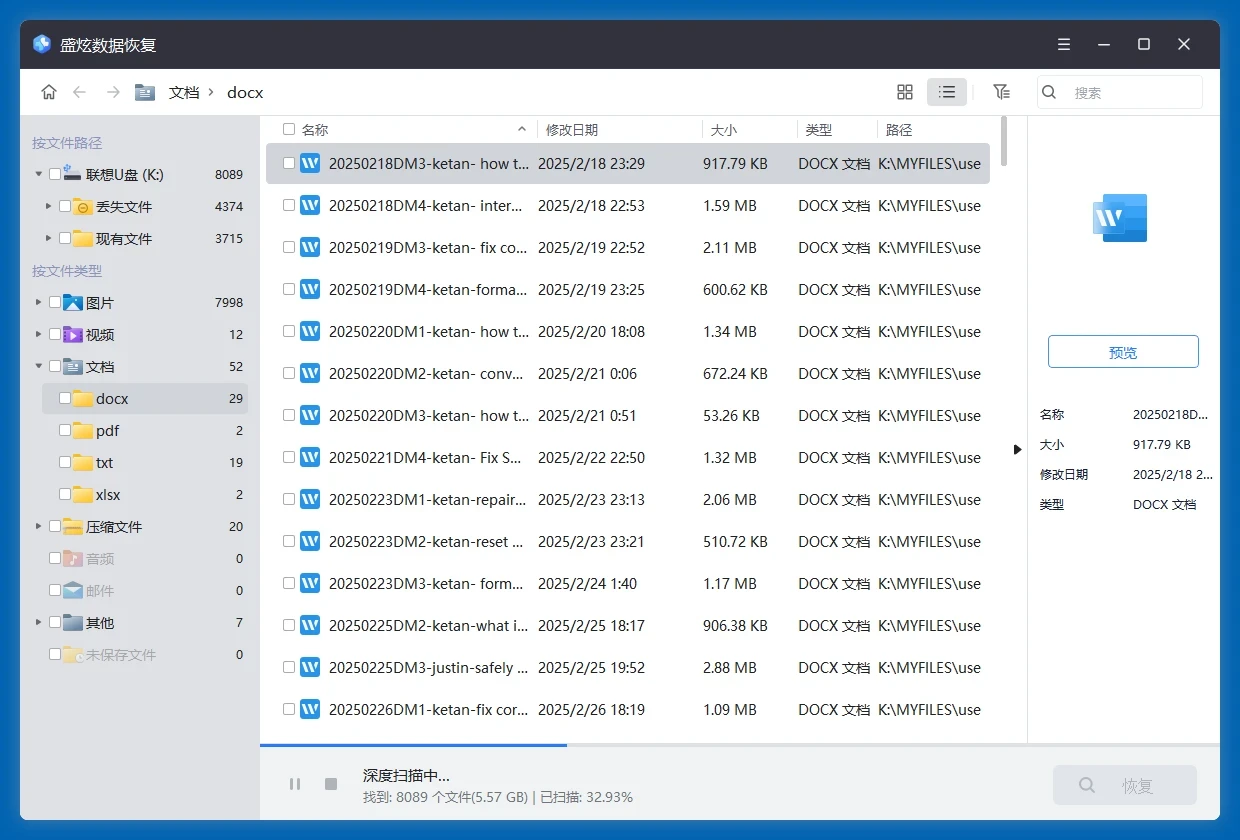
盛炫数据恢复会对U盘进行深度扫描,找到里面现存的文件、无法访问或者隐藏的文件、此前删除的/格式化/丢失的文件。
![U盘只显示盘符如何解决]()
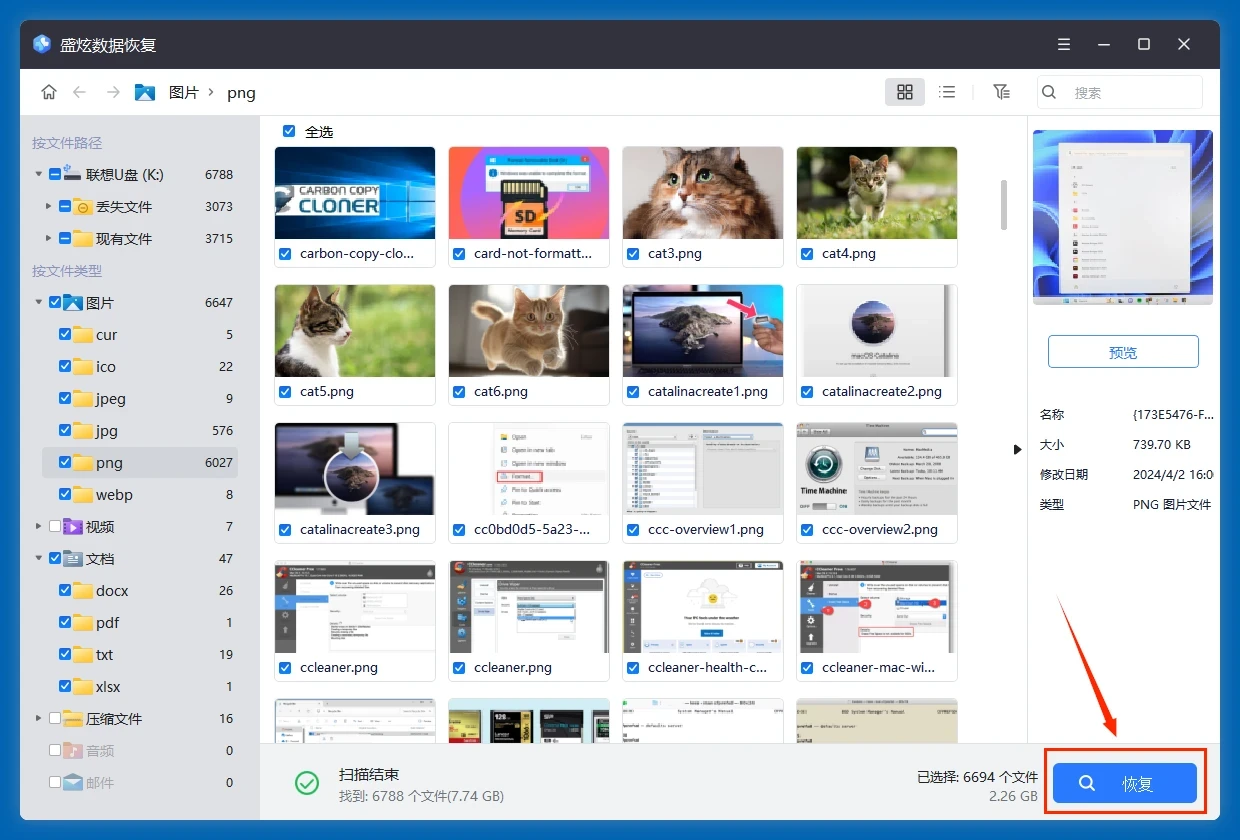
- 扫描完毕可预览文件,然后勾选需要的文件,点击“恢复”按钮把文件保存到电脑本地,不要保存回原U盘,防止数据覆盖。
![U盘只显示盘符如何解决]()


逐步排查和解决U盘只显示盘符的问题
第一步:基础排查(10分钟快速解决)
1. 更换USB接口与设备测试
很多时候故障只是接触问题,先做简单测试:
- 将U盘拔出,换一个电脑主板后置USB接口(避免前置接口供电不足)重新插入,等待30秒看是否正常识别
- 如果还是只显示盘符,把U盘插到另一台电脑上测试,如果另一台电脑可以正常读取,说明是当前电脑的系统设置问题;如果另一台电脑也同样只显示盘符,说明是U盘本身故障
2. 检查磁盘管理状态
在Windows系统中通过磁盘管理确认U盘状态:
- 右键点击桌面此电脑,选择「管理」,打开「计算机管理」窗口。
- 点击左侧菜单的「磁盘管理」,在右侧找到你的U盘对应的盘符,查看状态:
- 如果显示「未分配」:说明U盘没有创建分区,需要新建分区才能使用,操作方法:右键点击未分配区域,选择「新建简单卷」,按照向导提示设置盘符和文件系统(一般选择FAT32或NTFS)完成即可,注意:这个操作会清除U盘中所有原有数据,如果需要保留数据要先做数据恢复
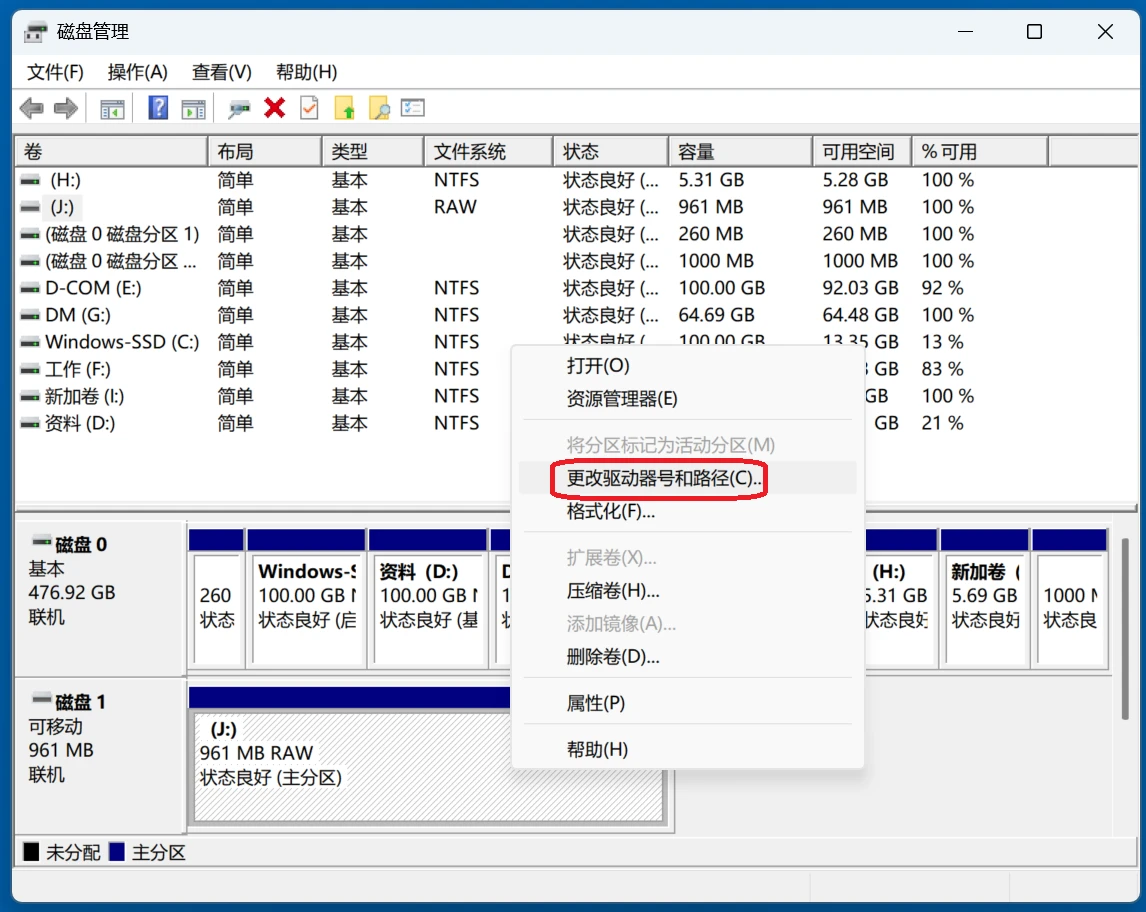
- 如果显示「没有驱动器号和路径」:只需要重新添加盘符即可,操作:右键点击U盘分区,选择「更改驱动器号和路径」,点击「添加」,选择一个未被占用的盘符确认,刷新后即可正常显示
第二步:解决驱动与系统问题
如果磁盘管理可以识别U盘,但是资源管理器只显示盘符无法打开,大概率是驱动异常或者盘符冲突:
1. 卸载重装U盘驱动
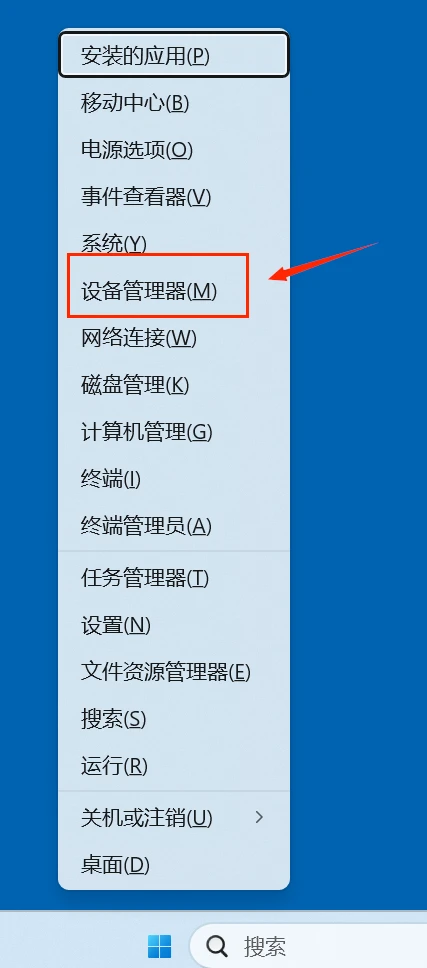
- 按下Win+X快捷键,选择「设备管理器」打开
![U盘只显示盘符如何解决]()
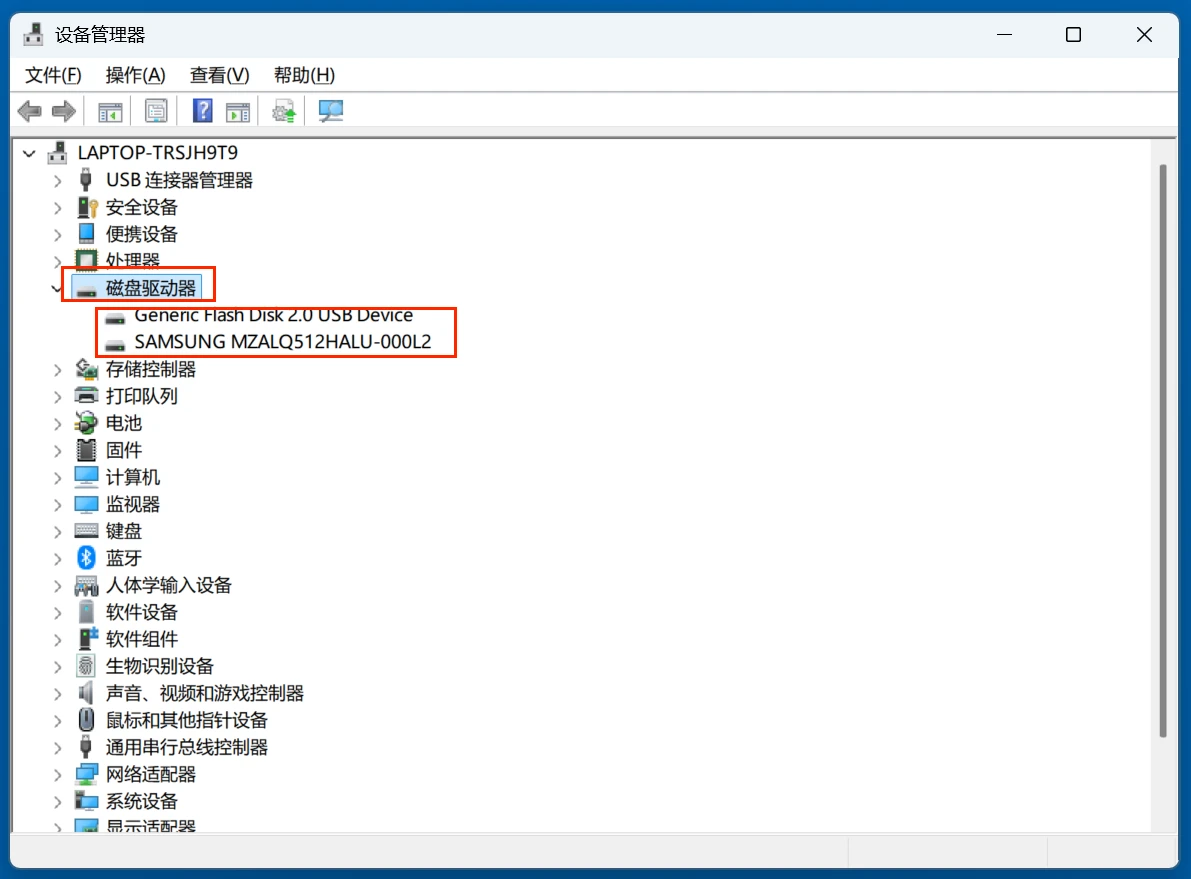
- 展开「磁盘驱动器」分类,找到你的U盘对应的设备(一般名称会包含U盘品牌或者USB字样)。
![U盘只显示盘符如何解决]()
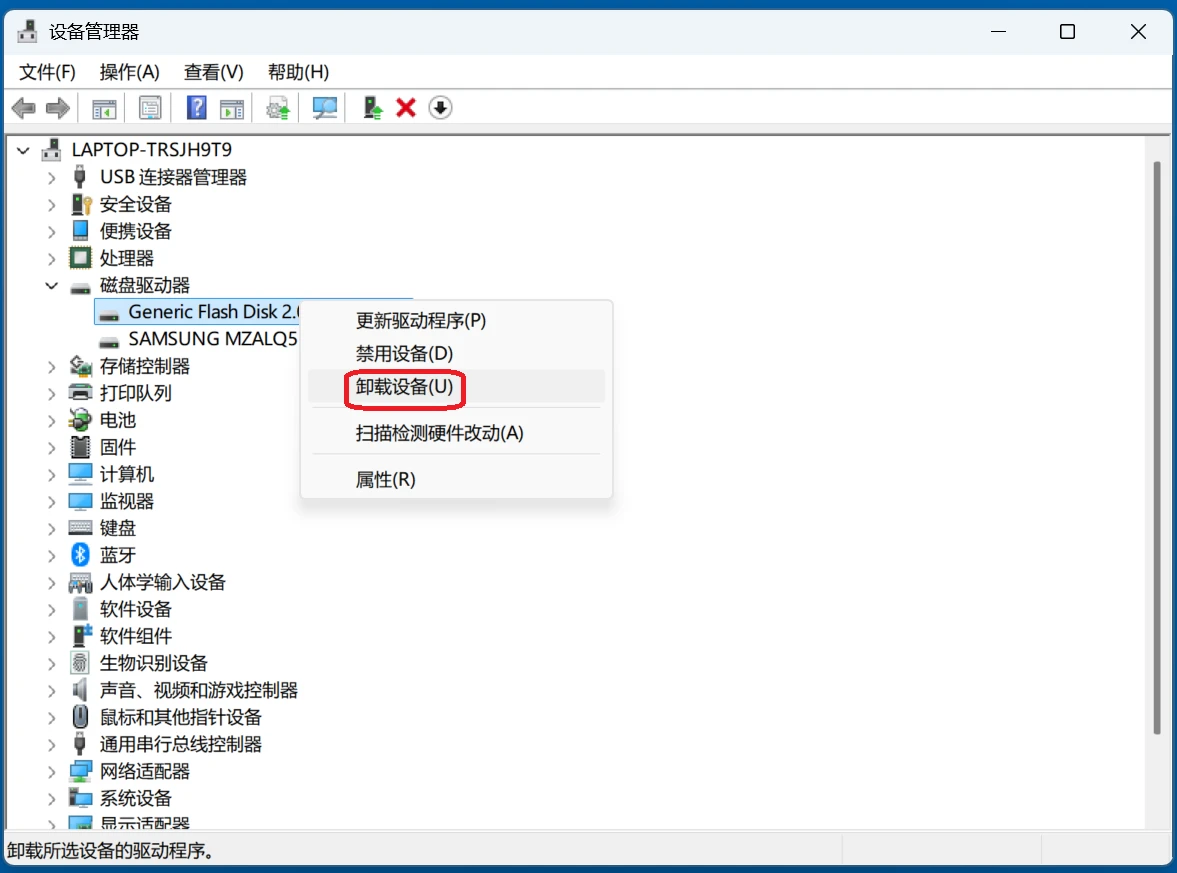
- 右键点击该设备,选择「卸载设备」,弹出提示后点击卸载,不要勾选「删除此设备的驱动软件」。
![U盘只显示盘符如何解决]()
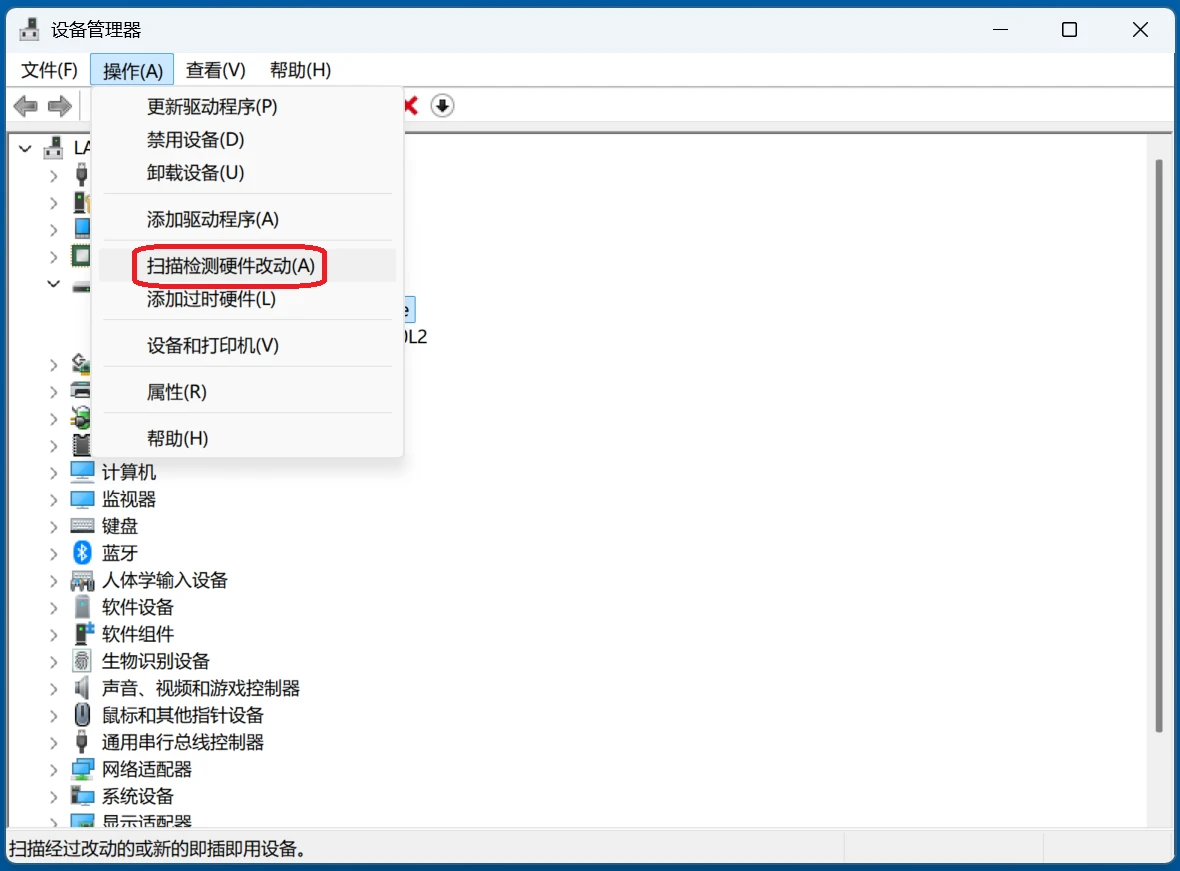
- 卸载完成后,点击顶部菜单「操作」-「扫描检测硬件改动」,电脑会自动重新识别安装U盘驱动,完成后打开此电脑查看是否恢复正常。
![U盘只显示盘符如何解决]()
2. 清除无效盘符占用
有时候系统会把U盘的盘符预留给了其他网络驱动器或者已经移除的设备,导致U盘只显示盘符无法挂载:
- 按上述方法打开磁盘管理,右键点击U盘,选择「更改驱动器号和路径」。
![U盘只显示盘符如何解决]()
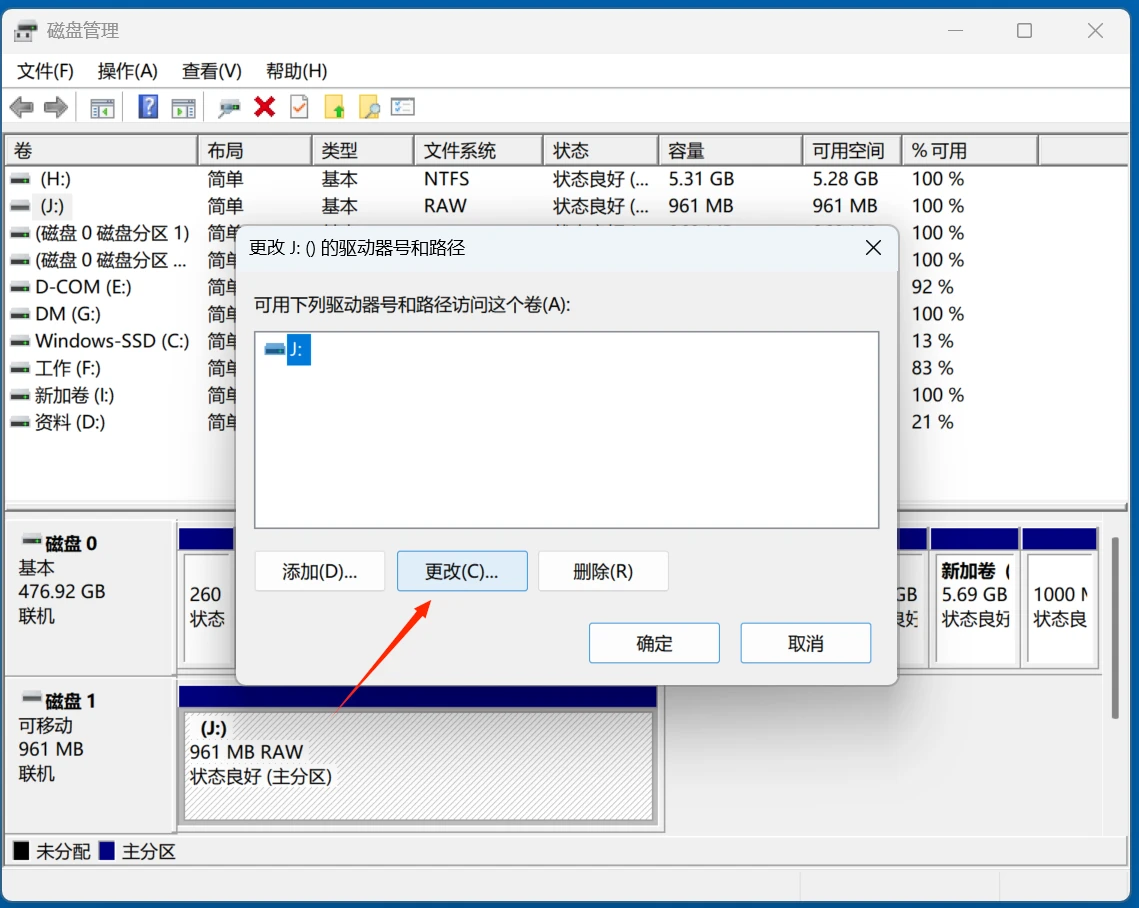
- 点击「更改」,选择一个未被使用的盘符(比如原来用的是F盘,改成H盘),确认后保存设置,刷新即可
![U盘只显示盘符如何解决]()
第三步:修复文件系统错误
如果驱动和盘符都正常,还是无法打开U盘,大概率是U盘文件系统损坏,可以通过系统工具修复:
1. 使用CHKDSK命令修复
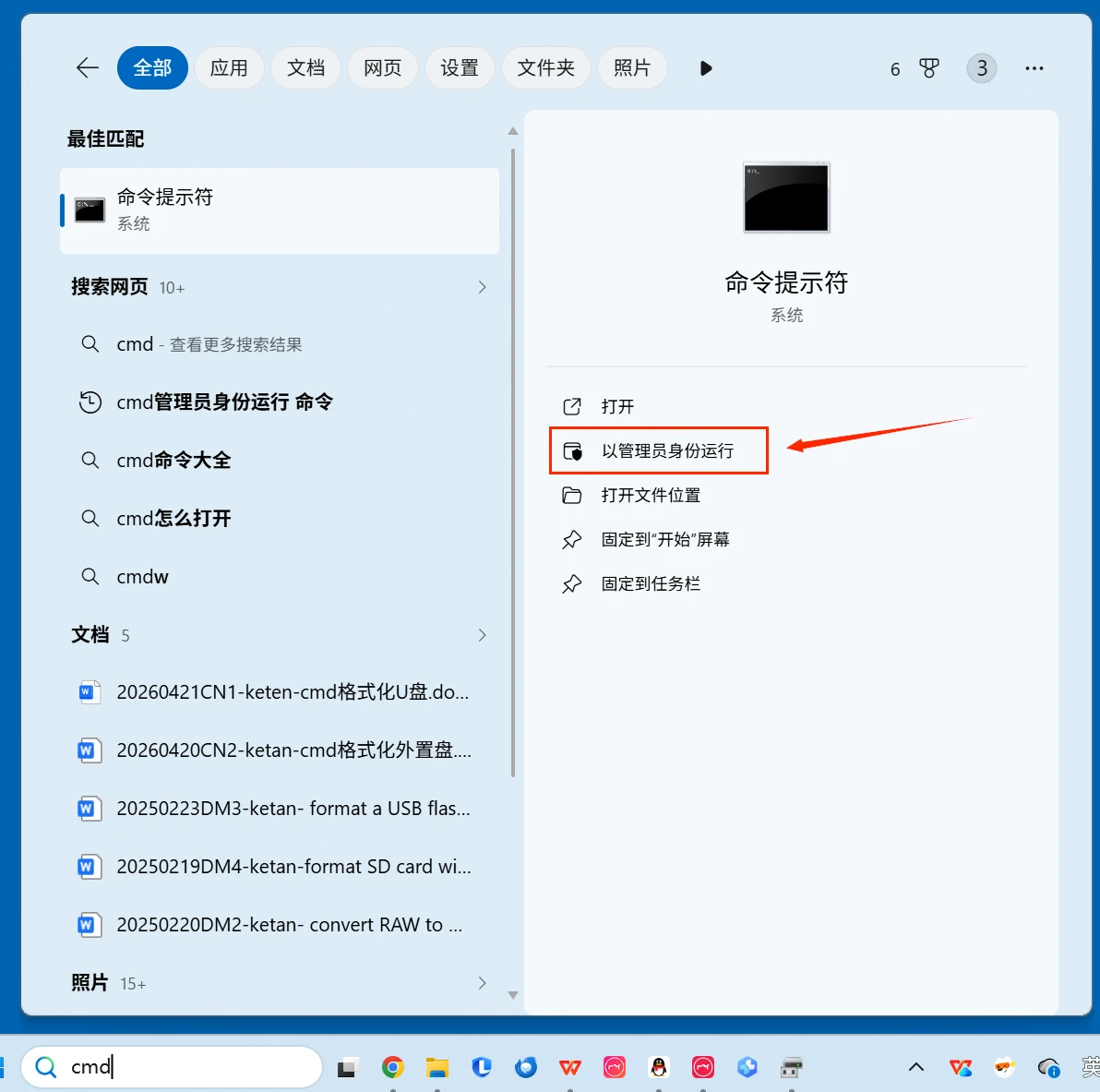
- 按下Win+S搜索「cmd」,右键点击「命令提示符」选择「以管理员身份运行」。
![U盘只显示盘符如何解决]()
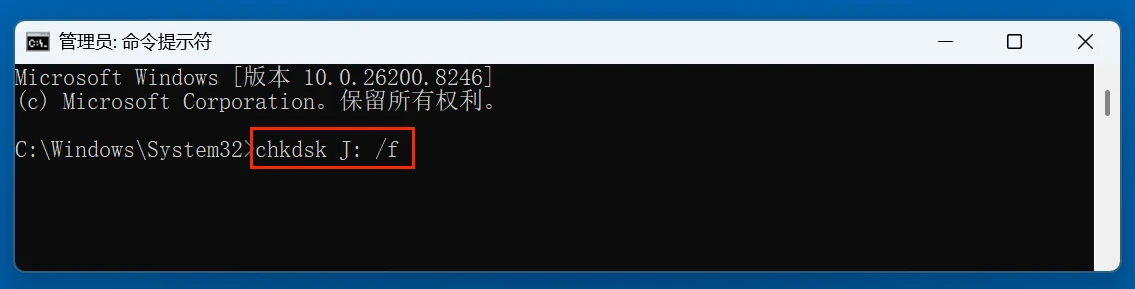
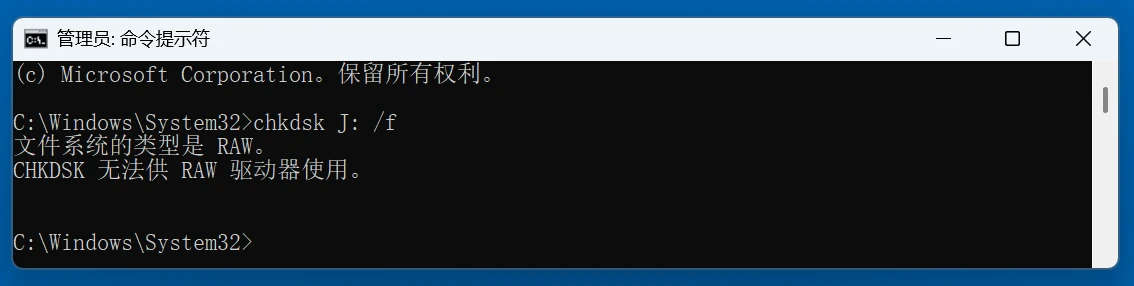
- 在命令窗口输入命令chkdsk X: /f(将X替换成你的U盘对应的盘符,比如U盘是J盘就输入chkdsk J: /f),按下回车执行。
![U盘只显示盘符如何解决]()
- 等待命令执行完成,系统会自动修复U盘中的文件系统错误,修复完成后重新打开此电脑,查看是否可以正常访问内容。
如果执行命令提示「CHKDSK无法用于RAW格式驱动器」,说明文件系统已经严重损坏,需要进行下一步操作。
![U盘只显示盘符如何解决]()
2. 格式化修复(注意:会清除所有数据)
如果文件系统损坏严重,修复无效,只能通过格式化重新创建文件系统来恢复使用:
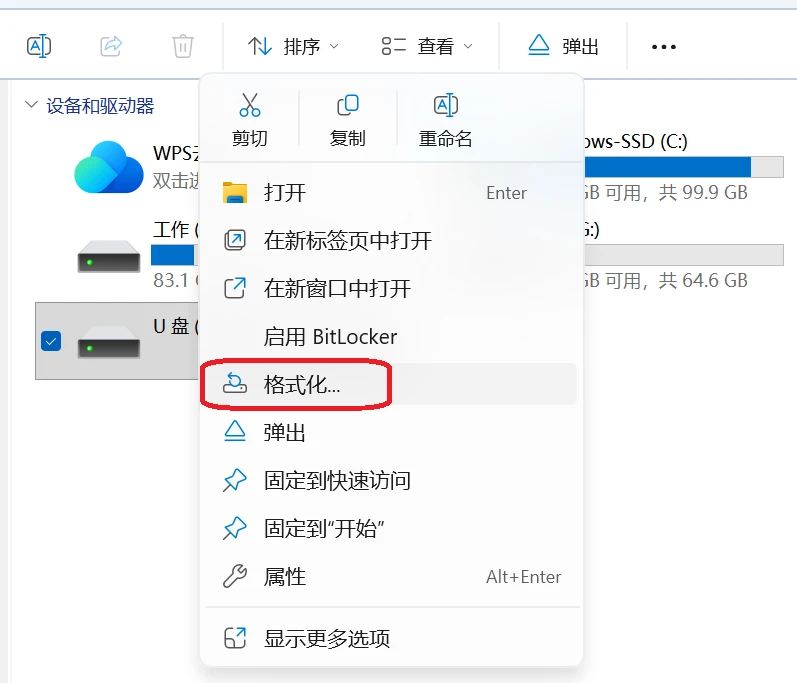
- 打开此电脑,右键点击U盘盘符,选择「格式化」。
![U盘只显示盘符如何解决]()
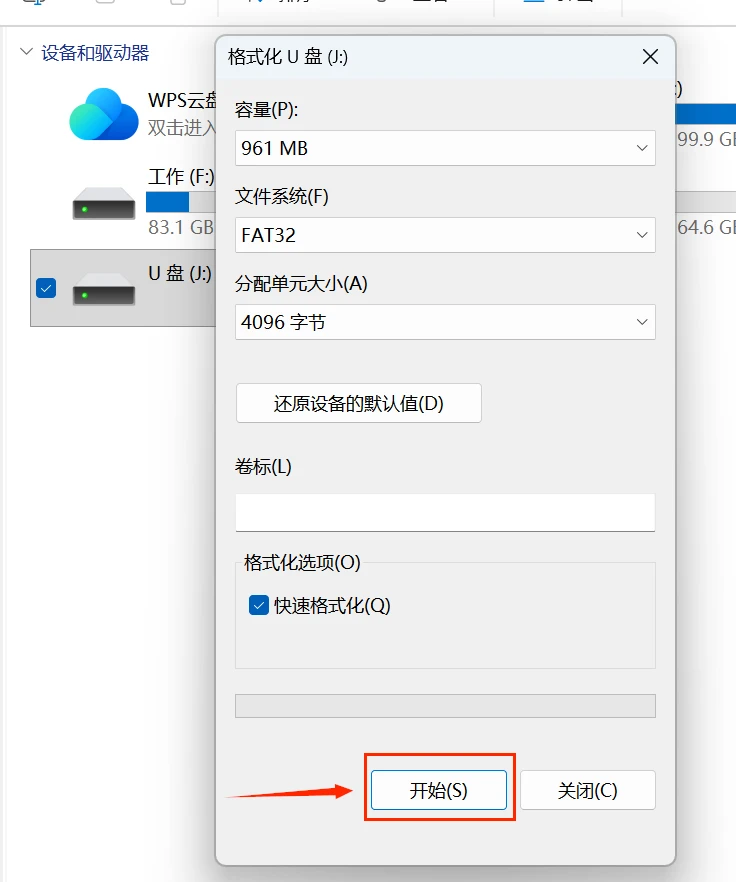
- 在格式化窗口中,选择文件系统:如果U盘容量小于32G选择FAT32,如果大于32G选择NTFS或exFAT。
- 勾选「快速格式化」,点击「开始」,等待格式化完成,U盘就可以重新正常使用了。
![U盘只显示盘符如何解决]()
💡 重要提醒:格式化会清除U盘中的所有数据,如果U盘中有重要数据,先做数据恢复再格式化。
第四步:恢复U盘中的重要数据
如果U盘出现故障后,里面有需要保留的重要数据,可以按照以下方法恢复:
- 下载数据恢复软件,比如盛炫数据恢复试用版,安装后打开。
- 在软件中选择你的U盘盘符,开始扫描,软件会列出所有可以恢复的文件。
- 勾选需要恢复的文件,将文件恢复保存到电脑本地磁盘(不要保存回U盘,避免覆盖数据)。
- 数据恢复完成后,再对U盘进行修复或格式化操作。
如果数据非常重要,自己恢复失败,可以联系专业的数据恢复机构处理,费用根据U盘容量和故障程度从几百到上千元不等。
第五步:排查U盘硬件故障
如果经过以上所有软件层面的排查修复,还是只显示盘符无法访问内容,说明U盘出现了硬件故障:
常见硬件故障包括:U盘控制芯片损坏、闪存颗粒虚焊、闪存颗粒损坏。
如果U盘还在保修期,可以联系品牌售后申请换新;如果已经过保,维修成本一般高于重新买一个新U盘,建议直接更换新U盘,重要数据可以找专业机构恢复后备份到其他存储设备。
如何尽量避免U盘变成只显示盘符的状态
为了避免这种故障再次发生,日常使用U盘需要注意:
- 拔出U盘前一定要点击右下角安全弹出硬件,确认提示可以拔出后再拔,不要直接拔U盘,容易导致文件系统损坏。
- 不要在U盘读写数据的时候断电或者拔出,容易造成分区损坏。
- U盘是便携存储设备,不要长期存放重要数据,重要文件一定要定期备份到其他硬盘或者云存储。
- 避免摔碰、进水,高温高湿环境会加速U盘硬件老化损坏。
不管因为何原因造成了U盘故障,先用数据恢复软件尝试数据恢复,随后再进行更改或者修复。
