
目录
众所周知固态硬盘SSD内误删除、格式化和丢失的数据有机会被恢复,但恢复难度比机械硬盘要大许多。建议选择一款强大的数据恢复软件、尽快进行数据恢复;数据恢复前后要防止丢失的数据被覆盖,不要往丢失数据的固态硬盘写入新数据。这篇文章将讲解为何固态硬盘数据恢复难度会比较大、采取哪些措施可提升固态硬盘数据恢复成功率。
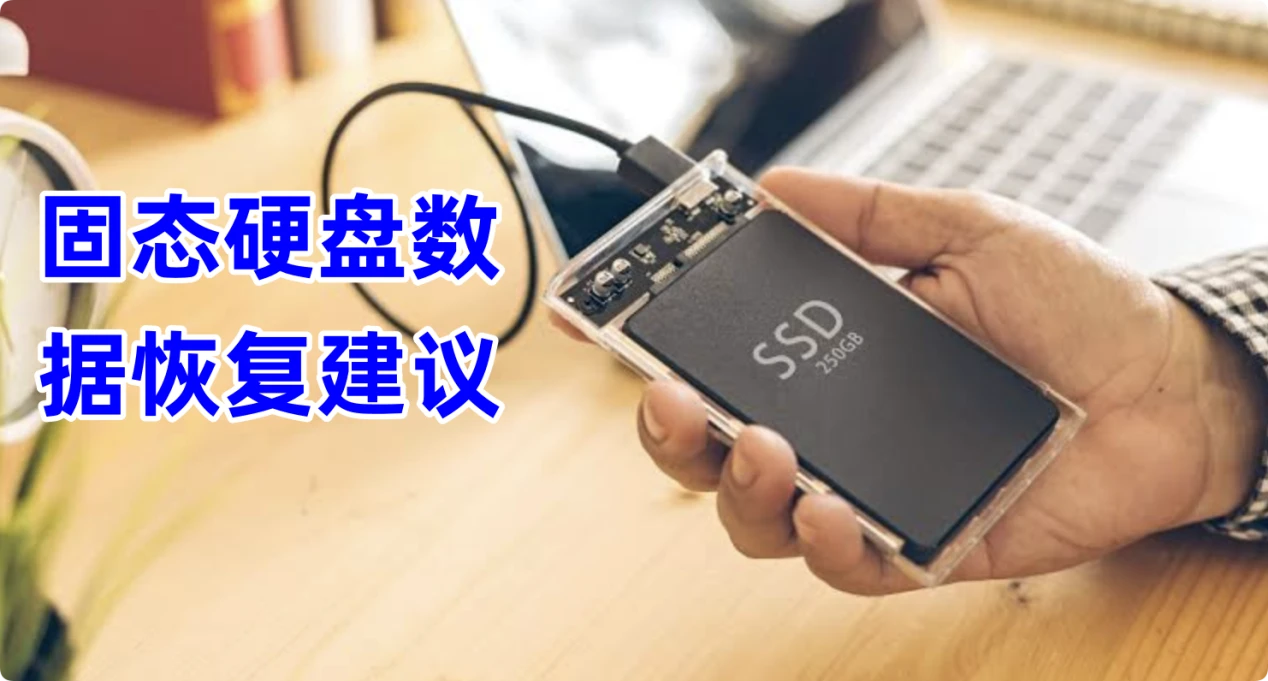
固态硬盘数据恢复综合介绍
一、固态硬盘数据丢失常见原因
1. 人为误操作
误删除分区、误格式化固态硬盘、误清空回收站,或是误删重要文件后没有及时停止使用硬盘,覆盖原有数据存储区域,是普通用户最常见的数据丢失诱因。
2. 固件与硬件故障
固态硬盘的主控芯片故障、NAND闪存颗粒损坏,或是固态硬盘固件存在BUG、固件更新异常,都会导致硬盘无法被识别,或是存储区域损坏无法读取数据。
3. 逻辑损坏与文件系统故障
固态硬盘突然断电、强制关机,容易造成文件系统损坏,出现分区变成RAW格式、提示未格式化,无法正常读取数据的问题;病毒恶意攻击也会加密、删除固态硬盘内的文件。
4. TRIM功能影响
大部分固态硬盘默认开启TRIM指令,该指令会在文件删除后立刻释放闲置的闪存块,直接擦除原有数据,大幅降低了数据可恢复的概率,这也是固态硬盘和机械硬盘数据恢复最大的区别之一。
二、固态硬盘数据恢复前置操作
- 立刻停止对故障固态硬盘的任何写入操作,包括不要安装软件、不要存入新文件、不要对硬盘进行碎片整理,避免原有数据被覆盖。
- 如果固态硬盘还能被电脑识别,先备份硬盘内剩余可读取的完整数据,避免恢复操作过程中造成二次损坏。
- 如果固态硬盘无法被识别,不要自行拆解硬盘、刷新固件,避免对闪存颗粒造成不可逆损坏。
三、不同场景下的恢复方法
1. 误删除/误格式化(硬盘可正常识别)
如果固态硬盘关闭了TRIM功能,删除文件时间较短,可以尝试使用专业数据恢复软件操作:
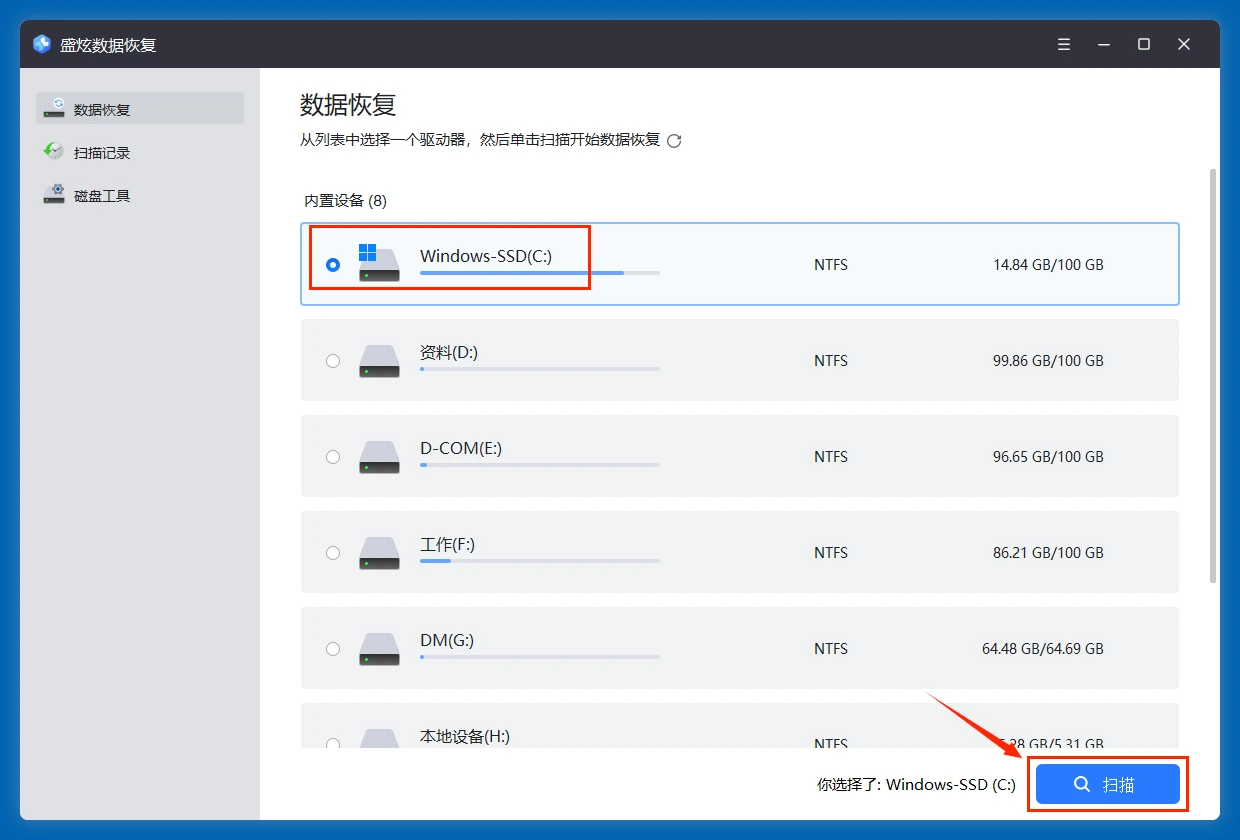
步骤1:下载安装盛炫数据恢复、R-STUDIO等数据恢复工具,注意不要安装到需要恢复数据的固态硬盘上。比如点击下面下载按钮可下载和安装盛炫数据恢复软件。不要把软件下载和安装到数据丢失的盘。


步骤2:打开软件后选择丢失数据的固态硬盘分区,点击“扫描”按钮开始数据恢复。
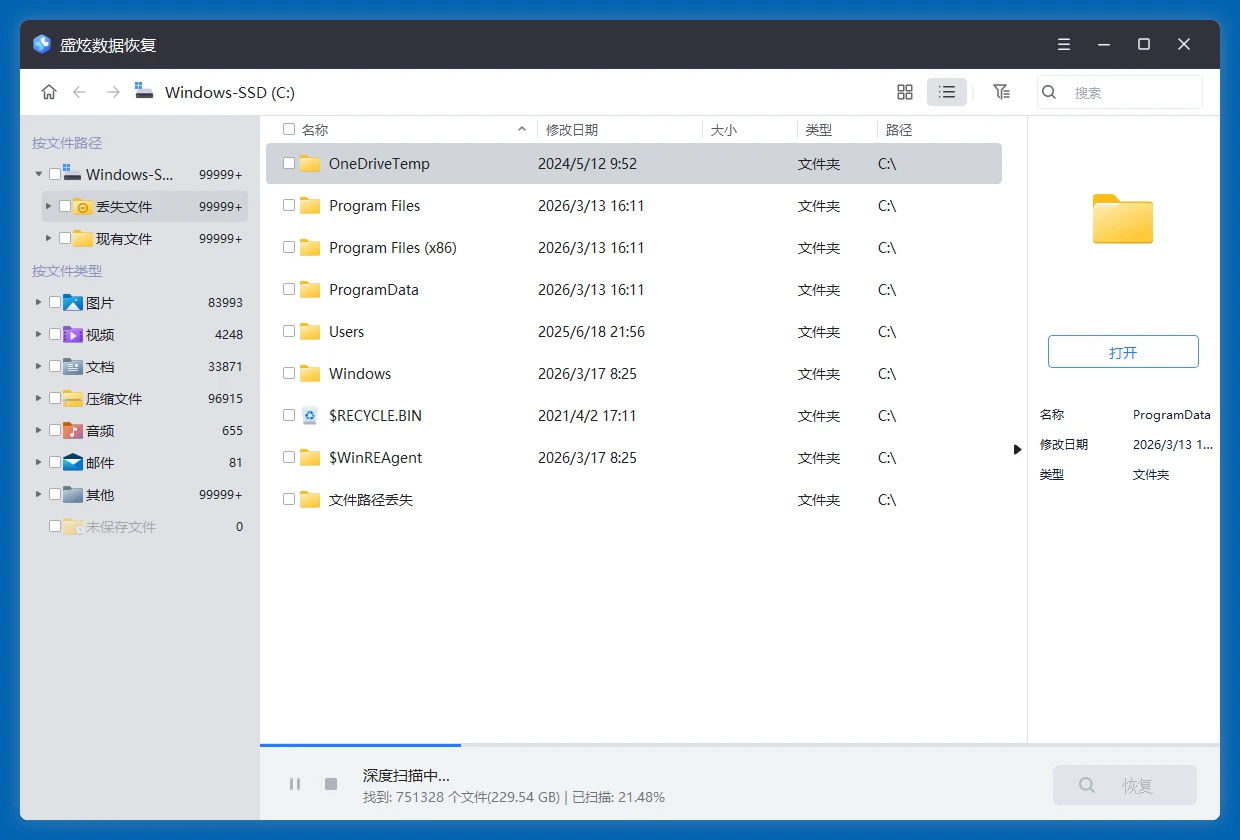
盛炫数据恢复软件会深度扫描固态硬盘SSD,找到里面所有可恢复的文件,包括现存文件、无法访问的文件、删除/格式化/丢失的文件。
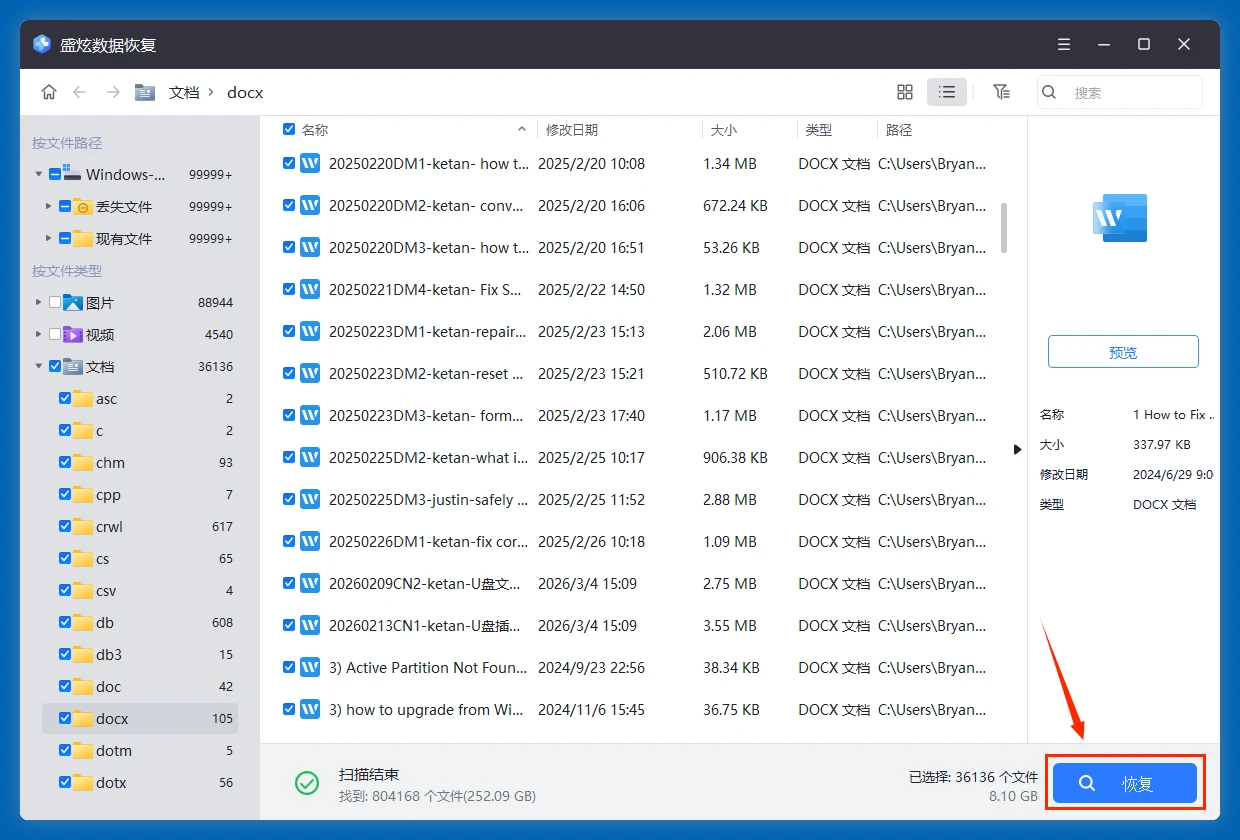
步骤3:扫描完成后,勾选需要恢复的文件、点击“恢复”,将文件保存到其他存储设备,完成恢复。不要保存回丢失数据的原盘。
2. 文件系统损坏(提示格式化/RAW分区)
步骤1:先用CHKDSK命令修复逻辑错误:按下Win+R输入cmd打开命令提示符,输入chkdsk X: /f(X为固态硬盘损坏分区的盘符),等待修复完成后查看能否读取文件。
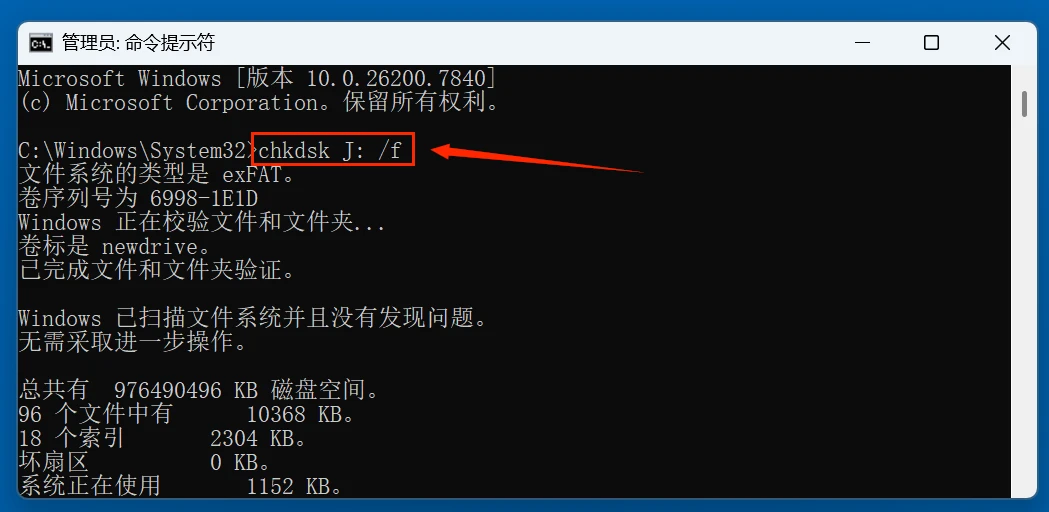
步骤2:如果修复后仍然无法读取,使用数据恢复软件扫描分区,提取出可识别的文件后保存到其他硬盘,再对故障分区重新格式化。
3. 硬件/主控故障(硬盘无法识别)
这种情况个人无法完成恢复,需要找专业数据恢复机构处理:机构一般会通过PC3000 SSD等专业设备读取闪存颗粒内的镜像数据,修复损坏的固件后重新提取数据,如果只是单颗闪存颗粒损坏,大部分数据可以完整恢复。
4. 加密硬盘数据丢失
如果是BitLocker加密的固态硬盘,需要先找到保存的恢复密钥,解密后再进行数据恢复操作,没有密钥无法提取完整数据。
四、固态硬盘数据恢复成功率参考
| 故障类型 | TRIM开启状态 | 大致恢复成功率 |
|---|---|---|
| 刚误删除,未覆盖数据 | 关闭 | 90%以上 |
| 误删除超过7天 | 开启 | 低于30% |
| 文件系统逻辑损坏 | 不影响 | 80%以上 |
| 主控损坏,闪存完好 | 不影响 | 70%-90% |
| 多颗闪存颗粒损坏 | 不影响 | 低于30% |
五、预防数据丢失的建议
- 重要数据定期备份到不同存储设备,比如搭配移动硬盘+云存储双重备份,避免单硬盘损坏丢失数据。
- 正常使用中避免固态硬盘突然断电,不要长时间满负载读写,延长硬盘使用寿命。
- 不要随意关闭TRIM功能,TRIM虽然会降低误删后恢复概率,但可以提升固态硬盘的长期读写性能和寿命,优先级高于数据恢复可能性。
- 固态硬盘显示健康状态不佳时,及时提前转移数据,更换硬盘。
固态硬盘数据恢复分级建议
一、数据丢失后第一时间操作规范
1. 立即断电停止写入
固态硬盘基于FTL闪存转换层机制,一旦发生数据丢失,剩余闲置空间随时可能被操作系统分配覆盖新数据,原有数据的映射关系会被彻底破坏,几乎没有恢复可能。因此数据丢失后,立刻拔掉电源,停止对硬盘的任何读写操作,不要进行磁盘碎片整理、硬盘检测、系统优化这类操作,也不要存入新文件到目标硬盘。
2. 区分故障类型做好前置记录
如果是系统能识别固态硬盘但分区打不开/提示格式化/文件消失,记录当前故障现象、丢失文件的存放位置、数据丢失前的操作(如误删除、误格式化、突然断电、病毒加密);如果是固态硬盘完全不识别、有异响/发烫,不要反复通电尝试开机,避免主控芯片或闪存颗粒损坏加剧。
二、不同故障场景的恢复方案
1. 误删除/误格式化/清空回收站这类逻辑故障(系统可正常识别硬盘)
- 普通用户自助恢复方案
优先选择支持固态TRIM机制识别的数据恢复工具:比如盛炫数据恢复,这类工具可以提前检测固态硬盘是否开启TRIM,如果TRIM未开启,原有数据映射还保留,可以直接扫描恢复丢失文件,扫描完成后优先选择保存路径到其他硬盘,不要存回原固态避免覆盖。
如果是删除文件后很快发现问题,即使开启了TRIM,Windows系统默认不会立刻触发TRIM回收,这种情况下尽快扫描也大概率能找回大部分文件。
- 注意禁区:不要使用针对机械硬盘的坏道修复工具、低格工具对固态硬盘操作,这类操作会直接擦除所有闪存数据,彻底破坏恢复可能。
2. 固态硬盘不识别/硬件损坏/主控故障这类物理故障
- 优先送专业数据恢复机构处理:固态硬盘存储依赖主控的映射表,如果主控损坏、PCB电路板烧坏,普通用户没有无尘工作台和闪存读写设备,无法直接读取闪存颗粒内的原始数据。专业机构会通过开卡读取、闪存植株、重新重构FTL映射表的方式提取数据,如果不是闪存颗粒彻底击穿,大部分数据都可以恢复。
- 如果是硬盘还在保修期,可以先联系品牌售后,但注意:售后的免费换新服务是直接更换硬盘,不会帮你恢复数据,送修前一定要提前说明需要保留原有硬盘提取数据,不要直接同意换新。
3. 加密勒索病毒加密/BitLocker分区解密失败
- 如果是勒索病毒加密,不要给黑客转账,先找品牌官方售后咨询,如果是自带硬件加密的固态硬盘,可以尝试通过原厂的恢复工具重置加密密钥找回数据;如果是BitLocker解密失败,不要反复尝试输入密钥,避免锁定分区,先备份当前加密分区的镜像到其他存储设备,再联系微软官方支持或者专业数据恢复机构处理。
三、恢复后的后续维护建议
- 恢复完成后立刻对重要文件做多备份,一份放在移动硬盘,一份放在云端存储,避免再次丢失。
- 检查固态硬盘的健康状态:用CrystalDiskInfo查看固态的剩余寿命、写入量、坏块数量,如果健康度已经低于20%,及时更换固态硬盘,避免再次出现故障。
- 不要关闭固态的TRIM功能,TRIM可以提升固态的读写寿命和性能,只有在需要长期保留数据的闲置固态上,可以考虑关闭TRIM延长数据留存时间。
四、固态硬盘数据丢失的预防建议
- 开启系统自动备份功能,Windows开启文件历史记录,Mac开启时间机器,定期把固态内的重要文件备份到外接存储。
- 避免突然断电,笔记本保持电量,台式机配置UPS不间断电源,突然断电容易导致固态硬盘FTL映射表损坏,造成分区丢失。
- 不要把固态硬盘装满,一般预留10%-20%的闲置空间,既能延长固态寿命,也能减少数据映射出错的概率。
