
“我的闪迪至尊移动固态硬盘插入我的MacBook Air后一直提示无法读取、需要初始化。怎么办?里面都是我的工作资料,不能初始化,初始化资料不就全丢了吗?有无办法先把资料恢复出来?”---来自盛炫用户
闪迪SanDisk移动硬盘(包括移动固态硬盘)内误删除、被抹掉、因硬盘损坏丢失的数据均可被恢复出来。但一旦数据丢失,先不要写入新的数据,尽快进行数据恢复。
操作前请先做好2项准备,避免数据彻底损坏无法恢复:
- 立即停止写入操作:发现数据丢失后,不要往闪迪移动硬盘拷贝新文件,也不要在硬盘内新建/修改内容,避免新数据覆盖原本被删除的存储空间,导致原数据永久无法恢复。
- 检查硬盘连接状态:将闪迪移动硬盘通过原装数据线连接Mac,确保Mac能正常识别硬盘(打开磁盘工具查看硬盘状态);如果硬盘无法识别,先更换USB接口/原装数据线排除硬件连接问题。
如果遭遇到闪迪SanDisk移动硬盘插入Mac后提示无法读取、需要初始化,先不要点击初始化按钮,也不要进行修复;先进行数据恢复,恢复完数据后再格式化或者修复闪迪SanDisk移动硬盘。这篇文章将给出完整Mac版本的闪迪SanDisk移动硬盘数据恢复方案。
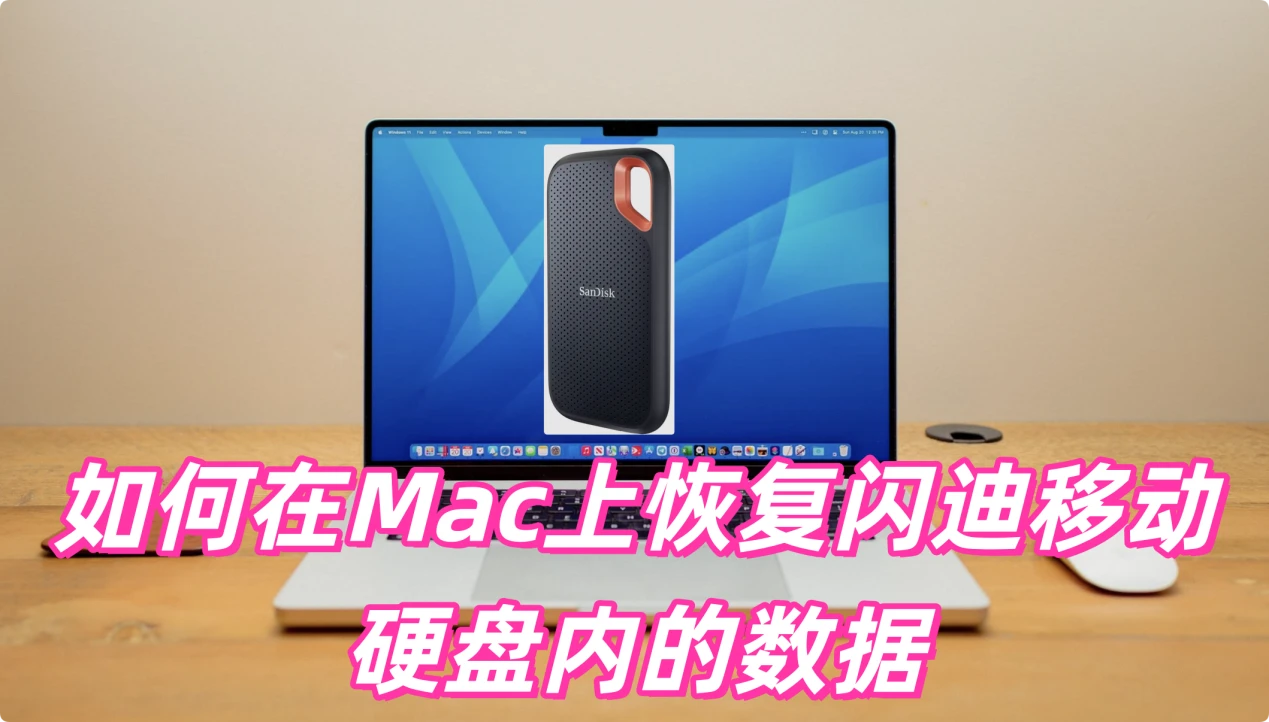
在Mac上恢复闪迪SanDisk移动硬盘中的数据教程
如果是在Mac上插入闪迪SanDisk移动硬盘后删除的文件,可先检查废纸篓。如果废纸篓中有删除的文件,尽快恢复;如果没有则需要使用数据恢复软件进行恢复。
数据恢复软件不仅可以恢复误删除、格式化/抹掉的数据,还可从损坏的闪迪SanDisk移动硬盘中导出文件数据。下面就是详细步骤。
步骤1. 下载和安装Mac数据恢复软件
盛炫Mac数据恢复软件是一款强大且安全易用的数据恢复软件,点击下载这款软件。

下载完毕在Downloads中找到并打开安装包,在安装窗口将“盛炫Mac数据恢复”拖入“应用程序”完成安装。
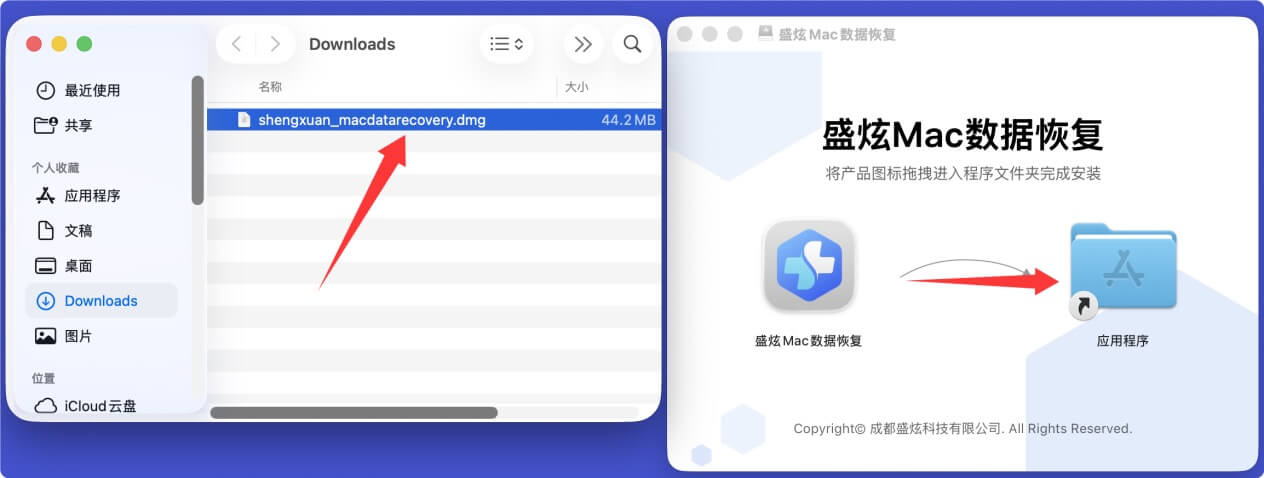
步骤2. 扫描闪迪SanDisk移动硬盘
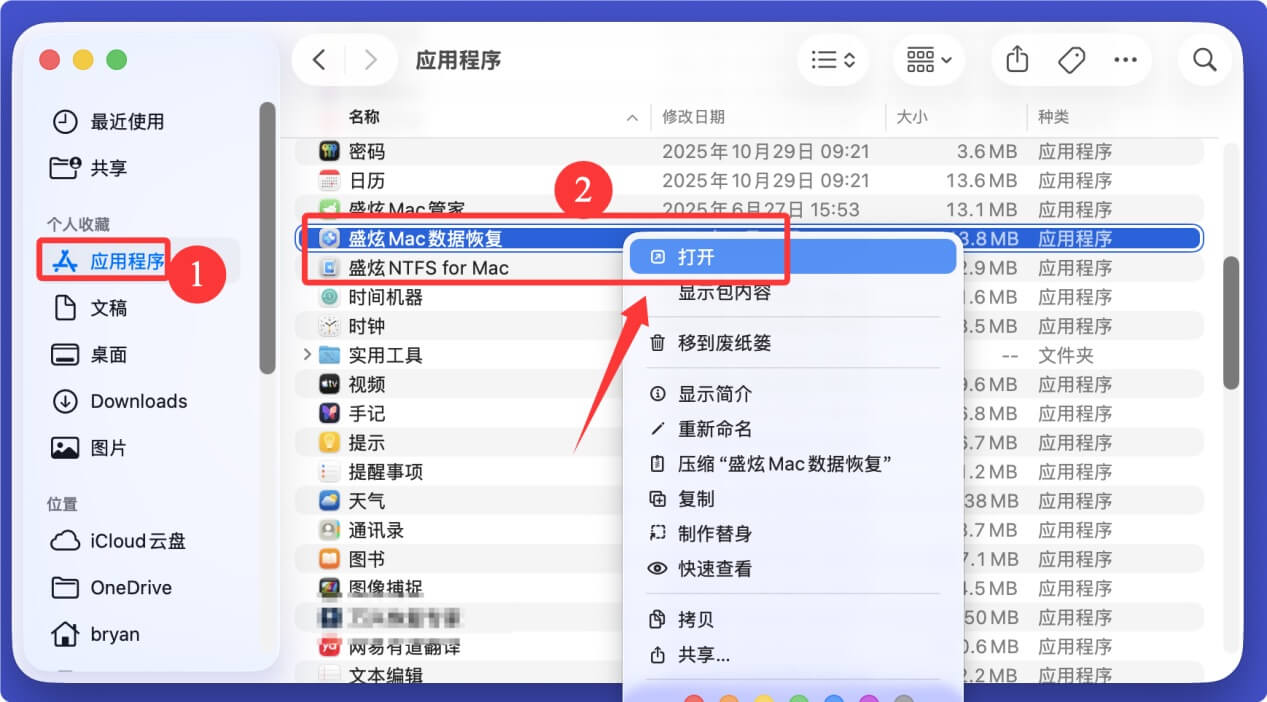
将闪迪SanDisk移动硬盘插入Mac电脑,如果提示需要初始化,不要点击初始化、不要进行任何操作。在访达侧边栏点击“应用程序”,在里面找到并打开“盛炫Mac数据恢复”。
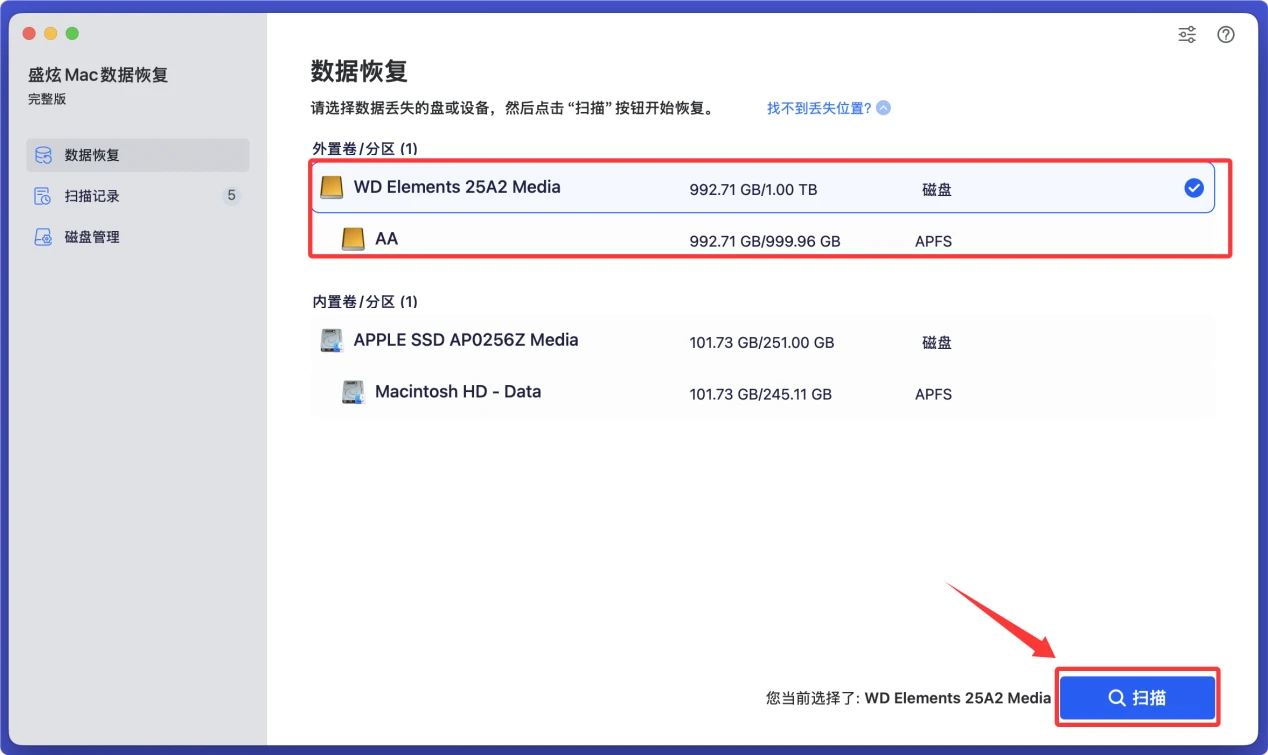
打开盛炫Mac数据恢复软件后,在磁盘列表中选择闪迪SanDisk移动硬盘,点击“扫描”按钮。(如果闪迪SanDisk移动硬盘已经损坏,可能显示为Unknown、丢失分区、RAW磁盘等)
盛炫Mac数据恢复软件会深度扫描闪迪SanDisk移动硬盘并找到里面所有可恢复的文件,包括现存文件、隐藏文件、此前删除/格式化/丢失的文件。
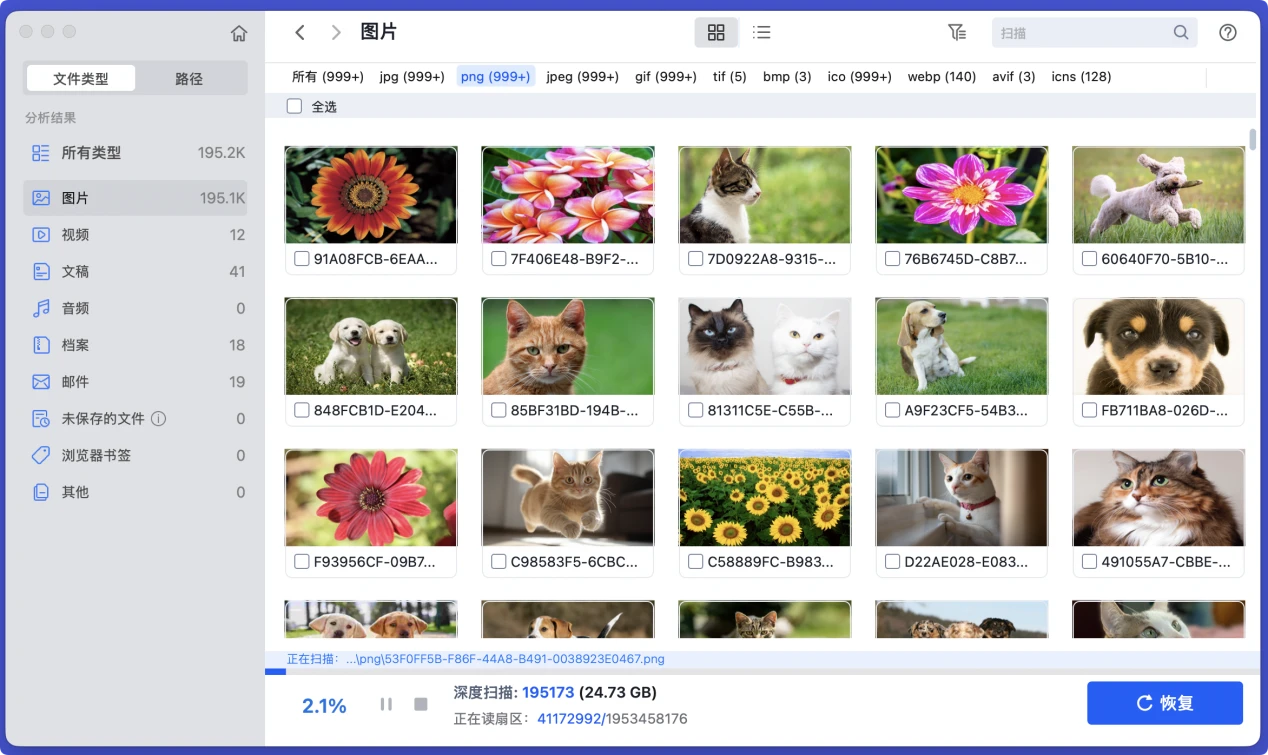
步骤3. 预览和恢复文件
扫描完毕后可预览文件,随后找到需要恢复的文件,点击“恢复”按钮把文件保存到电脑本地或者其它外置盘;不要保存回原闪迪SanDisk移动硬盘、防止数据覆盖。
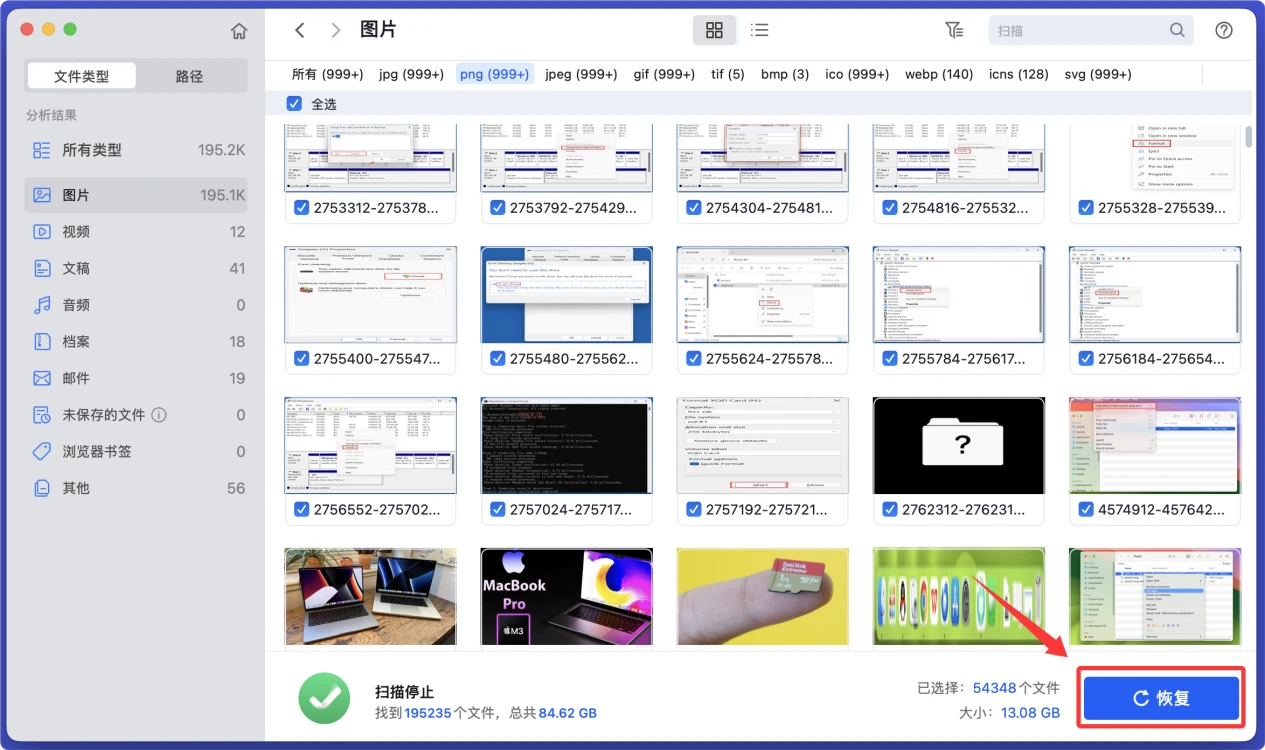
如果闪迪SanDisk移动硬盘已经损坏,在数据恢复完成后再修复该闪迪SanDisk移动硬盘。
如果闪迪硬盘严重物理损坏联系专业数据恢复机构
如果闪迪移动硬盘出现了物理损坏(比如摔碰后无法识别、发出异响),或者分区被格式化/抹掉后软件也无法扫描到数据,建议联系官方或专业机构恢复:
- 闪迪官方提供数据恢复付费服务,可以登录闪迪中国官网,找到技术支持板块,联系客服申请数据恢复服务。
- 也可以选择本地正规的专业数据恢复机构,当面检测后再进行恢复,价格根据数据容量和损坏程度有所不同。
在Mac上使用闪迪SanDisk移动硬盘的注意事项
一、格式化适配相关
- 格式选择要匹配需求:闪迪移动硬盘出厂默认通常为NTFS格式,Mac系统默认只能读取该格式无法写入,如果需要在Mac上正常读写,需提前调整格式。如果仅在Mac生态使用,推荐选择“APFS”格式,适配macOS的快照、加密等特性,读写性能更稳定;如果需要Mac和Windows双系统通用,选择“exFAT”格式,单个文件支持超过4GB,且两个系统都能正常读写,无需额外安装驱动;不推荐使用MS-DOS(FAT32),该格式单文件最大仅支持4GB,无法存放高清视频、大型工程文件等内容。
- 格式化前务必备份数据:格式化操作会清空硬盘内所有原有数据,操作前一定要先把硬盘里的出厂文件、已有数据拷贝到其他存储设备备份,避免数据丢失。闪迪出厂自带的加密软件、备份工具如果需要保留,也要提前备份后再操作格式化。
二、连接与拔出操作
- 连接注意事项:如果是Type-C接口的闪迪硬盘,优先使用Mac直连,尽量不要通过拓展坞、HUB串联连接,劣质拓展坞会导致供电不足、识别不稳定,甚至出现硬盘突然断开的情况;如果接口不匹配,要选择带供电的合格拓展坞,避免供电不足损伤硬盘。首次连接如果Mac没有识别,可以换接口重启Mac重新连接,不要反复插拔强行尝试。
- 拔出必须正确弹出:使用结束后,不能直接拔掉硬盘,一定要在桌面找到硬盘图标,右键选择“推出”,或者在访达左侧边栏点击硬盘名称旁的推出按钮,等待系统提示可以移除后再拔线。如果未推出直接拔出,很容易造成文件损坏、硬盘分区表出错,严重时会导致硬盘无法识别。如果推出时提示“磁盘正在使用中”,先关闭所有打开的硬盘内文件、退出相关应用,等待进程结束后再尝试推出,不要强行拔出。
三、数据安全与加密
- 开启加密保护隐私:Mac系统支持自带的加密功能,如果硬盘格式化为APFS,可以直接在磁盘工具中启用加密,也可以使用闪迪原装的SecureAccess加密软件(适配Mac版本)给敏感文件设置密码保护,避免硬盘丢失后数据泄露。不要给硬盘频繁加密解密操作,避免增加硬盘负载。
- 定期备份数据:闪迪移动硬盘即便品质可靠,也存在损坏、丢失的风险,不要把移动硬盘作为唯一的数据存储介质,重要数据要同时备份到Mac本地存储、云端或者其他存储设备,避免硬盘故障导致数据永久丢失。
四、使用与存放环境
- 使用中避免震动磕碰:闪迪机械移动硬盘在工作时磁头处于读取状态,移动、磕碰会导致磁头划伤盘片,造成硬件损坏和数据丢失。如果是机械款移动硬盘,工作时放在平稳的桌面,不要移动晃动;读取写入过程中不要搬运、摔碰硬盘。如果是闪迪固态移动硬盘,抗震动能力更好,但也要避免摔落和强力撞击。
- 控制工作温度:Mac使用移动硬盘时,不要把硬盘放在被子、沙发等不透气的地方,也不要放在Mac出风口附近,避免硬盘积热过热,高温会加速硬盘硬件老化,缩短使用寿命。长期工作温度超过50℃会增加故障概率。
- 长期不使用要妥善存放:长期闲置闪迪硬盘时,要放在干燥、阴凉、避免磁场的地方,不要放在潮湿、高温靠近强磁场(比如音箱、微波炉旁)的位置,避免硬盘电路板受潮、磁化损坏。
五、系统与维护相关
- 及时更新与兼容设置:如果升级了macOS系统后出现硬盘识别异常,可以前往闪迪官网下载适配最新系统的驱动、官方工具,不要安装来源不明的第三方驱动。如果使用NTFS格式读写,要选择正规的第三方NTFS读写工具(比如盛炫NTFS for Mac),避免破解工具携带恶意软件,损伤硬盘数据。
- 定期检查硬盘健康:可以通过Mac自带的“磁盘工具”,选择移动硬盘后点击“急救”检查,定期扫描修复磁盘错误、坏道,避免小错误累积导致硬盘故障。如果闪迪硬盘还在保修期内,出现识别失败、坏道等问题,不要自行拆解,直接联系闪迪官方售后处理。
- 避免非法断电:使用过程中不要突然关闭Mac、拔掉电源线,导致移动硬盘非正常断电,频繁非正常断电会增大硬盘坏道概率,破坏文件系统。
如果数据已经丢失,不要写入新的数据,尽快使用Mac数据恢复软件 - 比如盛炫Mac数据恢复找回丢失的数据。

 免费试用
免费试用