
目录
误删除文件是电脑文件丢失的主要原因之一。通常情况下,删除的文件会被转移到回收站,在被清空前,可轻松恢复删除的文件。即使回收站已经被清空、或者删除文件的时候绕过了回收站,删除的文件依然可悲恢复出来。这篇文章将给出五种删除文件回收站恢复方法。在误删除文件后,先不要向删除文件的原盘写入数据,防止删除的文件被新文件覆盖。尽快进行数据恢复,要谨记,越早进行,成功率越高。

五种电脑回收站删除文件恢复方法
数据恢复注意事项:
- 在误删除文件后,不要向删除文件的原盘写入新的文件,防止覆盖。
- 先检查回收站、随后再使用其它方法进行数据恢复。
下面是五种电脑回收站文件恢复方法。
方法1. 从回收站恢复删除的文件
如果误删除的文件还在回收站,可以轻松恢复出来。首先在电脑桌面点击回收站图标以打开回收站。

随后在里面找到需要恢复的文件,右键点击,选择“还原”把文件恢复出来。
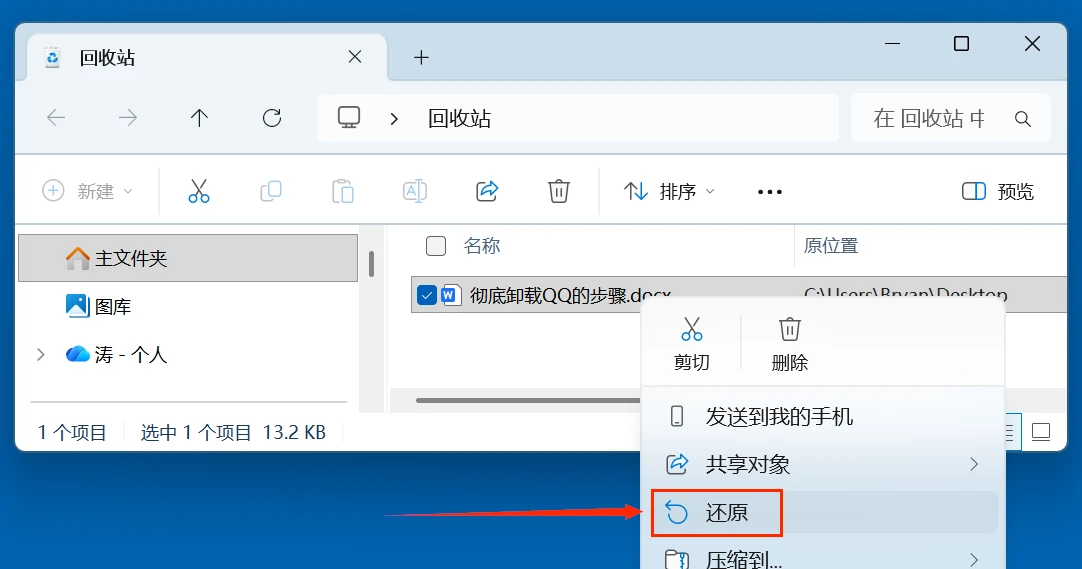
💡 注意:如果删除的文件已经从回收站清空或者删除的时候绕过了回收站,这种方法就不适用。
方法2. 通过历史记录恢复文件
如果在Windows电脑上开启了文件历史记录,可以通过还原以前版本的方法恢复删除的文件。找到删除文件的分区或者文件夹,右键点击,选择“还原以前的版本”。
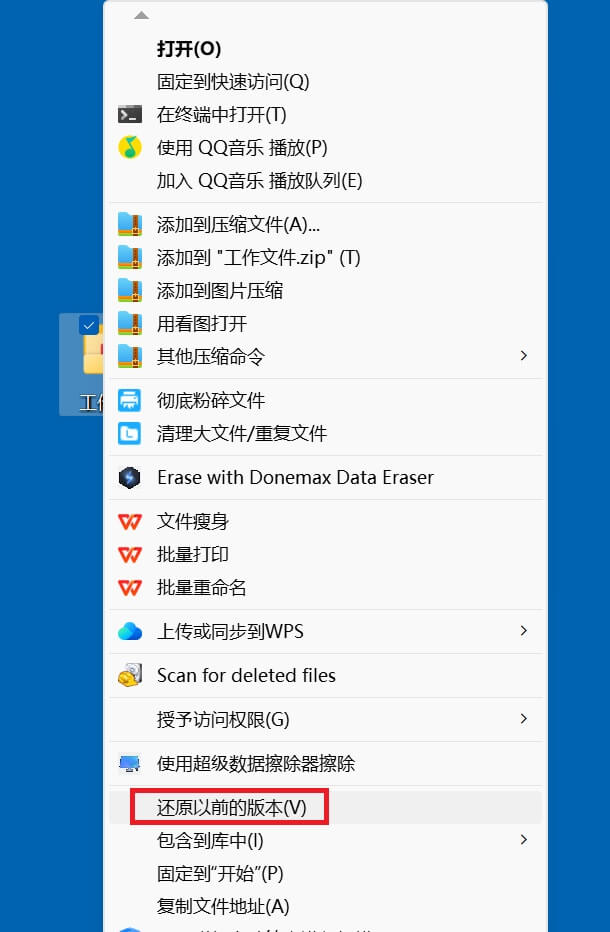
通过时间找到包含删除文件的版本,随后点击“还原”。
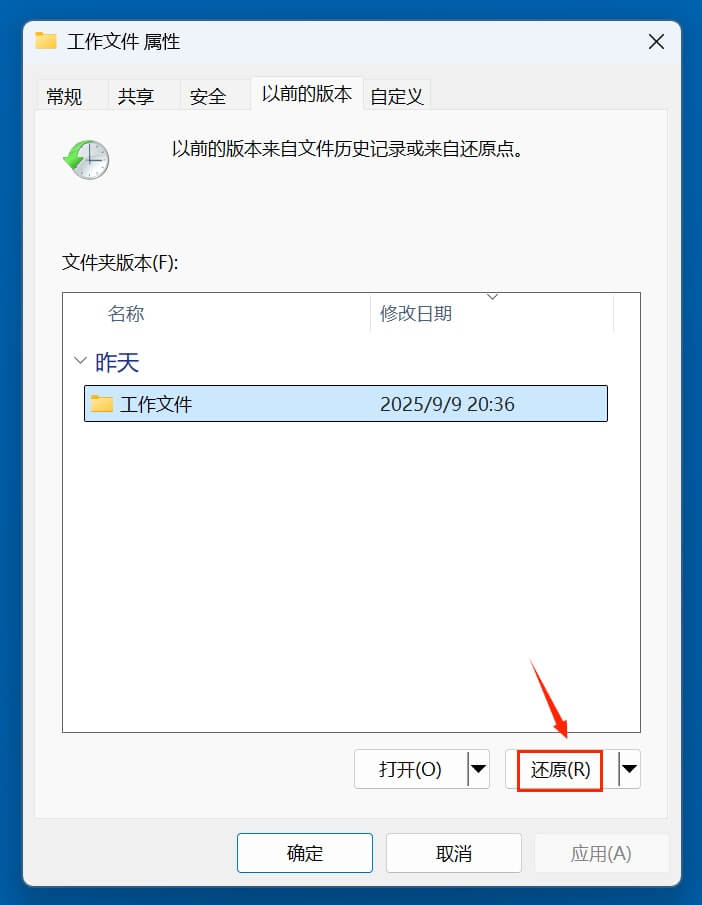
最后打开删除文件的文件夹或者分区,查看此前删除的文件是否已经被恢复出来了。
方法3. 通过备份恢复删除的文件
如果曾经使用过备份比如磁盘备份、云盘备份,可以从备份中找回删除的文件。
有些文件编辑软件比如WPS、Microsoft Office、美图秀秀、PS...等等可以查看最近编辑、缓存文件夹、最近打开等,找到删除的文件,打开它,然后另存为即可保存。
方法4. 使用数据恢复软件恢复文件
数据恢复软件可以扫描误删除文件的盘,然后找到里面删除和丢失的文件。这种方法十分通用,无需任何备份,无需任何专业知识即可恢复删除的文件。
步骤1. 点击下载数据恢复软件
把数据恢复软件安装到非删除文件的磁盘,比如如果删除文件在C盘,就把软件下载和安装到D盘。这里推荐盛炫数据恢复软件,极为强大且安全易用。点击下载:


步骤2. 扫描删除文件的盘
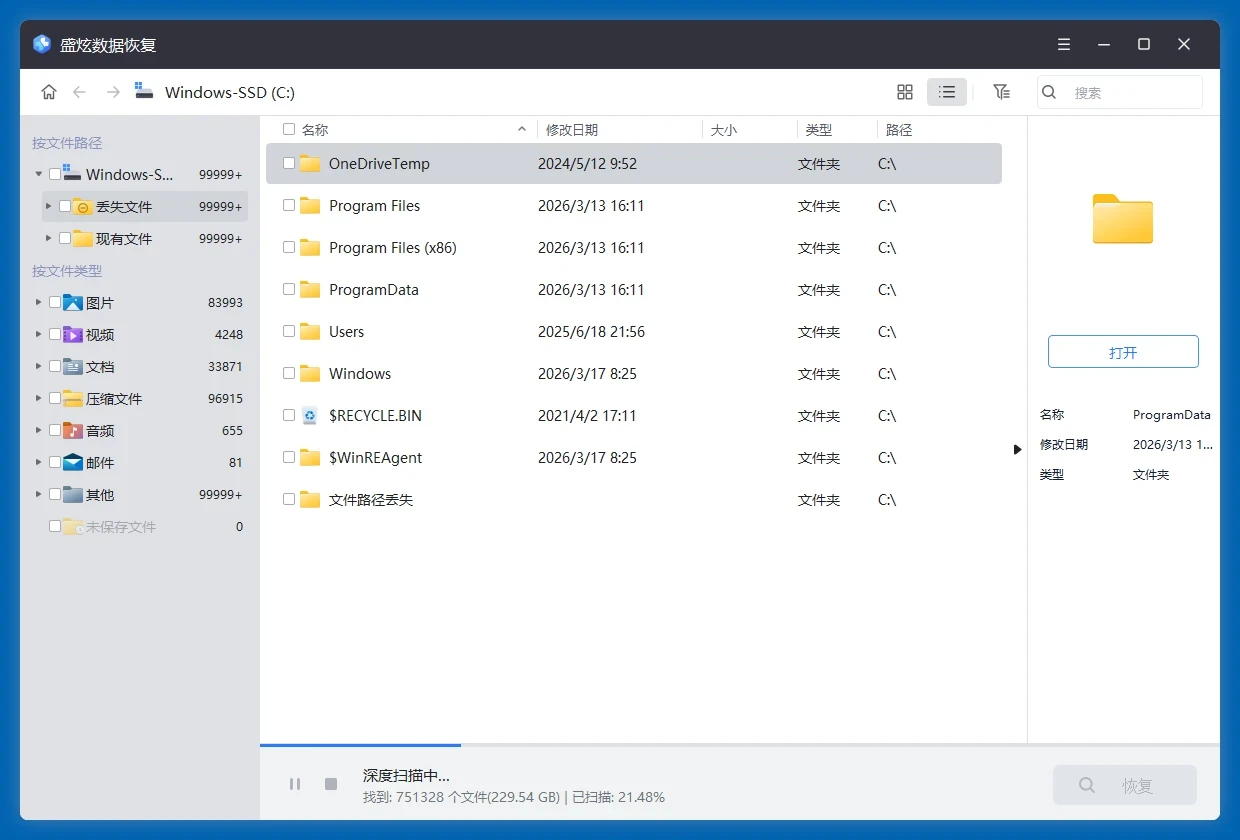
安装成功后打开盛炫数据恢复,然后打开该数据恢复软件,在磁盘列表中选择删除文件的原盘,点击“扫描”即可。
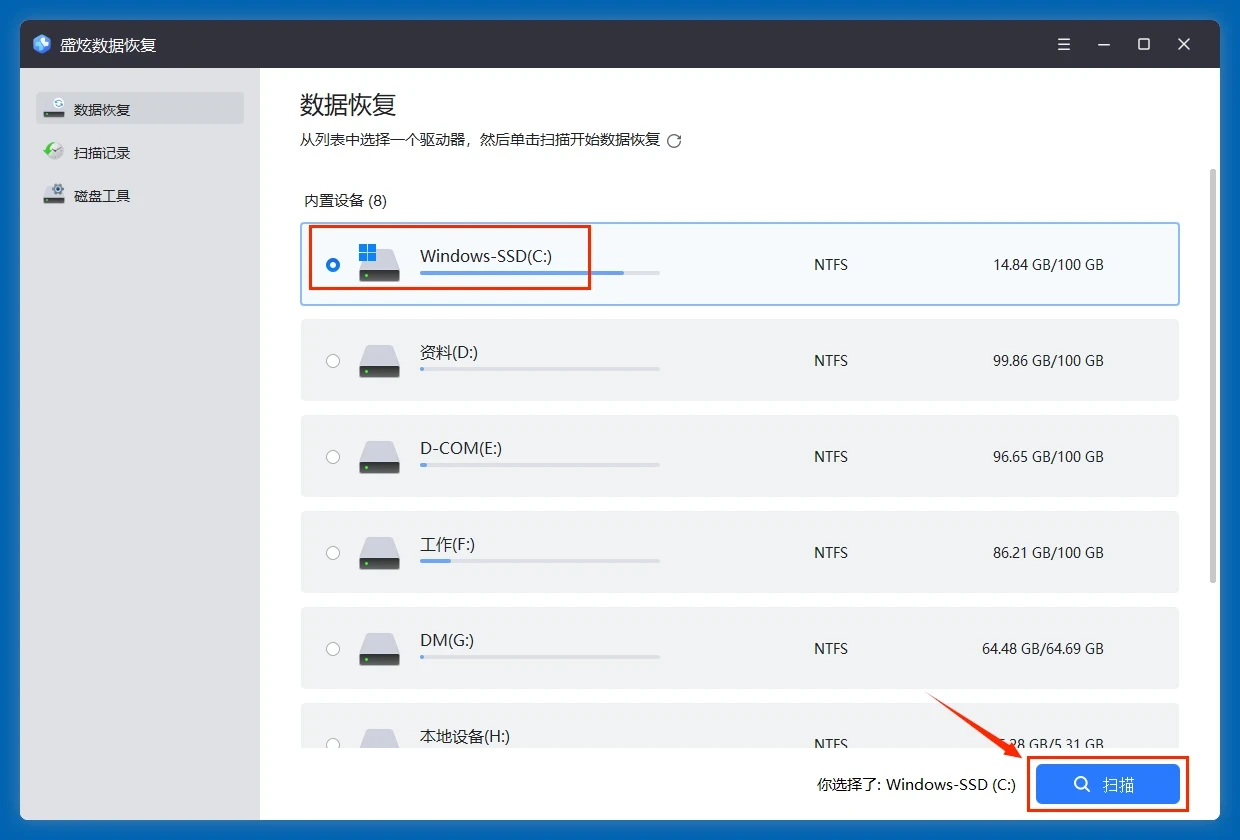
盛炫数据恢复软件会深度扫描该盘找到此前删除的文件,包括从回收站清空的文件、彻底删除的文件、因格式化和其它原因丢失的文件等等。
步骤3. 预览和恢复文件
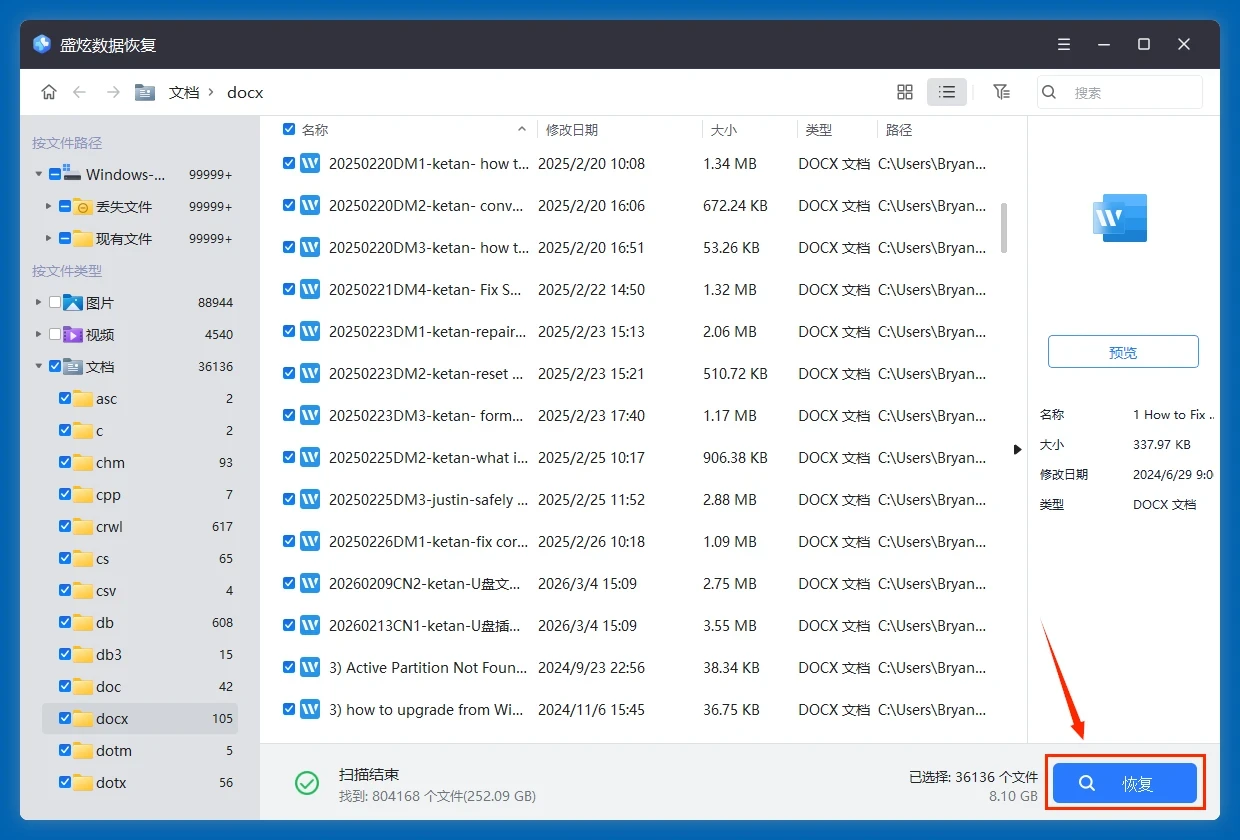
扫描完毕后可预览文件,随后勾选需要的文件,点击“恢复”按钮保存文件。先不要把文件保存到删除文件的原盘,把文件保存到其它盘。
方法5. 使用数据恢复服务
如果以上方法都无法找回文件,或者硬盘已经遭遇重大物理损坏,可以求助线下的数据恢复服务。不过线下服务商众多,务必选择口碑好的服务商,以免上当受骗。
回收站数据恢复的注意事项
一、发现误删后第一时间停止操作
发现文件从回收站清空后,立即停止对该分区的任何写入操作是最关键的第一步。很多用户发现文件丢失后,会频繁在磁盘里新建文件、安装软件、下载内容,甚至不断刷新磁盘、尝试打开多个程序,这些操作都会产生新的数据,覆盖原本被标记为删除的文件空间,一旦被覆盖,恢复成功率会骤降,甚至完全无法恢复。
如果删除的文件原本存放在系统盘(一般是C盘),建议立即关闭电脑,不要继续进行任何操作,因为系统运行本身会在C盘产生大量临时文件,很容易覆盖删除数据的存储位置,最好通过外接启动盘启动电脑后再进行恢复操作;如果文件存放在其他非系统分区,仅需要停止对该分区的操作即可,不要往该分区拷贝、保存任何新内容。
二、正确判断可恢复的前提条件
不是所有从回收站删除的文件都能成功恢复,需要先判断是否满足恢复条件:
- 存储介质没有物理损坏:如果存放文件的硬盘、U盘、SSD等存储设备本身出现坏道、磁头损坏、颗粒故障等物理损坏,常规的数据恢复软件无法生效,需要找专业机构进行开盘处理,这种情况恢复成本高,且不一定能100%成功。
- 文件存储位置未被覆盖:如前文所说,删除文件只是系统删除了文件的索引标记,把文件占用的空间标记为「可使用」,如果新数据没有写入这块空间,文件就能被恢复;一旦写入新数据,原文件数据就会被破坏。
- 不是SSD的Trim机制生效:如果删除的文件在固态硬盘(SSD)上,SSD默认开启的Trim指令会在删除后立即擦除空闲块的数据,这种情况下,即使没有写入新数据,被删除的文件也几乎无法恢复,只有少量未被Trim处理的零星数据可能被找回。
三、恢复操作的正确流程规范
选择合适的恢复工具
不要盲目下载不知名的小型恢复软件,很多非正规软件会捆绑木马病毒,不仅无法恢复数据,还会窃取电脑信息、破坏系统。优先选择口碑良好的正规数据恢复工具,安装工具时,绝对不要安装到丢失文件的原分区,比如你要恢复C盘的删除文件,就要把恢复软件安装到D盘或其他外接盘,避免安装过程产生的数据覆盖原文件。
扫描环节的注意事项
- 选择正确的扫描分区:明确记住删除文件原本的存放位置,只扫描对应分区即可,不用全盘扫描,节省时间也能减少不必要的写入。
- 优先选择快速扫描,快速扫描找不到目标文件再选择深度扫描:深度扫描耗时更长,但能找到更早期被删除的文件,如果快速扫描就能找到需要的文件,直接恢复即可。
- 扫描过程不要中断,不要进行其他操作:扫描过程中打开其他程序、拷贝文件都会增加磁盘写入,可能影响扫描结果,甚至导致扫描出错中断。
恢复保存的注意事项
扫描找到目标文件后,保存恢复文件时,绝对不能保存到原分区,必须保存到其他分区或者外接存储设备(比如U盘、移动硬盘)。如果保存到原分区,保存操作本身就会覆盖原文件,导致刚刚找到的文件损坏无法打开。
四、不同存储设备的特殊注意事项
机械硬盘(HDD)
机械硬盘删除清空回收站后,只要没有覆盖,恢复成功率相对较高,需要注意的是,如果删除后电脑出现过多次强制关机、磁盘扫描,可能会导致文件目录损坏,恢复后的文件可能出现名称错乱、文件夹结构丢失的情况,需要恢复后逐个核对文件内容。
固态硬盘(SSD)
除了前文提到的Trim机制影响,还要注意:如果SSD开启了加密功能,或者是NVMe协议的固态,部分恢复软件可能无法正常识别扫描;另外SSD的损耗均衡机制也会主动擦除空闲块,进一步降低恢复成功率,因此SSD清空回收站后的恢复,建议第一时间找专业机构处理,不要自行尝试。
U盘/移动硬盘
外接存储设备删除文件清空回收站(如果是外接设备删除后移入本地回收站,清空后也会删除记录)后,要注意不要把该外接设备继续连接电脑进行读写,不要格式化该设备,也不要尝试修复分区错误,这些操作都会破坏原有数据结构,如果U盘出现逻辑坏道,建议先做镜像备份再进行恢复操作,避免多次读取导致坏道扩大。
五、恢复后的检查与后续防护
恢复完成后,第一时间检查恢复文件的完整性:打开文件查看内容是否正常,图片是否能正常预览、文档是否能正常打开、压缩包是否能正常解压,对于重要的文件,建议备份到多个不同的存储位置,避免再次丢失。
为了避免后续再出现误删无法恢复的情况,建议提前做好防护:开启电脑的文件历史记录功能、开启回收站保护,不要把回收站空间设置得过小,重要文件定期备份到云端或者外接存储设备,降低误删带来的损失。
六、误区规避
- 误区:文件删除后一定会被彻底清除,无法恢复:实际上只要没有覆盖,大部分机械硬盘上的文件都可以成功恢复,不要直接放弃尝试。
- 误区:恢复过程可以把文件放回原位置,不影响使用:这是非常常见的错误操作,保存到原位置一定会产生覆盖,轻则部分文件损坏,重则全部文件无法使用,必须保存到其他位置。
- 误区:所有文件都能100%恢复:如果文件删除时间很长,磁盘一直有读写操作,或者存储介质本身有损坏,都可能导致部分甚至全部文件无法恢复,不要轻信商家“100%恢复”的承诺,提前做好心理预期。
- 误区:自行恢复不行,找专业机构就一定能恢复:专业机构也只能在数据没有被覆盖、介质没有彻底损坏的前提下恢复数据,如果数据已经被覆盖,专业机构也无法找回。
