
“我今天在MacBook上使用U盘的时候不小心误删除了一些文件,废纸篓中也没有,怎么恢复这些删除掉的文件?”---来自盛炫用户
如果在Mac上将U盘内的文件误删除掉,第一是检查废纸篓,如果文件还在废纸篓中则可轻松还原;如果文件没在废纸篓中,则需要使用Mac数据恢复软件扫描这个U盘,然后恢复删除掉和丢失的文件。无论删除掉的是照片、视频还是文档文件、压缩文件、RAW文件、其它文件均可被恢复出来。这篇文章将给出完整的方案来在Mac上从U盘内恢复已经删除和丢失的文件。
U盘已经删除的文件为何可被恢复出来
U盘删除文件后之所以能够被恢复,核心原因在于操作系统对文件的删除操作并非直接清除存储介质上的实际数据,而是通过修改文件系统的索引信息,标记文件占用的存储空间为“可用”,使得这些空间在后续有新数据写入时可以被覆盖。以下从技术原理层面详细分析:
一、文件存储的底层逻辑:数据与索引分离
- 文件数据的物理存储
U盘采用闪存芯片(如NAND Flash)作为存储介质,文件实际数据以二进制形式分散存储在闪存的不同“块”或“扇区”中。这些数据本身不会因删除操作而被直接擦除,而是持续保存在物理介质上,直到被新数据覆盖。
- 文件系统的索引机制
操作系统(如Windows、macOS)通过文件系统(如FAT32、NTFS、exFAT)管理文件,关键依赖“文件分配表”(FAT)或“主文件表”(MFT)等索引结构。这些索引记录了文件的名称、大小、起始存储位置、占用扇区等元数据。删除文件时,系统仅修改索引表中该文件的状态标记(如将FAT中的“已占用”标记改为“空闲”),而非删除实际数据。
二、删除操作的本质:标记“可用空间”而非擦除数据
- 逻辑删除 vs 物理删除
- 逻辑删除:用户执行“删除”操作(如按Delete键或清空回收站)时,系统仅更新文件系统的索引信息,告知操作系统“该文件占用的空间可被新数据使用”,但原始数据仍保留在闪存中。
- 物理删除:只有当新文件写入U盘时,系统才会将新数据覆盖到被标记为“空闲”的扇区,此时原始数据才会被真正清除。若删除后未进行新数据写入,原始数据会一直存在。
- 文件碎片与恢复可能性
即使文件因多次修改产生碎片(数据分散在多个不连续扇区),只要碎片所在的扇区未被覆盖,恢复工具仍可通过分析文件系统的历史索引记录,定位并重组这些碎片,还原完整文件。
三、恢复工具的工作原理:扫描与重组未覆盖数据
- 深度扫描扇区
数据恢复软件(如盛炫数据恢复)会绕过操作系统的索引表,直接扫描U盘的物理扇区,识别未被覆盖的二进制数据。对于常见文件类型(如文档、图片、视频),工具可通过文件头(如JPEG的FF D8 FF、DOCX的50 4B 03 04)和文件结构特征,判断数据是否属于可恢复文件。
- 重建文件索引
即使文件的原始索引信息已被修改,恢复工具可通过分析扇区数据中的文件元信息(如文件名、创建时间、文件大小),或根据文件格式的固定结构(如文件尾标识),重建文件的逻辑结构,从而恢复完整文件。
四、影响恢复成功率的关键因素
- 删除后的操作行为
- 未写入新数据:删除后若U盘未存入新文件,原始数据扇区未被覆盖,恢复成功率极高,甚至可100%还原。
- 写入新数据:新文件会优先占用被标记为“空闲”的扇区,覆盖原始数据。写入数据量越大、碎片化越严重,恢复成功率越低。
- 文件系统类型与损坏程度
- FAT32等较简单的文件系统,索引结构相对容易修复;NTFS虽更复杂,但日志功能可能保留部分文件操作记录,辅助恢复。
- 若U盘存在坏道、扇区损坏或文件系统 corruption(如突然断电导致索引表错误),可能导致部分数据永久丢失。
- 删除方式的差异
- 普通删除(如Delete键、回收站清空):仅修改索引,可恢复性高。
- 格式化:快速格式化仅清空索引表,数据可恢复;完全格式化(如不勾选“快速格式化”)会擦除扇区数据,恢复难度极大。
- 第三方工具强制擦除:部分工具(如超级数据擦除器)通过多次覆写扇区(如3次、7次覆写),可彻底破坏原始数据,无法恢复。
在Mac上从U盘内恢复已经删除的文件
在U盘中误删除掉文件,首先查看废纸篓,如果能从废纸篓中恢复删除的文件,则选择这些文件,右键点击,选择“放回原处”。如果删除的文件没有在废纸篓,则使用Mac数据恢复软件 - 比如盛炫Mac数据恢复软件来找回删的文件。步骤如下:
步骤1. 下载和安装盛炫Mac数据恢复
点击下载盛炫Mac数据恢复,它是一款安全、强大、易用的Mac数据恢复软件。

下载完毕后打开安装包,在安装弹窗将“盛炫Mac数据恢复”拖入“应用程序”完成安装。
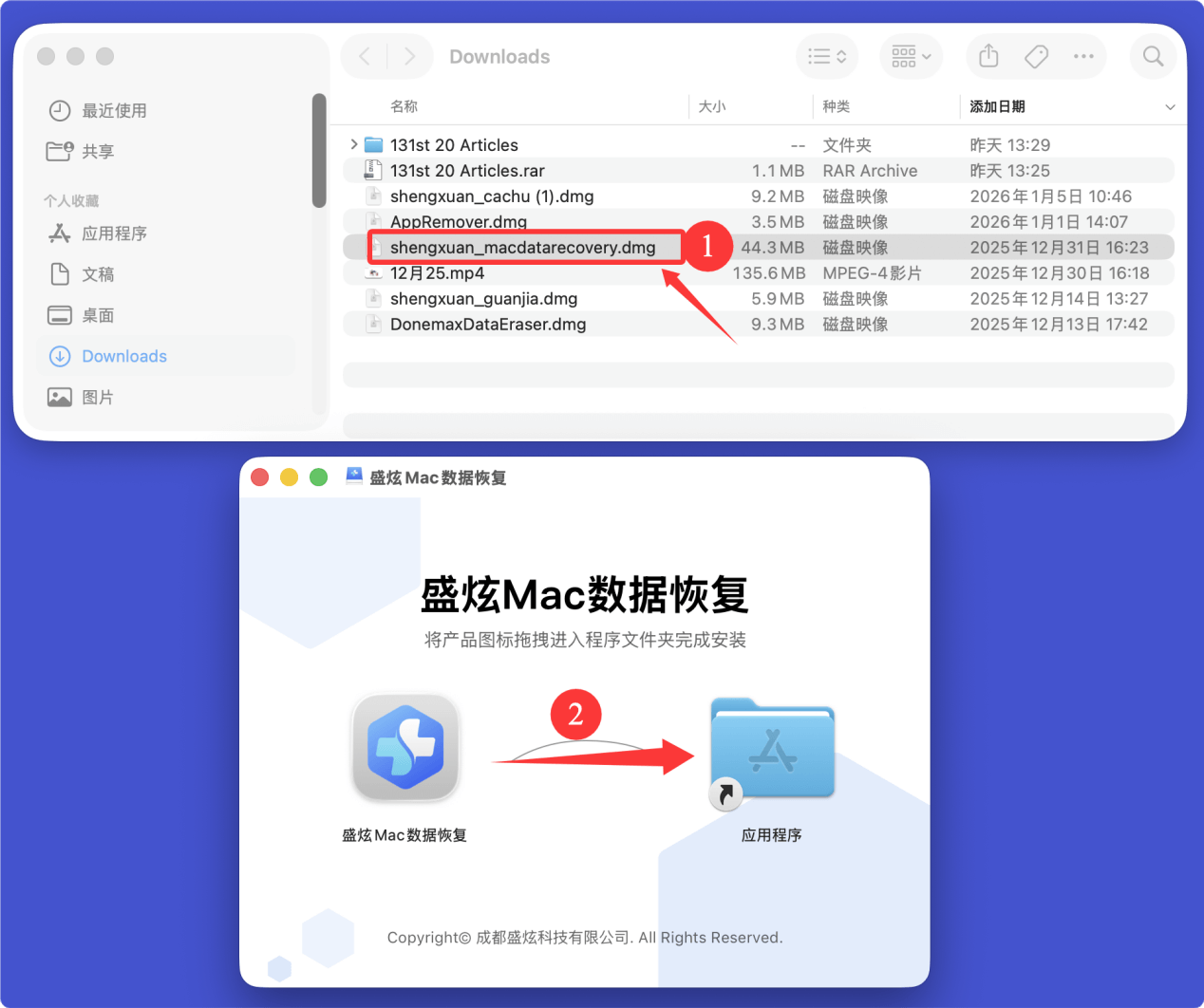
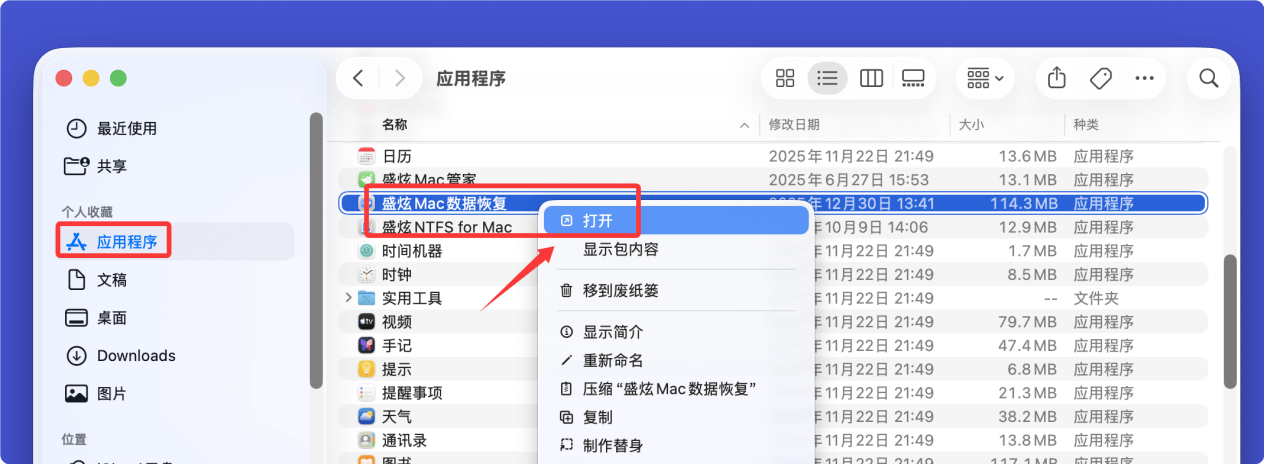
完成安装后关闭安装弹窗,随后在“访达 > 应用程序”中打开盛炫Mac数据恢复。
步骤2. 扫描该U盘并找到删除的文件
打开盛炫Mac数据恢复后您可看到所有的磁盘和外置设备,选择U盘进行数据恢复。
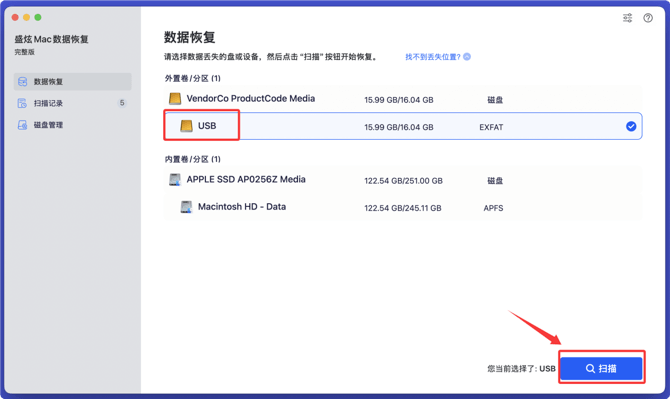
点击“扫描”按钮后,盛炫Mac数据恢复会对该U盘进行深度扫描,找到所有删除和丢失的文件。
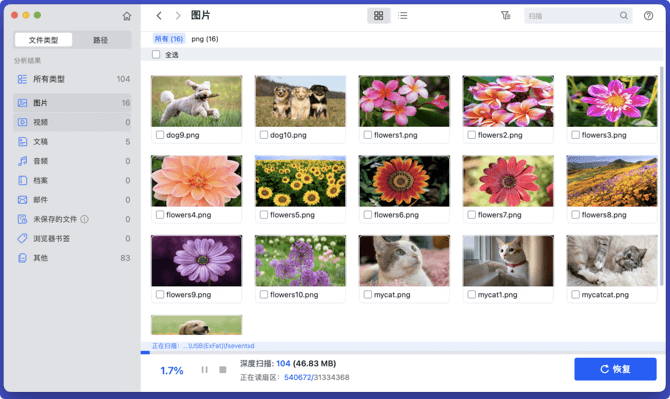
步骤3. 预览和恢复删除的文件
扫描完毕后,您可预览所有的文件,比如照片、视频、文档文件等。
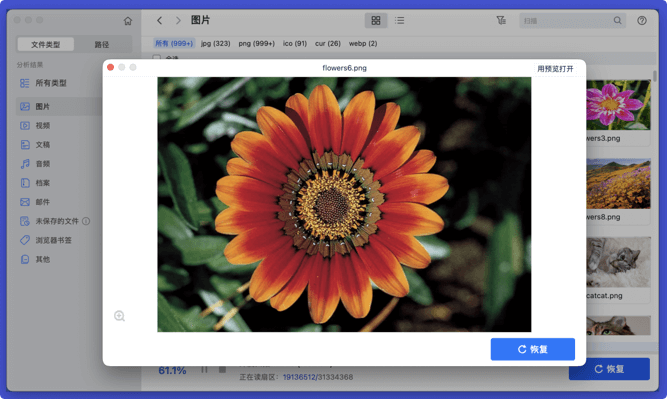
最后选择需要恢复的文件,点击“恢复”按钮保存这些删除的文件。为了防止数据覆盖,先不要把文件保存回U盘,暂时保存到Mac本地或者其它硬盘。
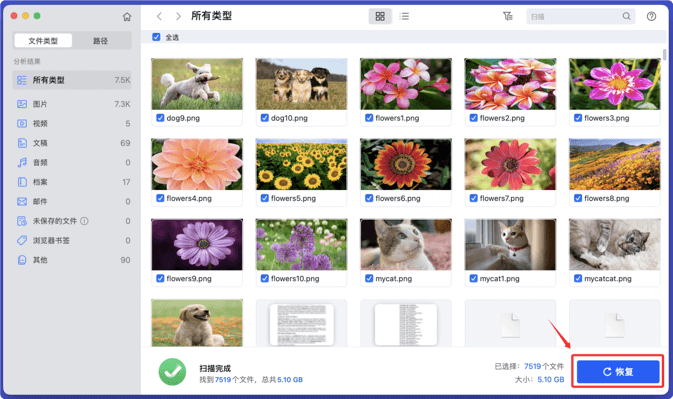
盛炫Mac数据恢复极为强大,可以深度扫描U盘然后找到删除的文件;因为磁盘工具抹掉而丢失的文件也可被其找到。

 免费试用
免费试用