
“我的Windows 11电脑总是自动重启,朋友说是系统损坏了,所以我恢复了出厂设置并重装了系统。在恢复出厂设置时不小心点击了删除所有内容,成功后C盘上的个人文件全部丢失了。有没有办法找回这些文件?”---来自盛炫用户
不管出于什么原因将Windows 11电脑系统重置 - 也就是恢复出厂设置(点击查看详细重置步骤),电脑上的数据都可能丢失,比如C盘数据被抹掉,其它分区被格式化等。但不用担心,Windows 11系统重置后,电脑硬盘内的数据依然可被恢复出来。如果用户因为Windows 11重置而丢失了重要文件,可以使用数据恢复软件 - 比如盛炫数据恢复软件找回丢失的文件。完整的Windows 11数据恢复方案也只需三步。
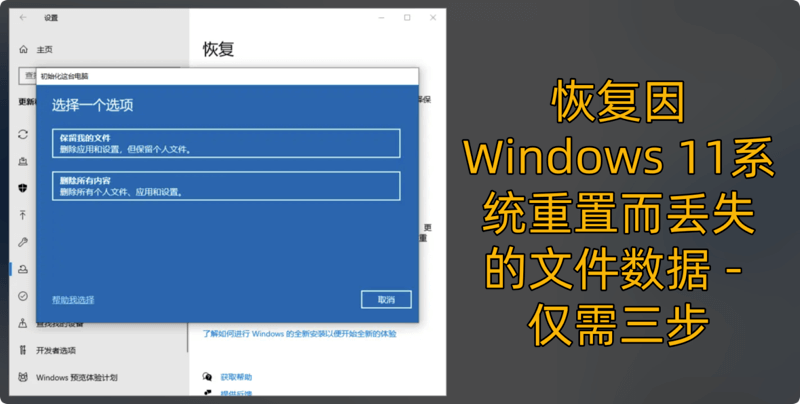
因为Windows 11恢复出厂设置而丢失的数据可被恢复出来吗
Windows 11恢复出厂设置后丢失的数据是否可以恢复,取决于恢复出厂设置的具体方式以及数据是否被覆盖。以下是详细分析:
1. 恢复出厂设置的两种模式及数据恢复可能性
- 保留个人文件模式:此模式下,系统仅重置系统设置和应用,个人文件(如文档、图片、下载等)会被保留。因此,用户不会丢失个人数据,无需恢复操作。
- 删除所有内容模式:此模式会格式化系统分区并删除所有数据。此时数据是否可恢复,取决于是否进行了“彻底清理驱动器”操作:
- 未勾选“彻底清理驱动器”:仅删除文件索引,原始数据仍存储在硬盘中,未被覆盖。通过数据恢复软件(如盛炫数据恢复软件)扫描磁盘,有较高概率恢复文档、图片、视频等非系统文件。
- 勾选“彻底清理驱动器”:系统会对磁盘进行多次擦写(如覆盖随机数据),目的是防止数据被恢复。这种情况下,数据恢复难度大,当依然可使用数据恢复软件进行尝试。
2. 影响数据恢复成功率的关键因素
- 数据覆盖程度:恢复出厂设置后,若继续使用电脑(如安装软件、保存新文件),新数据可能覆盖原丢失数据的存储扇区,导致恢复概率降低。因此,发现数据丢失后应立即停止使用电脑,避免写入新数据。
- 存储介质类型:
- 机械硬盘(HDD):数据删除后仅标记扇区为“可用”,原始数据保留,恢复成功率较高。
- 固态硬盘(SSD):部分SSD支持TRIM功能(默认开启),删除数据后会自动擦除对应扇区,导致数据难以恢复。若TRIM未开启,恢复原理与HDD类似。
- 数据类型与大小:小文件(如文档、照片)恢复成功率高于大文件(如视频),因大文件存储分散,易被部分覆盖。
3. 数据恢复的操作建议
- 立即停止使用设备:避免新数据写入覆盖丢失文件。
- 使用专业数据恢复软件:选择口碑良好的工具(如盛炫数据恢复软件),通过“深度扫描”功能尝试恢复。操作时需将恢复的文件保存到外接存储设备(如U盘、移动硬盘),避免二次覆盖。
- 寻求专业机构帮助:若数据重要且软件恢复失败,可联系数据恢复公司。但需注意,此类服务通常费用较高,且不能保证100%恢复。
4. 数据丢失的预防措施
- 定期备份:通过Windows备份功能(如“文件历史”)、云存储(如OneDrive)或外接硬盘定期备份重要数据。
- 恢复出厂设置前确认:执行恢复操作前,手动拷贝关键文件至外部存储设备,避免依赖“保留个人文件”模式的可靠性。
- 了解SSD的TRIM功能:若使用SSD,需知晓TRIM对数据恢复的影响,重要数据建议多重备份。
结论
- 未彻底清理驱动器且未覆盖数据:可通过数据恢复软件大概率恢复。
- 已彻底清理驱动器或数据被覆盖:恢复难度大,成功率低。
因此,恢复出厂设置前务必备份数据,若已丢失数据且未进行彻底清理,应尽快使用专业工具尝试恢复,同时停止对设备的写入操作。
如何恢复因Windows 11系统重置而丢失的数据【仅需三步】
数据恢复方法多种多样,这里讲解最简单也最实用的一种,使用数据恢复软件。数据恢复软件可以扫描电脑硬盘,找到删除的、格式化掉的、因系统重置而丢失的文件数据。
步骤1. 下载和安装数据恢复软件到Windows 11电脑
先确定您要向哪个盘恢复数据,比如要向C盘恢复数据。随后下载和安装数据恢复软件 - 不要把数据恢复软件安装到需要恢复文件的盘,防止数据覆盖。比如要恢复C盘的数据,就把数据恢复软件安装到D盘。
盛炫数据恢复软件是一款强大、安全、易用的数据恢复软件,可恢复因为Windows 11系统重置而丢失的文件数据。


步骤2. 扫描数据丢失的盘
安装成功后打开盛炫数据恢复,选择需要恢复数据的盘,随后点击“扫描”。
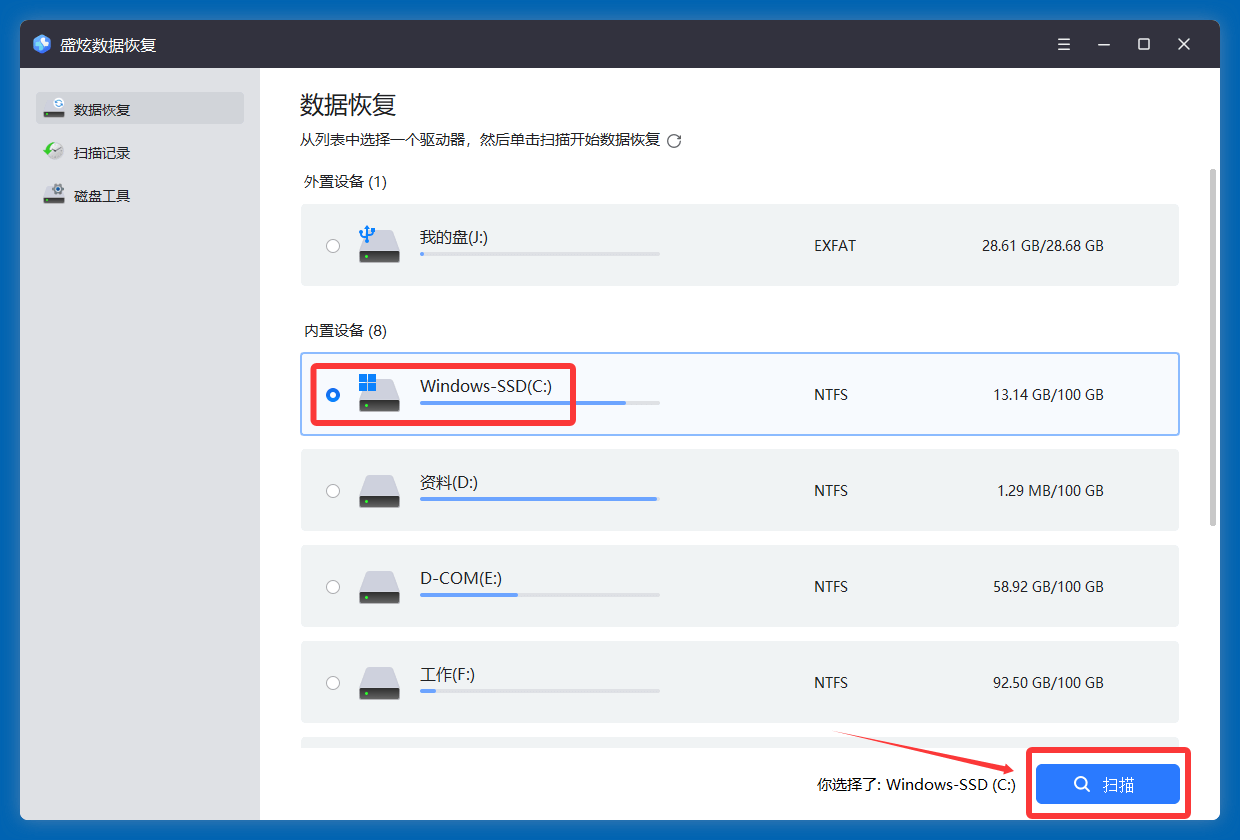
点击“扫描”后,盛炫数据恢复软件会对该盘进行深度扫描,找到所有可恢复的文件。
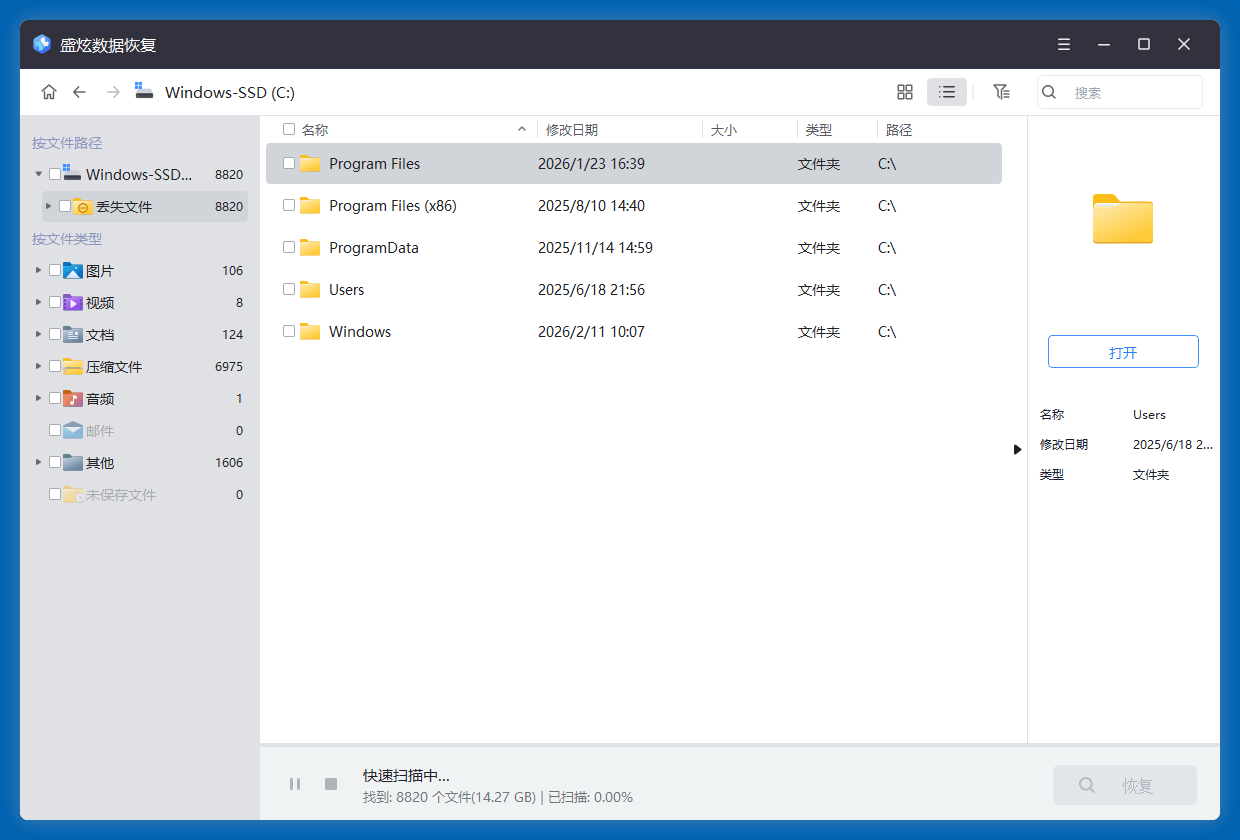
步骤3. 预览和恢复文件
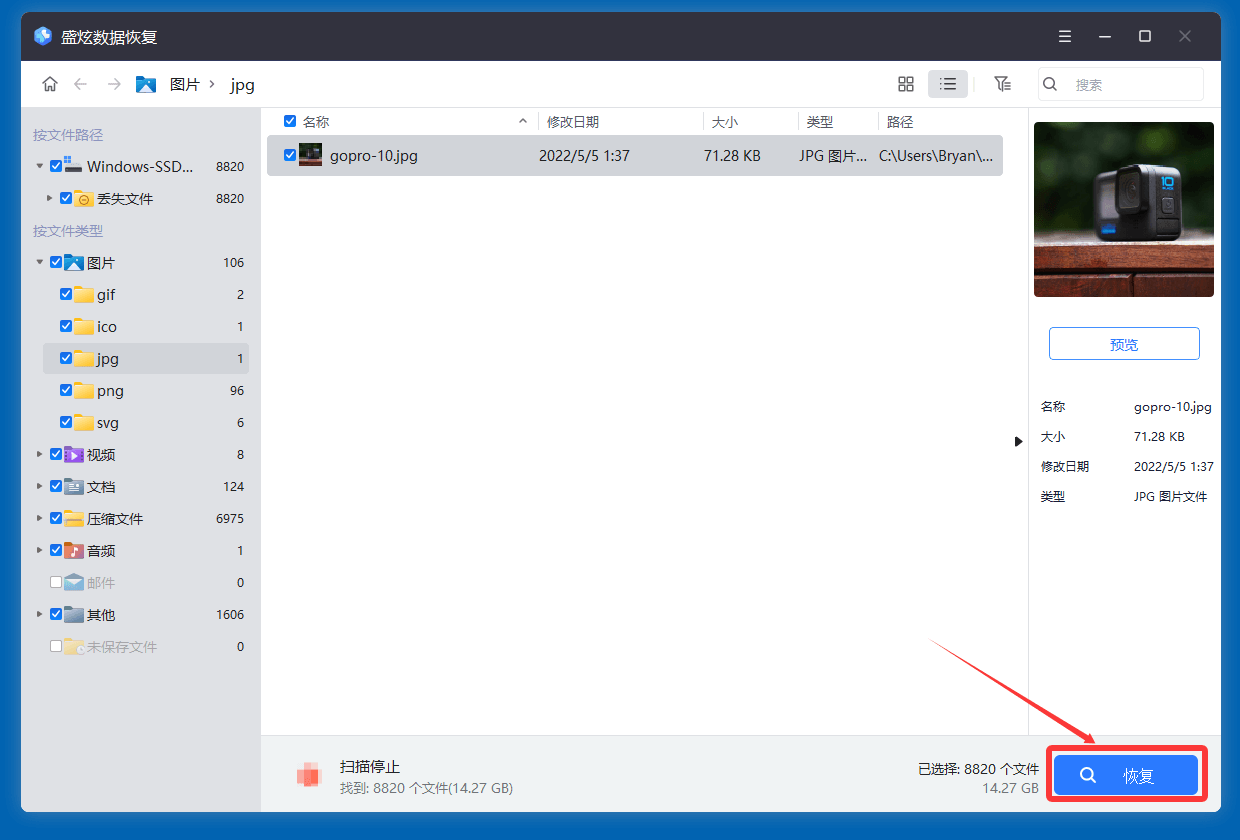
扫描完毕后可预览文件,可以根据路径和文件类型查找和筛选文件。
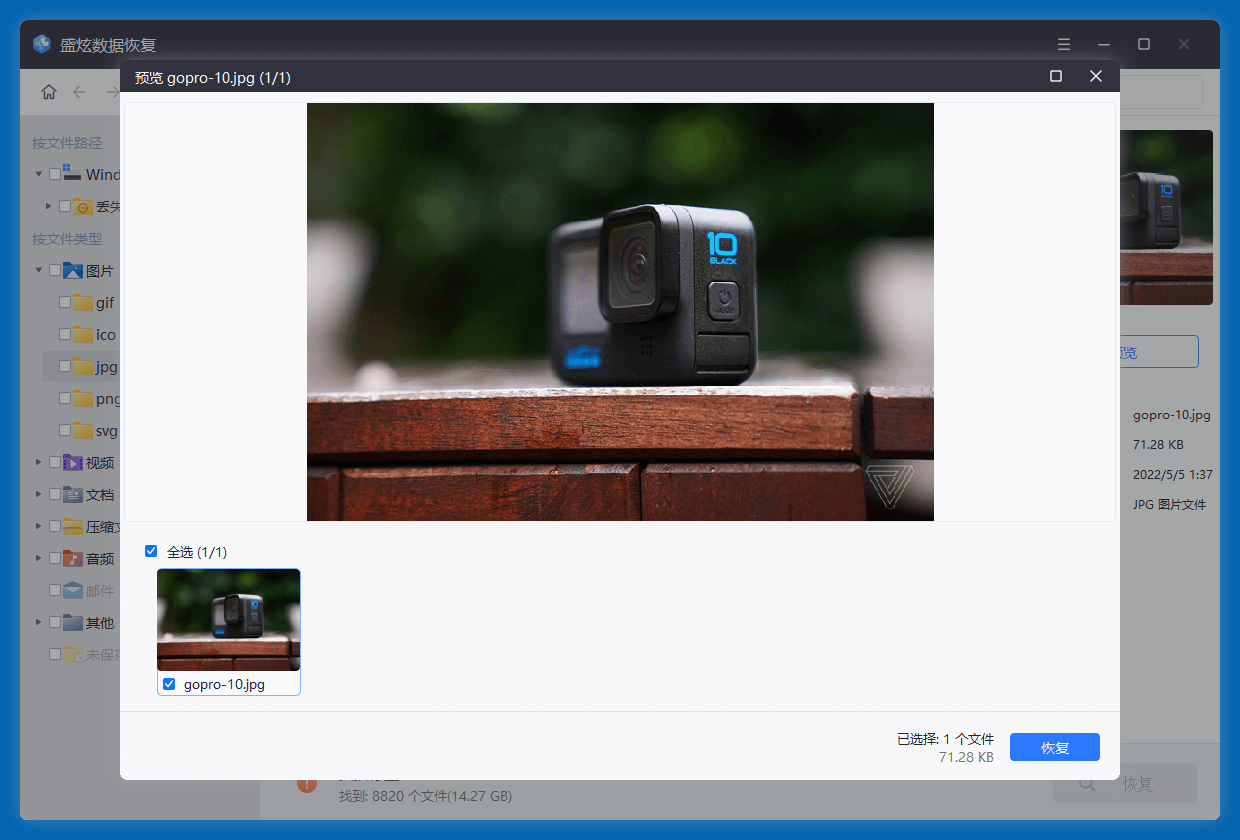
预览完毕后,选择需要恢复的文件,点击“恢复”按钮保存文件。不要把文件保存到文件丢失的原盘,保存到其它盘。
盛炫数据恢复软件是一款强大的数据恢复软件,其快速扫描+深度扫描模式可以找到每一个可恢复的文件。即使数据已经被抹掉、被格式化掉,依旧有机会被恢复出来。如果用户因为Windows 11恢复出厂设置而丢失了文件,可以使用这款数据恢复软件找回丢失文件数据。
