
“今天不小心把我影石Insta360 GO Ultra相机内的照片全部删除了,有无办法找回这些照片?”---来自盛炫用户
试想一下,您辛苦一天用影石Insta360 GO Ultra相机拍摄的演唱会照片和视频忽然消失,假期照片被意外删除、相机提示存储卡错误等等。这些影石Insta360 GO Ultra相机丢失的照片、视频还能恢复吗?答案是肯定的。使用数据恢复软件扫描影石Insta360 GO Ultra相机内存卡,可轻松恢复误删除、格式化和丢失的照片、视频、RAW文件等。查看详细的影石Insta360 GO Ultra相机数据恢复步骤。

影石Insta360 GO Ultra相机数据丢失原因分析
1. 误操作删除
在相机端手动删除素材、连接手机/电脑时误删文件,是GO Ultra最常见的数据丢失原因。该相机本身不内置存储,依赖外接microSD卡存储,删除操作本质是释放存储卡空间,未覆盖原数据的情况下都有恢复可能。
2. 存储卡异常
包括存储卡中毒、文件系统损坏(提示需要格式化)、存储卡插拔不当导致分区损坏、低电量拍照/录像中途断电极材损坏,都会造成素材无法读取甚至“消失”。
3. 固件升级/同步故障
升级相机固件过程中断电、APP同步素材时中断连接,也可能导致存储分区的文件索引损坏,原本存在的素材无法被系统识别。
💡 恢复前的关键注意事项:
- 立即停止使用:发现数据丢失后,立刻停止向这张microSD卡写入新的照片、视频,避免原数据被新数据覆盖,覆盖后将无法恢复。
- 正确取出存储卡:关闭GO Ultra相机电源后再取出存储卡,避免二次损伤存储分区。
- 不要格式化存储卡:哪怕系统提示“存储卡需要格式化才能使用”,也不要直接格式化,格式化会清除文件索引,大幅降低恢复概率。先进行数据恢复,数据恢复完成后再修复或者格式化存储卡。
影石Insta360 GO Ultra相机数据恢复步骤
数据恢复软件是绝佳的数据恢复工具,可轻松恢复影石Insta360 GO Ultra相机中误删除、格式化、因各种原因丢失的照片、视频等文件。
操作步骤:
- 将GO Ultra的microSD卡通过读卡器连接到电脑(Windows/macOS都支持),如果内存卡已经损坏比如提示需要格式化,先不要进行修复,先进行数据恢复。
- 选择兼容性强的第三方数据恢复工具,比如盛炫数据恢复软件,将其下载和安装到电脑上。
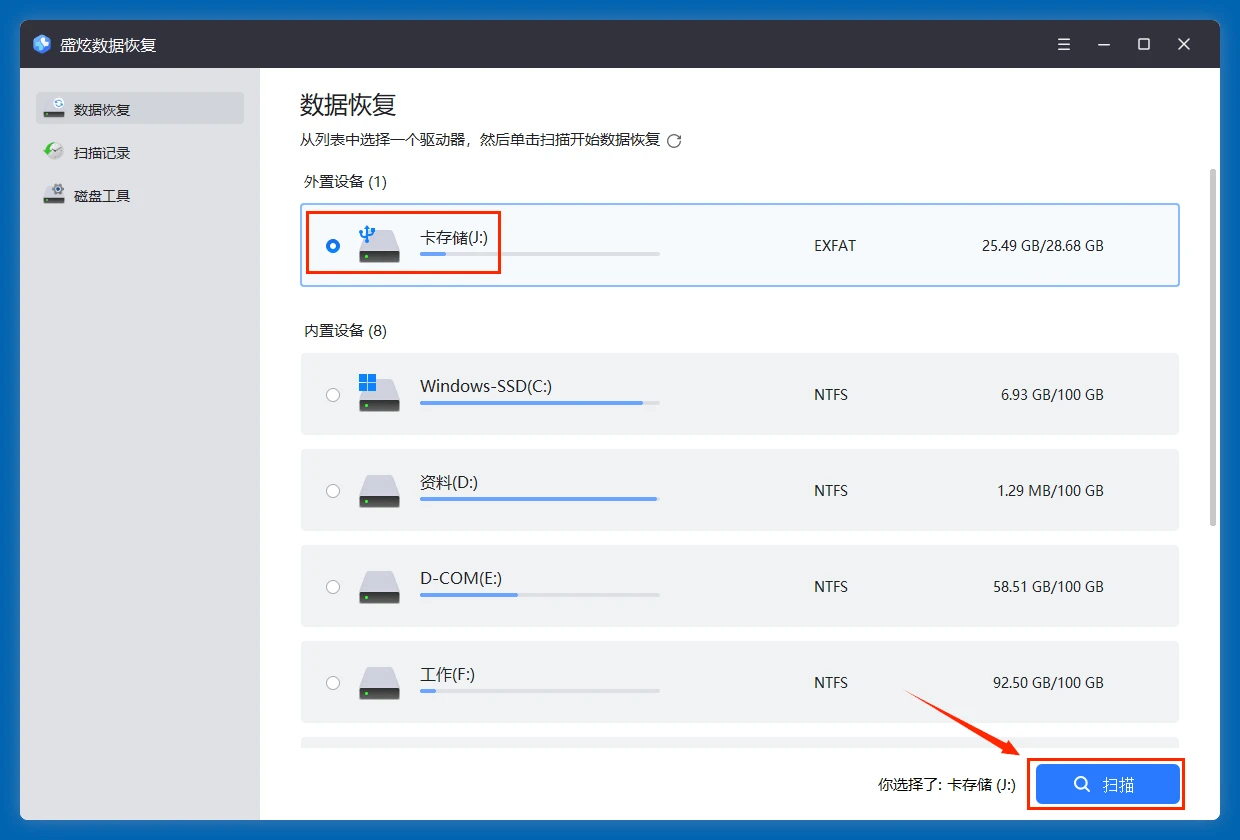
- 打开盛炫数据恢复软件,在磁盘列表中选择影石Insta360 GO Ultra相机内存卡,点击右下角的“扫描”按钮。
![影石Insta360 GO Ultra相机数据恢复]()
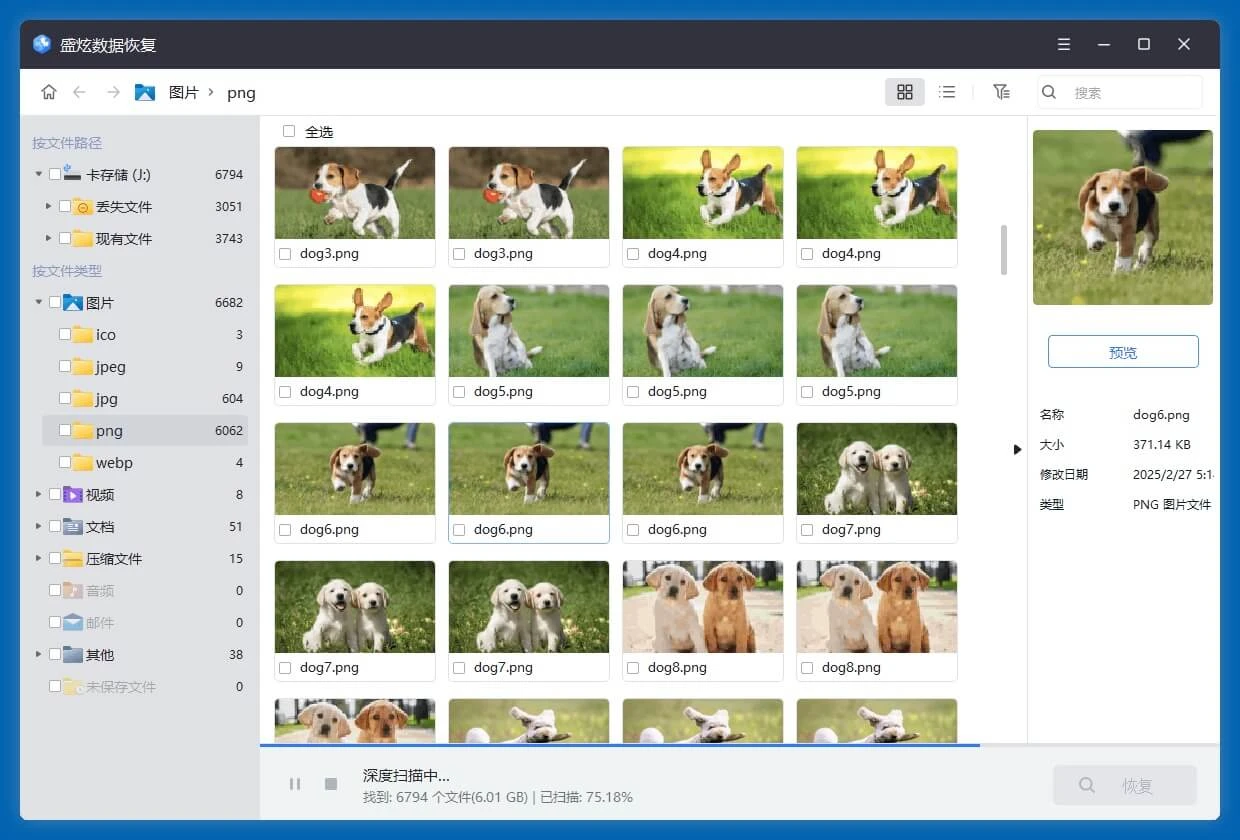
盛炫数据恢复软件会深度扫描影石Insta360 GO Ultra相机内存卡,找到里面所有可恢复的文件,包括现存文件、隐藏文件、此前删除/格式化/丢失的文件。
![影石Insta360 GO Ultra相机数据恢复]()
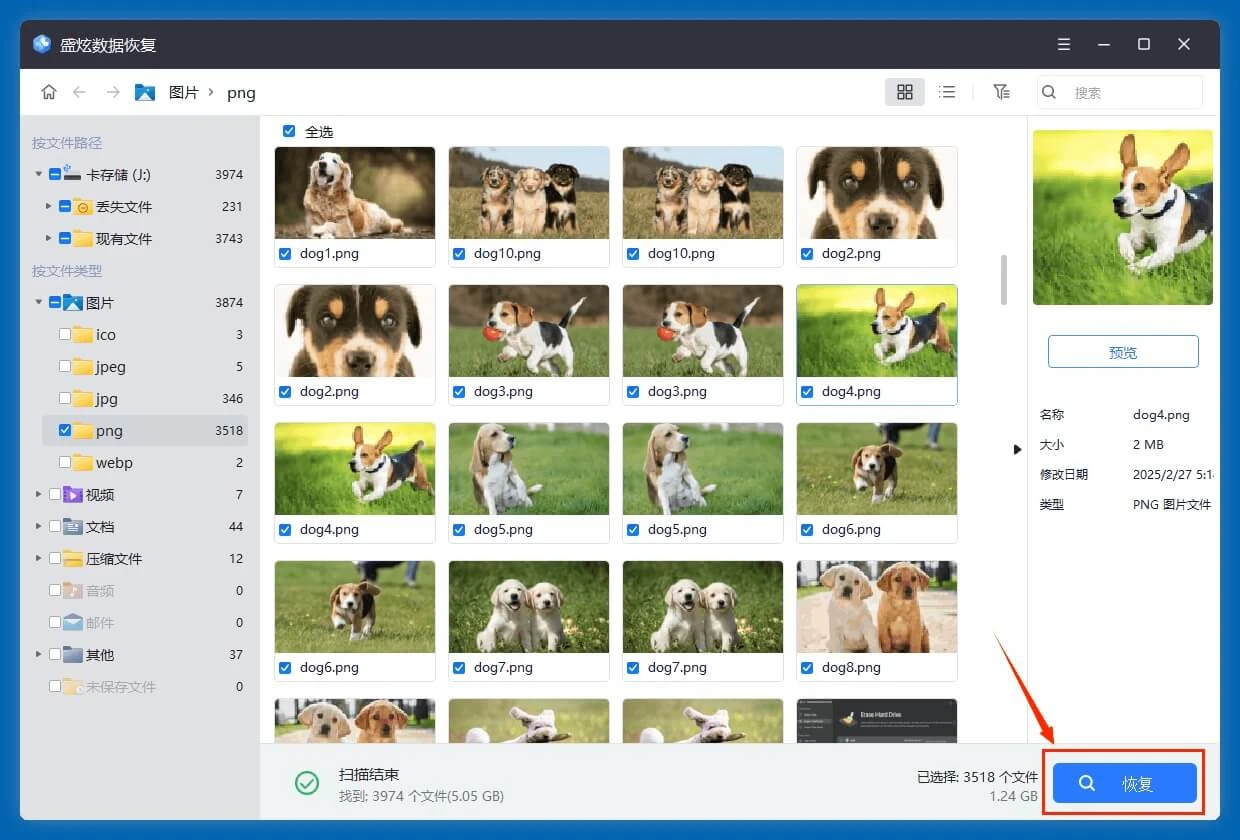
- 扫描完毕可预览照片、视频等文件,勾选需要的文件后、点击“恢复”按钮,将恢复的文件保存到电脑本地磁盘(不要保存回原存储卡),完成恢复后再转移备份。
![影石Insta360 GO Ultra相机数据恢复]()


如果影石Insta360 GO Ultra相机内存卡已经损坏,在数据恢复完成后再进行修复:
- Windows系统:按下Win+R输入cmd打开命令提示符,输入命令chkdsk X: /f(X替换为你的存储卡盘符),等待系统自动修复文件系统错误,修复完成后重新插拔存储卡。
- macOS系统:打开「磁盘工具」,选择左侧的存储卡,点击「急救」按钮,等待工具修复分区错误,修复完成后再进行扫描恢复。
如果急救修复失败,可以使用专业恢复工具的深度扫描功能,跳过文件索引直接读取存储卡的原始数据块,提取完整的视频/照片文件。
后续预防建议
- 拍摄完成后及时同步素材到手机/云端备份,GO Ultra支持直连手机APP快速导出,导出完成确认素材可用后再清理存储卡。
- 选择符合GO Ultra官方要求的高速存储卡,官方推荐U3/V30等级以上的microSD卡,劣质存储卡更容易出现文件损坏问题。
- 避免在相机低电量时拍摄,插拔存储卡一定要先关闭相机电源,避免意外断电损伤存储文件。
- 定期在备份素材后格式化存储卡,修复隐形的文件错误,降低数据损坏风险。
