
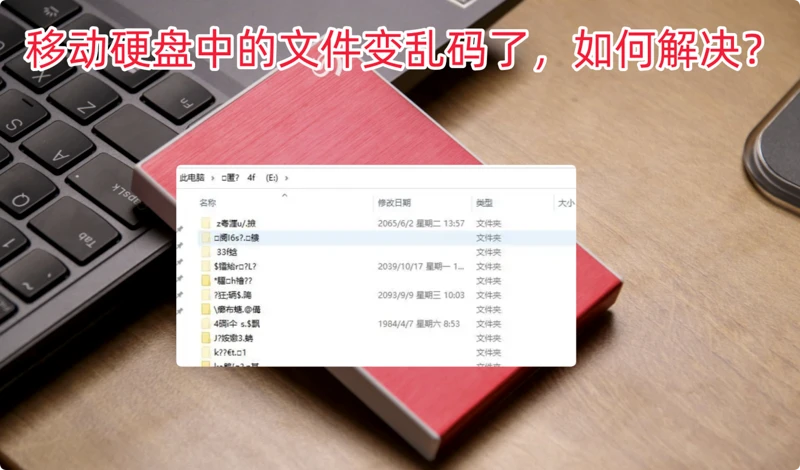
“天塌了,昨天在打印房使用了移动硬盘。今天回家插入自己电脑后,移动硬盘内的文件全部变成一堆乱码,文件名文件夹名都是一对乱码。怎么办?如何恢复到此前状态?”---来自小红书用户
引起移动硬盘中文件变成乱码(文件名、文件夹名称乱码)的主要原因是文件系统问题或者病毒感染。其中原文件也可能被删除掉。解决类似问题的主要方法是使用电脑自带工具修复移动硬盘,使用数据恢复软件找回原文件,随后格式化整个移动硬盘。这篇文章将提供解决移动硬盘文件变乱码的主要步骤 - 确保文件不会丢失。
移动硬盘中文件变成乱码的主要原因是什么
移动硬盘中文件变成乱码的主要原因通常包括以下几方面:
1. 文件系统损坏
移动硬盘的文件系统(如NTFS、FAT32、exFAT等)负责管理文件的存储结构和访问方式。当文件系统因意外断电、不当插拔、病毒攻击或物理震动等原因出现损坏时,文件的元数据(如文件名、存储位置、大小等)可能会丢失或错乱。这会导致系统无法正确识别文件格式和内容,从而显示为乱码。例如,文件分配表(FAT)或主文件表(MFT)损坏后,文件数据块的链接信息错误,读取时就会出现乱码。
2. 病毒或恶意软件感染
病毒、蠕虫或勒索软件等恶意程序可能会直接篡改文件内容或文件头信息。部分病毒会加密文件数据,或在文件中插入无关代码,导致文件格式被破坏。例如,勒索软件会对文件进行加密,使原文件内容无法正常读取,显示为乱码;某些病毒还可能修改文件扩展名,导致系统用错误的程序打开文件,进而出现乱码。
3. 不兼容的文件格式或编码方式
当文件在不同操作系统或软件之间传输时,若编码方式不兼容,可能导致乱码。例如,在Windows系统中创建的文本文件默认使用ANSI编码,而在macOS或Linux系统中打开时,若未选择正确的编码(如UTF-8、GBK等),文本内容会因字符映射错误显示为乱码。此外,使用低版本软件打开高版本软件创建的文件(如用Office 2003打开Office 2016的.docx文件),也可能因格式不支持而出现乱码。
4. 硬件故障
移动硬盘的物理硬件故障是导致文件乱码的严重原因。例如,硬盘磁头损坏、盘片划伤、电机故障等,会导致数据读取错误。当硬盘读取数据时,若磁头无法准确定位到存储扇区,或盘片表面磁介质受损,读取到的数据会出现错误位,进而导致文件内容错乱。这种情况下,乱码可能伴随文件无法打开、系统提示“文件损坏”等问题,且数据恢复难度较大。
5. 不当操作或传输中断
在文件传输过程中(如从电脑复制到移动硬盘),若突然中断传输(如意外拔插硬盘、电脑死机、USB接口接触不良等),文件可能只传输了部分数据,或传输的数据包出现错误。此时,文件结构不完整,打开时会因缺少关键信息而显示乱码。例如,传输大型视频文件时中断,可能导致视频文件头部信息损坏,播放时画面乱码或无法播放。
6. 驱动程序或软件冲突
移动硬盘的驱动程序损坏、过时,或与操作系统、其他软件存在冲突,可能导致数据读写异常。例如,USB驱动程序错误会使系统无法正确识别硬盘,导致文件读取时出现数据传输错误,进而产生乱码。此外,某些安全软件或磁盘管理工具可能误判文件格式,对文件进行错误处理,也可能导致乱码。
7. 分区表错误
分区表是记录硬盘分区信息的关键数据结构,若分区表因病毒感染、磁盘工具操作失误或意外断电而损坏,系统可能无法正确识别分区格式和文件系统,导致整个分区的文件无法正常读取,显示为乱码或无法访问。例如,分区表中的分区起始位置、大小等参数错误,会导致文件数据的存储地址计算错误,读取到错误的数据块。
8. 文件压缩或加密问题
对文件进行压缩(如使用WinRAR、7-Zip)或加密(如EFS加密、第三方加密软件)时,若压缩包损坏、密码错误或加密算法不兼容,解压或解密后的文件可能出现乱码。例如,压缩包在传输过程中损坏,导致解压时数据校验失败,文件内容被破坏;使用AES加密的文件用错误的密钥解密,会使文件数据完全错乱。
解决移动硬盘中文件变乱码的主要步骤
当移动硬盘文件出现乱码时,可按以下步骤逐步排查和尝试解决:
一、初步排查:排除基础连接问题
1. 更换连接设备与接口
- 将移动硬盘连接到其他电脑(如不同品牌的笔记本/台式机),或更换USB接口(优先使用USB 3.0接口,避免使用延长线或hub),排除当前电脑接口接触不良或驱动兼容性问题。
- 若在其他设备上文件正常显示,说明原电脑系统或驱动存在异常,可尝试更新原电脑的USB驱动(设备管理器中找到“通用串行总线控制器”,右键更新驱动程序)。
💡 注意:如果其它电脑上移动硬盘工作正常,赶紧把文件备份到其它盘。
二、文件乱码的核心解决方法
1. 修复文件系统错误(适用于Windows)
方法1. 通过“错误检查”修复
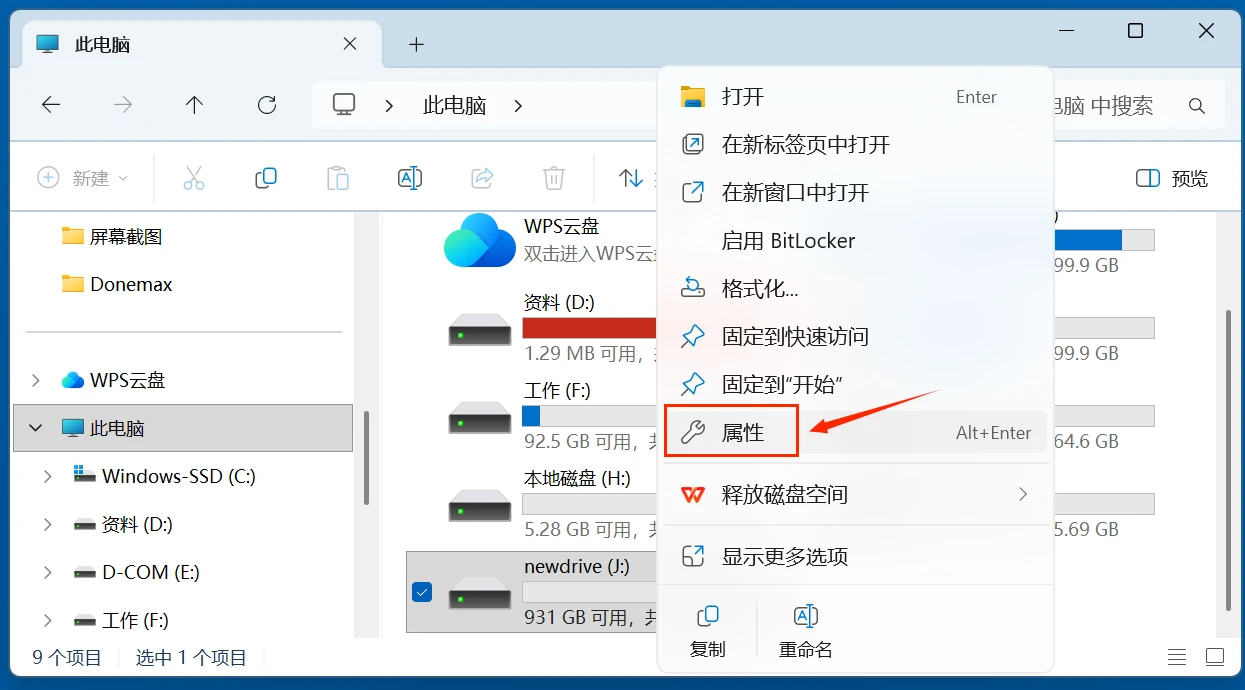
在“此电脑”下面找到移动硬盘,右键点击,选择“属性”。
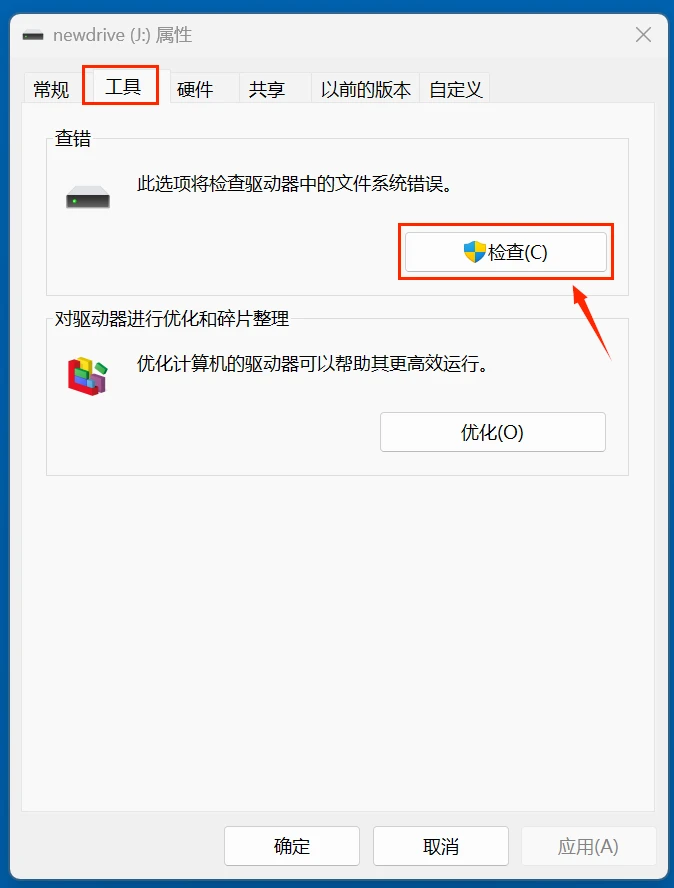
打开属性弹窗后,点击“工具”,随后点击“检查”。
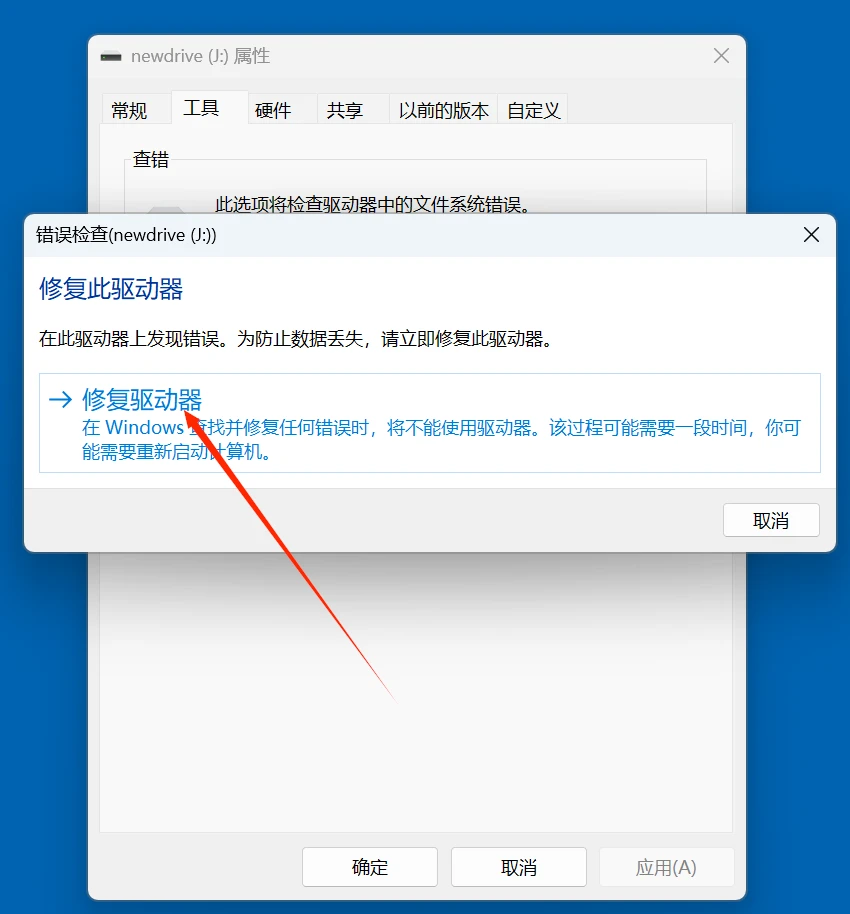
点击“修复此驱动器”或则“扫描并尝试修复坏扇区”。系统会自动修复文件系统错误。
方法2. 命令行修复(CHKDSK)
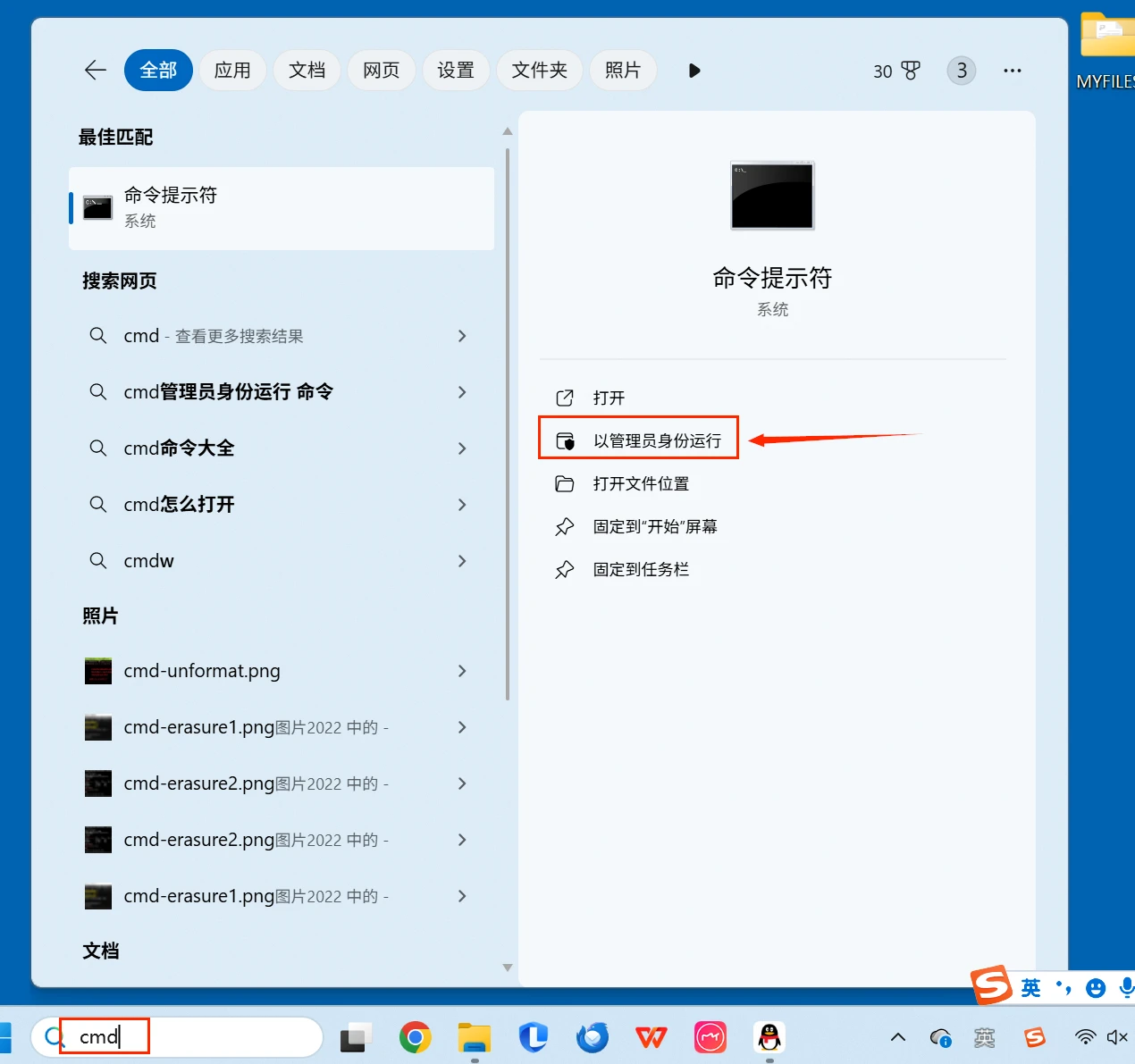
在Windows底部搜索框内输入cmd搜索命令提示符,然后选择“以管理员身份运行”。
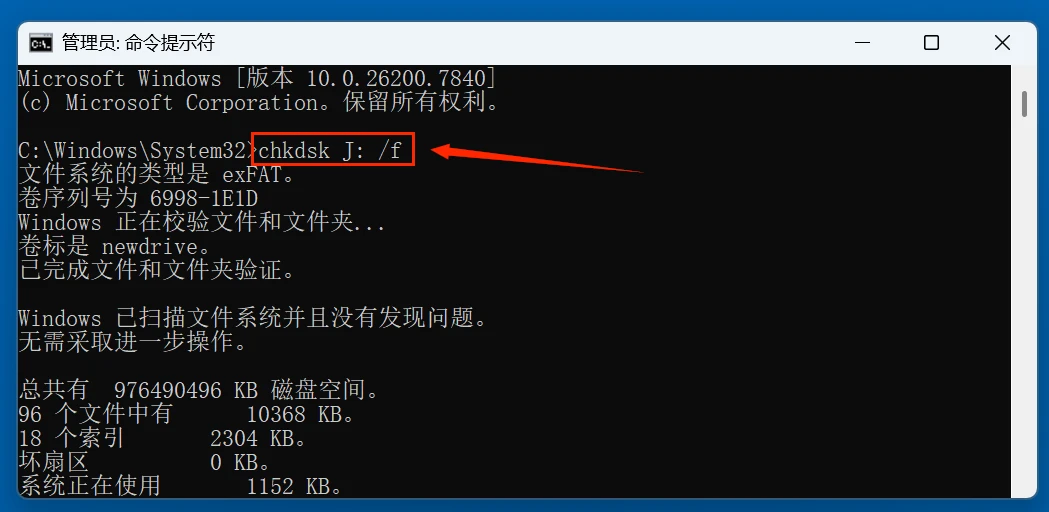
打开命令提示符后,输入chkdsk X: /f(将“X:”替换为移动硬盘盘符),按提示重启电脑完成修复(修复过程中不要断开硬盘连接)。
2. 恢复文件编码格式
手动调整文本文件编码:若乱码文件为文本(如.txt、.docx),用记事本打开后,点击“文件”→“另存为”,在“编码”下拉菜单中尝试“UTF-8”“ANSI”“Unicode”等格式,保存后重新打开。
使用专业编码转换工具:如“Notepad++”(打开文件后通过“编码”菜单选择“转为UTF-8”)或“ConvertZ”,批量转换乱码文件的编码格式。
3. 数据恢复(若文件损坏或丢失)
若文件乱码伴随内容丢失,暂停对移动硬盘的写入操作(避免覆盖数据),使用工具如盛炫数据恢复软件,扫描硬盘后恢复丢失的文件(优先恢复到其他存储设备)。
步骤1. 点击下载和安装盛炫数据恢复软件到电脑上。


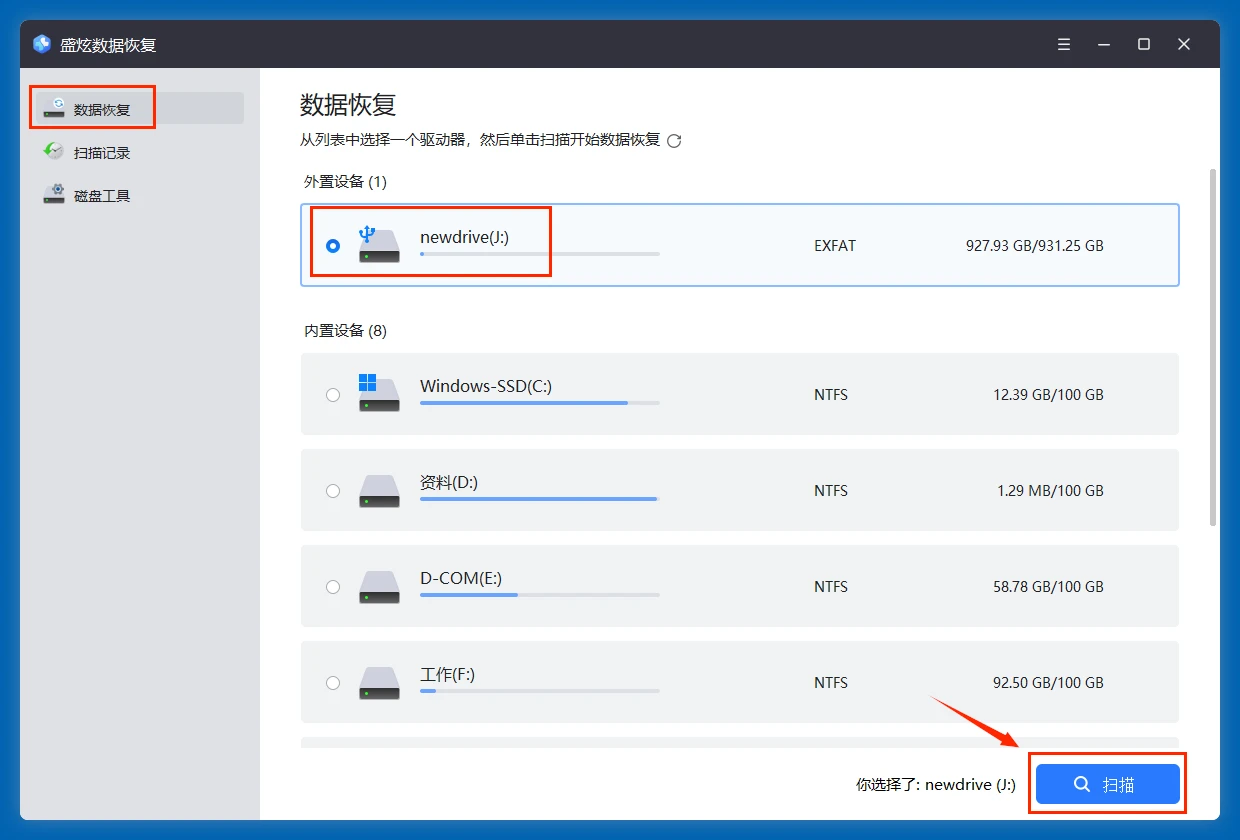
步骤2. 打开盛炫数据恢复,在列表中选择移动硬盘,点击“扫描”进行深度扫描。
正在扫描移动硬盘,不要暂停。
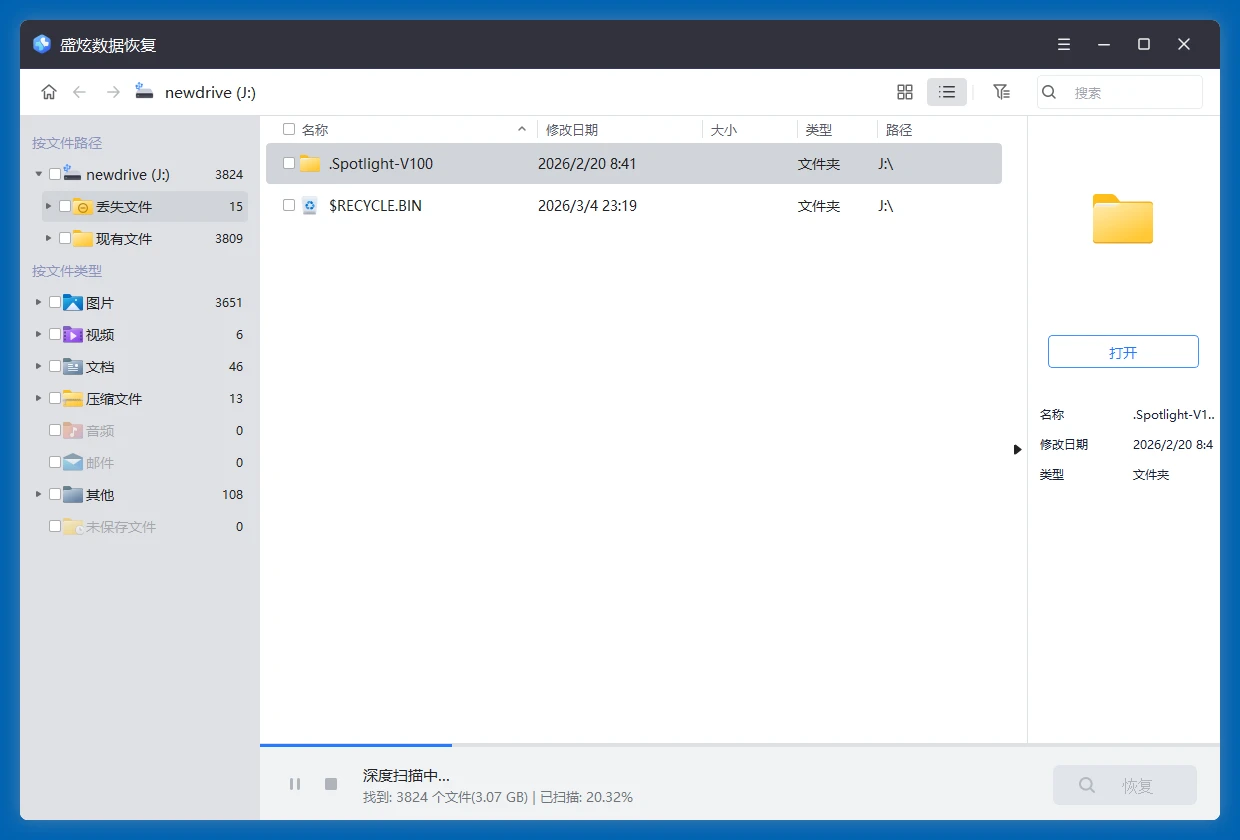
步骤3. 扫描完毕后可预览文件,然后选择需要的文件,点击“恢复”按钮保存文件。不要保存到移动硬盘,保存到其它硬盘。
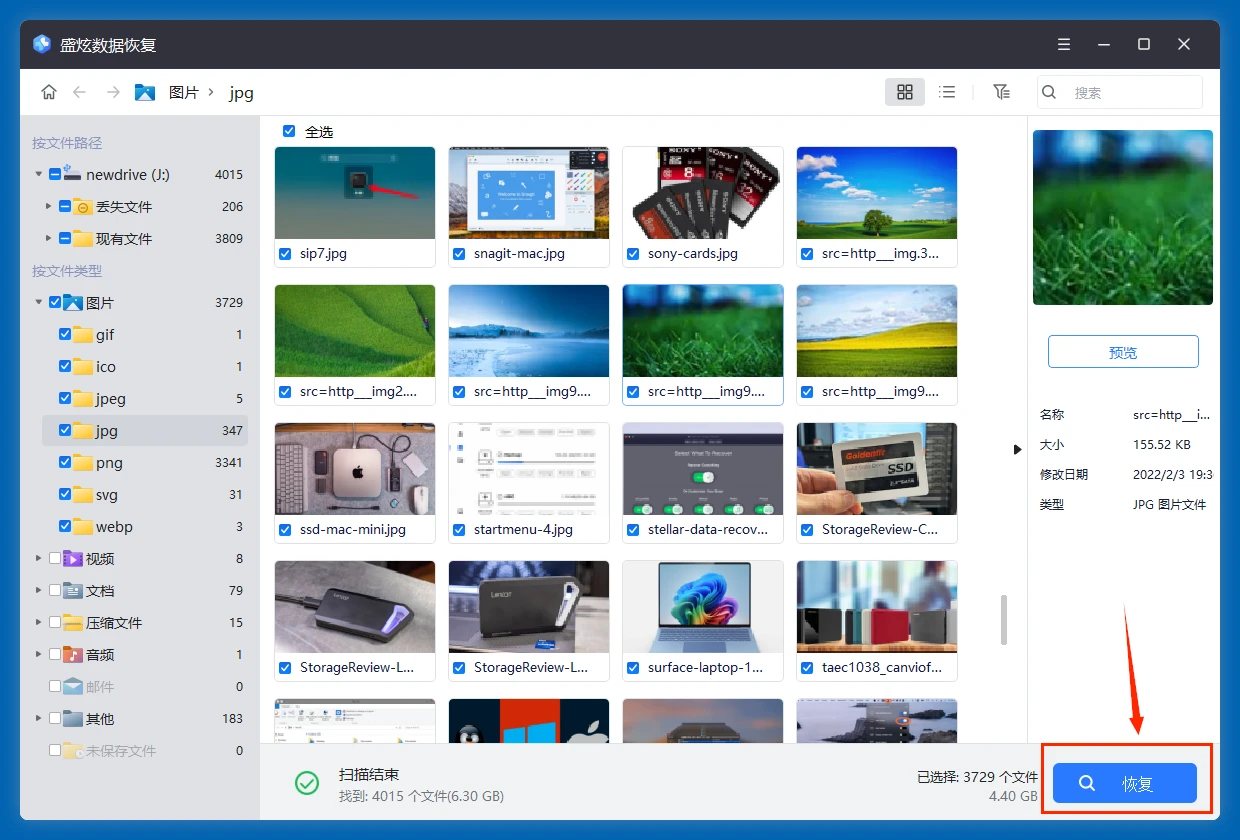
若硬盘存在物理损坏(如异响、无法识别),切勿自行拆解,联系专业数据恢复公司(如开盘恢复),但费用较高,适用于重要数据。
三、预防措施:避免乱码再次发生
- 安全移除硬件:每次使用后通过系统“安全删除硬件”功能断开移动硬盘,避免直接拔插导致文件系统损坏。
- 定期备份数据:重要文件定期备份到云盘或其他存储设备,降低数据丢失风险。
- 格式化硬盘(谨慎操作):若硬盘频繁出现乱码,可备份数据后格式化(右键分区→“格式化”,选择NTFS或exFAT格式,勾选“快速格式化”),彻底修复文件系统(格式化会清空数据,需提前备份)。
- 避免在多系统间频繁切换使用:不同系统(Windows/macOS/Linux)对文件格式和权限的处理差异可能导致乱码,建议根据主要使用场景选择兼容格式(如exFAT兼容多系统)。
💡 注意事项
- 若乱码文件为程序、压缩包等非文本文件,编码调整无效,需优先考虑文件损坏,通过数据恢复工具尝试恢复。
- 移动硬盘若出现物理故障(如无法识别、异响),停止使用并及时送修,避免二次损坏数据。
通过以上步骤,多数因逻辑错误或编码问题导致的乱码可解决;若涉及硬件故障,建议以数据恢复为首要目标。
