
目录
“我的移动硬盘昨天还好好的,今天插入电脑后就无法打开,在磁盘管理那显示的是未知和没有初始化。这是崩溃了?有无办法解决?里面的文件都很重要,不能丢失了。”---来自盛炫用户
移动硬盘未初始化插入电脑后很可能无法识别、即使能够在“此电脑”下面找到该移动硬盘也无法打开/无法访问、可能提示“未初始化的磁盘”/“需要初始化才能使用”、在磁盘管理中通常显示为未知没有初始化等等。但也不要过度惊慌,这种问题可以解决,建议先恢复数据,然后再对移动硬盘进行初始化或者修复,使得它恢复正常、能够再度工作。请查看下面移动硬盘变成没有初始化状态的解决方案。
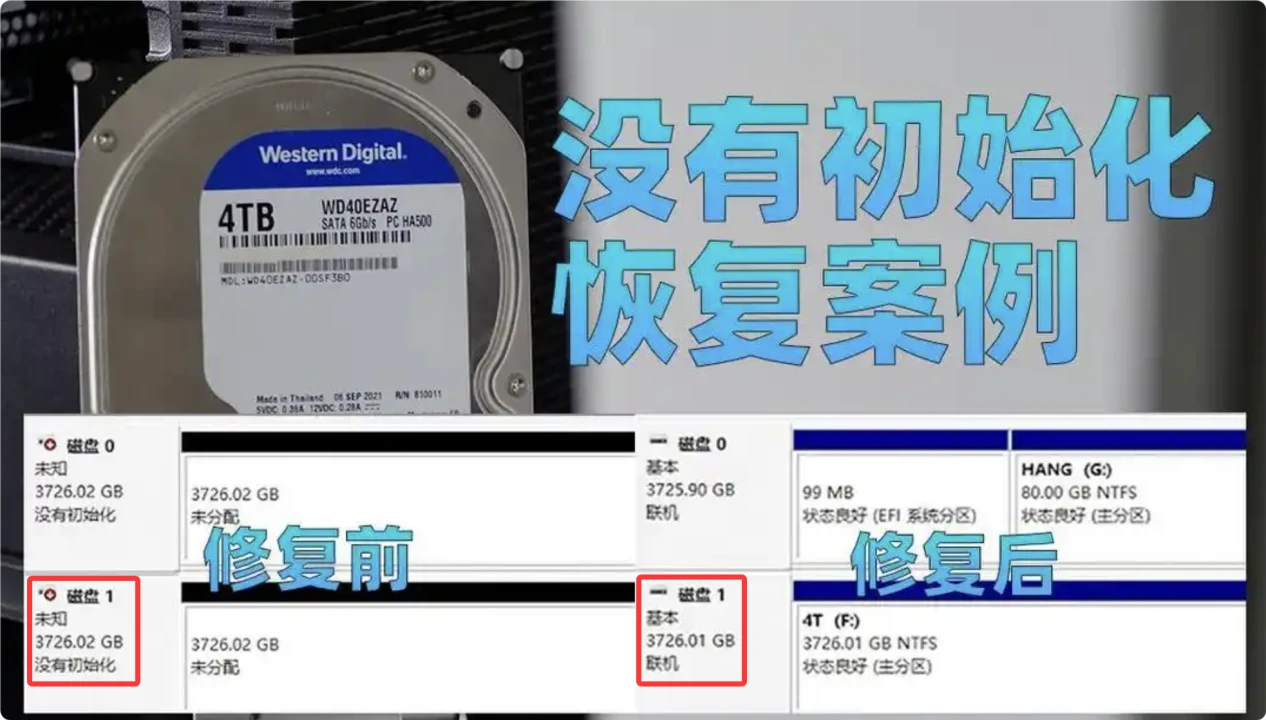
建议:出现移动硬盘未初始化状况时、先恢复数据
出现移动硬盘显示未知、没有初始化时,如果直接初始化移动硬盘或者使用工具进行修复,可能导致数据的进一步丢失。所以在遇到这种情况,不建议初始化、格式化或者对移动硬盘进行任何修复操作,先进行数据恢复,随后再修复移动硬盘。数据恢复步骤很简单:
步骤1. 下载和安装数据恢复软件
盛炫数据恢复软件是一款可免费使用的数据恢复软件,强大、安全、易用,先点击下载这款软件,然后将其安装到电脑上。


步骤2. 扫描未初始化的移动硬盘
将移动硬盘插入电脑,如果提示需要初始化或者格式化,先忽略,不要进行任何操作。打开盛炫数据恢复软件,在磁盘列表中选择该移动硬盘,点击“扫描”按钮。(在外置设备下面找移动硬盘,可能显示为丢失分区或者RAW磁盘)
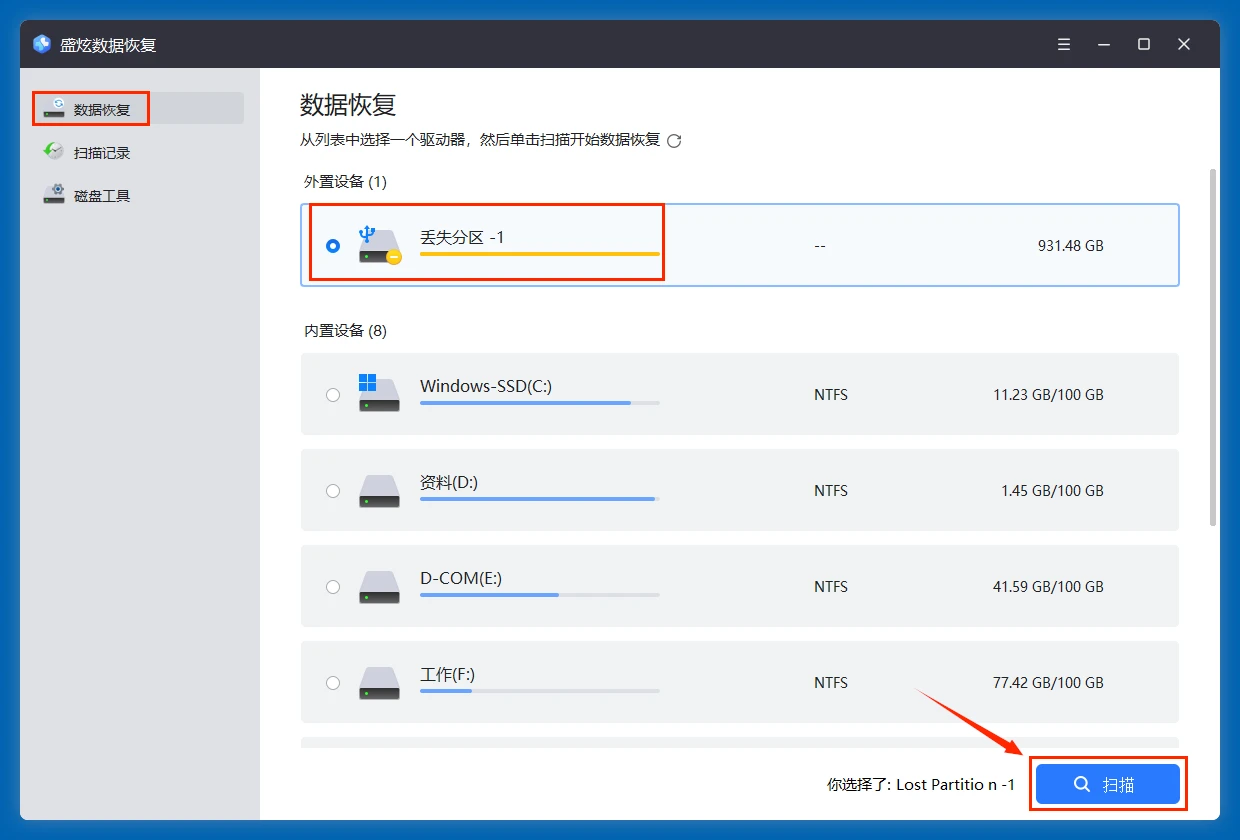
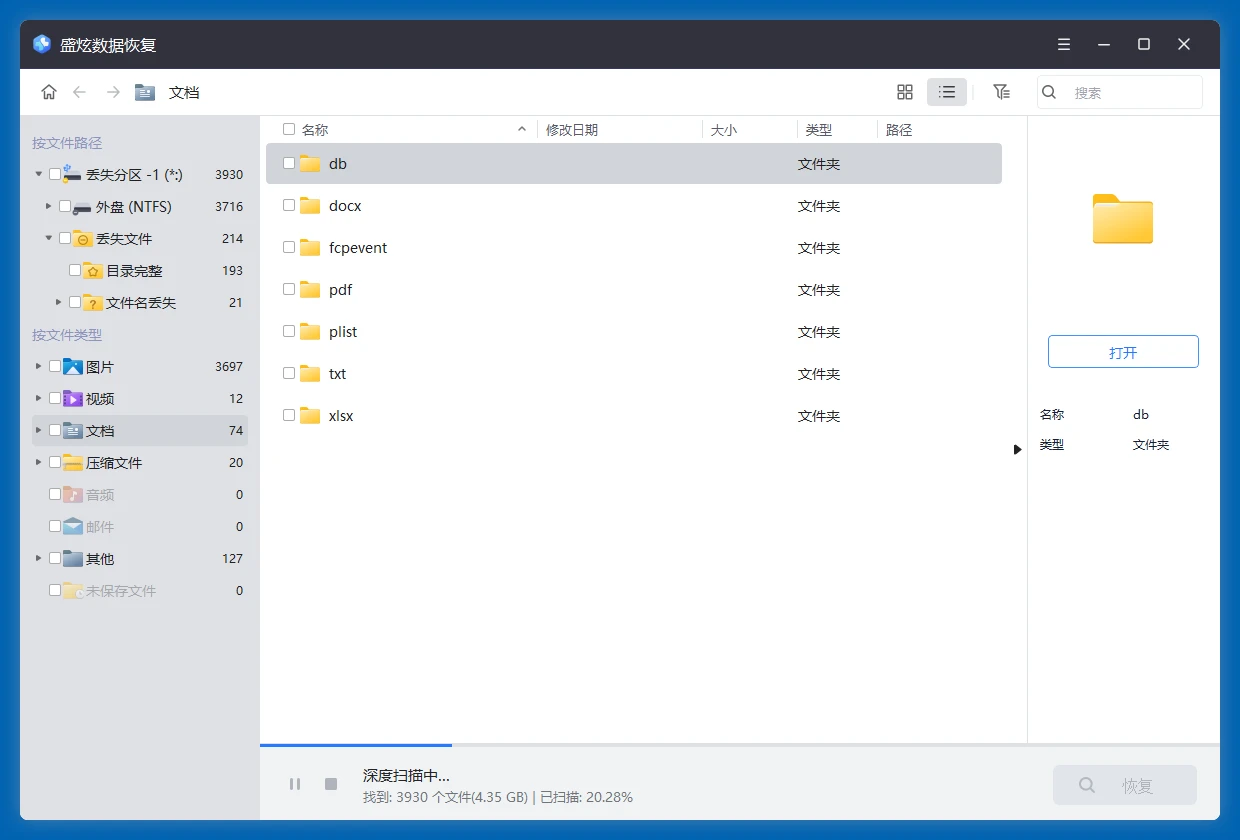
点击“扫描”按钮后,盛炫数据恢复软件会深度扫描该移动硬盘,找到里面所有可恢复的文件,包括现存文件/无法访问的文件、删除的文件、因格式化和各种原因丢失的文件。
步骤3. 预览和恢复文件
扫描完毕,盛炫数据恢复按照路径和文件类型展示所有可恢复的文件。点击单个文件可进行预览。
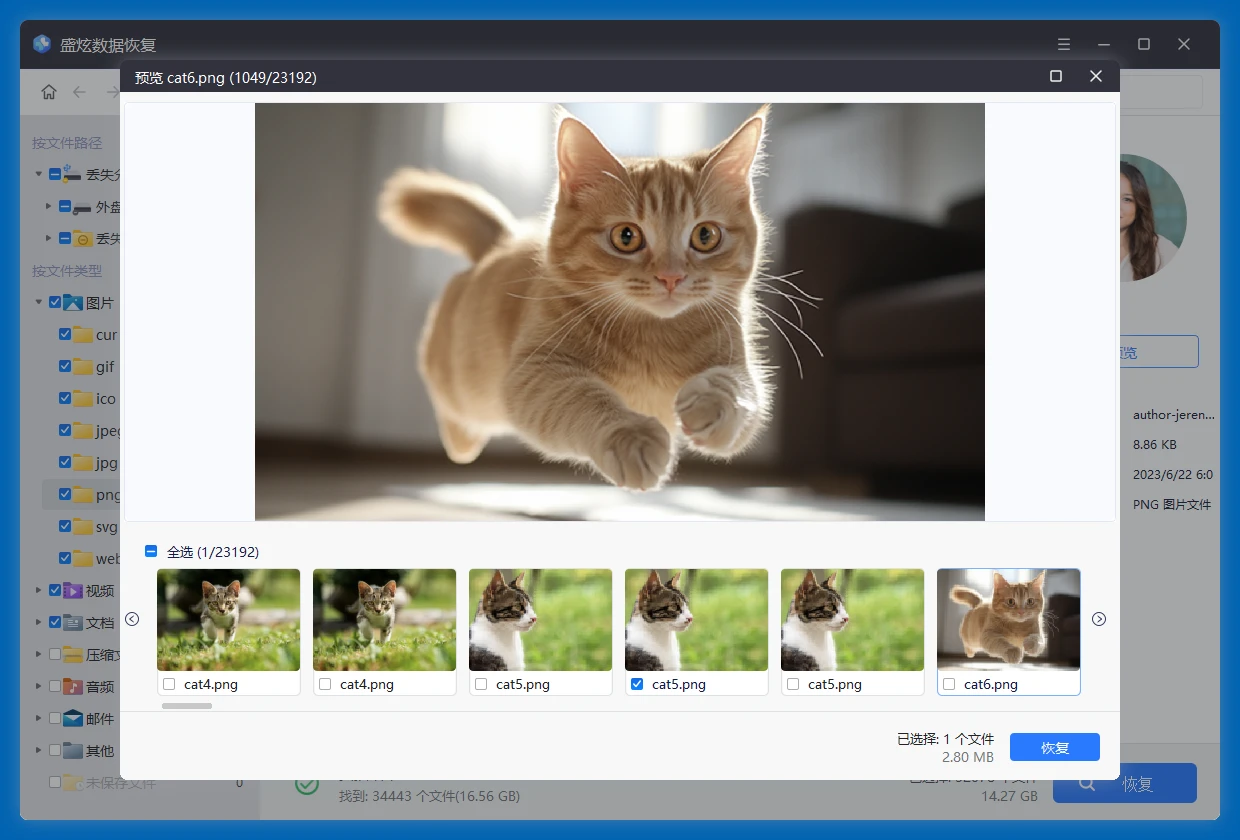
然后勾选需要的文件,点击“恢复”按钮保存文件。把文件保存到电脑本地或者其它硬盘,不要保存回未初始化的移动硬盘。
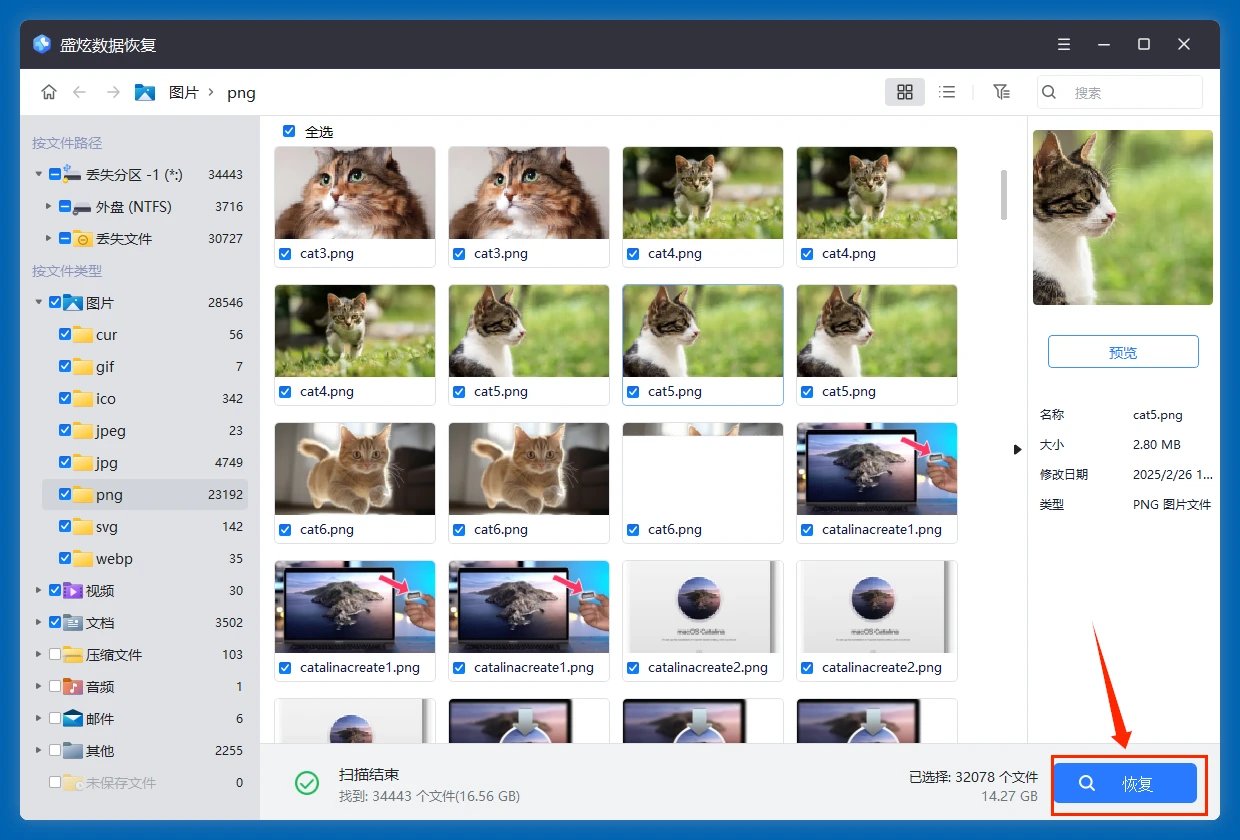
解决移动硬盘未初始化问题的详细步骤
一、通过磁盘管理初始化
1. 打开磁盘管理工具
按下Win + X组合键,选择磁盘管理;或在“此电脑”右键菜单中选择“管理”,进入“计算机管理”窗口后点击“磁盘管理”。
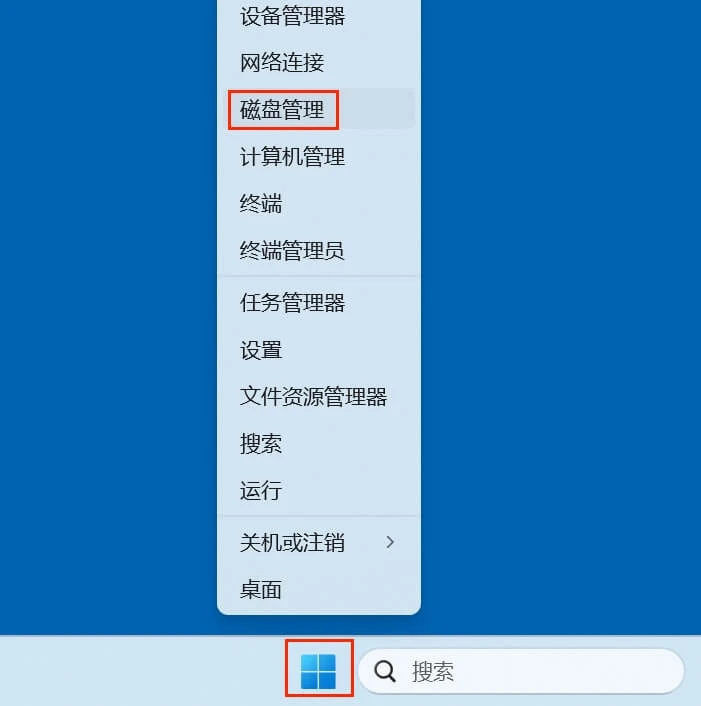
2. 识别未初始化磁盘
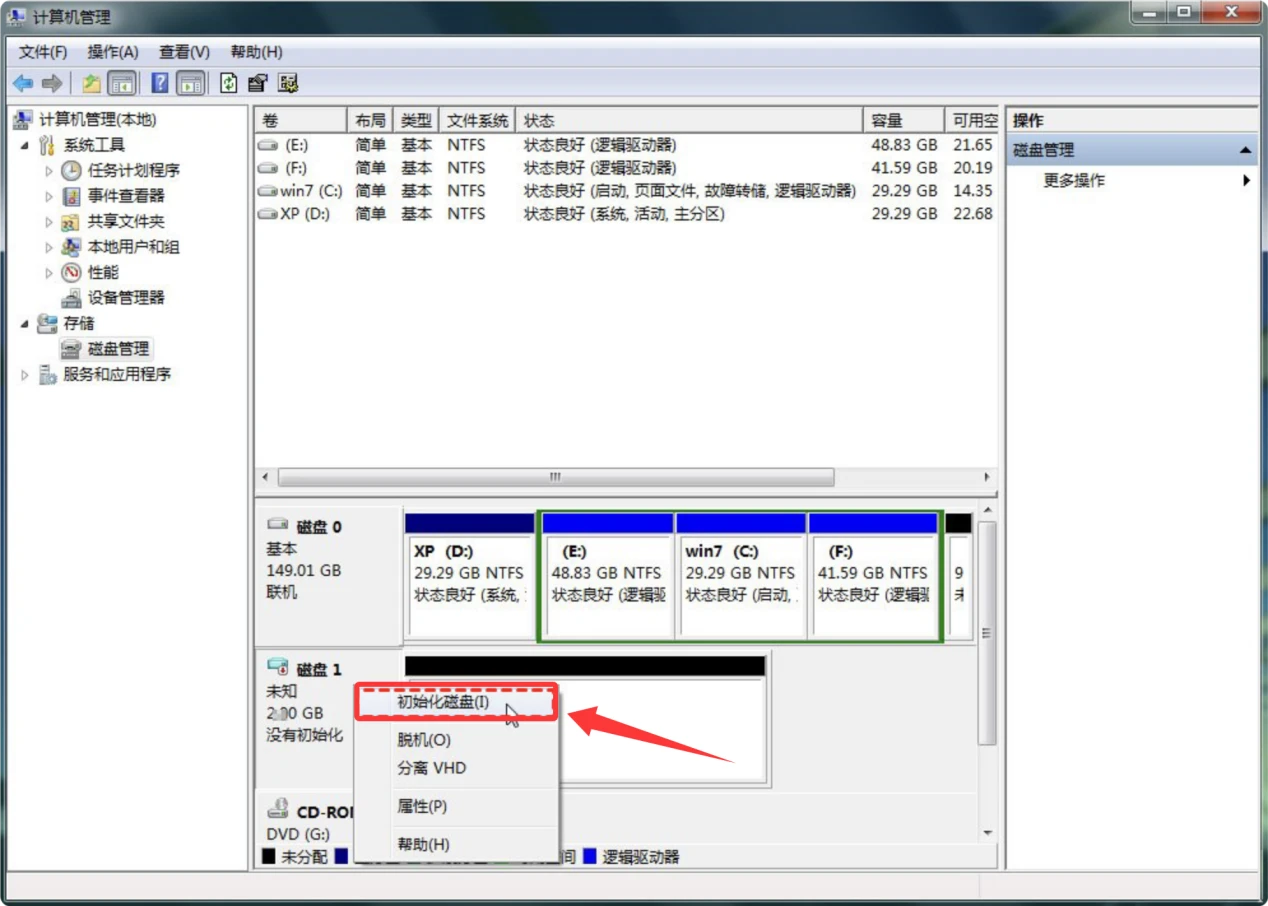
在磁盘列表中找到状态显示为“未初始化”或“磁盘未知,未初始化”的移动硬盘(通常标记为“磁盘X”,如磁盘1、磁盘2),确认其容量与移动硬盘匹配。
3. 初始化磁盘
右键点击未初始化的磁盘,选择“初始化磁盘”。
在弹出的窗口中,选择分区样式:
- GPT(GUID分区表):支持2TB以上硬盘,兼容性更广(推荐现代设备)。
- MBR(主引导记录):仅支持2TB以下硬盘,兼容较老系统。
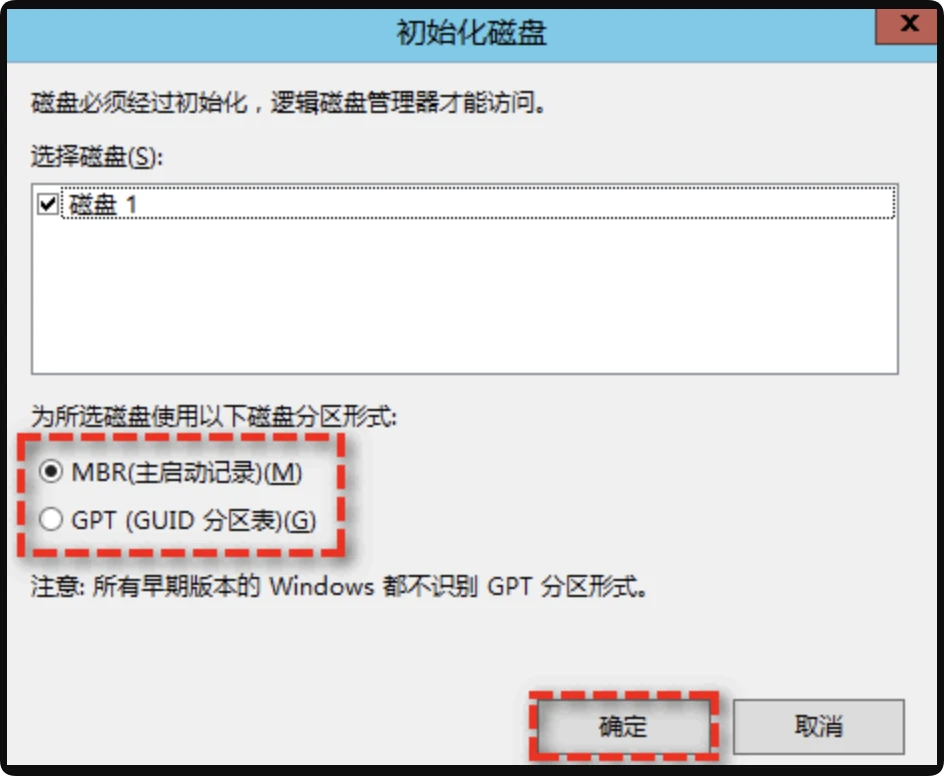
点击确定,等待初始化完成(进度条显示100%)。
二、初始化后创建分区与格式化
1. 创建新简单卷
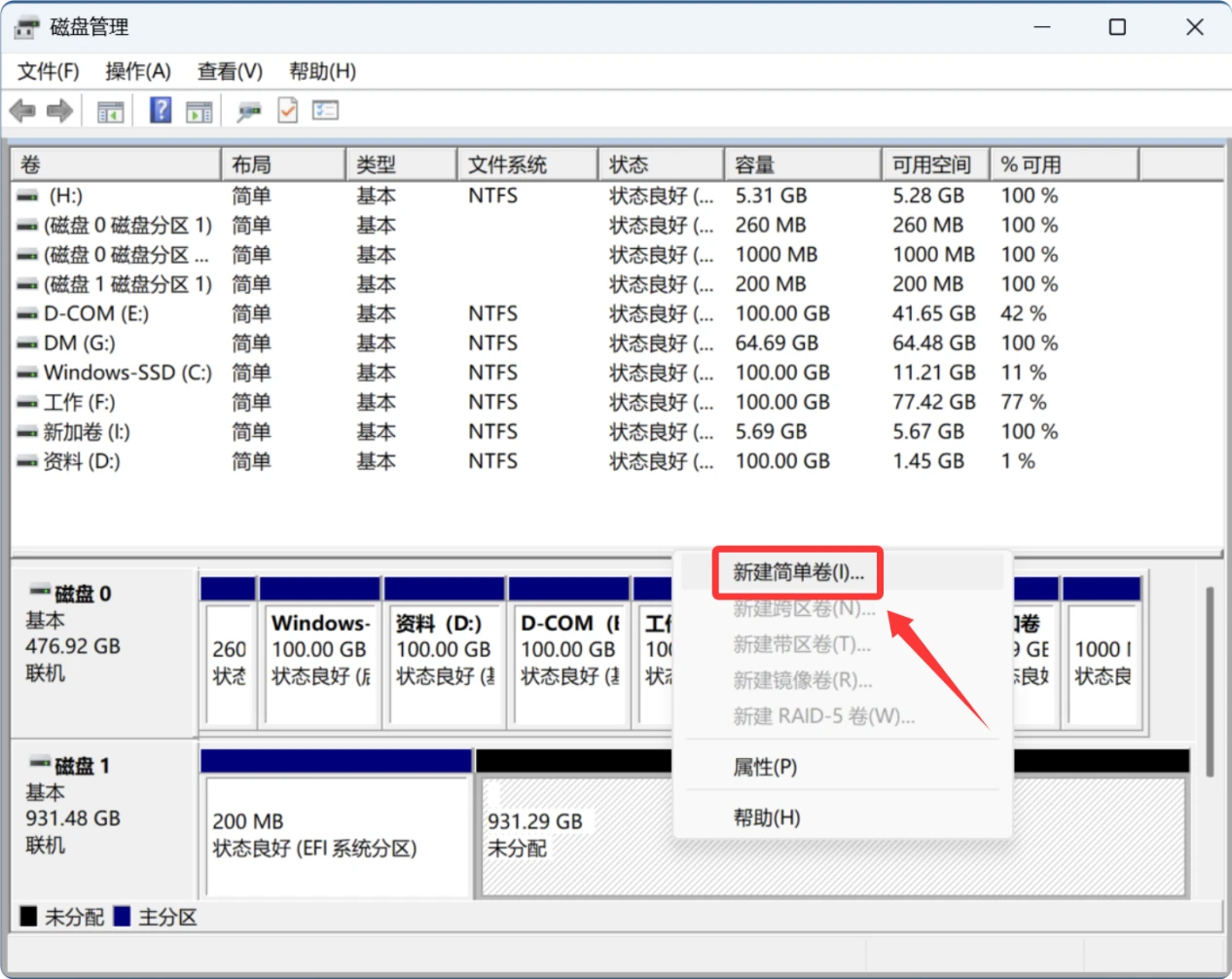
初始化完成后,磁盘状态会变为“未分配”,右键点击未分配空间,选择“新建简单卷”,进入“新建简单卷向导”。
2. 设置卷大小
保持默认大小(即使用全部未分配空间),点击下一步。
3. 分配驱动器号
选择一个未被占用的驱动器号(如F:、G:),点击下一步。
4. 格式化分区
文件系统选择NTFS(Windows默认,支持大文件)或exFAT(跨平台兼容Windows和macOS)。
分配单元大小默认即可,卷标可自定义(如“移动硬盘”)。
勾选“执行快速格式化”(若硬盘无坏道,可加快速度;若怀疑有坏道,取消勾选进行完整格式化)。
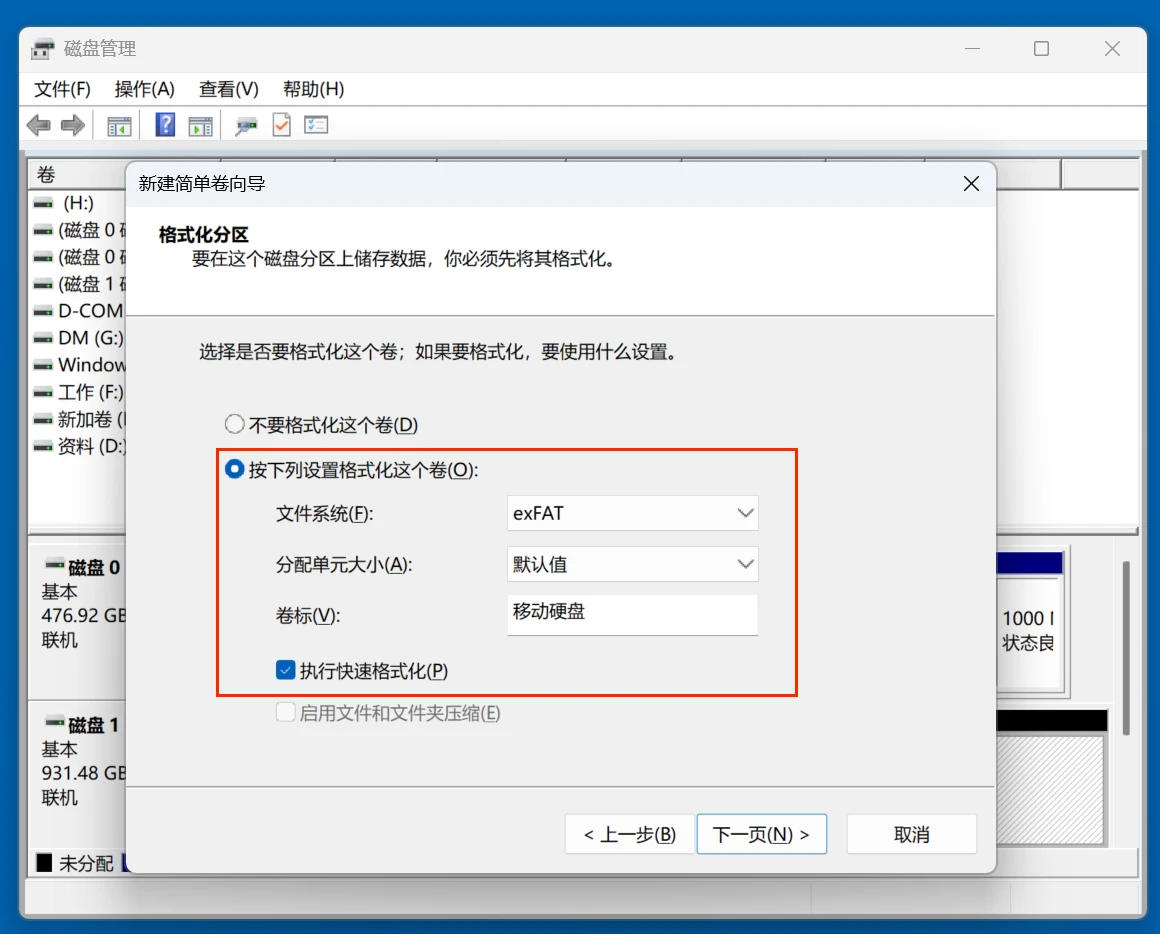
点击下一步,完成后点击完成,等待格式化结束。
三、若初始化失败的解决方法
1. 检查硬件连接
更换USB接口(优先使用主板后置接口,避免USB Hub)或数据线,排除接触不良问题。
尝试在其他电脑上连接,确认是否为硬盘本身故障。
2. 更新磁盘驱动
在“设备管理器”中展开磁盘驱动器,右键点击移动硬盘设备,选择更新驱动程序,按提示完成更新。
3. 使用磁盘工具修复
- 若提示“设备未就绪”或“I/O错误”,可能是硬盘存在坏道,可通过第三方工具(如DiskGenius、HD Tune)检测并修复坏道。
- 若硬盘无法识别,可能是主控芯片故障,需联系厂商售后或专业数据恢复服务。
💡 注意事项:
- 数据安全:初始化和格式化会清除硬盘所有数据,若硬盘内有重要文件,需先通过数据恢复软件(如盛炫数据恢复)尝试恢复数据。
- 硬盘故障排查:若多次初始化失败或提示“无法初始化”,可能是硬盘物理损坏,建议停止操作并联系专业维修人员,避免进一步损坏数据。
- 如果使用的是Mac电脑:如果使用的是Mac电脑,也可先进行数据恢复,随后使用磁盘工具解决磁盘未初始化问题。(点击查看详情)
通过以上步骤,可解决移动硬盘未初始化的问题,使其正常被系统识别和使用。
如何预防移动硬盘变成没有初始化状态
预防移动硬盘变成未初始化状态,需从规范使用、日常维护、数据保护等多方面着手,以下是具体措施:
一、规范使用与安全操作
- 严格执行“安全弹出”
在拔出移动硬盘前,务必通过系统自带的“安全删除硬件”功能(Windows右下角图标或Mac桌面右键“推出”)确认设备已完全停止读写。直接拔插可能导致数据传输中断、分区表损坏,引发未初始化问题。
- 避免在读写时操作
硬盘传输文件或运行程序时,切勿强行拔线、重启电脑或关闭硬盘电源。读写过程中突然断电或中断,易造成磁头损伤、分区信息丢失。
- 使用稳定电源与接口
- 优先连接电脑后置USB接口(供电更稳定),避免使用前置接口或劣质USB hub,防止因供电不足导致硬盘识别异常。
- 笔记本用户需确保电池电量充足,避免低电量时使用硬盘,防止突然断电。
- 减少频繁拔插与震动
移动硬盘工作时(指示灯闪烁)避免移动或磕碰,存放时使用防震保护盒,减少物理损伤风险。
二、定期维护与健康检查
- 定期运行磁盘错误检查
- Windows:右键硬盘分区→“属性”→“工具”→“检查”,修复文件系统错误;
- Mac:启动“磁盘工具”→选择移动硬盘→“急救”,扫描并修复分区问题。及时处理坏道、文件系统损坏等隐患,避免问题累积导致分区表失效。
- 避免长期满容量使用
硬盘容量占用超过80%时,读写效率下降,且碎片增多易引发错误。建议保留至少20%空闲空间,定期使用系统自带工具(如Windows“磁盘碎片整理”)优化。
- 警惕异常症状并及时处理
若硬盘出现异响(如咔嗒声、摩擦声)、读写速度骤降、频繁提示“需要格式化”等问题,立即停止使用,通过专业工具(如HD Tune、DiskGenius)检测硬盘健康状态,避免故障扩大。
三、数据备份与分区保护
- 定期备份重要数据
通过云存储(如百度云、OneDrive)、另一块硬盘或NAS设备,定期备份移动硬盘中的关键文件。即使硬盘损坏,也可通过备份恢复数据,降低损失。
- 避免随意格式化或分区操作
非必要不进行格式化、删除分区、调整分区大小等操作,操作前务必确认目标硬盘,避免误操作破坏分区表。若需分区,使用专业工具(如DiskGenius)并严格按照步骤执行。
- 保护分区表信息
分区表(如MBR、GPT)是硬盘识别分区的核心,可通过工具(如傲梅分区助手)备份分区表,一旦分区表损坏,可通过备份快速恢复。
四、环境与软件防护
- 远离极端环境
避免将硬盘暴露在高温(超过40℃)、潮湿、强磁场(如音箱、微波炉)或灰尘多的环境中,防止电路元件老化或磁介质受损。
- 防范病毒与恶意软件
连接移动硬盘前,先用杀毒软件扫描(建议开启“自动扫描可移动设备”功能),避免病毒破坏分区表或系统文件(如勒索病毒可能加密分区导致无法识别)。
- 选择优质硬盘与配件
购买口碑良好的品牌硬盘(如希捷、西部数据),避免杂牌产品;使用原装数据线,劣质线材可能导致供电不稳或数据传输错误。
五、系统与驱动管理
- 保持系统与驱动更新
及时更新操作系统补丁(如Windows Update)和主板USB控制器驱动,避免因系统兼容性问题导致硬盘无法识别。
- 避免多系统或设备频繁切换
不同操作系统(如Windows、Mac、Linux)对文件系统(NTFS、exFAT、APFS)支持不同,频繁跨系统使用可能导致分区格式错误。建议格式化为兼容性强的exFAT格式(需注意:exFAT在部分旧系统中需安装补丁)。
总之,预防移动硬盘未初始化的核心是“规范操作+定期维护+数据备份”。通过避免物理损伤、及时处理磁盘错误、保护分区表和数据,可大幅降低硬盘故障风险。若硬盘已出现未初始化提示,切勿尝试格式化,应立即通过专业数据恢复工具(如盛炫数据恢复)尝试修复分区表或恢复数据,必要时联系专业机构处理。
