
“大疆Pocket 4相机一直提示SD卡文件系统不对,所以我就在机内将SD卡格式化了,照片和视频全部都丢失了。请问还有机会恢复出来吗?我用的是MacBook Air。”---来自盛炫用户
丢失了大疆Pocket 4相机内的照片和视频,如果不能通过备份恢复,那就在电脑上从SD卡恢复。Mac用户同样也可从大疆Pocket 4相机内误删除、格式化和丢失的照片/视频等素材,只需要使用Mac数据恢复软件即可。即使大疆Pocket 4相机SD卡出现错误、SD卡已经被格式化、素材被全部删除都有机会恢复。这篇文章将讲解如何在Mac电脑上恢复大疆Pocket 4相机内误删除、格式化和丢失的照片、视频等文件。
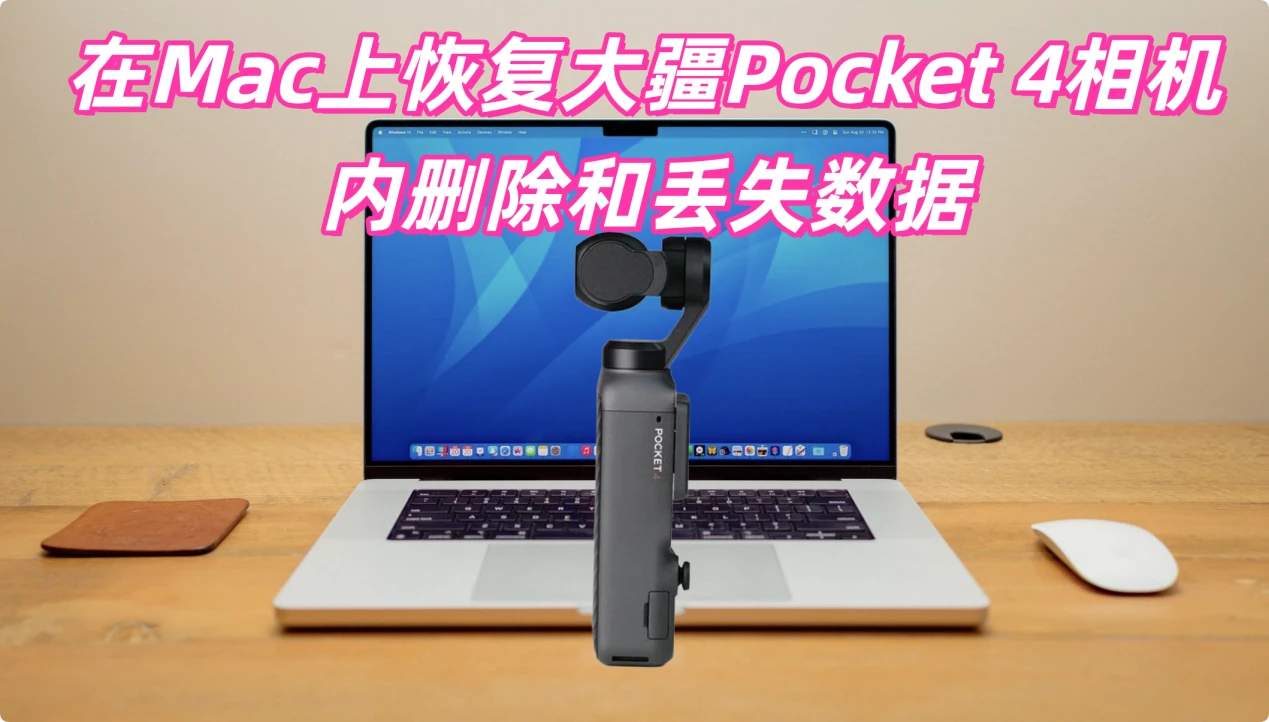
如何在Mac电脑上恢复大疆Pocket 4相机内的丢失素材
以下是在Mac设备上恢复大疆Pocket 4相机内删除或丢失素材的详细操作方案,按照从安全到高效的优先级逐步推进:
一、优先通过大疆官方特性检索恢复
- 取出大疆Pocket 4内的microSD存储卡,通过兼容的SD读卡器连接至你的Mac设备,等待系统成功识别存储卡挂载。
- 打开Launchpad找到并启动「DCIM」目录,进入大疆相机生成的拍摄文件夹,先排查是否存在名为.TRASH的隐藏临时回收目录,大疆部分机型会将近期删除的素材暂存于此。
- 按下Command + Shift + .快捷键开启Mac系统的隐藏文件显示功能,查看该目录下是否存放着未被覆盖的已删除素材,若存在直接将文件拖拽拷贝至Mac本地磁盘的安全路径下即可完成恢复。
- 同时打开大疆官方的“DJI Mimo”桌面客户端,登录你此前同步过相机素材的账号,检查云端备份相册内是否存有自动同步的原始素材,若有可直接批量下载回本地完成恢复。
二、使用Mac原生功能进行无风险检索
- 确保大疆Pocket 4的存储卡仍保持与Mac的连接状态,启动Mac上的“终端”应用。
- 输入diskutil list命令,在返回的磁盘列表中定位到你的相机存储卡对应的卷标与磁盘节点。
- 借助Mac系统内置的磁盘工具,先对该存储卡执行“急救”操作,修复可能存在的文件系统逻辑错误,部分因目录表损坏丢失的素材会在修复后重新在文件列表中显示。
- 打开“时间机器”应用,跳转至你最后一次正常访问存储卡素材的时间节点,检索该路径下的历史文件,直接将未损坏的素材恢复到本地非移动存储的分区中。
三、借助专业数据恢复软件深度扫描
- 在Mac上安装经过苹果开发者认证、适配苹果硅芯片、口碑好的正规数据恢复工具,例如盛炫Mac数据恢复,点击下载该软件。
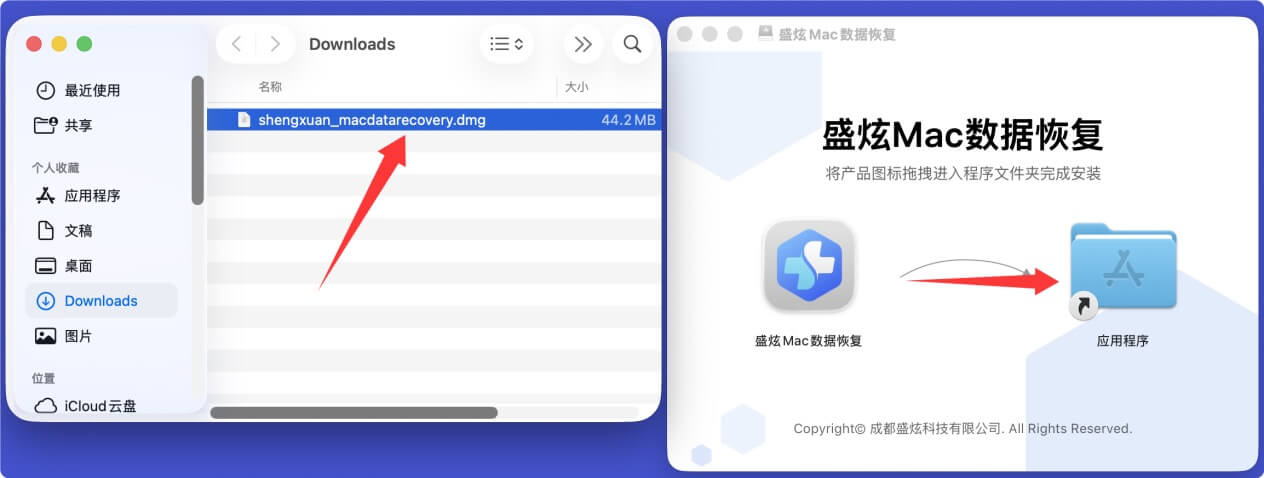
下载完毕后在下载Downloads文件夹中找到安装包,双击打开安装包,将“盛炫Mac数据恢复”拖入“应用程序”完成安装。
![如何在Mac上恢复大疆Pocket 4相机删除和丢失的素材]()
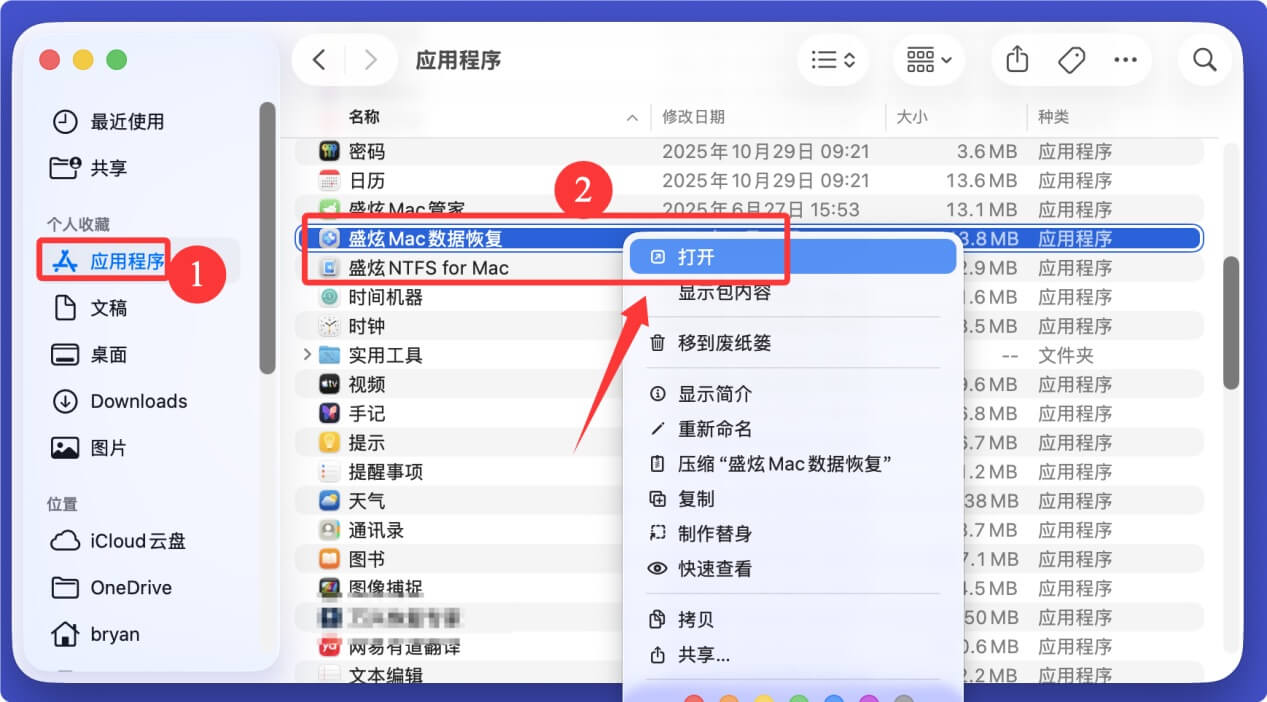
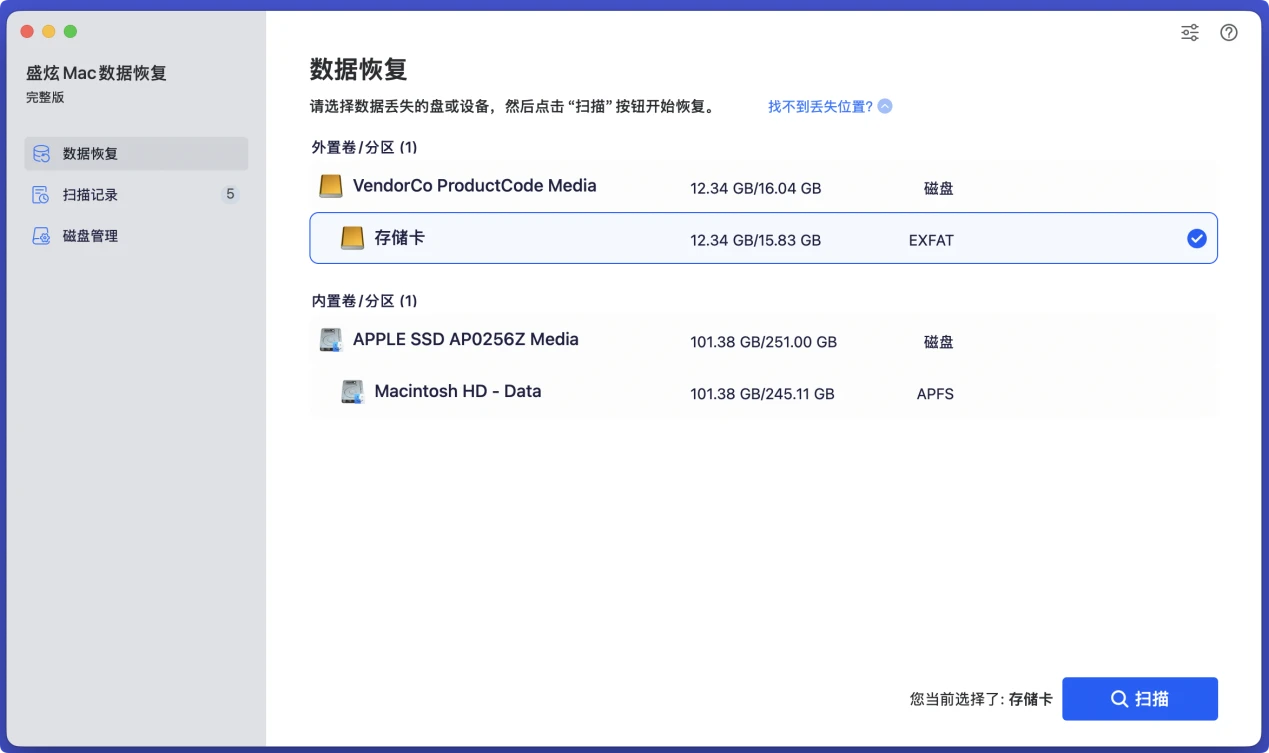
- 在访达侧边栏点击“应用程序”,然后在里面找到并打开盛炫Mac数据恢复,在磁盘列表中选择大疆Pocket 4相机内存卡,点击右下角的“扫描”按钮。
![如何在Mac上恢复大疆Pocket 4相机删除和丢失的素材]()
![如何在Mac上恢复大疆Pocket 4相机删除和丢失的素材]()
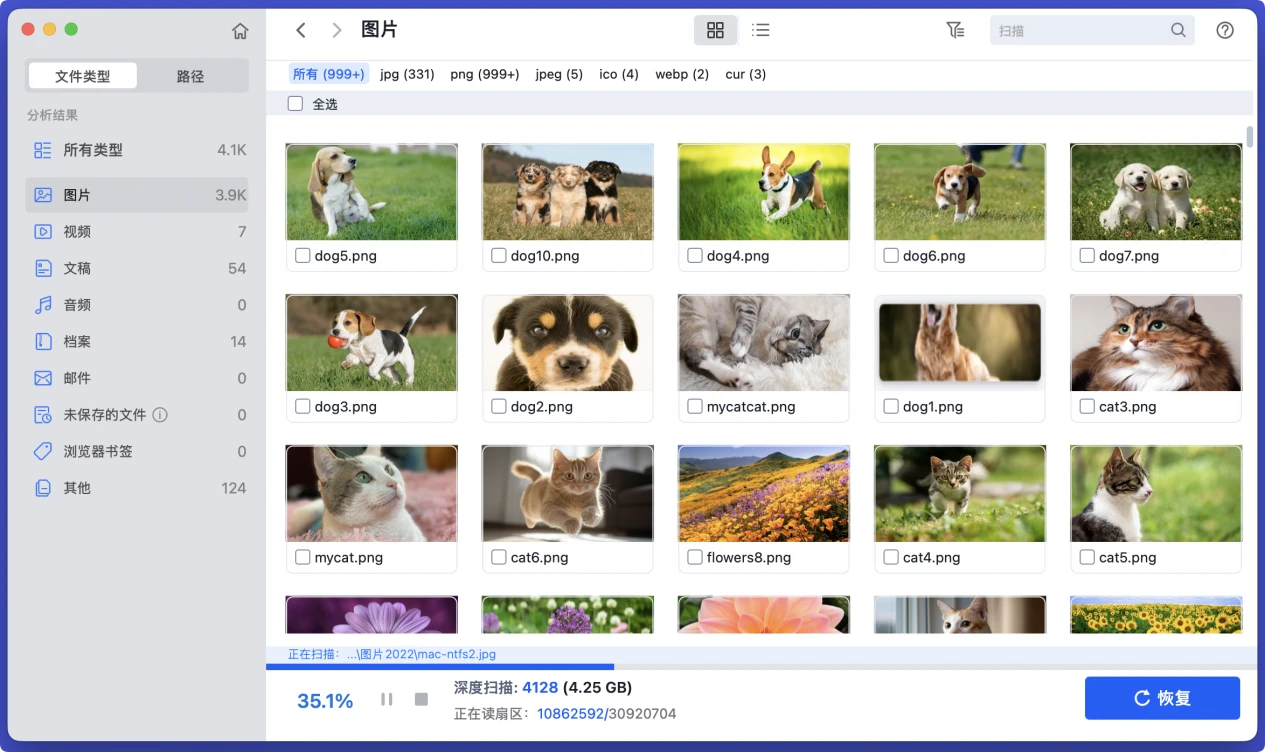
盛炫Mac数据恢复先进行快速扫描、随后进入深度扫描,可找到里面所有可恢复的照片、视频等文件。
![如何在Mac上恢复大疆Pocket 4相机删除和丢失的素材]()
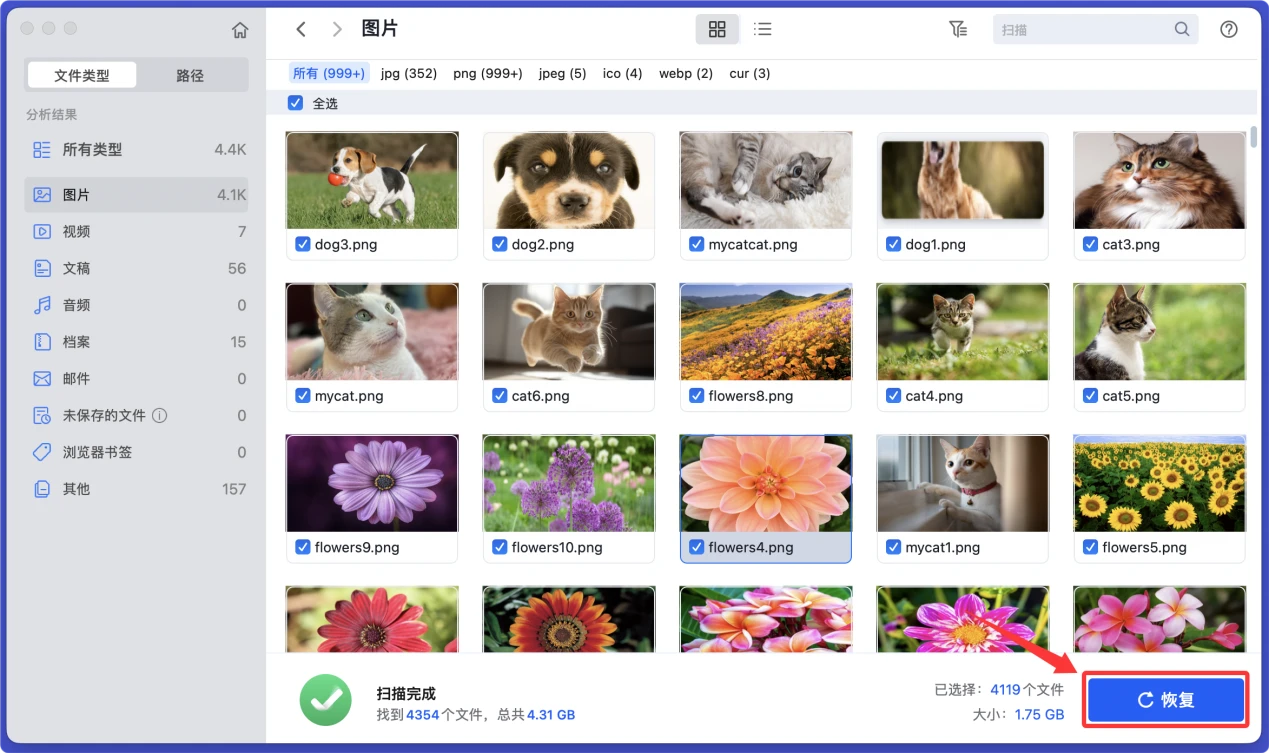
- 扫描完毕可预览、筛选视频、照片等文件。勾选需要恢复的照片/视频等素材、点击右下角的“恢复”按钮导出存储至Mac本地的内置磁盘或独立外接硬盘,禁止直接将恢复文件保存回大疆存储卡,避免覆盖原有已删除的数据块造成二次损坏。
![如何在Mac上恢复大疆Pocket 4相机删除和丢失的素材]()

关键避坑与后续防护提示
- 发现素材丢失后第一时间停止对大疆Pocket 4存储卡的所有写入操作,禁止继续拍摄新内容、禁止在卡内新建任何文件,最大程度保留已丢失素材的原始数据区块。
- 日常使用时开启DJI Mimo的自动云端同步功能,同时定期将存储卡内的素材双备份至不同的独立存储介质,避免单存储介质故障引发的素材永久丢失。
- 若存储卡出现硬件层面的识别故障,不要自行格式化或反复尝试通电读取,第一时间送往专业的数据恢复机构,通过硬件级的镜像提取完成素材恢复,避免自行操作造成不可逆的数据损毁。

 免费试用
免费试用